Pavel Jelič
Se você quiser compartilhar um grande número de arquivos de uma só vez, você deve sempre usar compactação.mace, que salva todos os arquivos em um. No final, você não precisa compartilhar dezenas, centenas ou milhares de arquivos, mas apenas um. Isso é mais agradável tanto para você quanto, principalmente, para o destinatário de um e-mail com um grande número de anexos. Além de tudo isso, usar um arquivo compactado tem outra vantagem: o arquivo resultante geralmente é visivelmente menor, então ele carrega mais rápido e ocupa menos espaço em disco. Você pode criar um arquivo ZIP selecionando-o, clicando com o botão direito e selecionando Compactar.
Poderia ser Interessa você
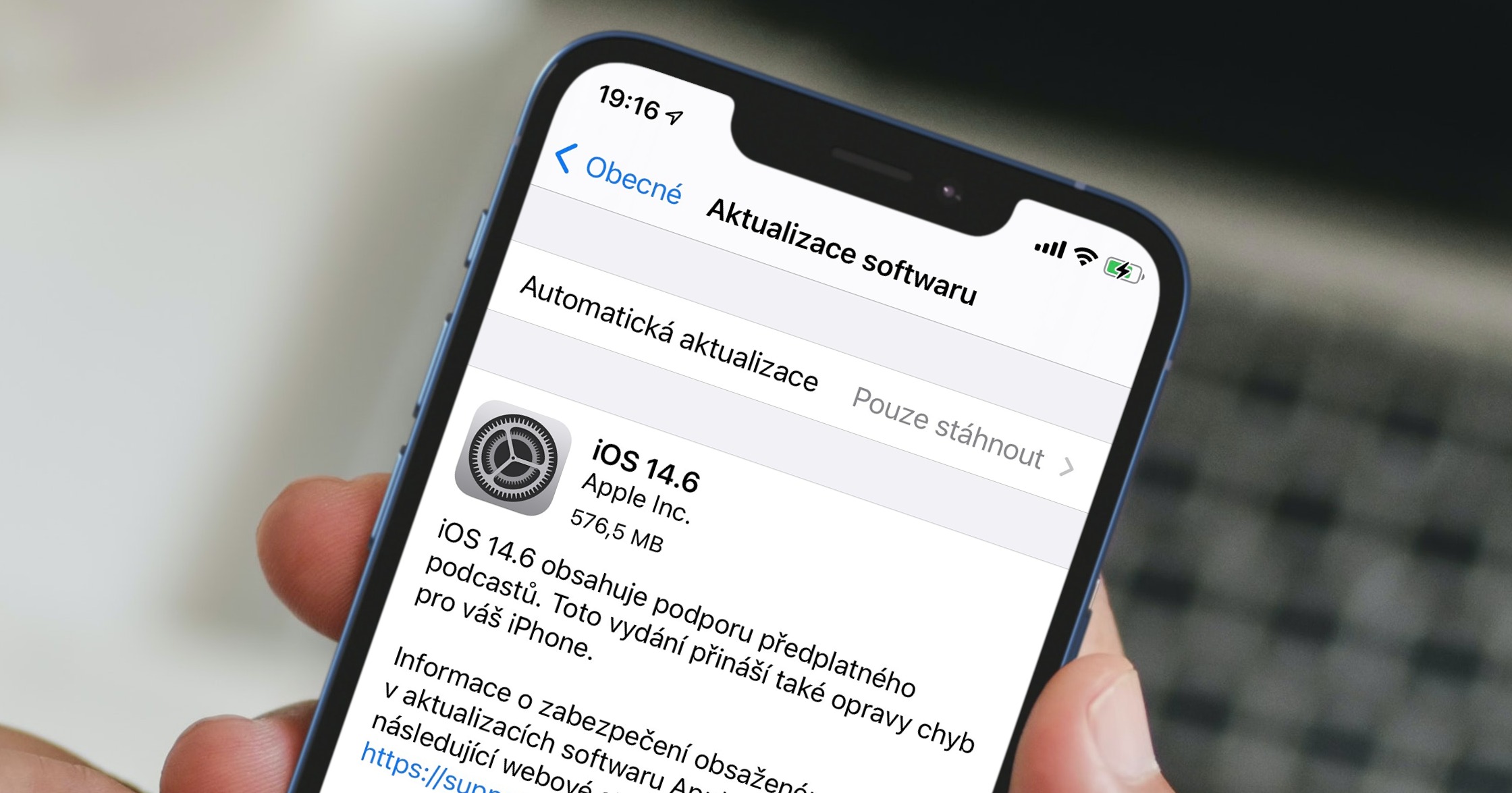
Como Macvocê criptografa ZIP
Se ligado MacSe você criar um ZIP usando o método acima, o sistema não perguntará nada e começará a trabalhar imediatamente. Você pode então começar a trabalhar com o arquivo ZIP resultante imediatamente. Em certas situações, como ao compartilhar arquivos pessoais, a opção de criptografar o ZIP seria útil. Através da interface gráfica você macOS não fornece essa opção, mas felizmente há um procedimento simples que pode ser usado para compactar o arquivo Macu, sem usar aplicativos de terceiros, criptografe:
- Todo o procedimento é realizado no aplicativo terminal - sobre MacEntão comece.
- Você pode encontrar o terminal em Formulários na pasta Utilitário, ou execute-o via Holofote.
- Após iniciar, aparecerá uma pequena janela, que serve para executar comandos.
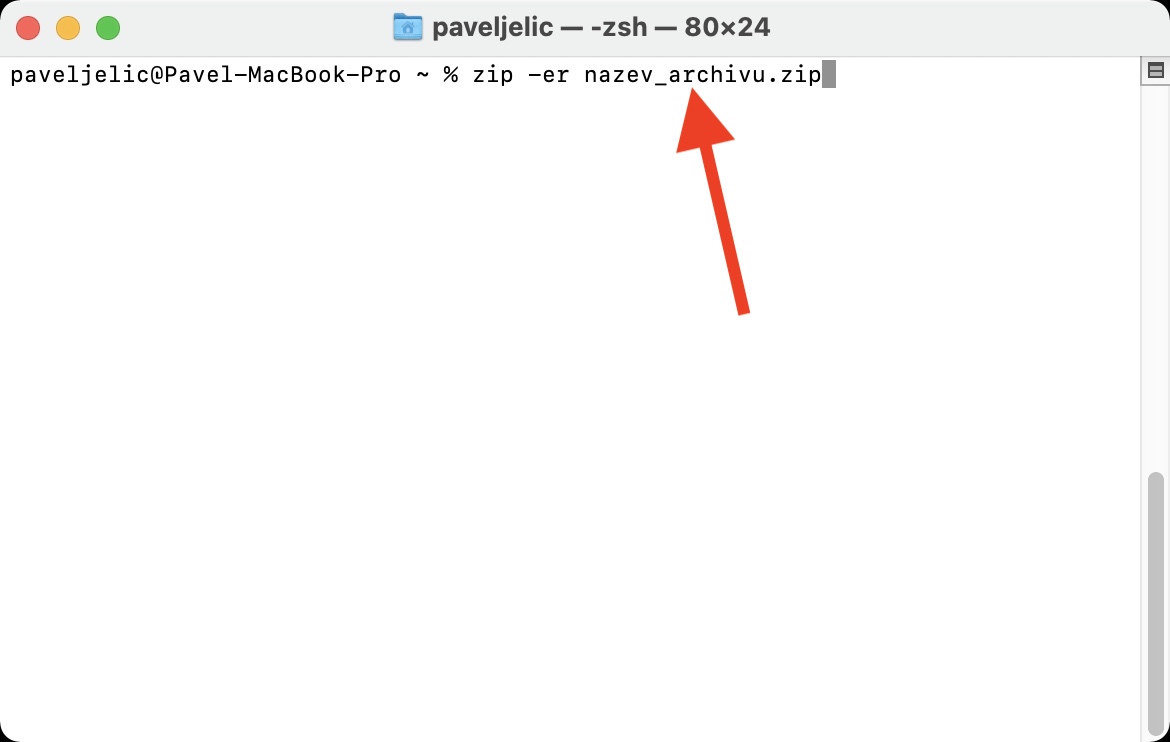
- Agora é necessário que você copiou o comando que estou anexando abaixo:
zip -er nome.zip
- Depois de copiar o comando, cole-o no Janela do terminal simplesmente insira.
- Após a incorporação, você pode gerar o arquivo renomear – é suficiente no comando substituir nome.
- Agora, depois de todo o comando, faça brecha e encontra pasta de arquivo, qual você quer comprimir e criptografar.
- Esta pasta então pegue e arraste-o para a janela do Terminal com o cursor com comando.
- Isso tornará automático adicionando o caminho ao comando.
- Finalmente, você só precisa tocar em Enter, e depois duas vezes eles entraram um atrás do outro senha, com o qual bloquear o ZIP.
- Observe que ao digitar a senha no Terminal, nenhum curinga é exibido e você está digitando a senha às cegas.
Galeria de fotos
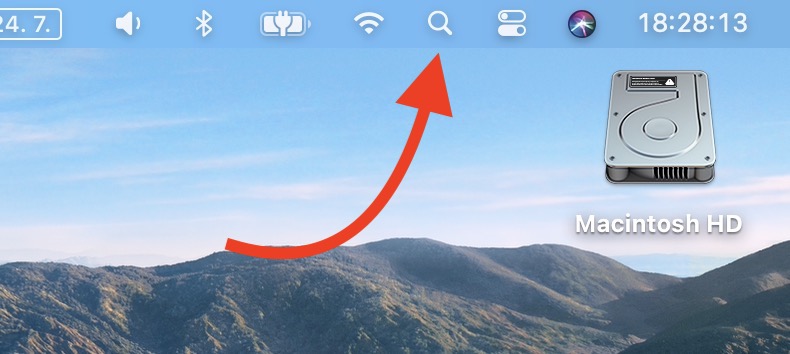
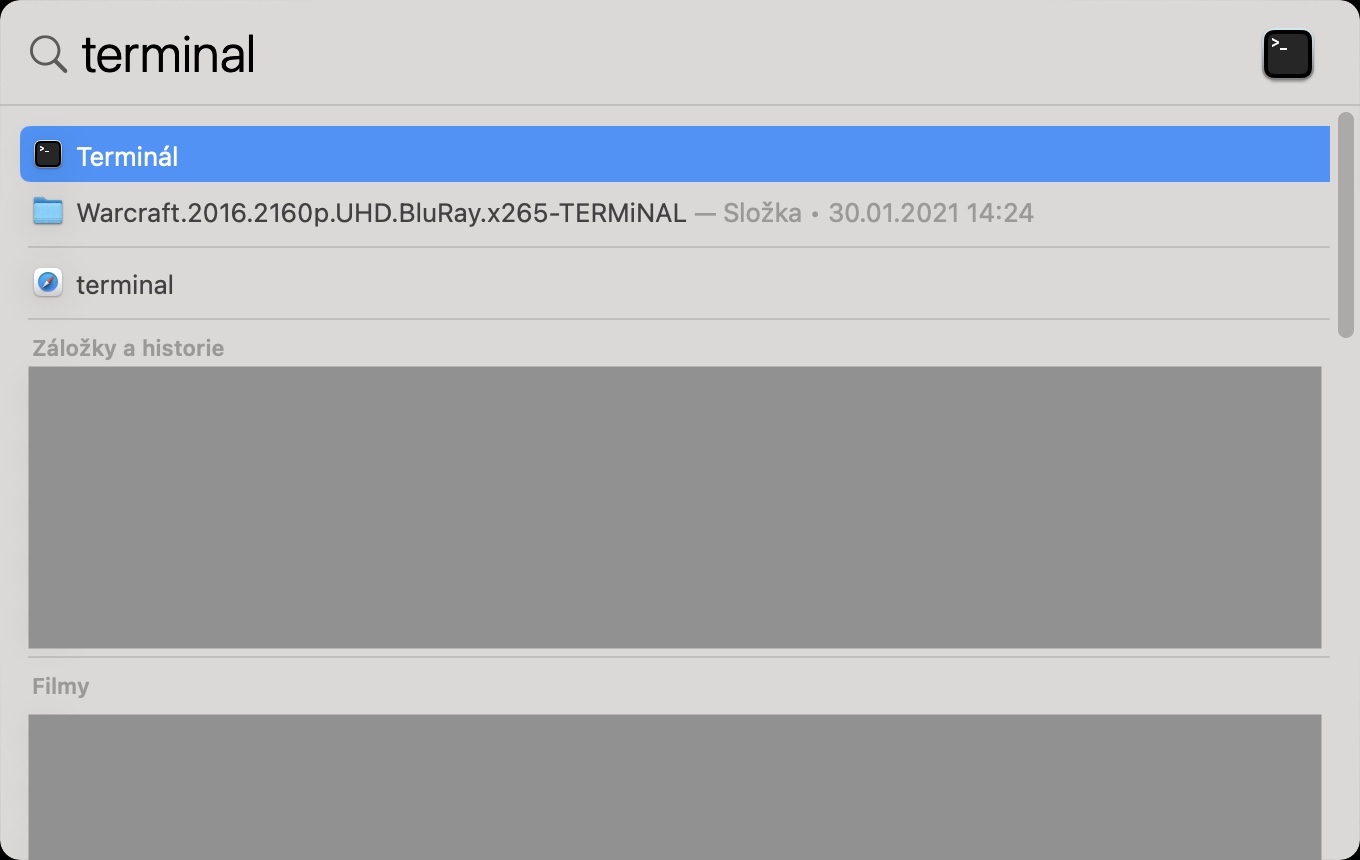

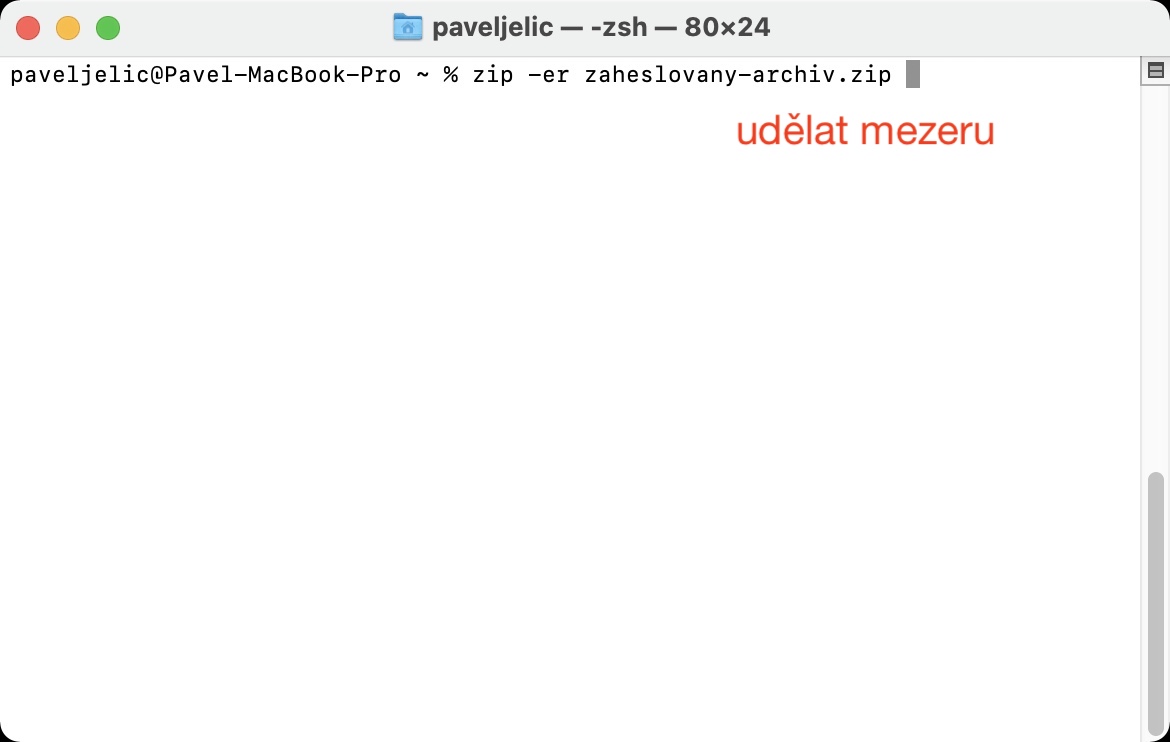
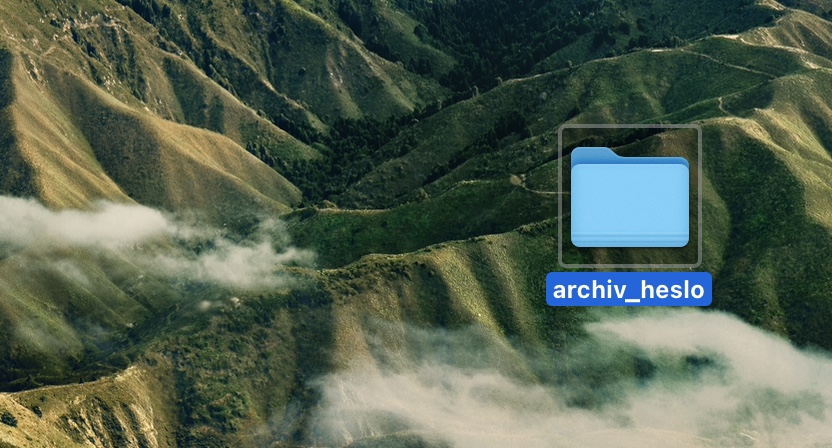
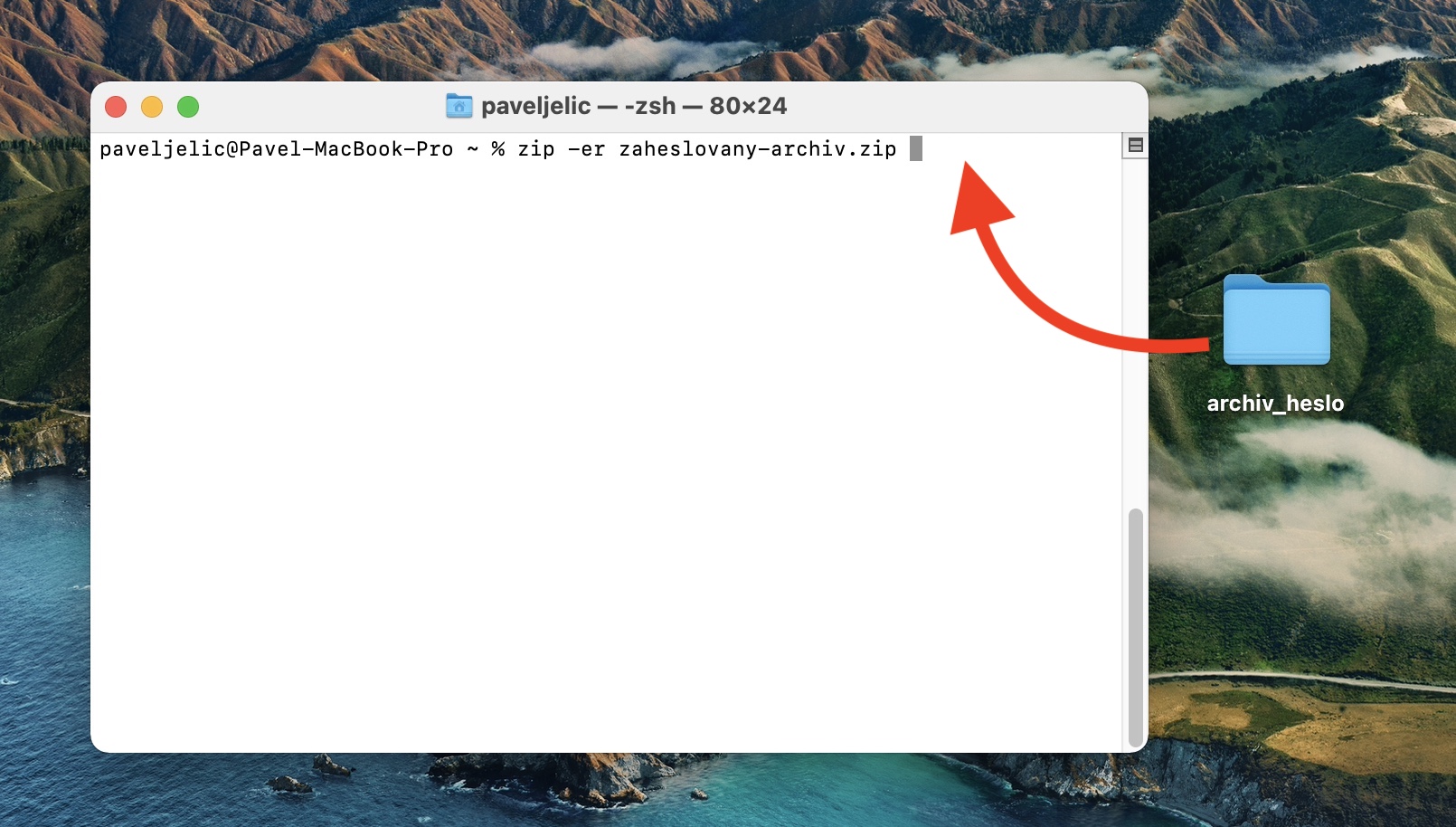
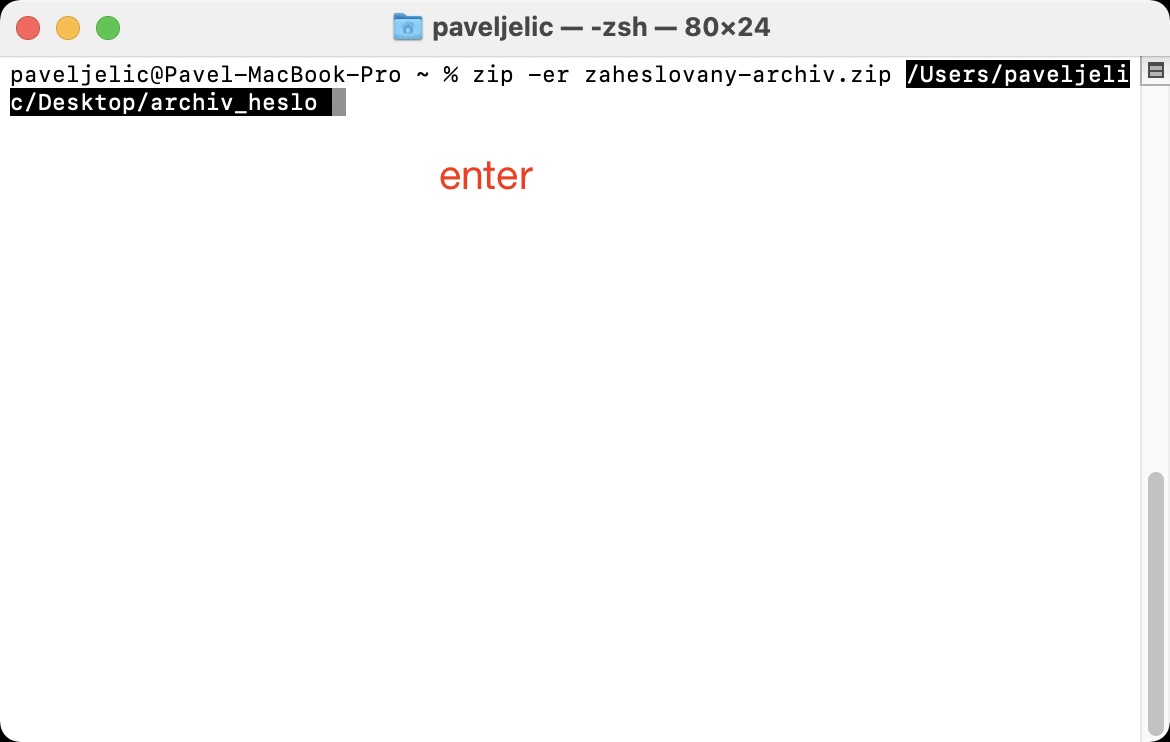
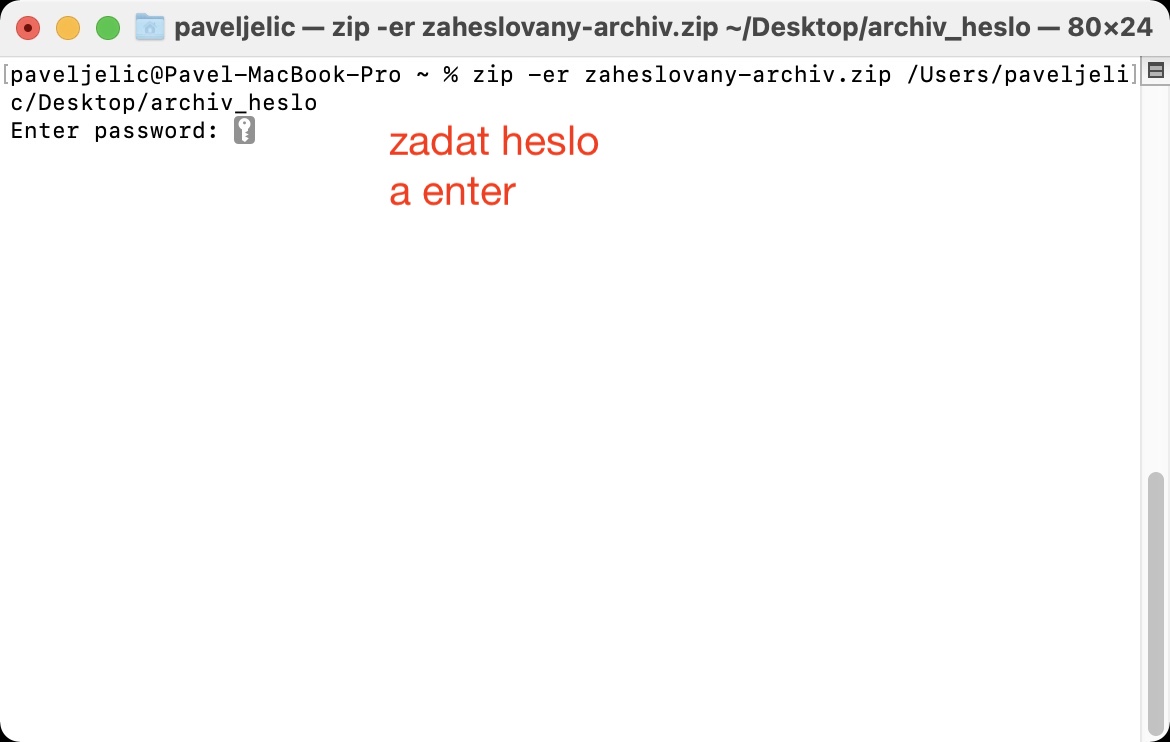
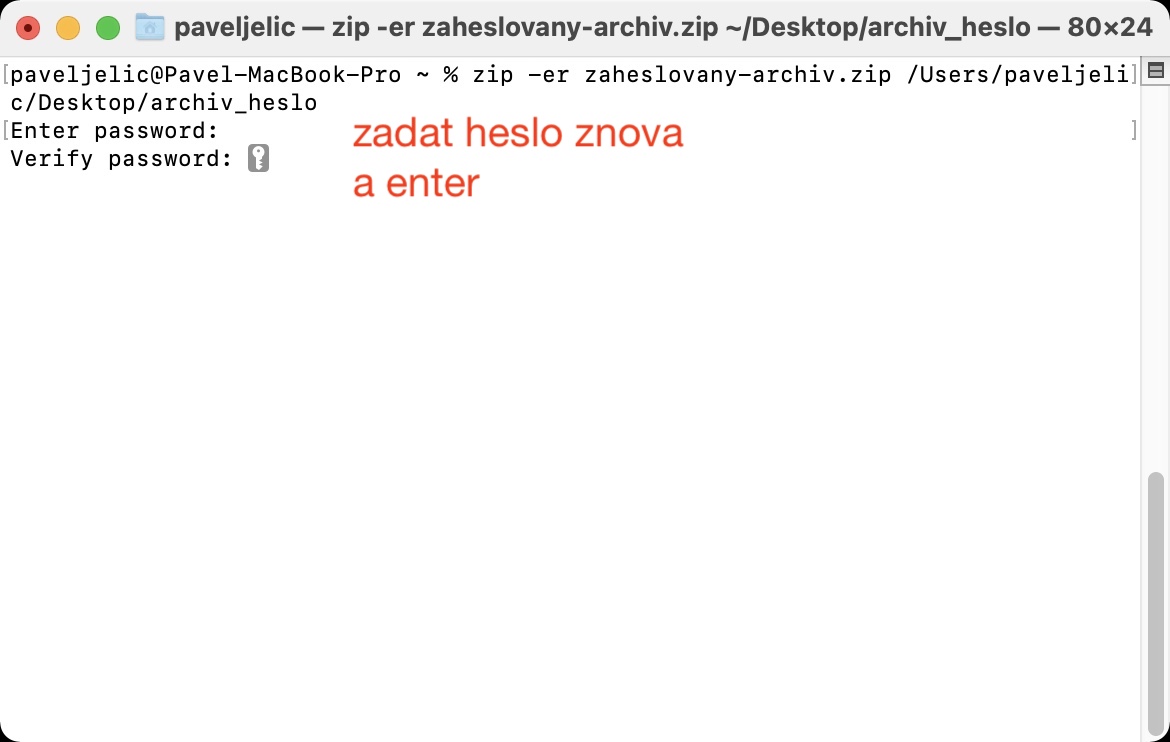


Após inserir a senha, um ZIP criptografado será criado. Você pode encontrá-lo simplesmente acessando Localizador, onde na barra lateral clique no nome do seu disco interno (na maioria das vezes Macintosh HD) e depois vá para a pasta Usuários. Abra seu perfil aqui, onde você pode encontrar o próprio arquivo ZIP criptografado. Assim que tentar abrir este ZIP, você verá um campo de texto no qual deverá inserir a senha. Se você esquecer a senha, não poderá mais acessar os arquivos.
 Amaya Tomanová
 Adam Kos