
 Amaya Tomanová
Printre aplicațiile native de la AppInclude și un dictafon. Acesta este un instrument foarte util care vă permite să capturați, să gestionați și să editați înregistrările vocale. În articolul de astăzi, vă aducem patru sfaturi și trucuri pentru Dictaphone pe care cu siguranță le veți găsi utile.
Ar putea fi te intereseaza
 Benjamin Levíček
Atribuiți locații înregistrărilor
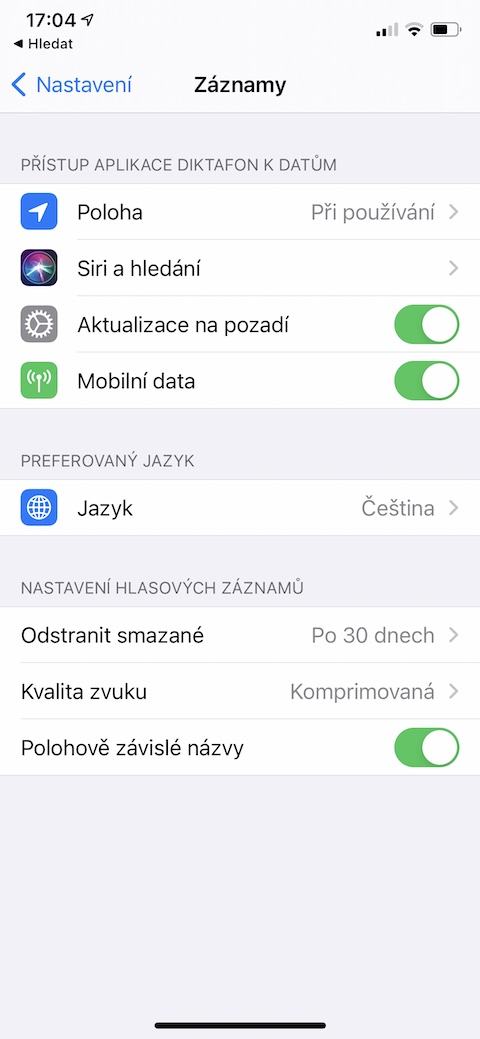
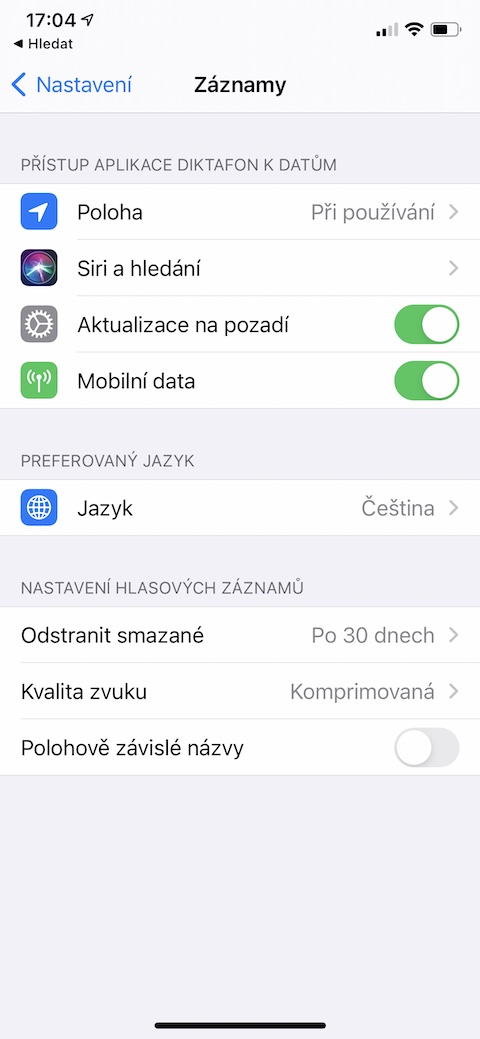
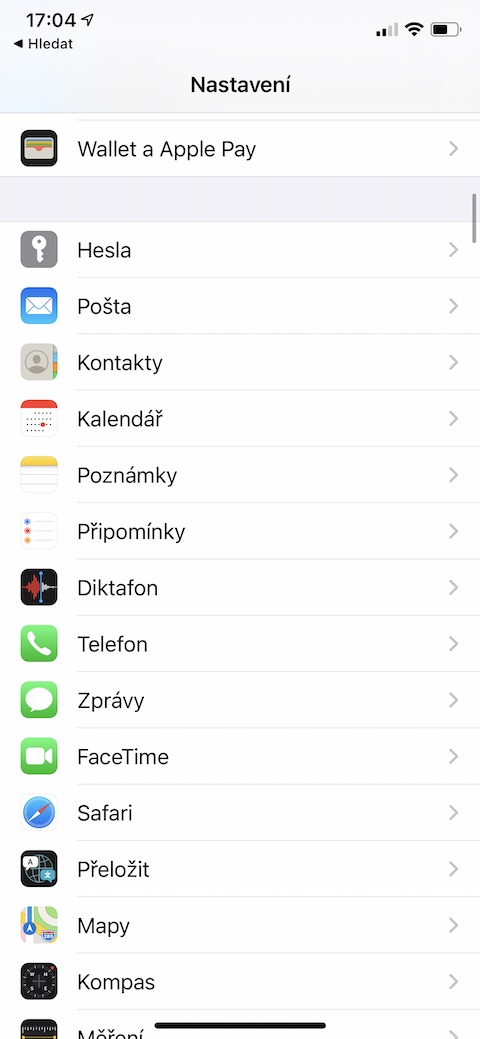
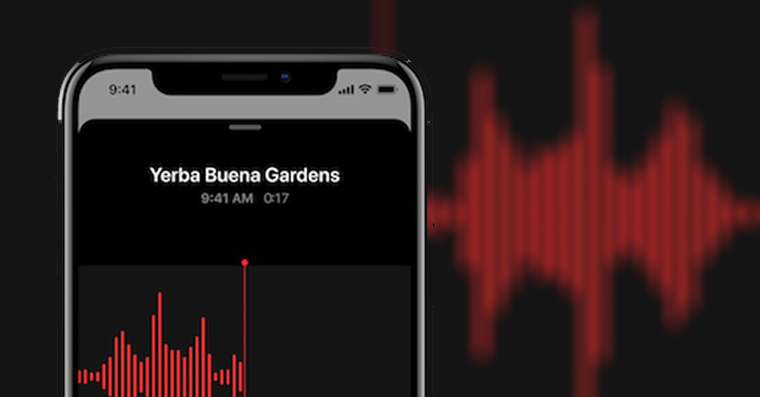
Pentru înregistrările vocale pe care le faceți pe dvs iPhone, puteți atribui cu ușurință și o locație. Dacă activați opțiunea de a atribui locații înregistrărilor vocale individuale de pe iPhone, aceste înregistrări vor fi denumite și după locul în care le-ați luat. Pe iPhone, lansați Setări -> Recorder. In sectiunea Setări de înregistrare vocală în partea de jos a afișajului, tot ce trebuie să faceți este să activați elementul Nume dependente de locație.
Fotogalerie
Reglați lungimea înregistrării
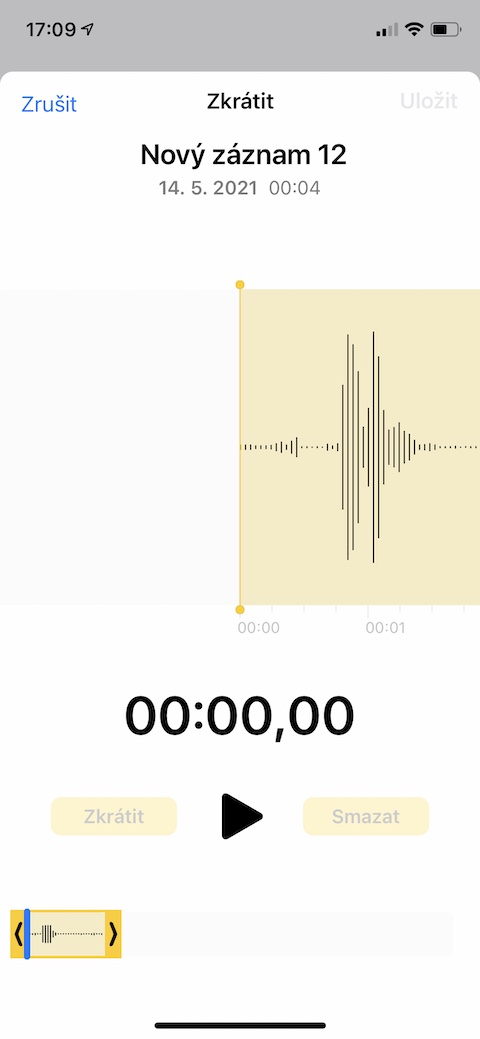
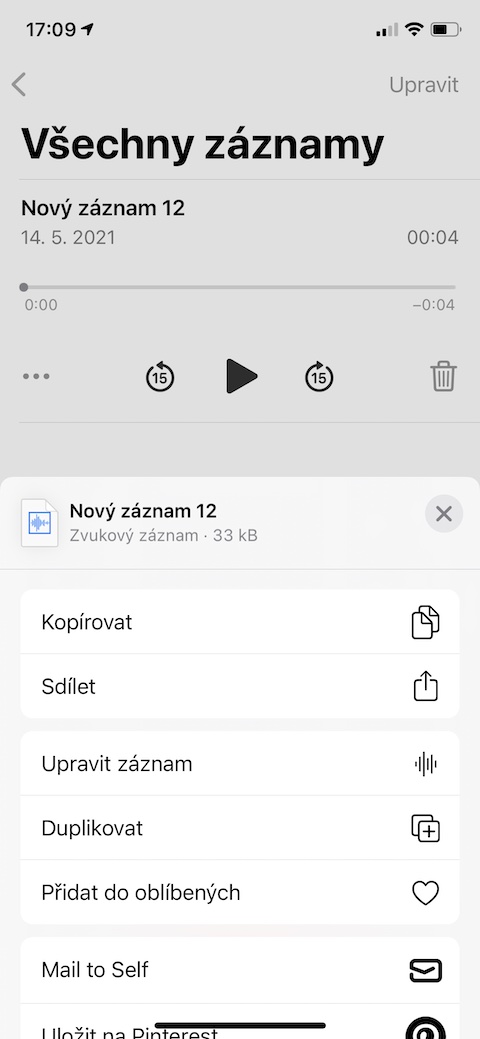
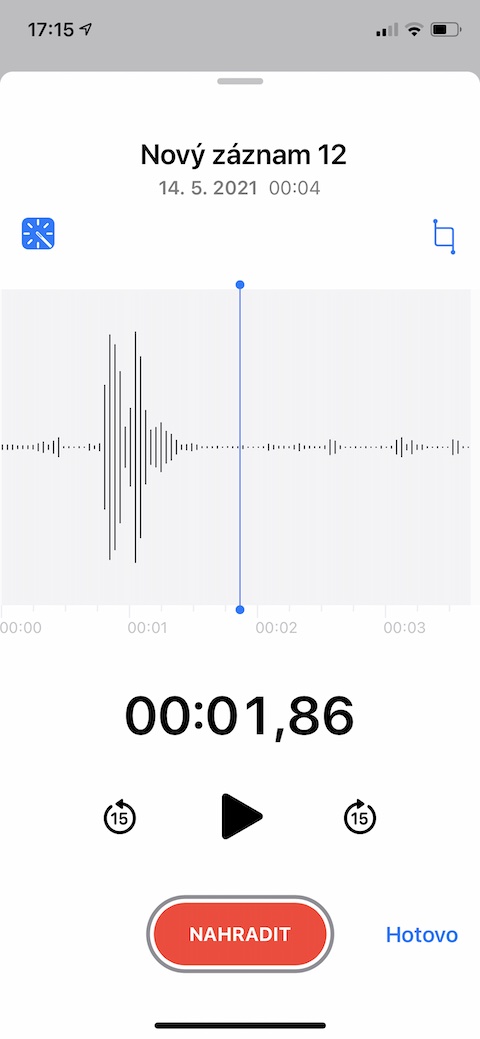
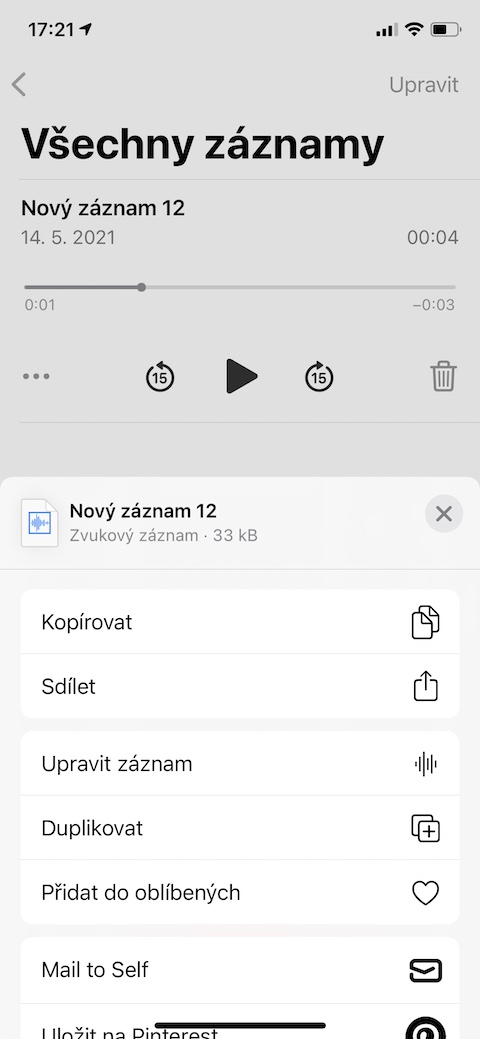
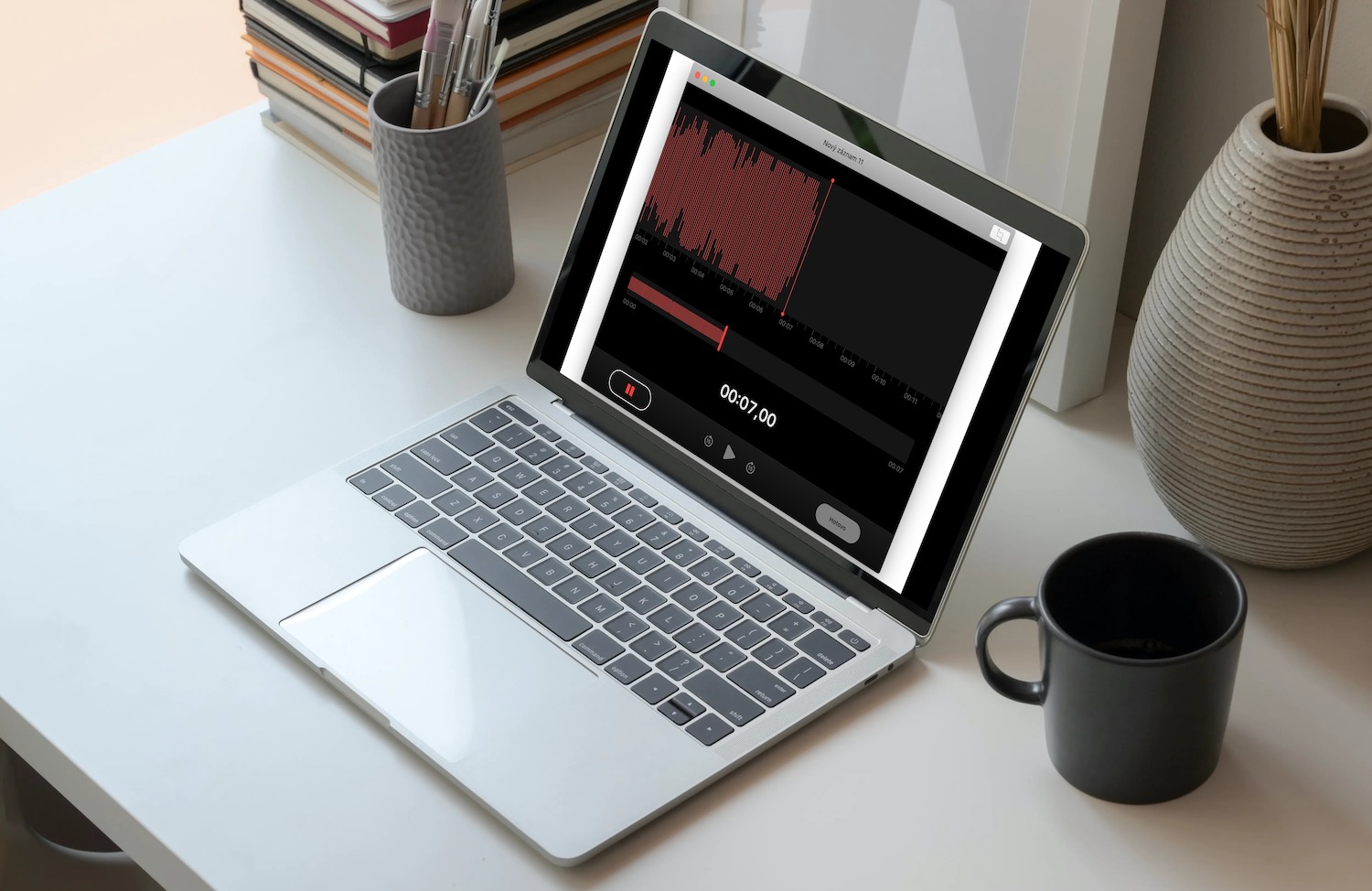
Ai înregistrat o lecție folosind aplicația Voice Memos pe iPhone și ai dori să elimini replicile plictisitoare de început și de sfârșit din înregistrare? Lansează aplicația Voice Memos și găsește înregistrarea pe care dorești să o scurtezi în lista de înregistrări . Atinge înregistrarea, apoi atinge cele trei puncte de sub bara de redare . În meniul care apare, selectează Editează înregistrarea . Atinge pictograma de editare din colțul din dreapta sus , apoi trage glisoarele galbene din partea de jos a ecranului pentru a ajusta lungimea înregistrării.
Fotogalerie
Îmbunătățiți calitatea înregistrării
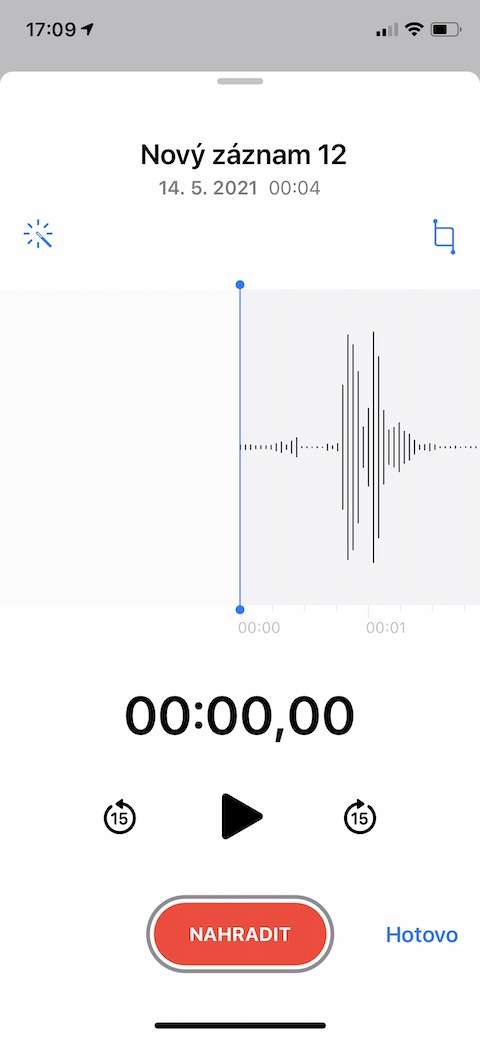
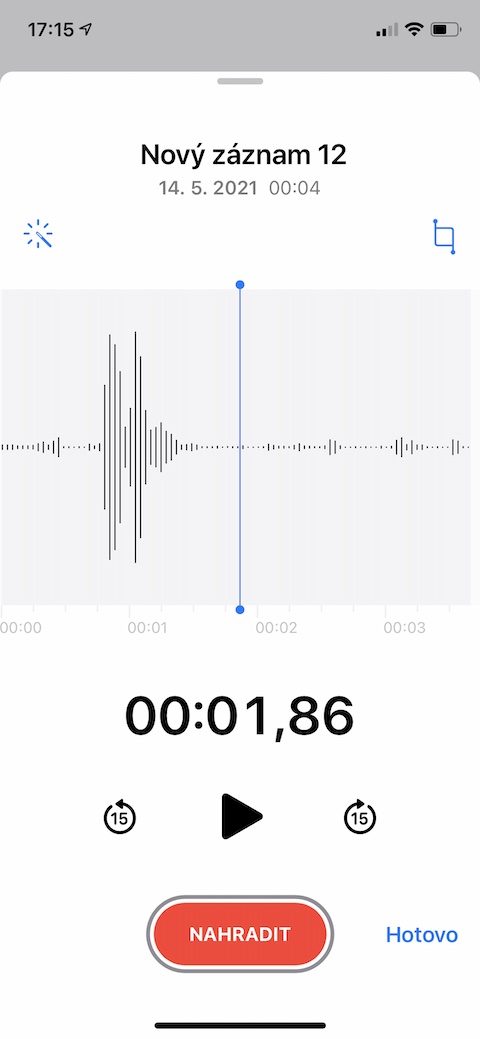
În noile versiuni ale sistemului de operare iOS De asemenea, aveți opțiunea de a îmbunătăți calitatea înregistrărilor vocale în Voice Recorder nativ. Cum se face? Înapoi pe listă selectați o înregistrare, pe care doriți să o îmbunătățiți. atingeți-l sub bara de redare Click pe trei puncte și apoi selectați Editați înregistrarea. În dreapta sus Click pe pictograma baghetă magică și atingeți pentru a termina Totul este gata v colțul din dreapta jos.
Fotogalerie

Stocați înregistrările în dosare
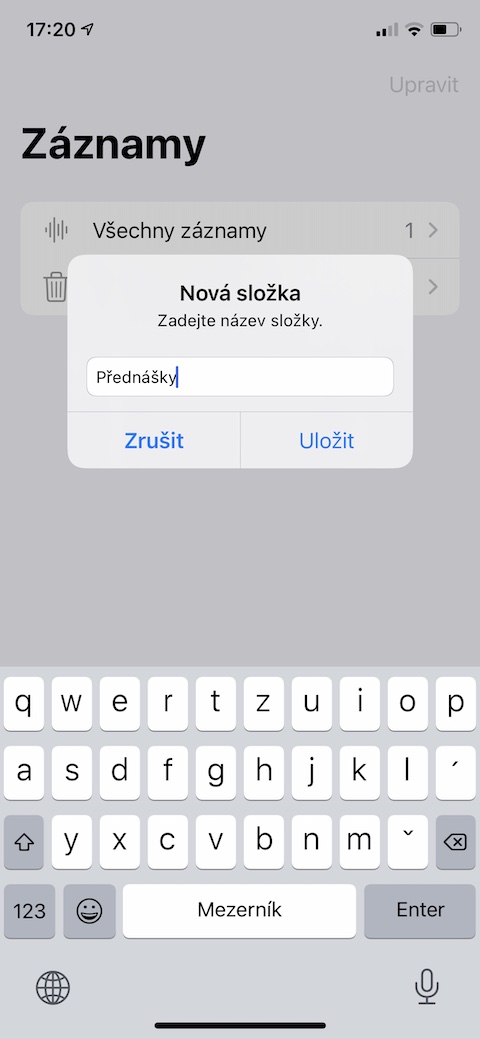
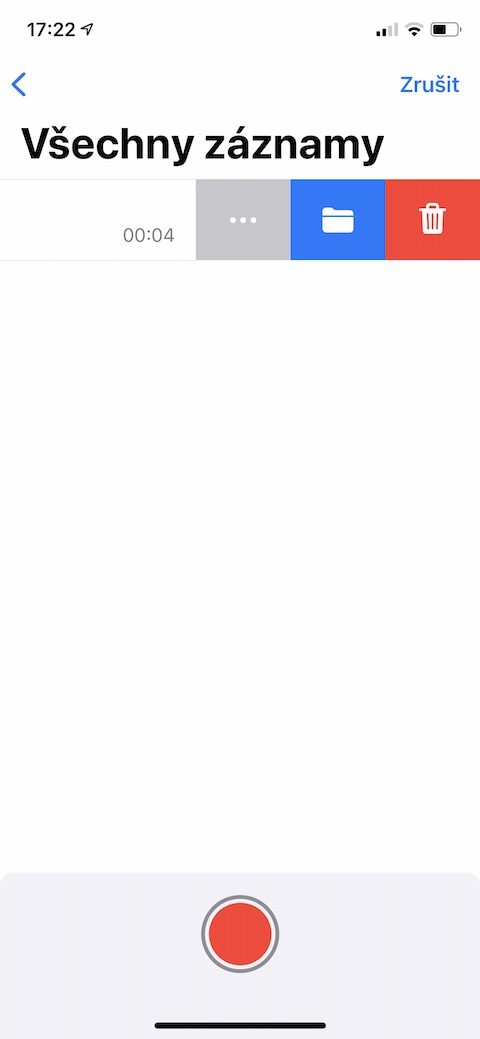
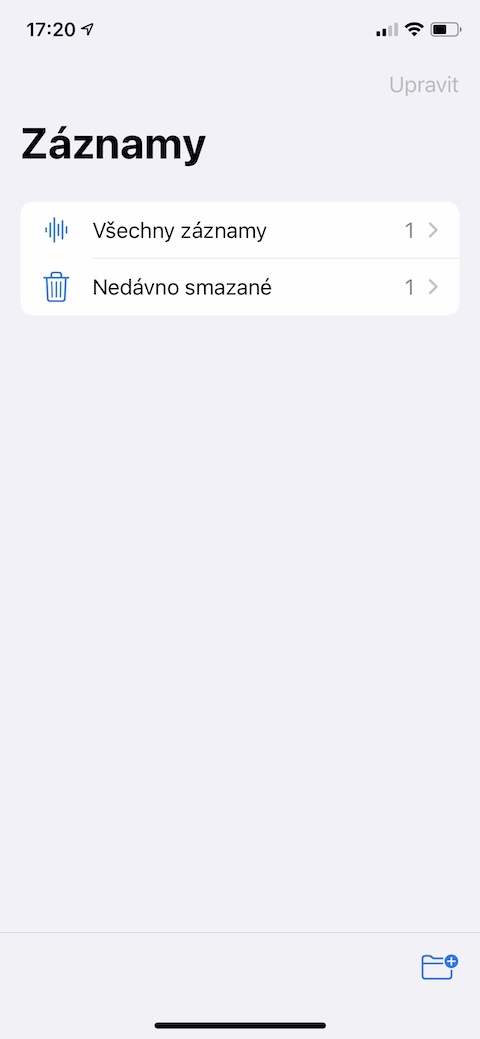
Dacă faci adesea multe înregistrări în aplicația nativă Voice Recorder de pe iPhone, cu siguranță vei găsi util să le poți sorta în foldere individuale, ceea ce îți va oferi o imagine de ansamblu mult mai bună asupra înregistrărilor tale. Pentru a crea un folder nou, accesează pagina de înregistrări și atinge pictograma folderului din colțul din dreapta jos . Denumește folderul și atinge Salvare . Pentru a muta o înregistrare într-un folder , atinge înregistrarea dorită , apoi glisează bara cu numele acesteia spre stânga. Atinge pictograma albastră a folderului , apoi selectează folderul în care dorești să salvezi înregistrarea.
Fotogalerie

 Pavel Jelič


Se întâmplă să știți cum să salvați/exportați înregistrarea în mp3 sau alt format comun?