
 Pavel Jelič
Acum câteva zile mi-am cumpărat un nou computer Apple cu cip Apple Silicon. Din moment ce am vrut să trec de la vechi MacPentru a fi cât mai rapid și ușor posibil, am decis să folosesc un utilitar pentru transferul complet de date și setări. Când utilizați această opțiune, nu trebuie să vă faceți griji cu privire la nimic și toate aplicațiile, fișierele, setările și alte date se vor muta automat de pe vechiul dispozitiv pe cel nou. Cu toate acestea, la trecerea de la MacCu un procesor Intel la unul cu cip M1, pot apărea unele probleme la utilizarea utilitarului menționat mai sus - de exemplu, cu lansarea și utilizarea aplicațiilor.
Ar putea fi te intereseaza

 LSA Magazine
Aplicațiile Adobe nu funcționează Macus M1: Cum să rezolvăm această problemă
Deoarece cipul M1 rulează pe o arhitectură diferită de Intel, aplicațiile care nu sunt personalizate trebuie să ruleze prin compilatorul Rosetta 2 Mac s M1 va instala orice aplicație nepersonalizată la pornire. De obicei, acest lucru este suficient pentru a lansa aplicațiile originale, dar în cazuri rare nici acest lucru nu ajută - deseori apar probleme cu toate aplicațiile Adobe, inclusiv cu „indicator” sub formă de Creative Cloud. Nu aș fi eu dacă aceste probleme nu s-ar manifesta în mine. Din fericire, am găsit o soluție pe care aș vrea să o împărtășesc cu voi, astfel încât să nu aveți de-a face cu situația aplicațiilor Adobe nefuncționale pentru o perioadă lungă de timp. Procedați după cum urmează:
- În primul rând, este necesar ca dvs închideți toate aplicațiile Adobe, pe care le utilizați în prezent, inclusiv Creative Cloud.
- Acum mergeți la folder Aplică a ștergeți toate aplicațiile din Adobe – doar marcați-l și mutați-l la coșul de gunoi.
- În majoritatea cazurilor, oricum nu este posibil să deschideți utilitarul de dezinstalare, așa că este necesar să utilizați această procedură.
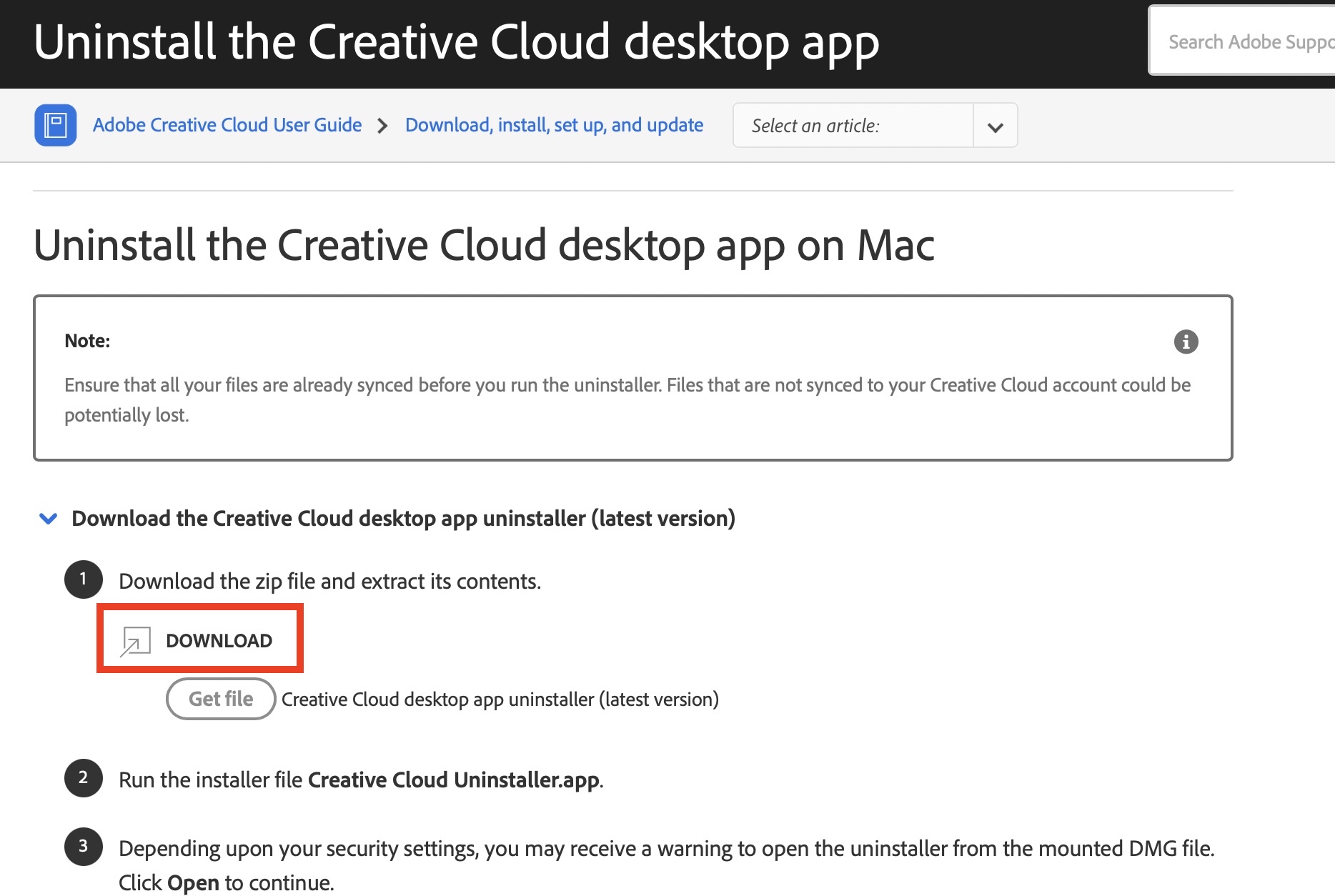
- Odată ce faci asta, tu acest link descărcați o aplicație care este utilizată pentru a elimina complet toate datele din aplicațiile Adobe.
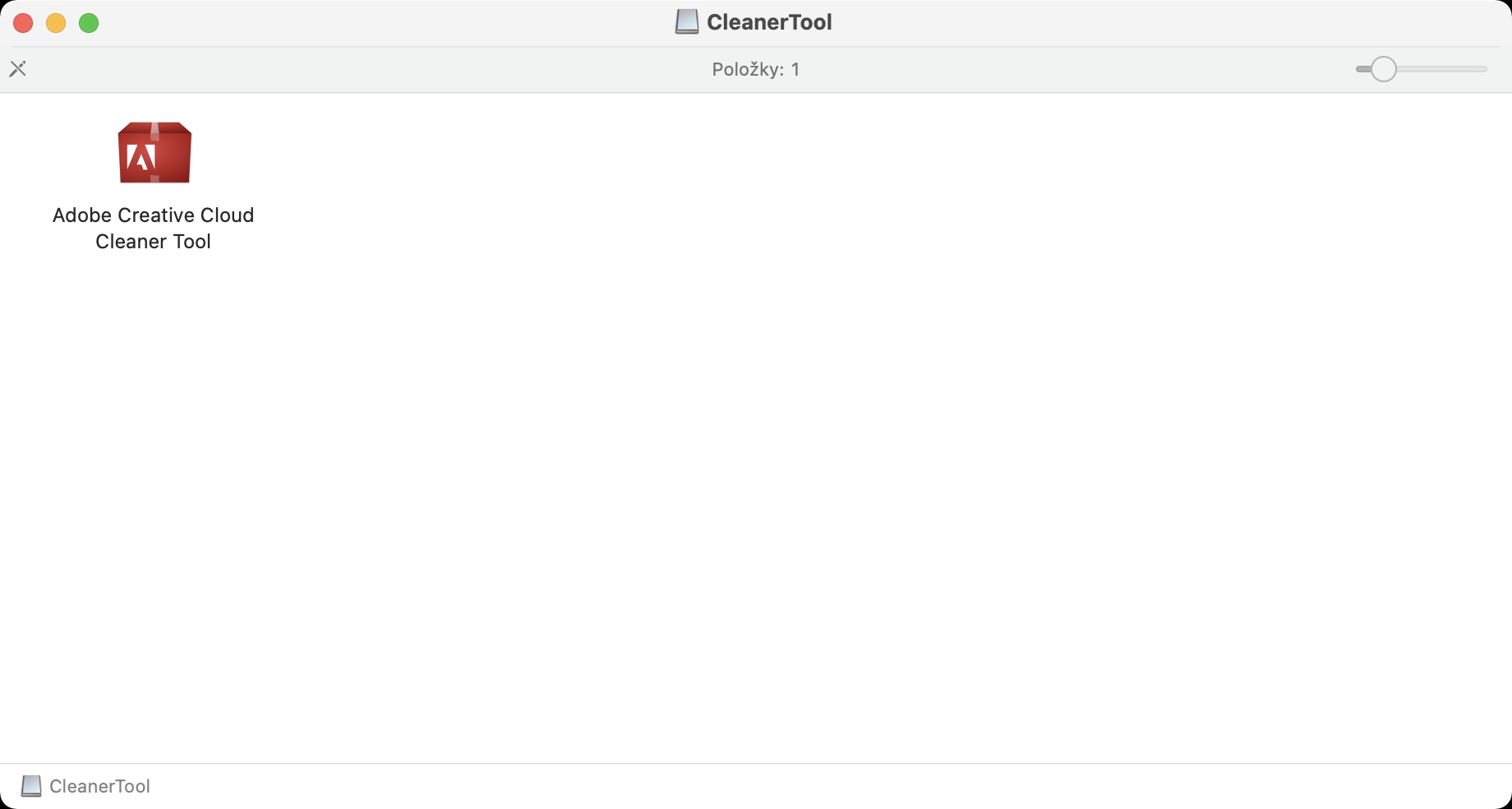
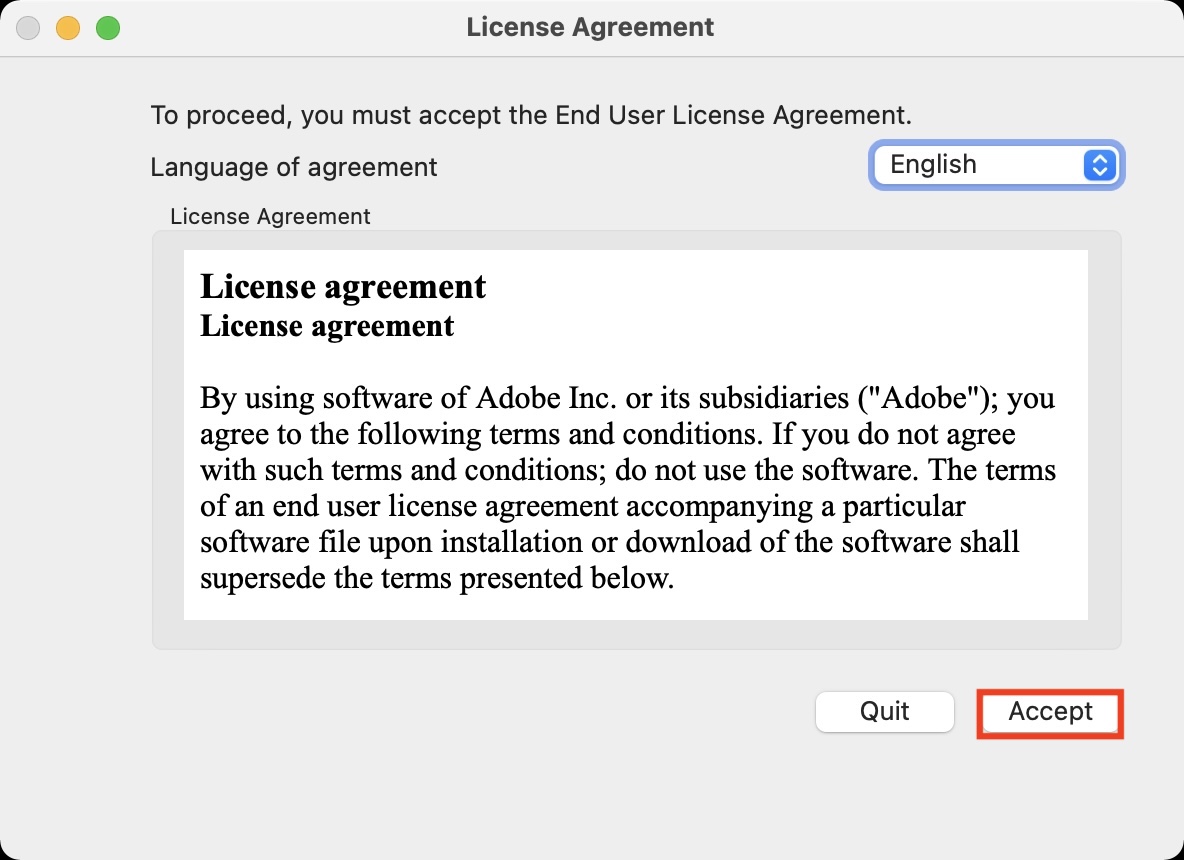
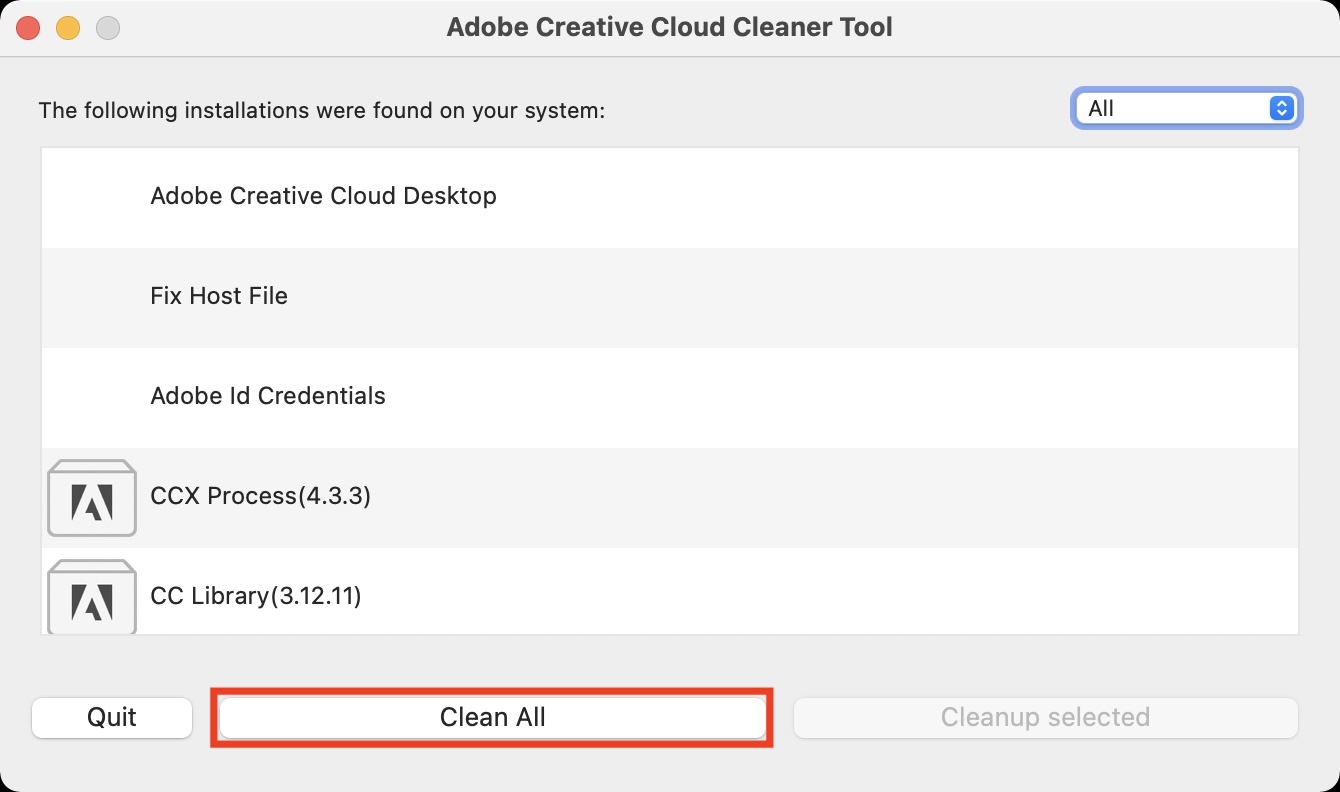
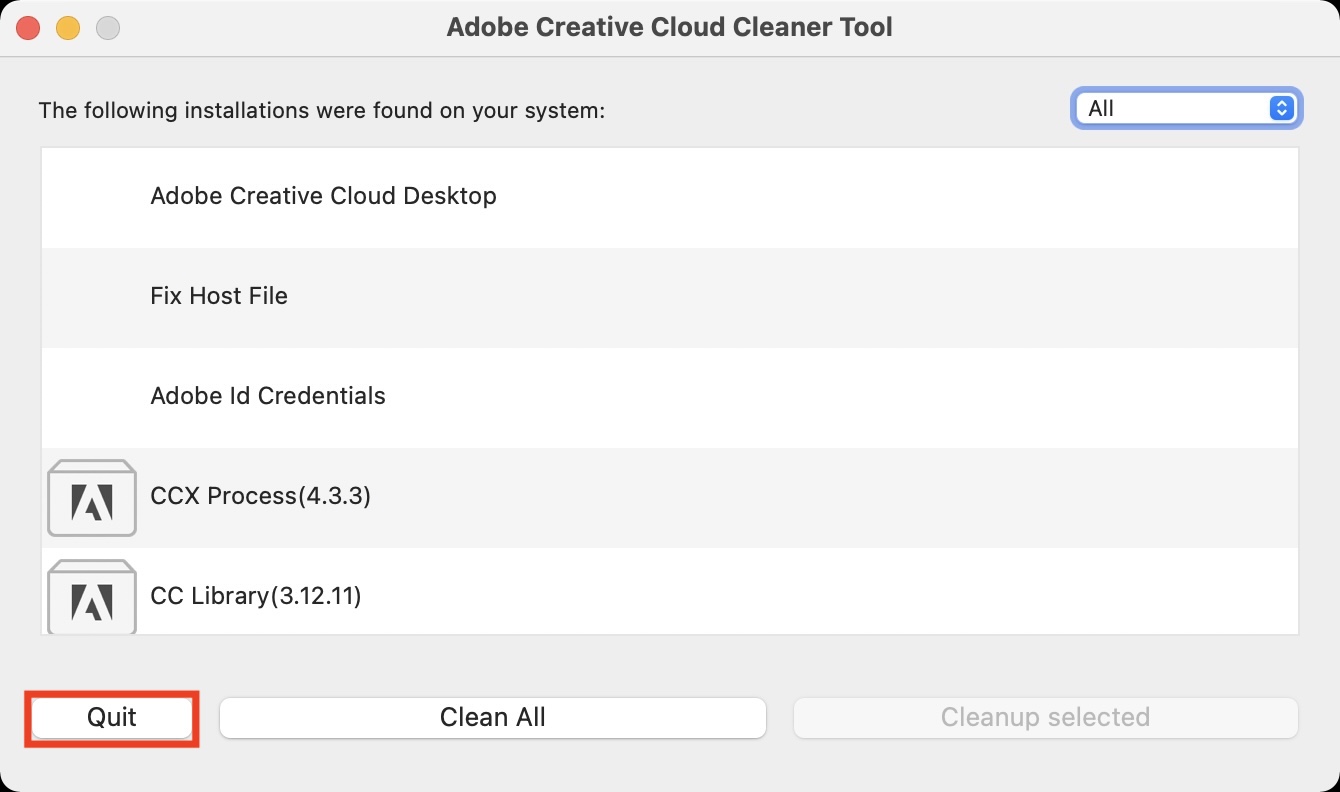
- După descărcarea aplicației lansare acceptați termenii de utilizare, apoi atingeți Curata tot.
- Acum, odată ce procesul este finalizat, atingeți butonul Părăsi în colțul din stânga jos.
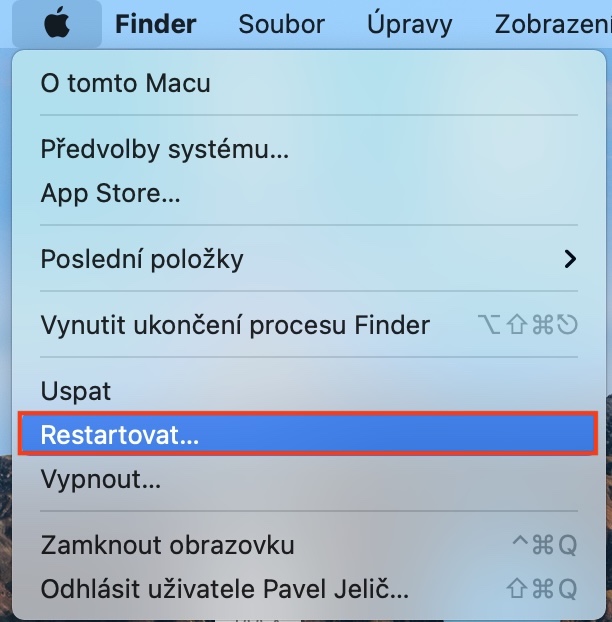
- După aceea este necesar ca tu Mac au repornit - Click pe pictograma , apoi mai departe Repornire…
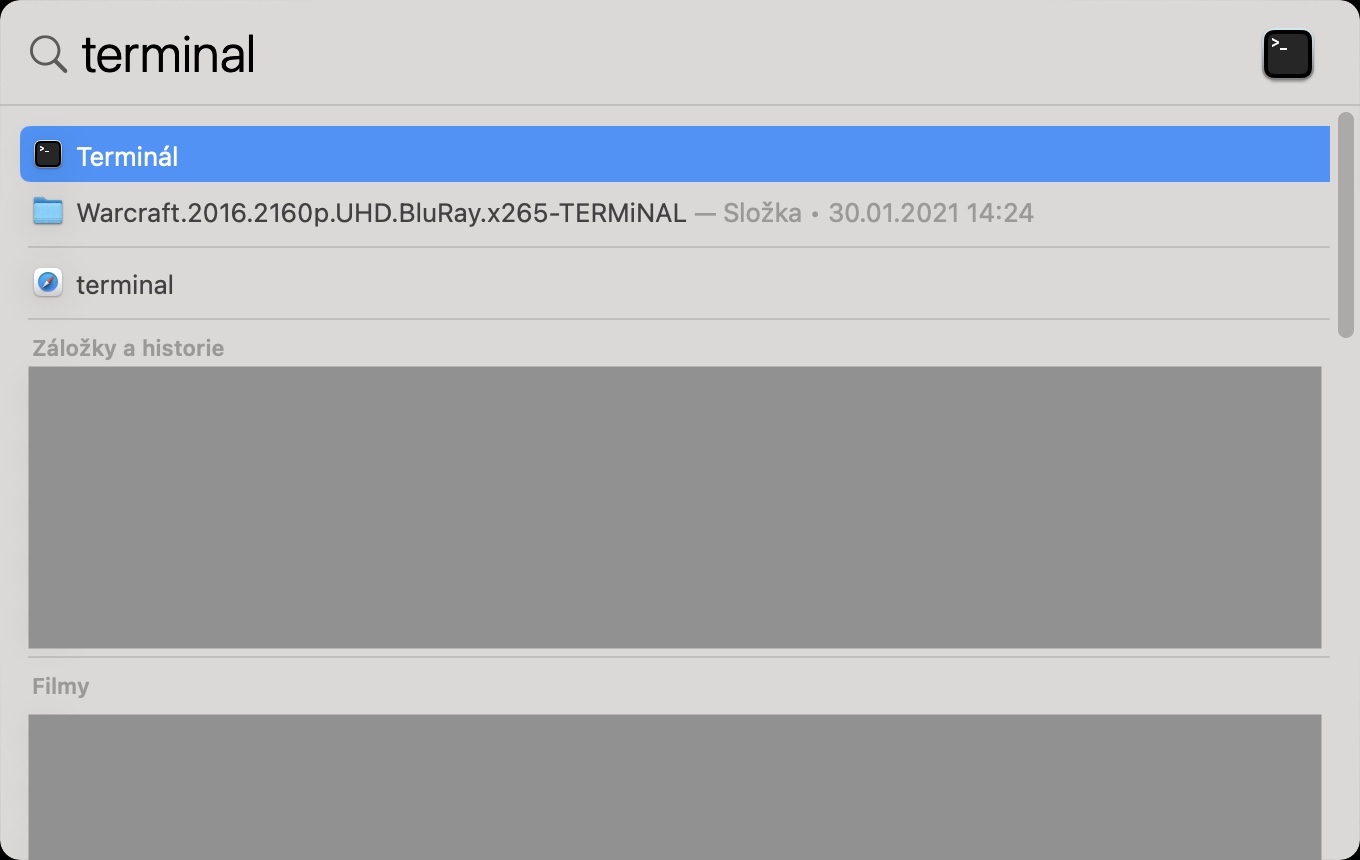
- De îndată ce Mac repornește, așa că accesați aplicația nativă Terminal.
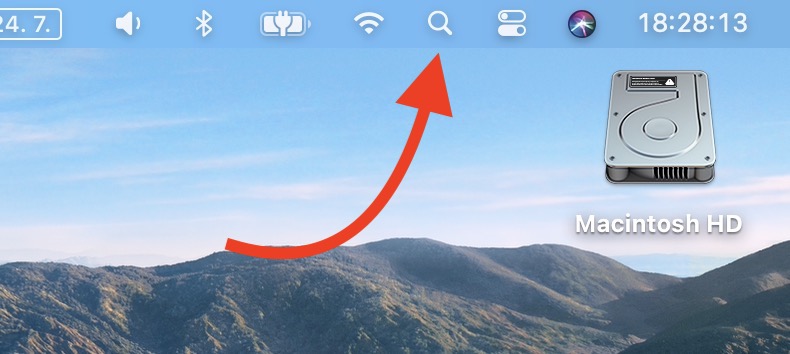
- Puteți găsi această aplicație în Aplicații în dosar utilitati, sau îl puteți rula prin intermediul Reflector.
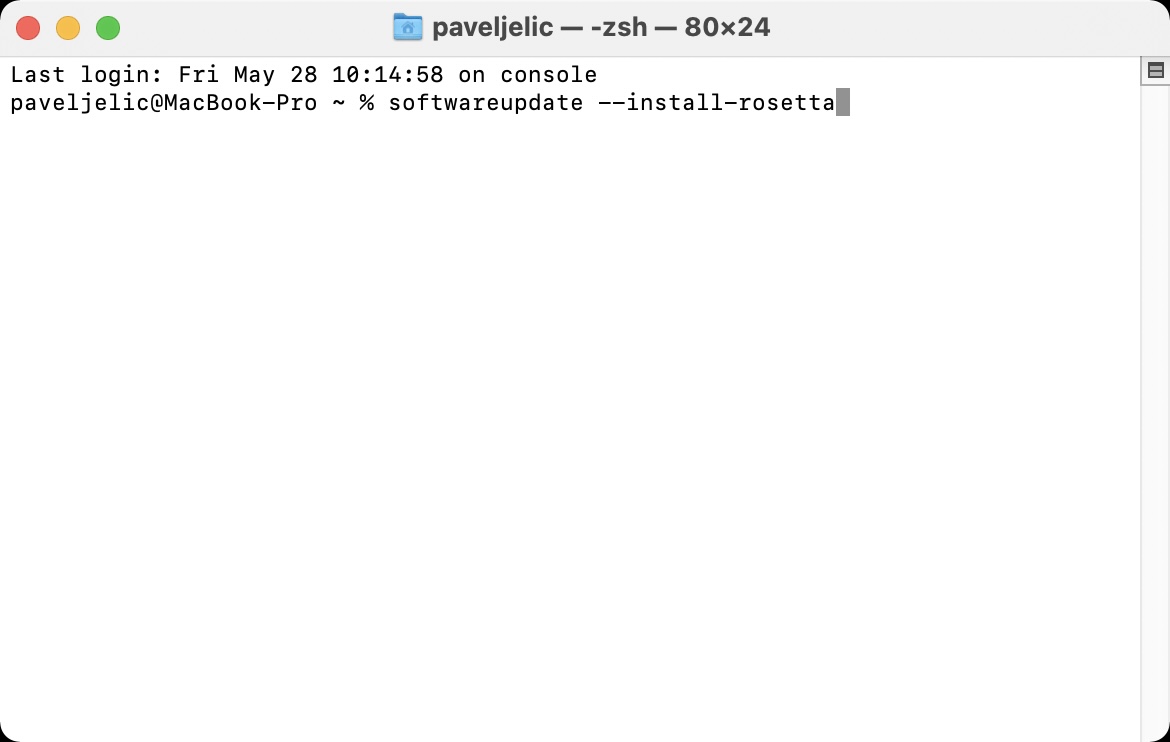
- După pornire, va apărea o mică fereastră în care sunt introduse și confirmate comenzi.
- Acum este necesar ca tu a copiat comanda pe care o atasez de mai jos:
softwareupdate --install-rosetta
- După ce ați copiat comanda, treceți la Terminal, comanda aici introduce si confirma Introduce.
- Dacă Terminalul cere autorizare, tip "orb" parola și confirmați cu cheia Enter.
- Odată ce procesul este finalizat, tu copiați a doua comandă, pe care o atasez:
/usr/sbin/softwareupdate --install-rosetta --agree-to-license
- După ce ați copiat comanda, treceți la Terminal, comanda aici introduce si confirma Introduce.
- Dacă Terminalul cere autorizare, tip "orb" parola și confirmați cu cheia Enter.
- Odată ce procesul este finalizat, atunci Terminal inchide-l.
- După aceea este necesar ca tu Mac din nou au repornit - Click pe pictograma , apoi mai departe Repornire…
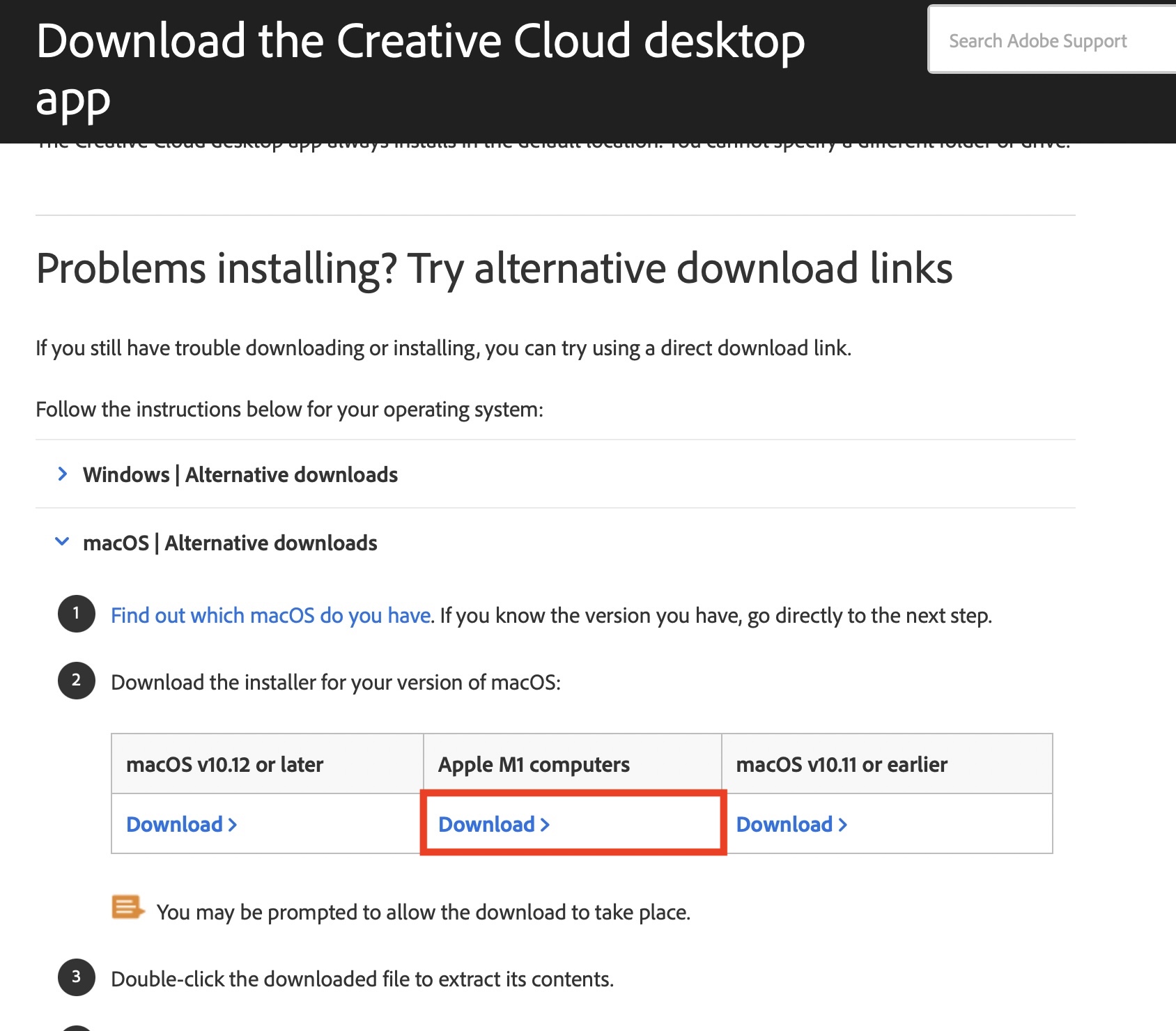
- Mai mult, de îndată ce Mac începe din nou, apoi trece la aceste pagini, care servesc la Descărcare creativă Cloud.
- Derulați în jos la secțiunea de mai jos pe această pagină Probleme la instalare? Încercați linkuri alternative de descărcare.
- Faceți clic pe opțiunea aici macOS | Descărcări alternative și atingeți Descărcare păstaie Apple calculatoare M1.
- Fișierul de instalare Creative va fi apoi descărcat. Cloud. După descărcare deschis a instalați aplicația.
Fotogalerie


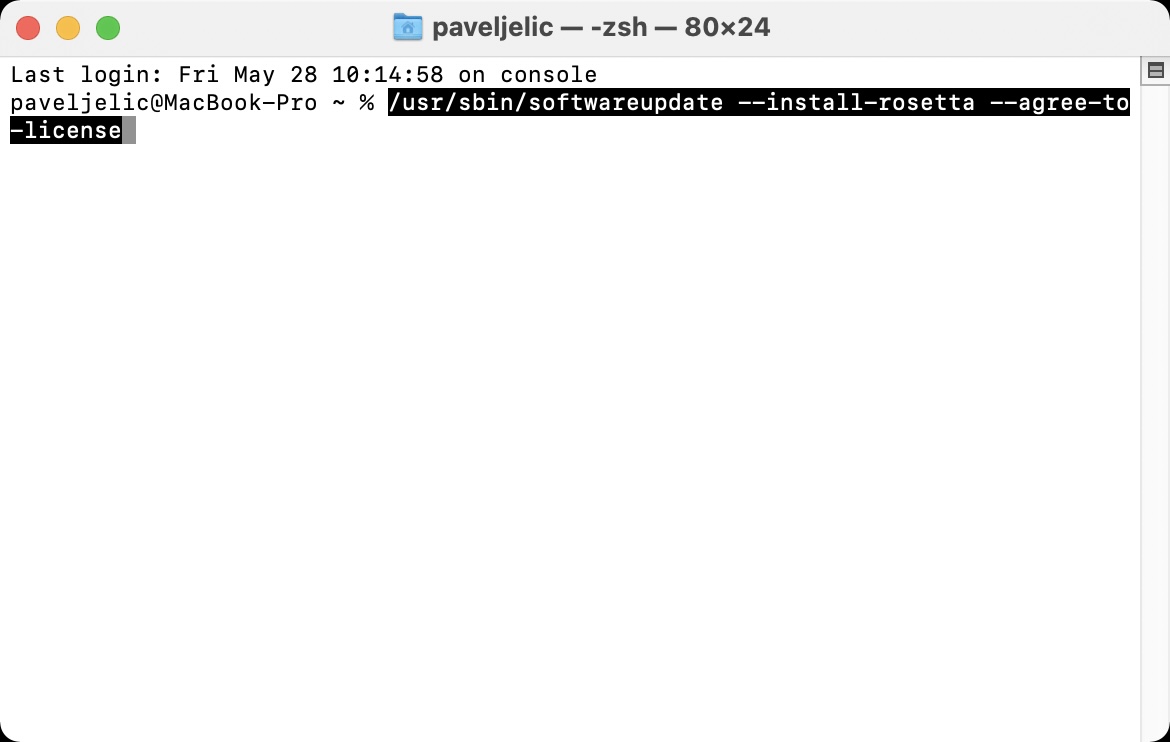
Odată ce ați efectuat procedura de mai sus, totul ar trebui să funcționeze fără probleme. Inițial, aplicația Creative poate Cloud usor blocat, oricum dupa cateva minute totul se va stabiliza. Dacă acest lucru nu se întâmplă, pentru a treia oară, reporniți Macla. Comenzile de mai sus vor instala și actualiza manual compilatorul Rosetta 2, care ajută la rularea unor aplicații. Rosetta 2 poate fi instalat desigur automat, dar în acest caz, din motive necunoscute, se recomandă instalarea prin Terminal.

 Amaya Tomanová

 Jiří Filip

 Vratislav Holub


Adobe nu a trecut încă la ARM, așa că este păcat, pentru că ar fi trebuit să fie în ianuarie