Pavel Jelič
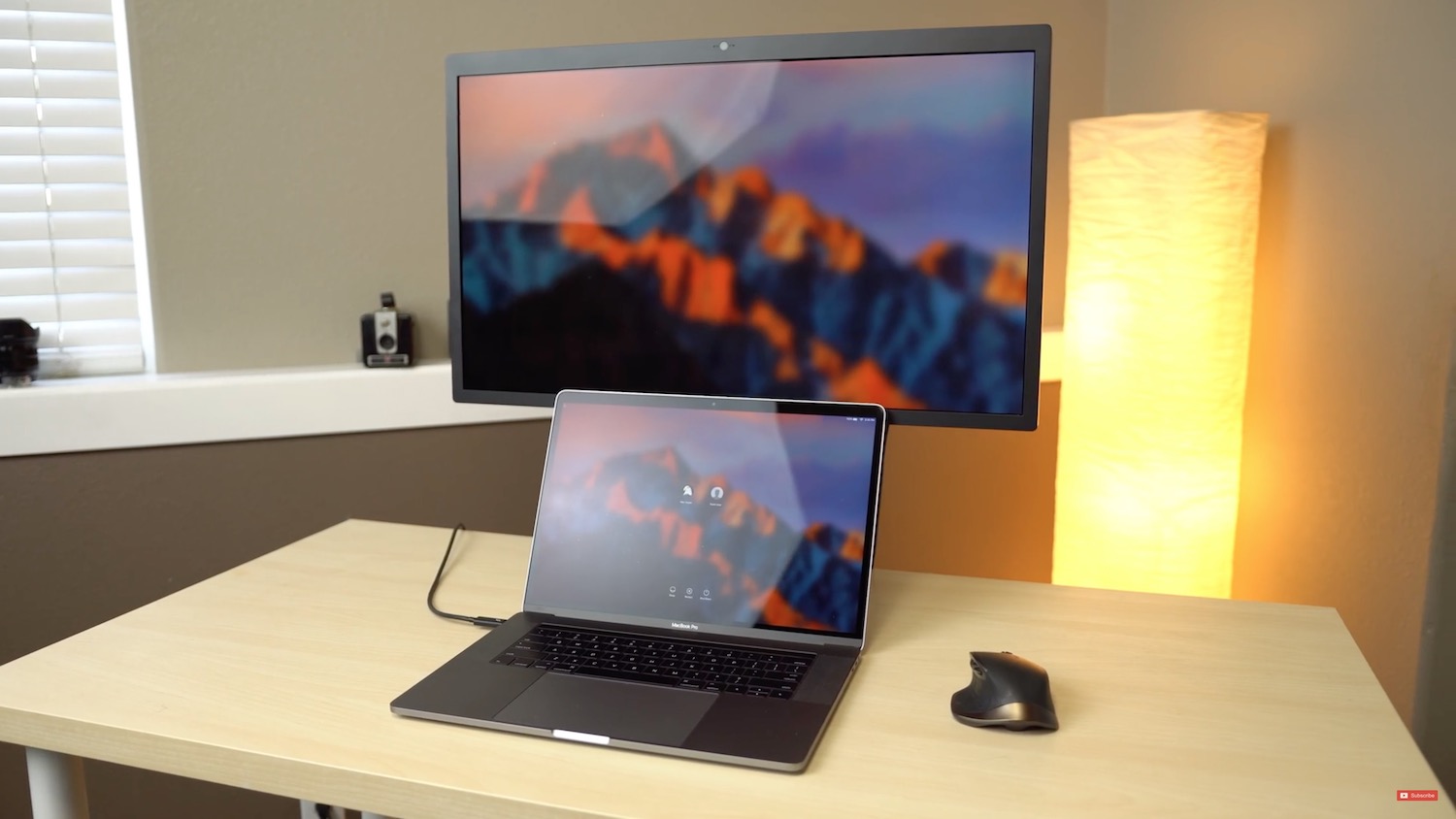
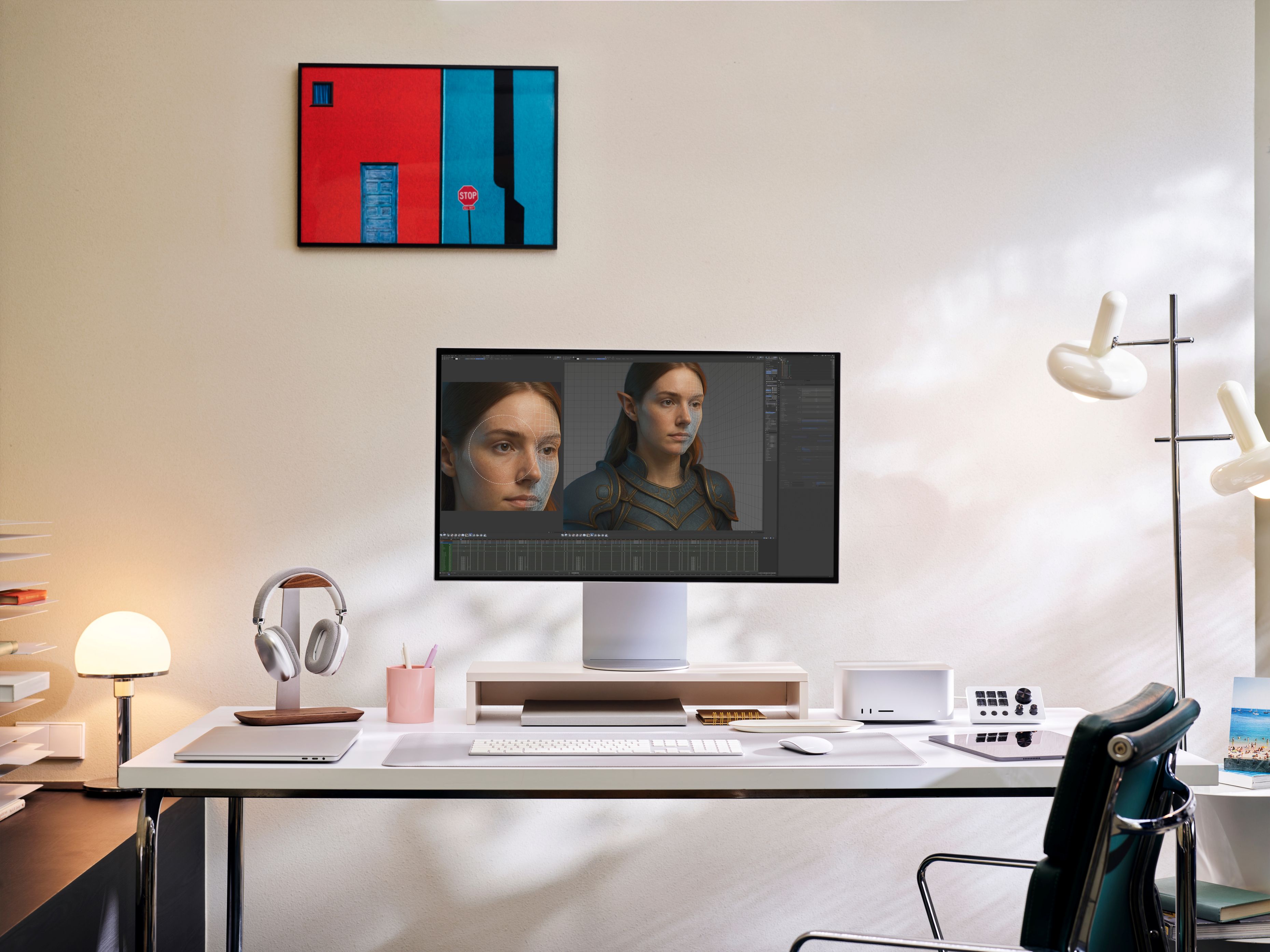
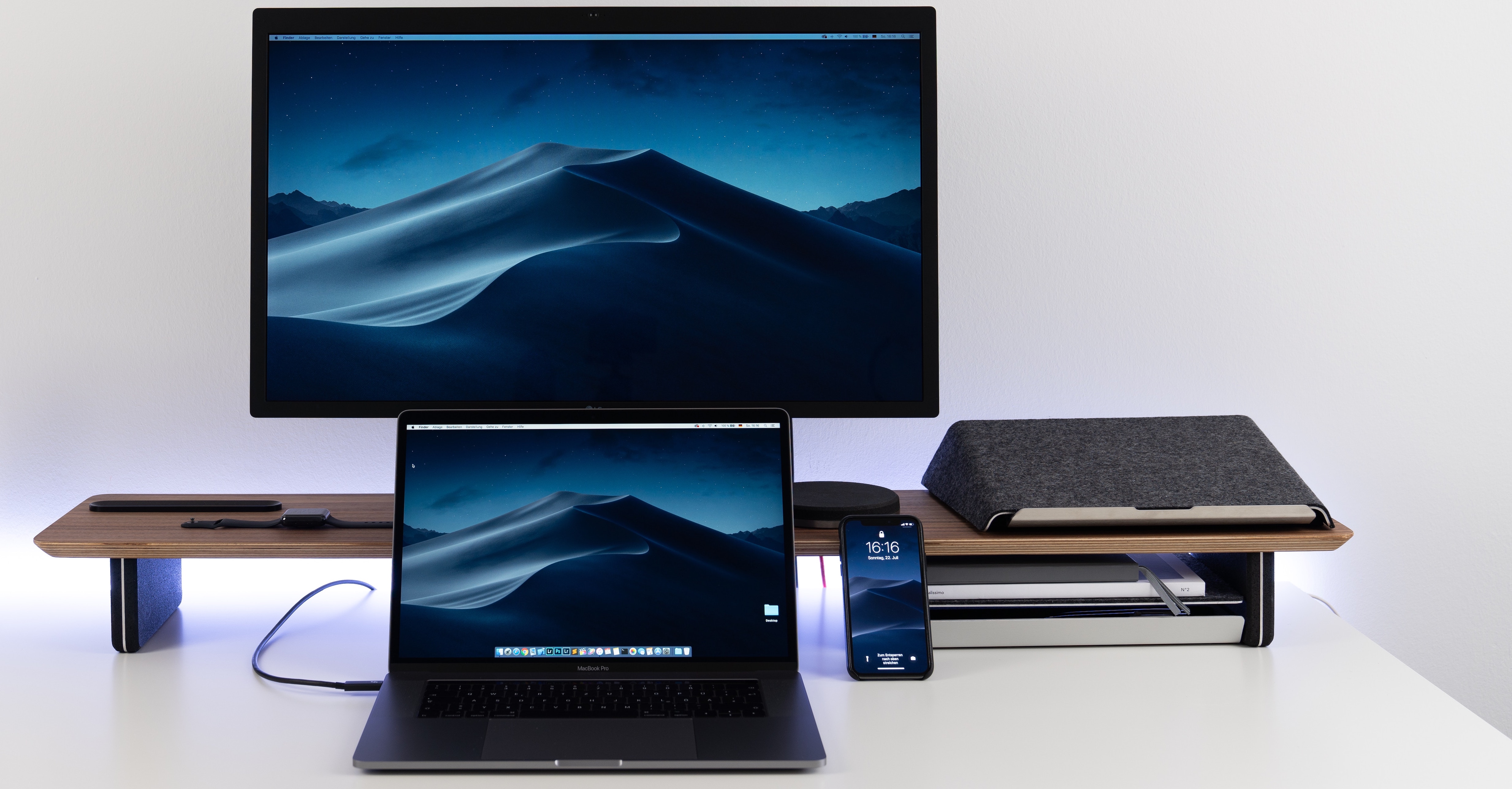
Vsak od nas svoj računalnik Apple uporablja na nekoliko drugačen način. Nekateri ga imamo v službi kar zraven in ne uporabljamo nobenih dodatnih pripomočkov, drugi pa ga imajo MacBookzunanja tipkovnica povezana skupaj z miško oz trackpadem. Če spadate v drugo skupino, potem zaslon MacVerjetno ste malo oddaljeni. Vendar lahko to povzroči težave s prikazom posameznih besedil, ikon in druge vsebine. Zaradi večje razdalje se vse pomanjša in moramo bolj naprezati oči, da dobro vidimo vsebino. Ampak tudi takrat AppNa srečo so tako mislili.
Lahko bi bilo te zanima
 LSA Magazine
Kot Macu nastavite ločljivost monitorja po meri
Znotraj operacijskega sistema macOS Nastavite lahko ločljivost monitorja po meri, ki lahko poveča (ali zmanjša) vse na njem. To vas bo stalo nekaj delovnega prostora, vendar vam ne bo treba primakniti glave bližje, da bi bolje videli, ali bolj naprezati oči. Če želite prilagoditi ločljivost monitorja, postopajte na naslednji način:
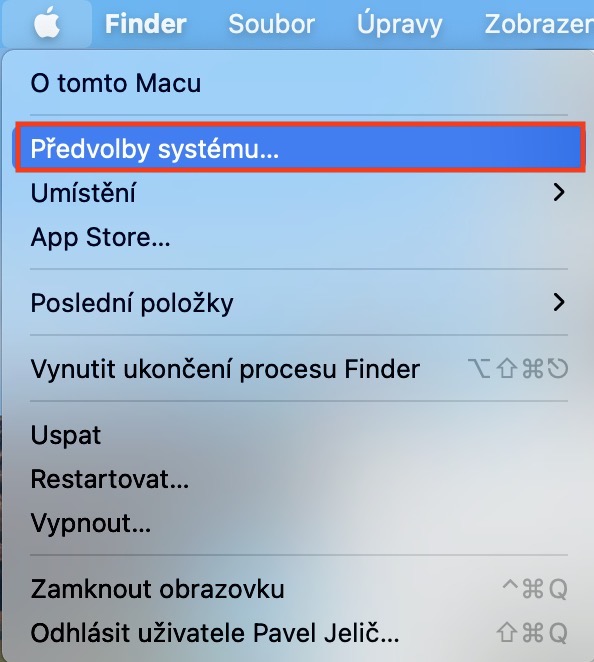
- Najprej je potrebno, da Macv zgornjem levem kotu so kliknili ikona .
- Ko to storite, izberite možnost v meniju, ki se prikaže Sistemske nastavitve ...
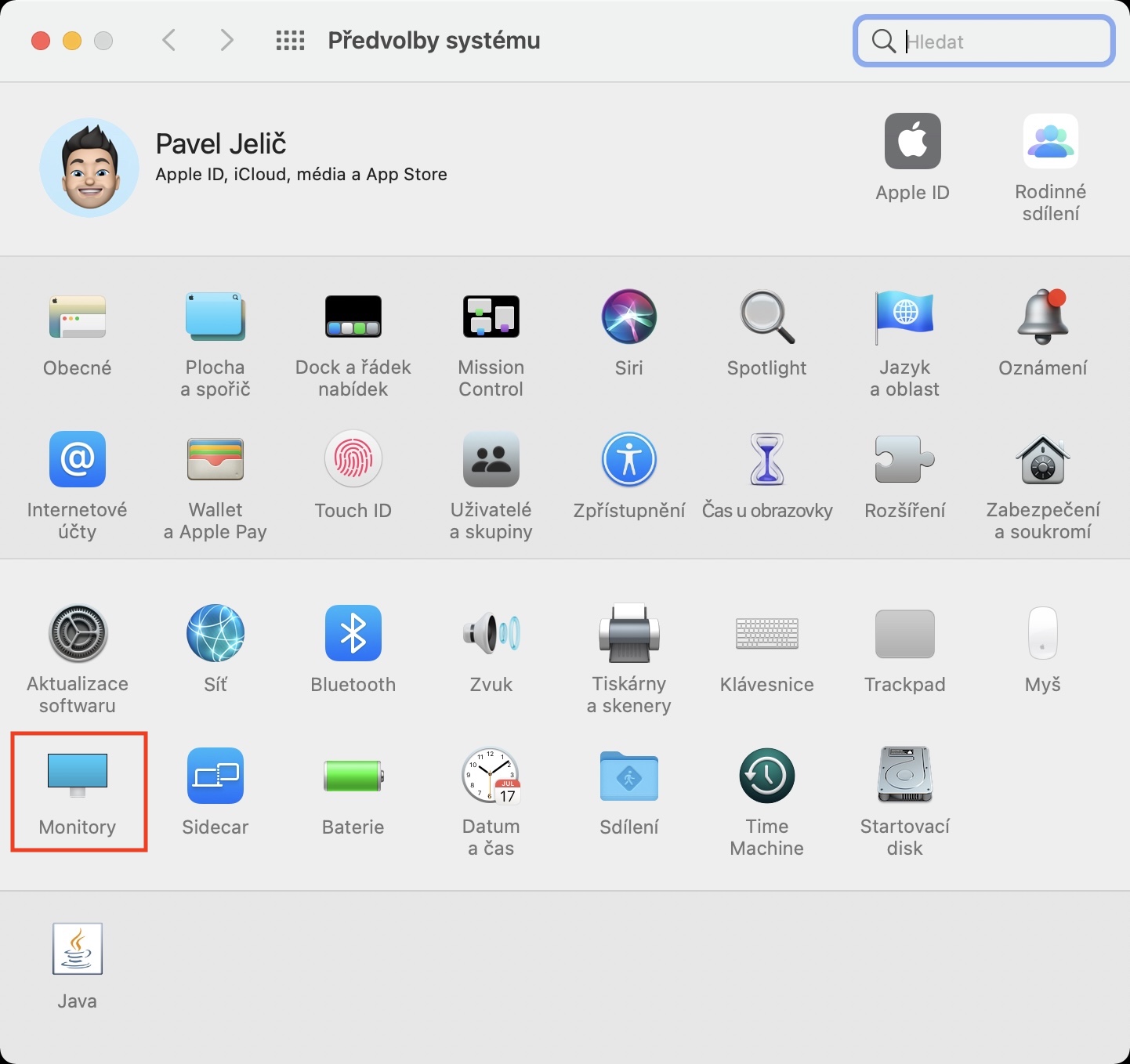
- Zdaj se prikaže drugo okno, v katerem lahko poiščete in kliknete razdelek Monitorji.
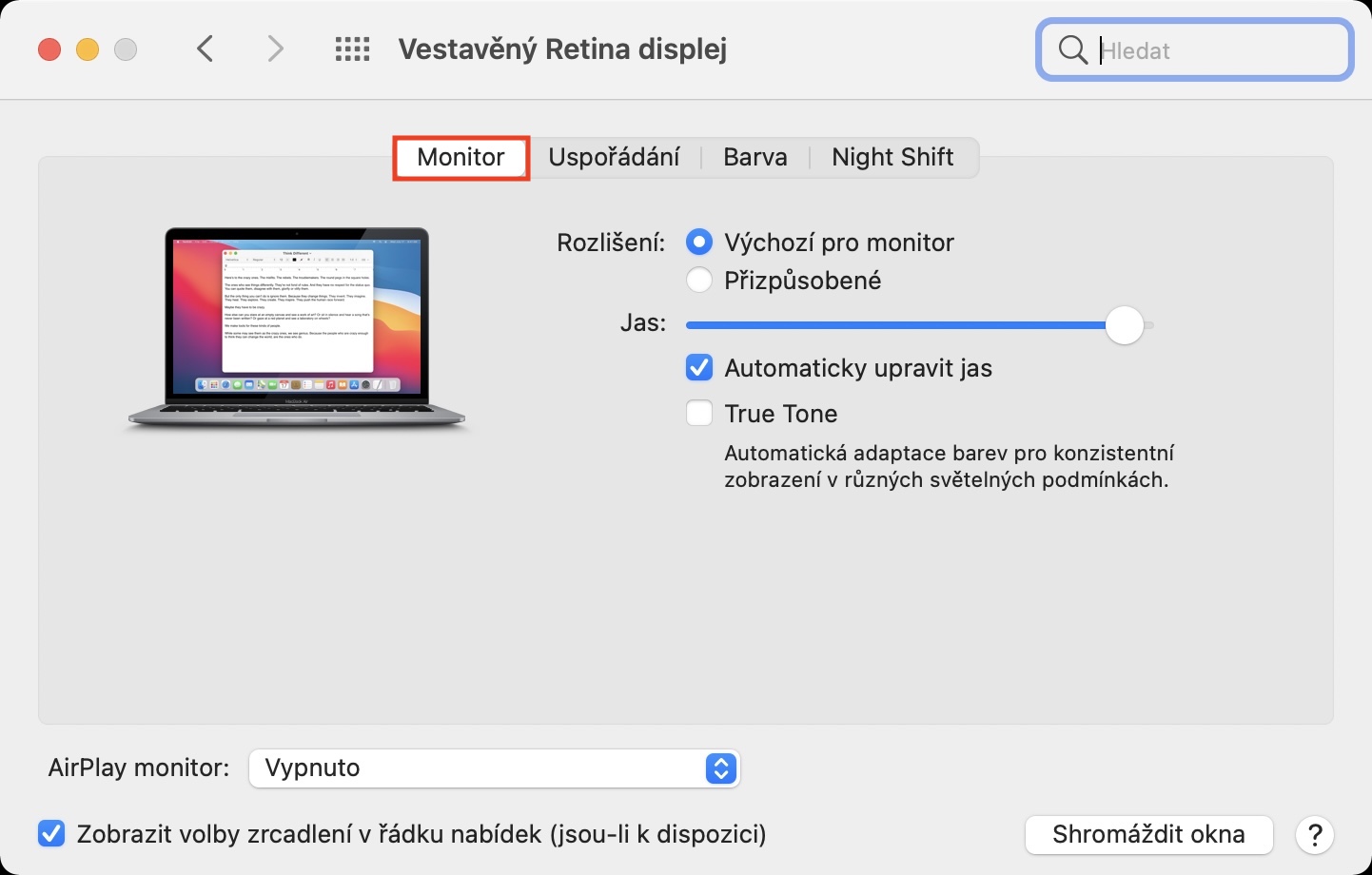
- Nato se v zgornjem meniju prepričajte, da ste na zavihku Zaslon.
- Tukaj potem malo nižje za opcijo Razlikovanje označite možnost Prilagojeno.
- Zdaj se jih bo pojavilo več možnosti ločljivosti po meri, ki ga lahko uporabite.
- Če izberete možnosti bolj levo tako bo tudi celoten prikaz večji, če prav tak manjši.
Fotogalerie
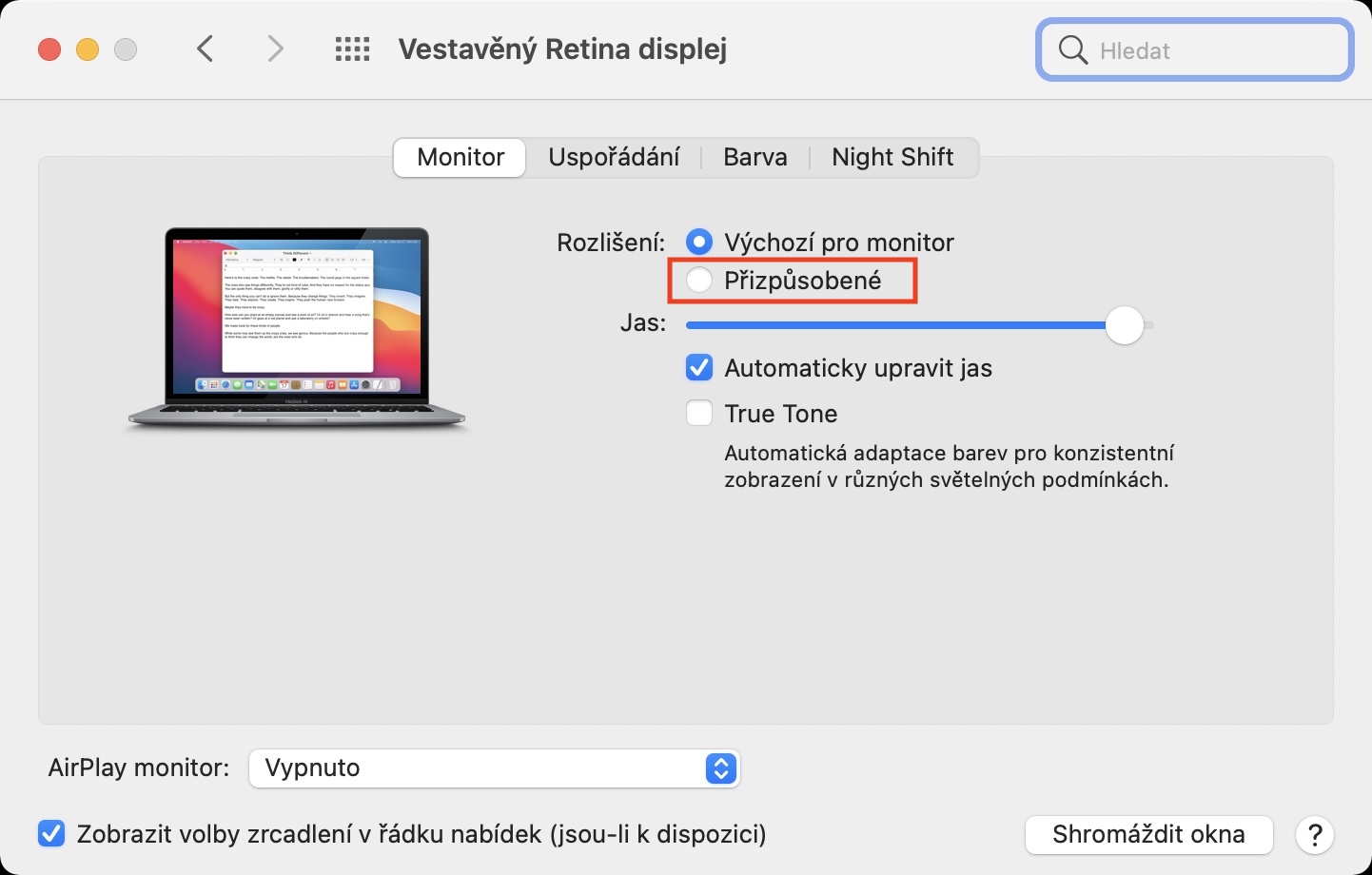
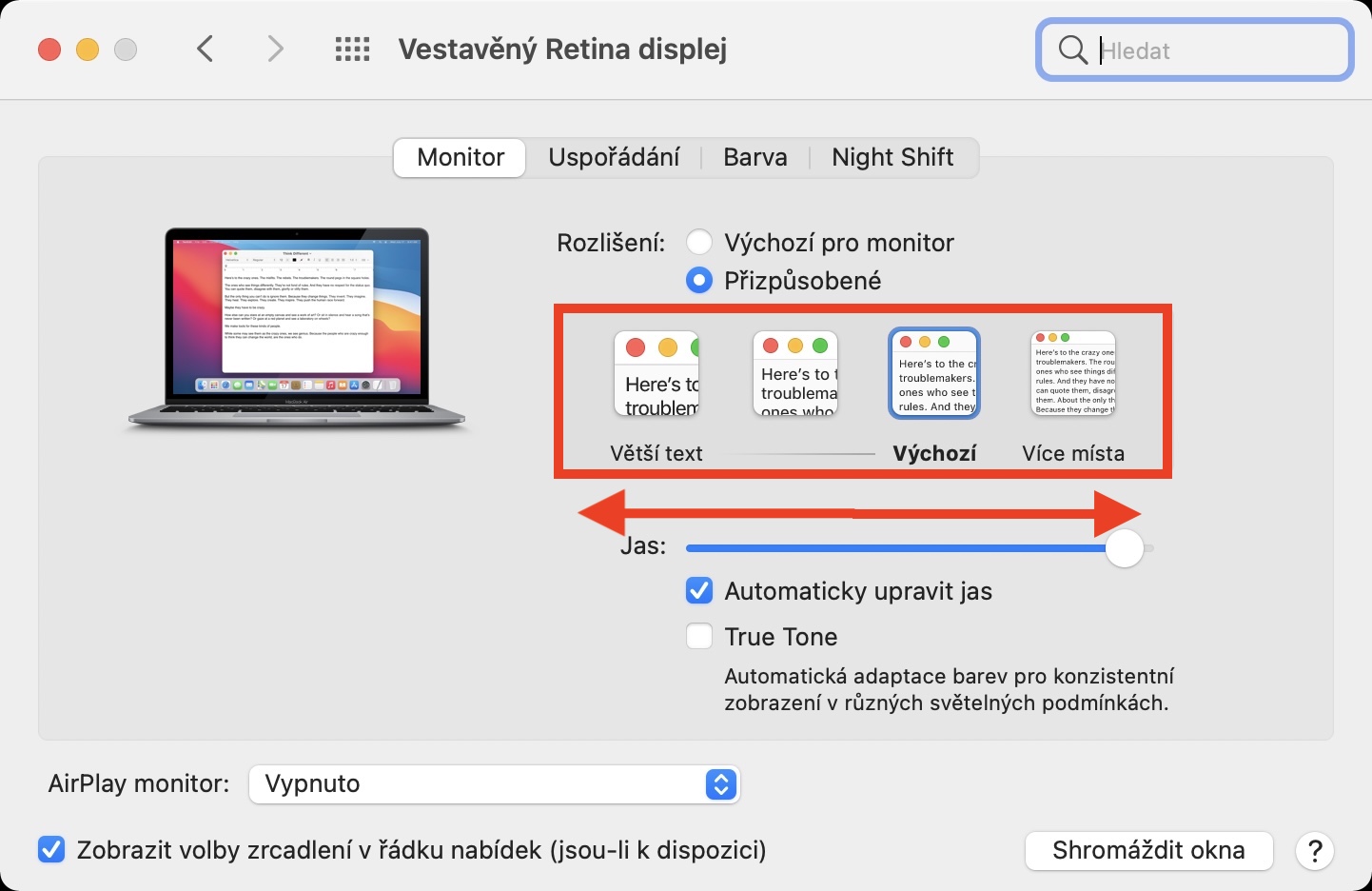
Torej lahko z uporabo zgornjega postopka Macu prilagodite ločljivost zaslona. Poleg tega, da lahko spremenite to ločljivost na monitorju, vgrajenem v računalnik, Macu, zato ga je mogoče spremeniti tudi na vseh zunanjih monitorjih. Če imate Mac stran od oči, zato se seveda splača pogled povečati. Prav tako je ta možnost povečave lahko uporabna tudi za starejše uporabnike, ki slabo vidijo. Nasprotno, zmanjšanja bodo cenili predvsem posamezniki, ki imajo dober vid in na zaslon gledajo od blizu.
 Amaya Tomanová

 Jiří Filip