
 Amaya Tomanová
Међу изворним апликацијама из AppТакође укључује диктафон. Ово је веома корисна алатка која вам омогућава да снимате, управљате и уређујете своје гласовне снимке. У данашњем чланку доносимо вам четири савета и трика за диктафон који ће вам свакако бити од користи.
То може бити вас занима
 Benjamin Levíček
Доделите локације снимцима
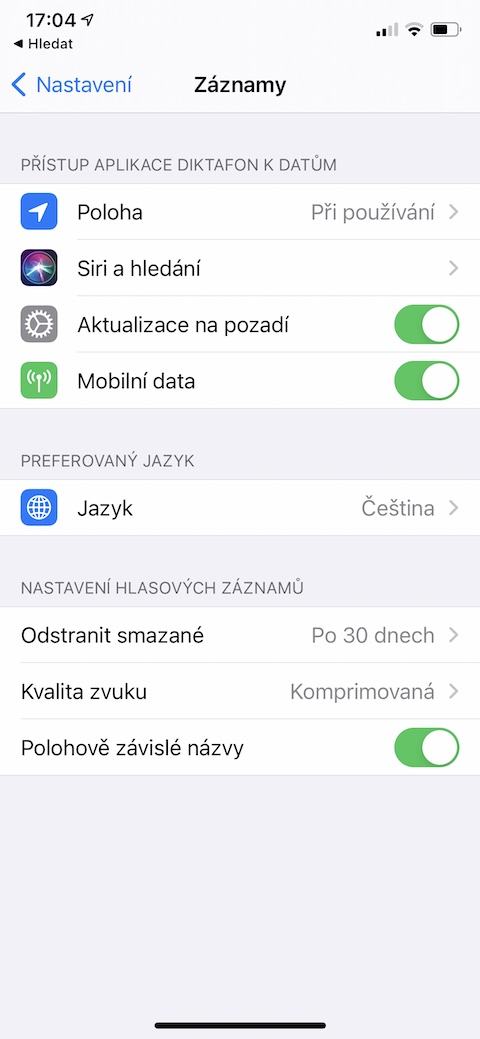
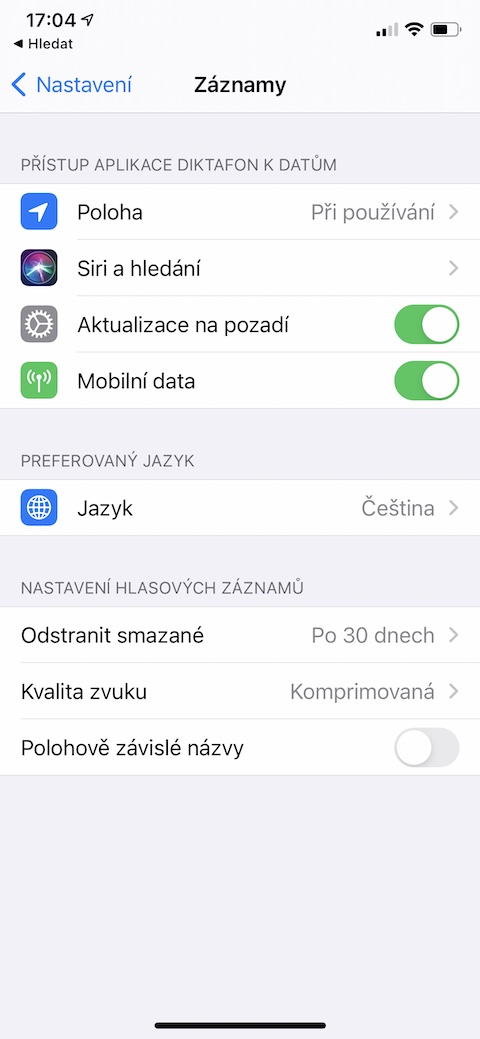
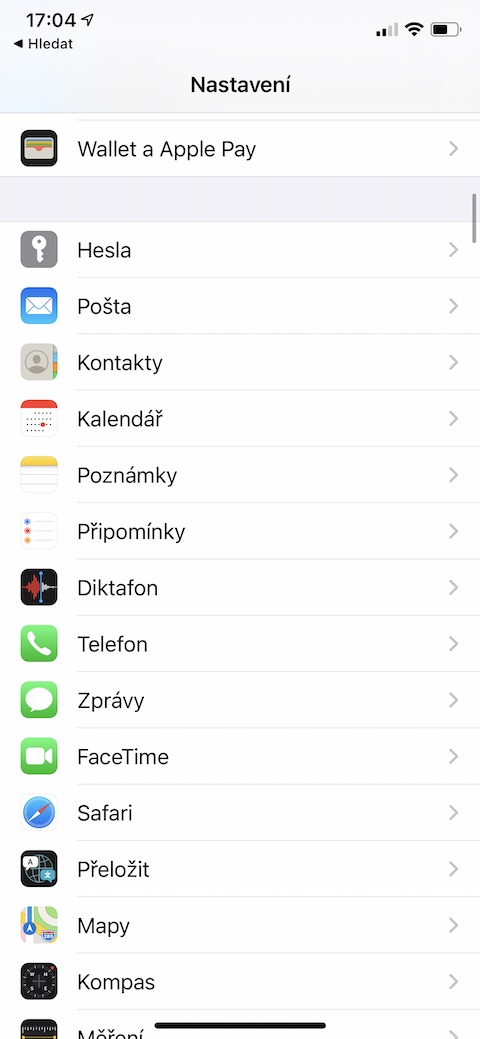
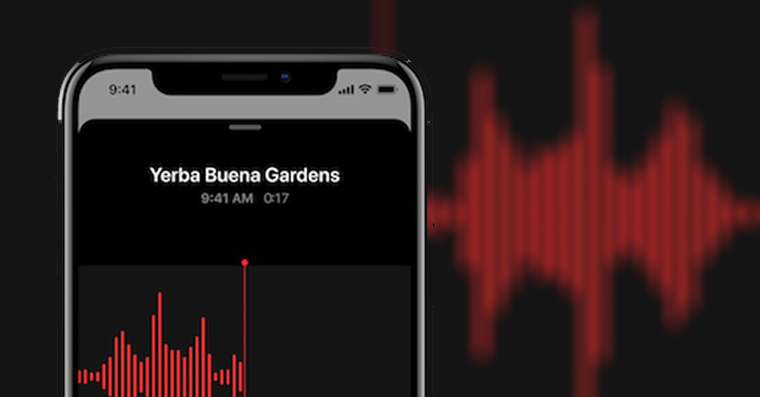
За гласовне снимке које направите на свом iPhone, лако можете доделити и локацију. Ако омогућите опцију за додељивање локација појединачним снимцима гласа на вашем иПхоне-у, ови снимци ће такође добити назив по месту где сте их снимили. Покрените на вашем иПхоне-у Подешавања -> Снимач. У одељку Подешавања снимања гласа затим само активирајте ставку у доњем делу екрана Имена зависна од локације.
Фотогалерие
Подесите дужину снимка
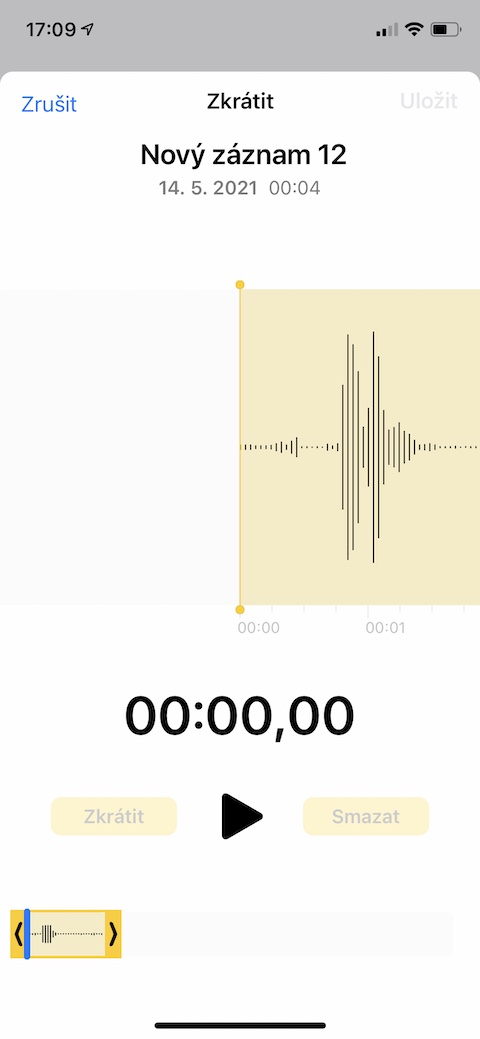
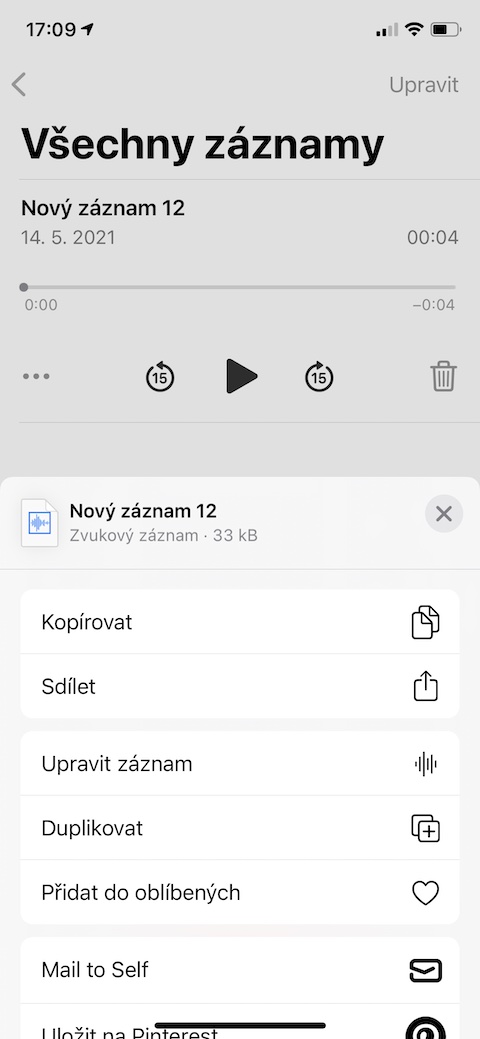
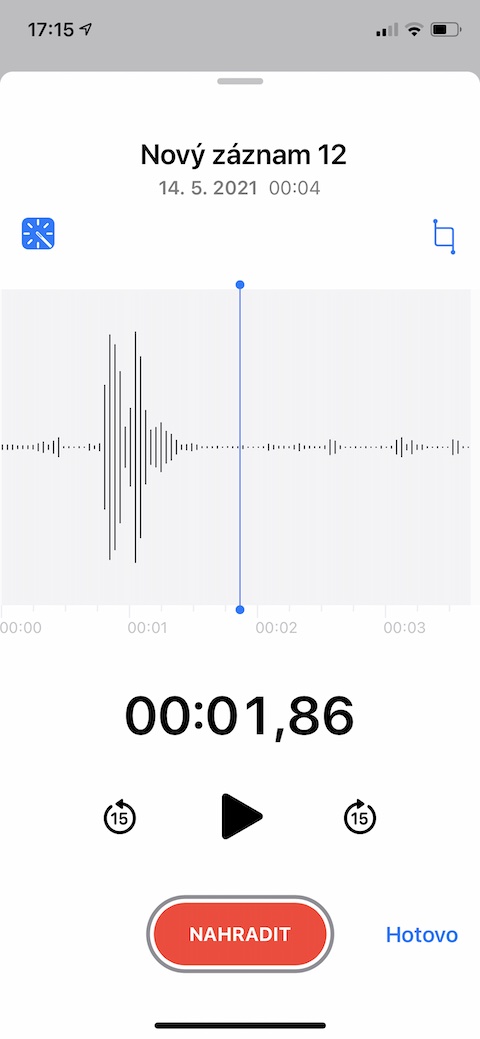
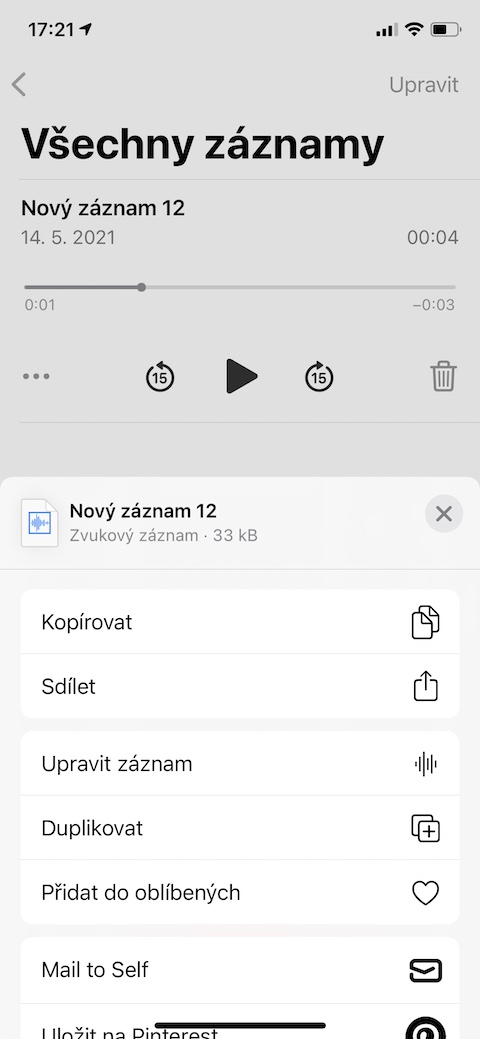
Да ли сте снимили предавање користећи апликацију Гласовне белешке на свом iPhone-у и желите да уклоните досадне уводне и завршне редове из снимка? Покрените апликацију Гласовне белешке и пронађите снимак који желите да скратите на листи снимака . Додирните снимак, а затим додирните три тачке испод траке за репродукцију . У менију који се појави изаберите Уреди снимак . Додирните икону за уређивање у горњем десном углу , а затим превуците жуте клизаче на дну екрана да бисте подесили дужину снимка.
Фотогалерие
Побољшајте квалитет снимања
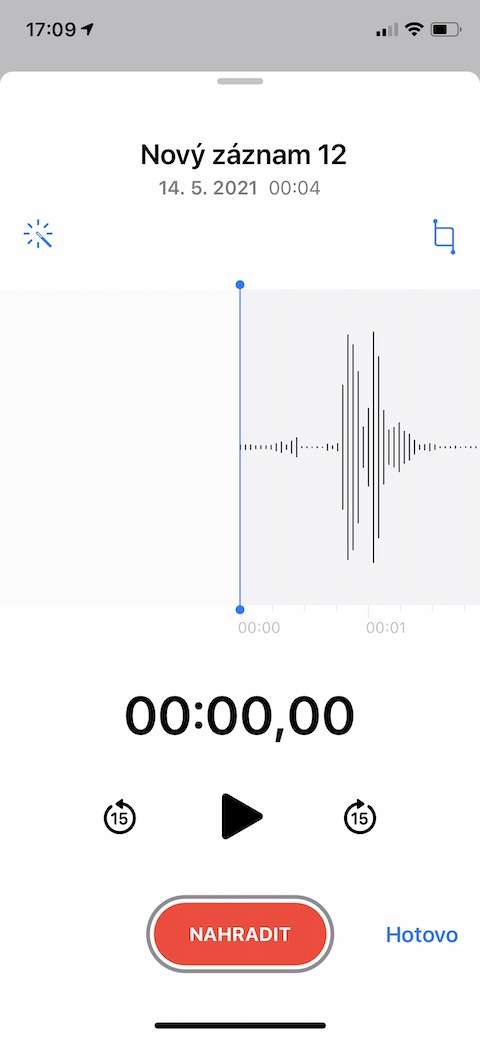
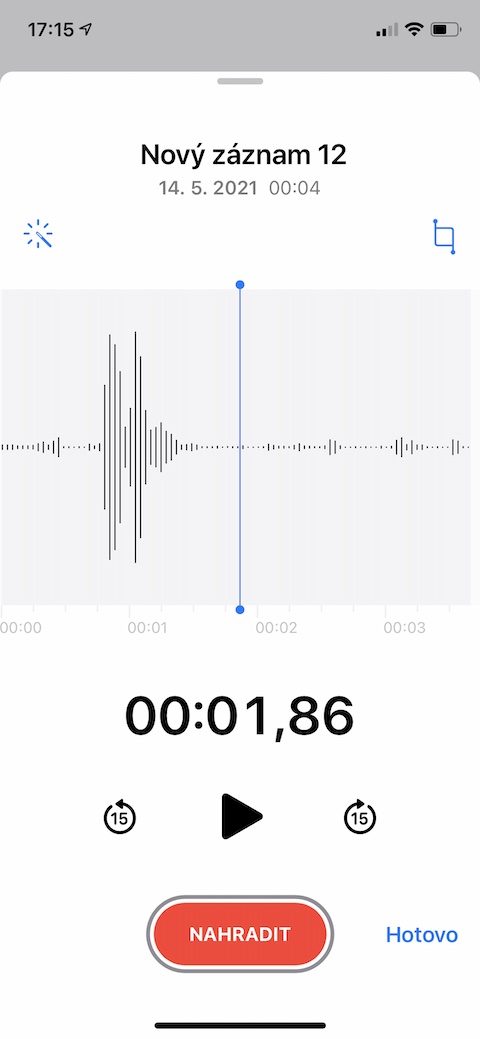
У новим верзијама оперативног система iOS Такође имате могућност да побољшате квалитет ваших гласовних снимака у матичном Диктафону. Како то учинити? Назад на листу изаберите снимак, који желите да побољшате. додирните га испод траке за репродукцију кликните на три тачке а затим изаберите Уреди запис. У горњем десном углу кликните на икона чаробног штапића и додирните да бисте завршили Хотово v доњи десни угао.
Фотогалерие

Чувајте записе у фасциклама
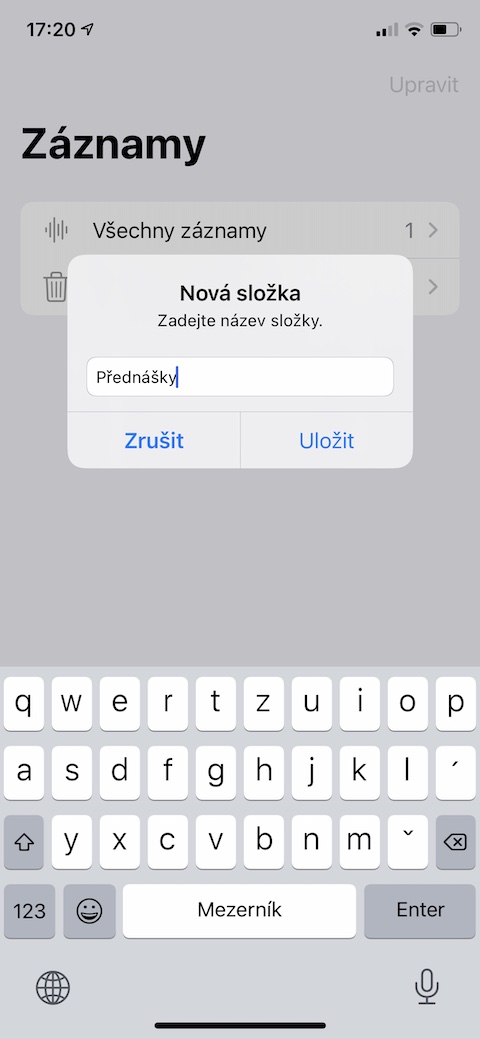
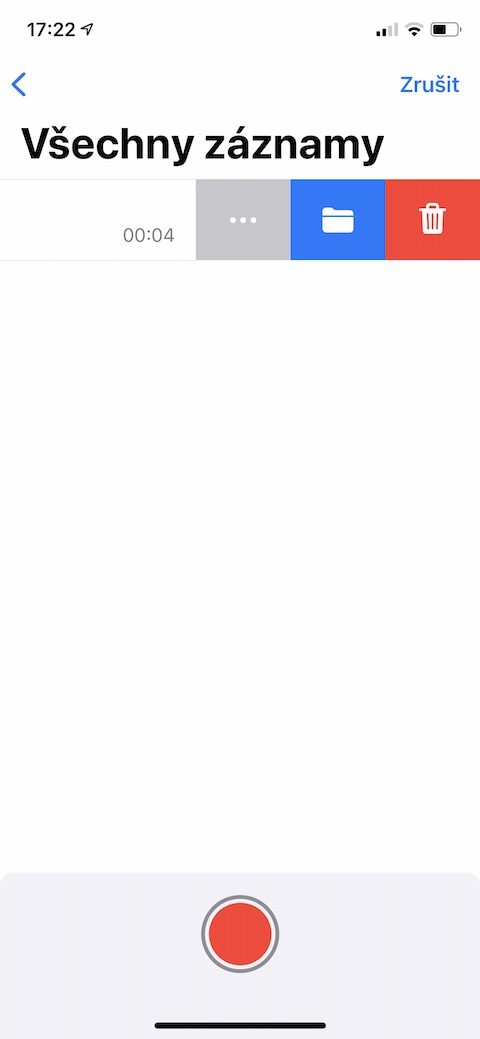
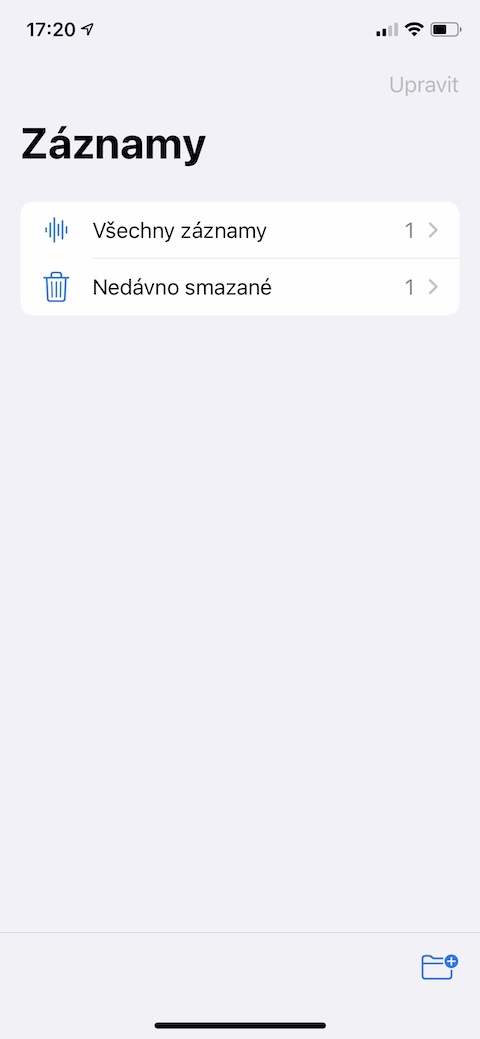
Ако често правите много снимака у оригиналном Снимачу гласа на вашем iPhone-у, свакако ће вам бити корисно да можете да их сортирате у појединачне фасцикле, што ће вам пружити много бољи преглед ваших снимака. Да бисте креирали нову фасциклу, идите на страницу са снимцима и додирните икону фасцикле у доњем десном углу . Дајте назив фасцикли и додирните Сачувај . Да бисте преместили снимак у фасциклу , додирните жељени снимак , а затим померите траку са његовим именом улево. Додирните плаву икону фасцикле , а затим само изаберите фасциклу у коју желите да сачувате снимак.
Фотогалерие

 Pavel Jelič




Да ли случајно знате како да сачувате/извезете снимак у мп3 или неки други уобичајени формат?