Amaya Tomanová
Интернет претраживач Safari користи на својој Macсвакако много jablíčkářПоуздан је, брз, а са појавом оперативног система macOS 11 Биг Сур је добио још сјајније карактеристике. У данашњем чланку доносимо вам пет савета и трикова који ће вам олакшати посао. Safari још пријатније и ефикасније.
То може бити вас занима
 Pavel Jelič
Слика у слици
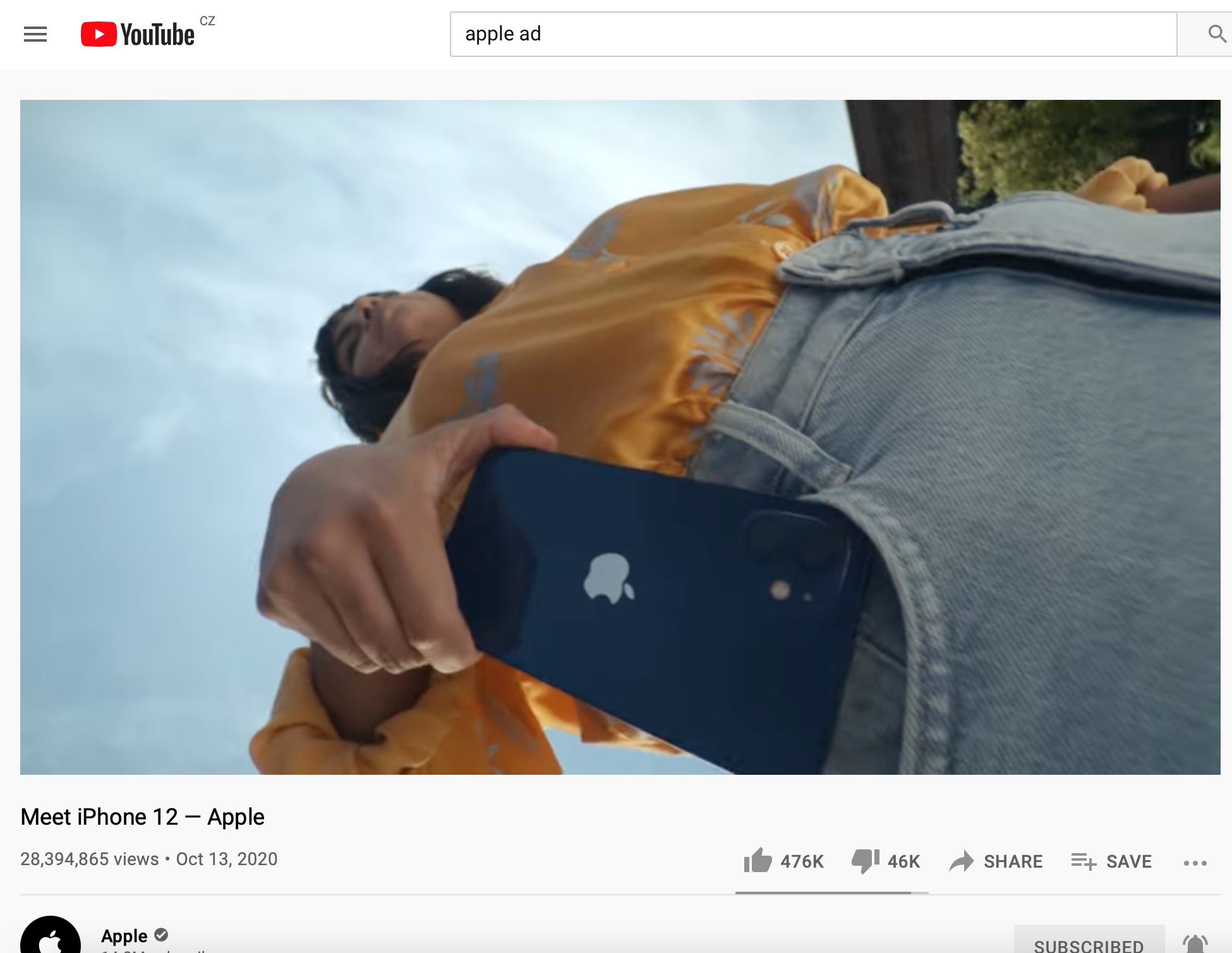
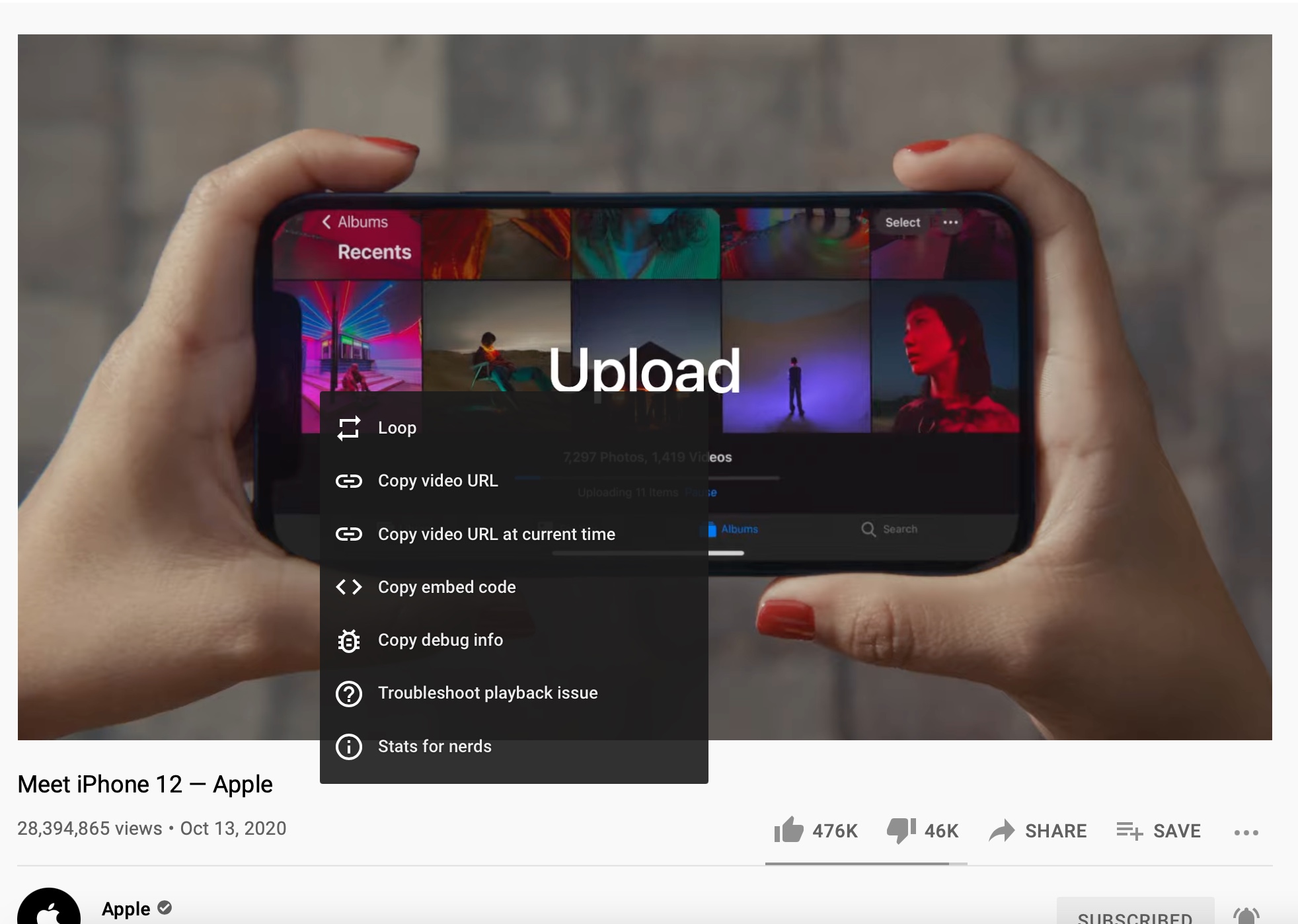
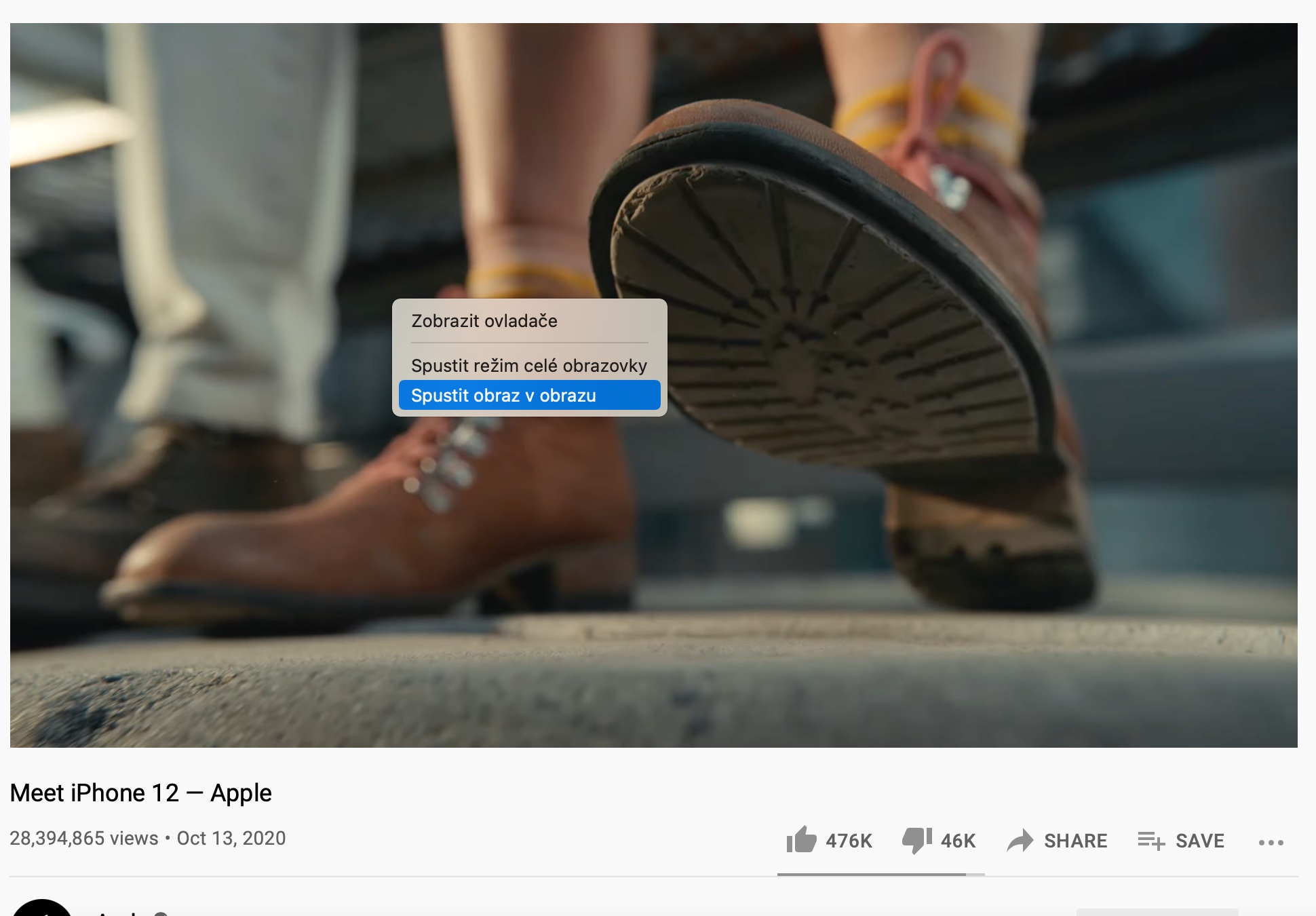
Свакако не треба да подсећамо искусније кориснике на ову функцију, али изненађујуће је да многи почетници често не знају за њу. Функција слика у слици је део веб претраживача Safari од појаве оперативног система macOS Сиерра. Његова активација је једноставна - у Safari први покрените видео, који желите да гледате у овом режиму. Кликните да бисте центар видеа прво кликните десним тастером миша једном, па опет. Биће вам показано други пут мени, у којој само изаберите опцију репродукције у поменутом режиму.
Фотогалерие
Прилагодите траку са алаткама
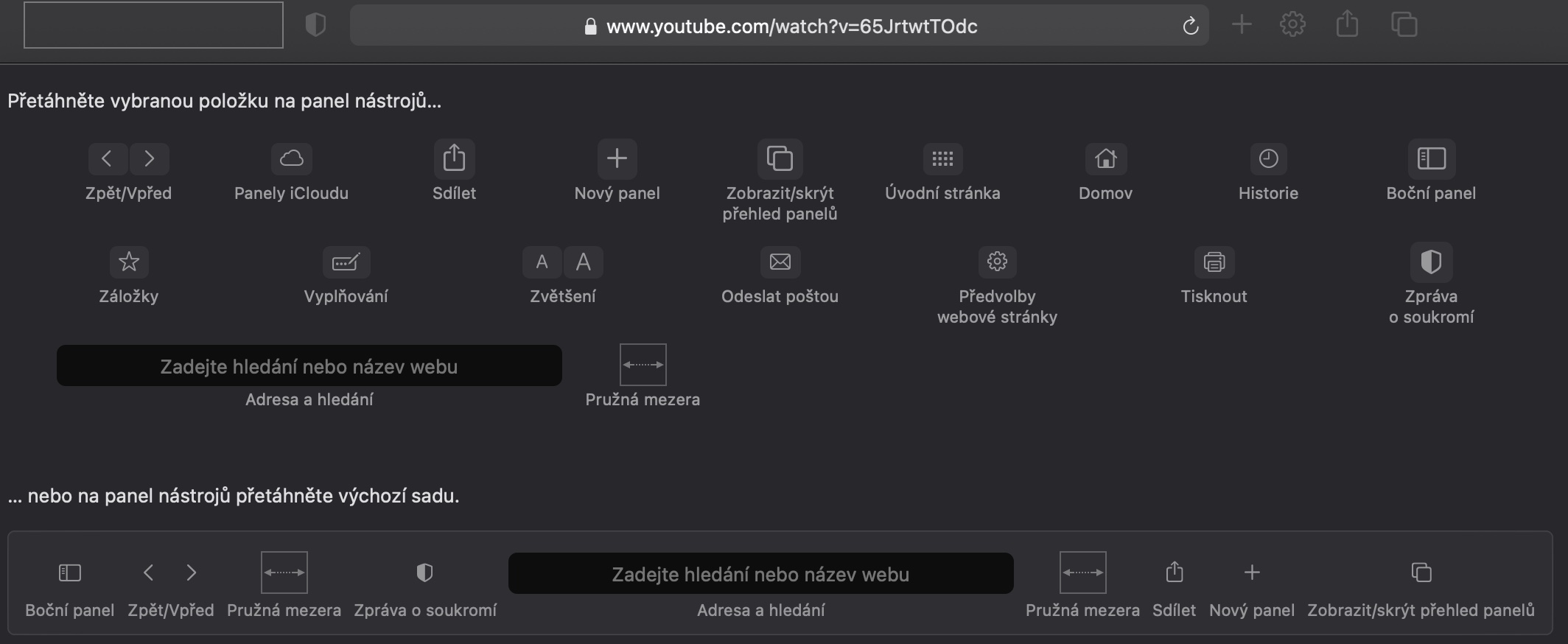
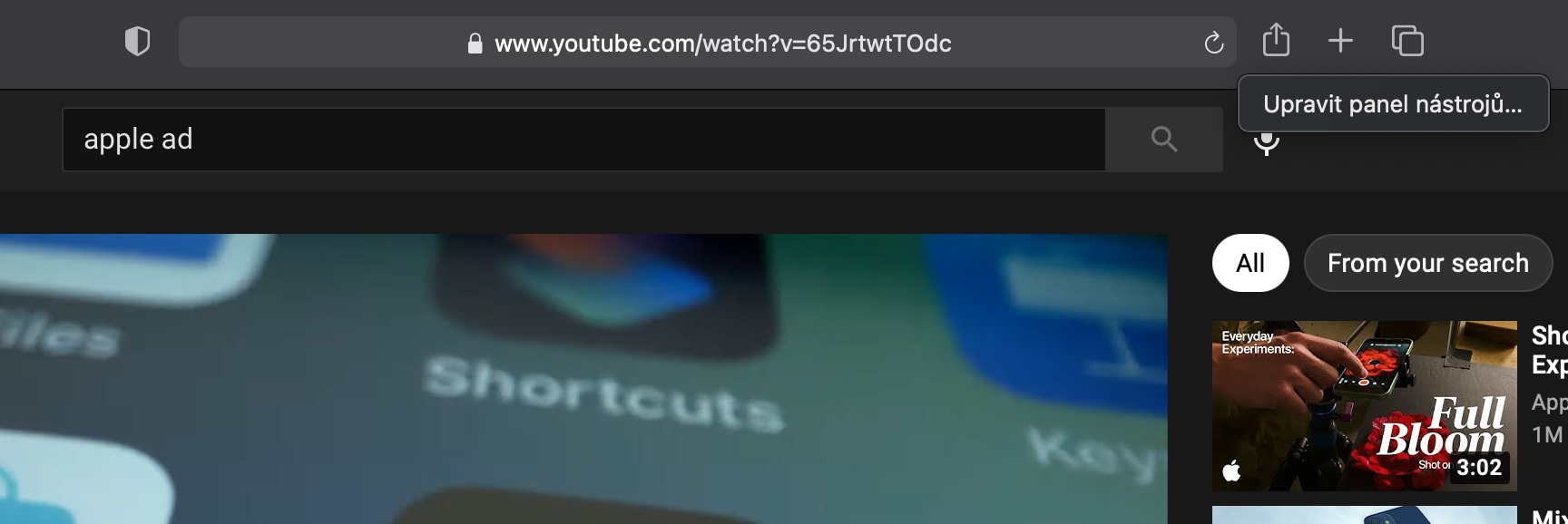
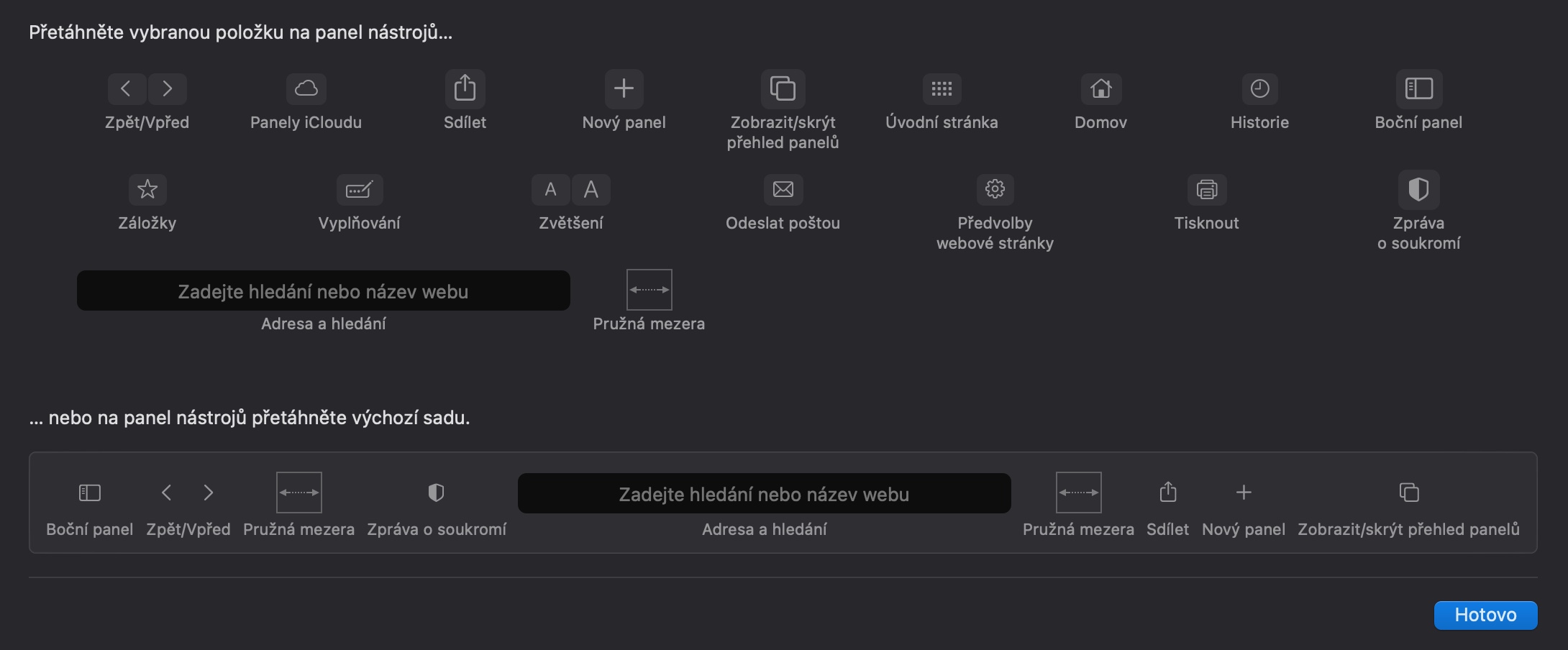
Када радите у претраживачу Safari Можда ћете приметити траку са алаткама са разним дугмадима на врху прозора. Safari нуди корисницима могућност да у потпуности прилагоде овај панел тако да могу пронаћи управо оно што им је потребно. За прилагођавање горње траке v Safari кликните на њега десни тастер миша и изаберите Уреди траку са алаткама. Након тога, довољно је само з горњи део прозора, који се појави, превуците потребне елементе на горња трака, или обрнуто превуците непотребне елементе са горње траке надоле у прозор.
Фотогалерие
Прилагодите своју контролну таблу
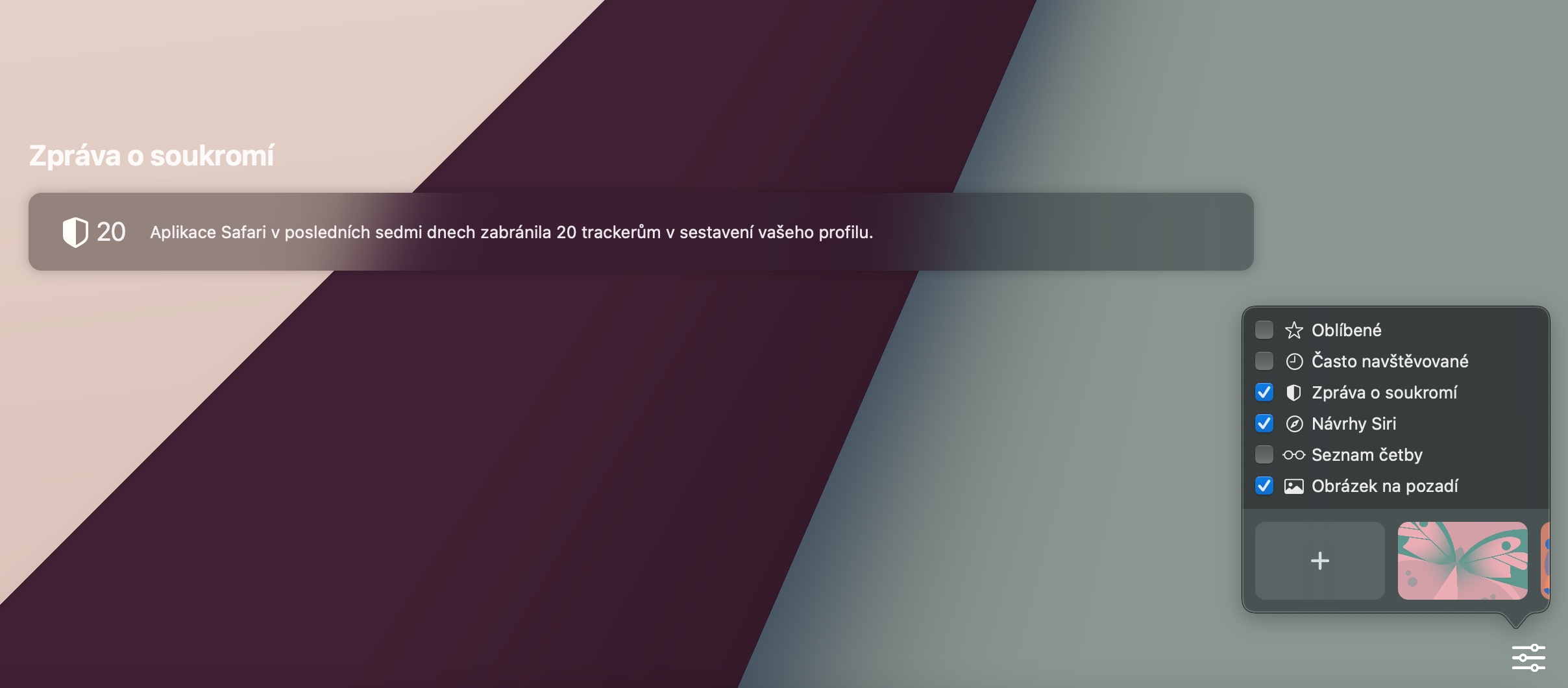
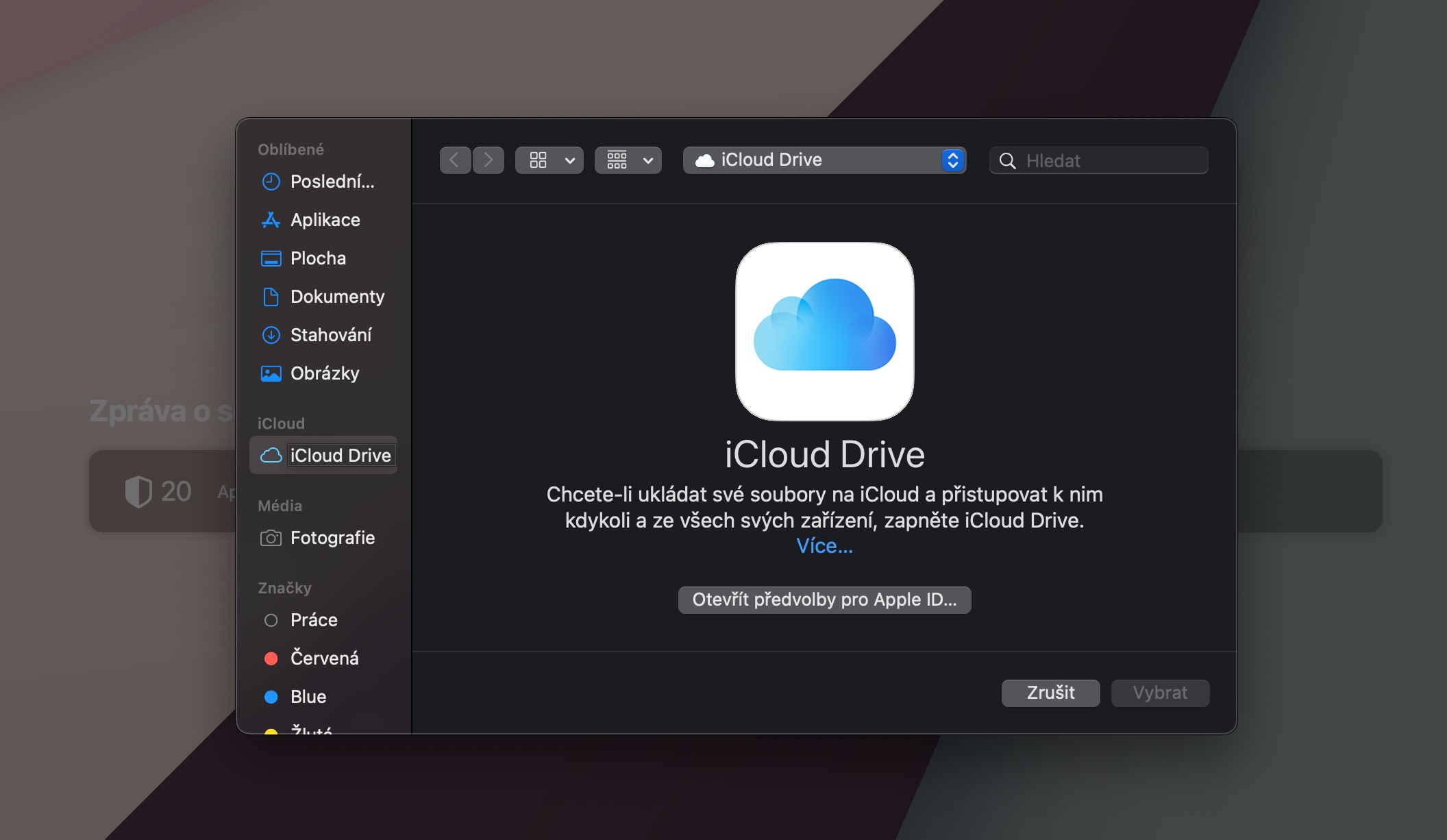
Са појавом оперативног система macOS Почетна страница претраживача Биг Сур-а такође се значајно променила Safari, и сада имате много више опција да га прилагодите. У њој доњи десни угао кликните на икона линије са клизачима. Овде можете изабрати какви елементи треба да буде на почетном екрану вашег претраживача Safari, или шта тапета ова страница би требало да има. Можете бирати између унапред подешених позадина као и слика сачуваних на вашем Macu.

Сачувајте странице у ПДФ формату
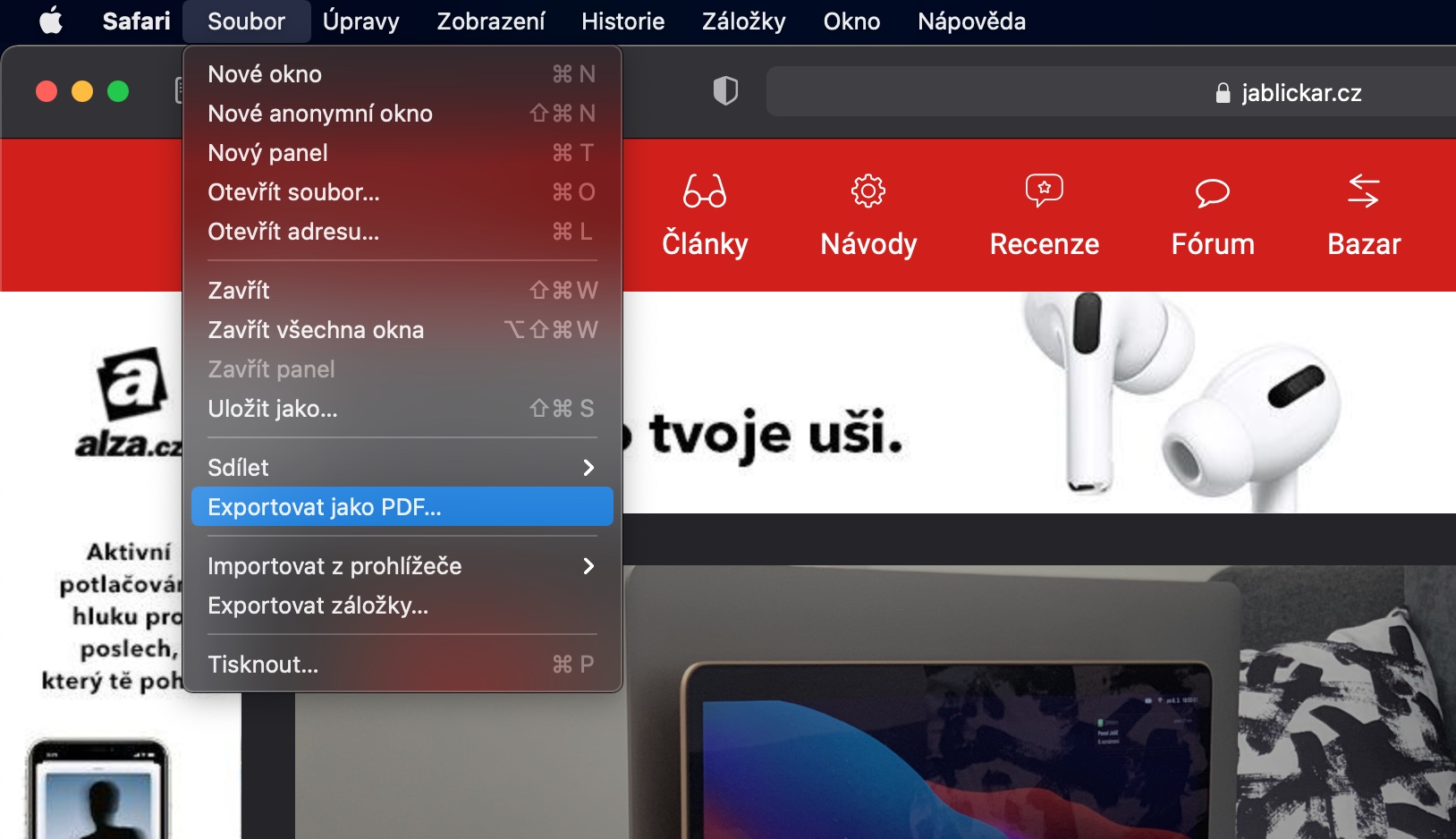
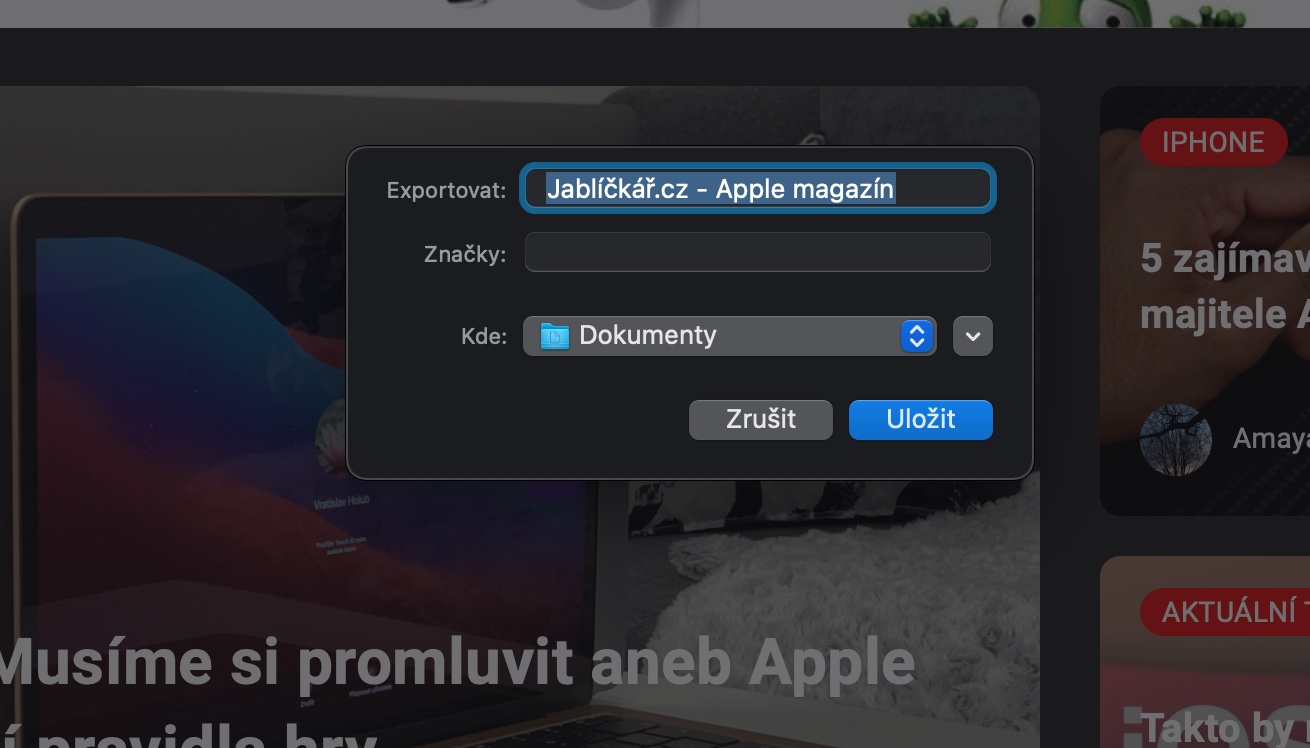
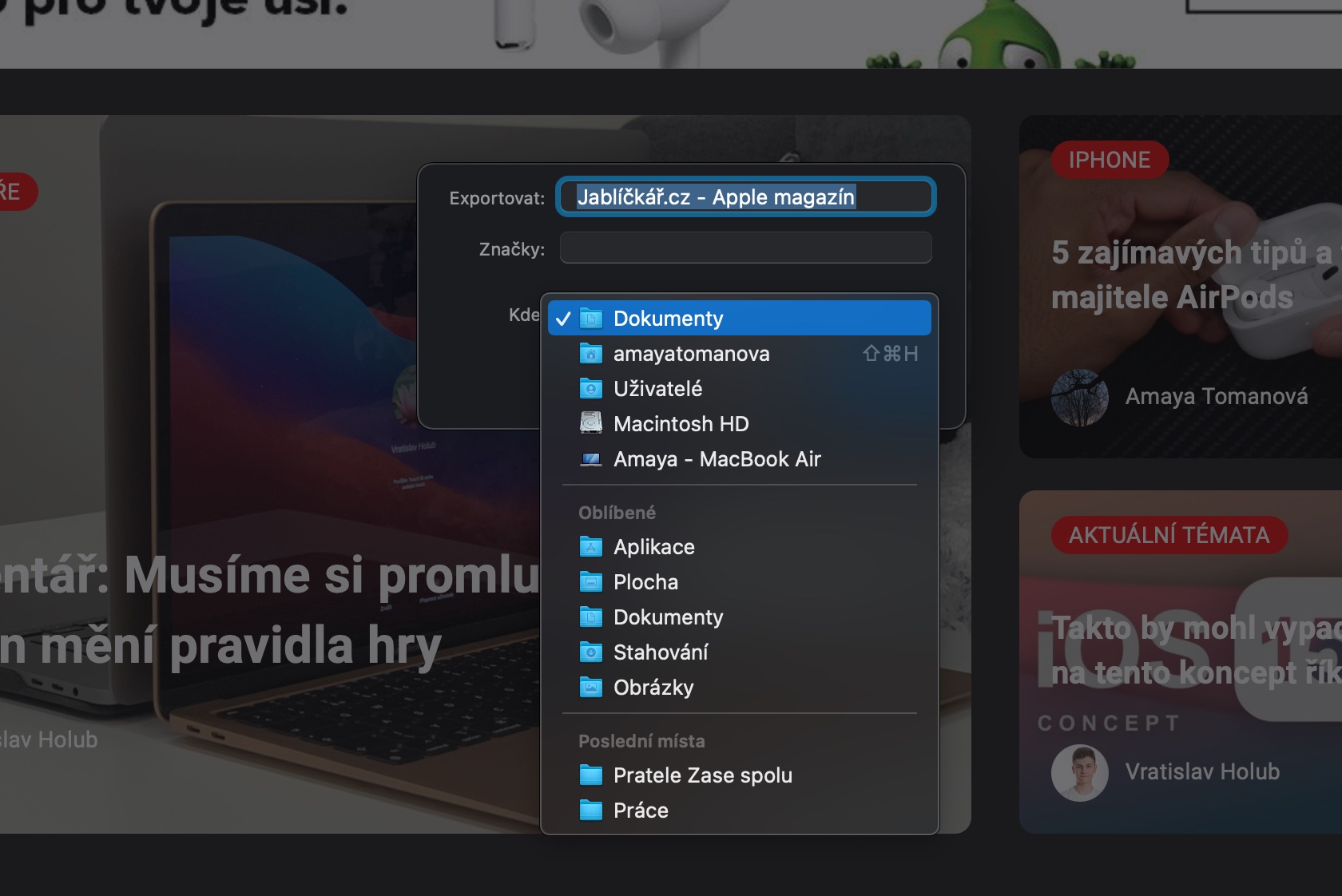
Интернет претраживач Safari Између осталог, нуди и опцију да сачувате одабрану веб страницу у ПДФ формату. Затим можете уредити страницу сачувану на овај начин, на пример у нативе Превиев или ћете можда морати да га одштампате. Да бисте сачували страницу са Safari у ПДФ формату, довољно је да трака са алаткама на врху екрана твој Macу кликните на Датотека -> Извези као ПДФ.
Фотогалерие
Прилагодите страницу
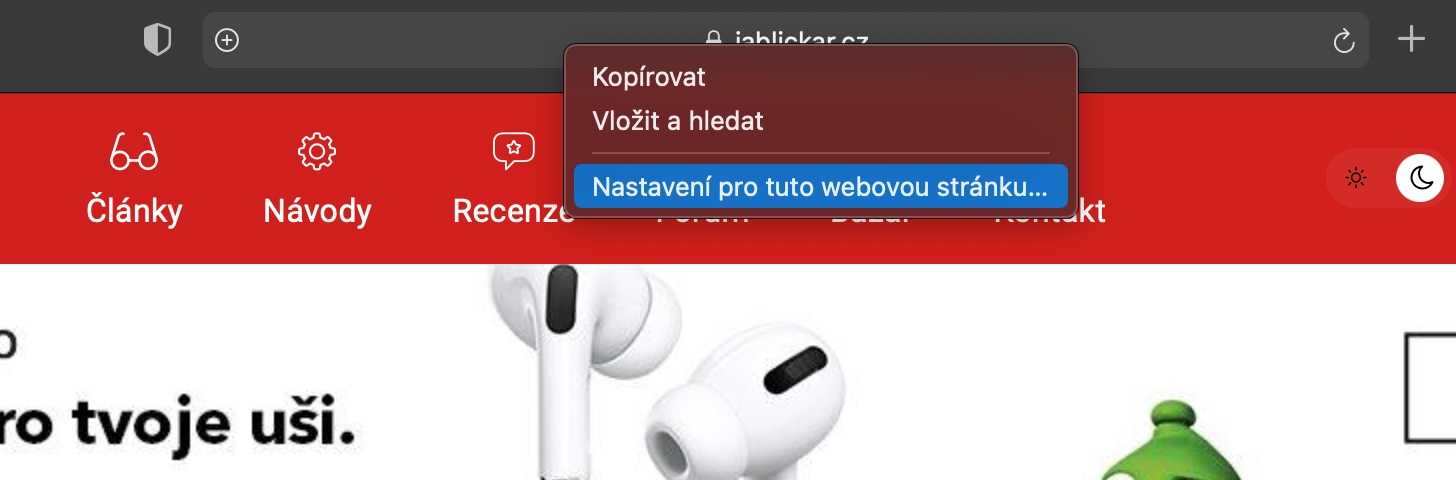
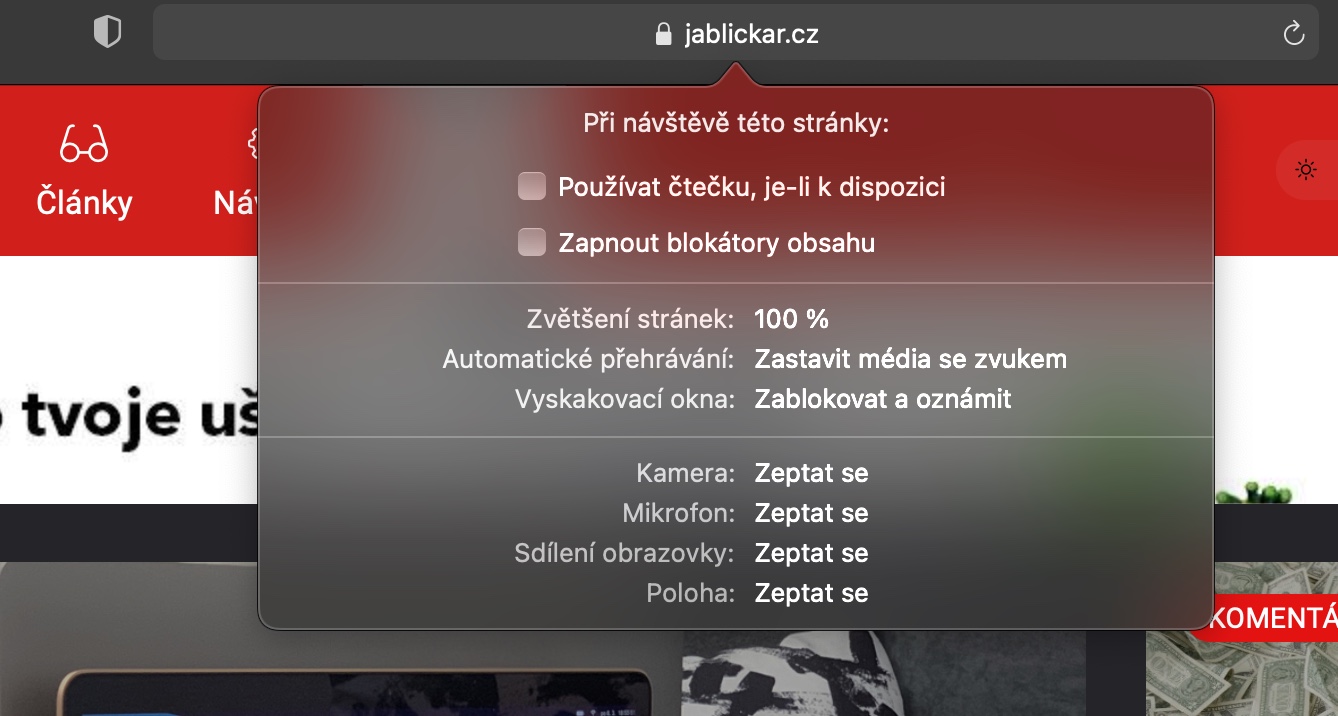
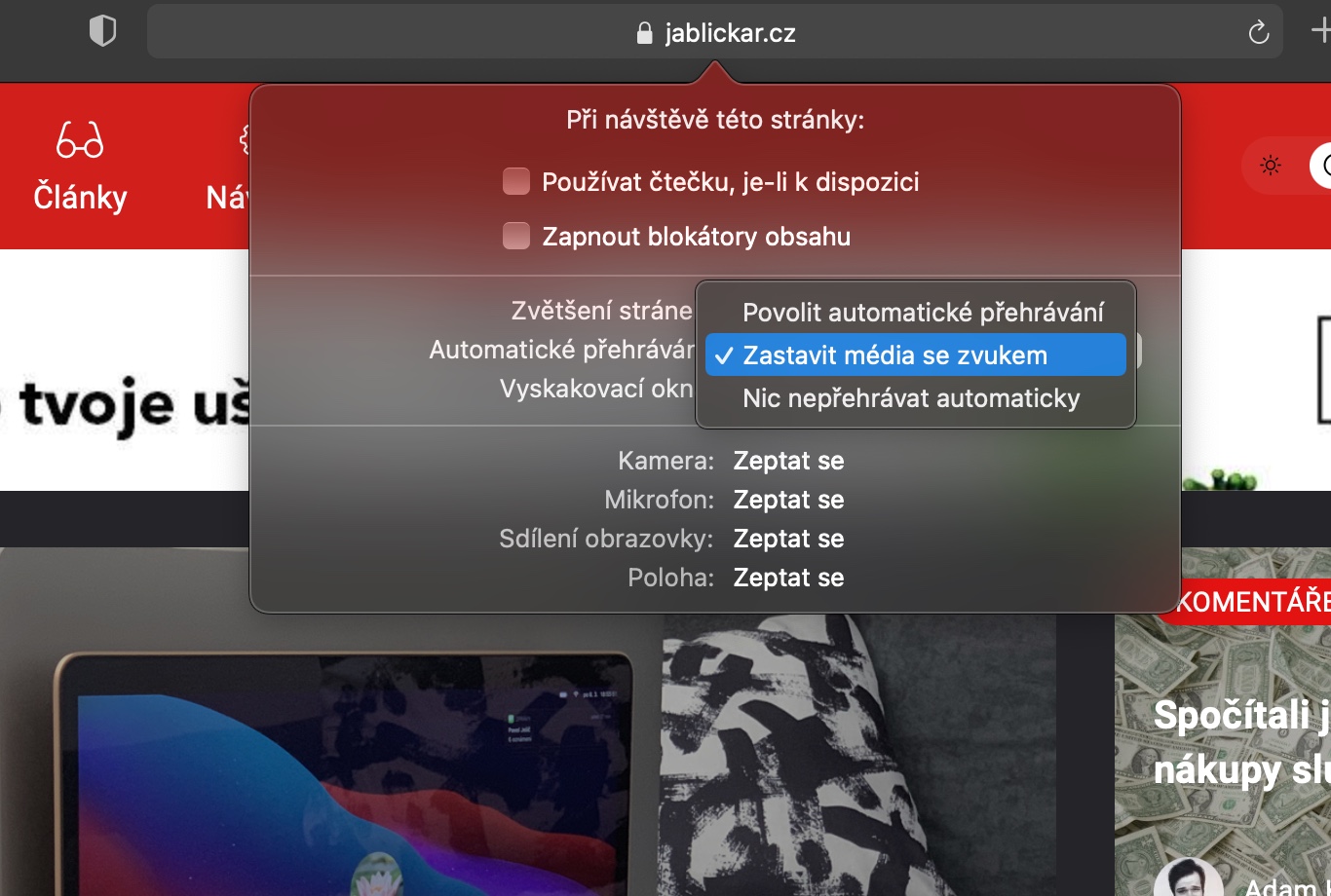
За сваку од страница које посећујете у свом претраживачу Safari чешће посећујете, можете направити низ корисних подешавања и прилагођавања. Први у Safari отвори страницу, који желите да извршите одговарајућа подешавања. Затим кликните кликните десним тастером миша на траку за адресу и изаберите Подешавања за ову веб локацију. В мени, који ће вам бити приказан, можете да подесите како би страница требало да се понаша након покретања.
Фотогалерие