Pavel Jelič
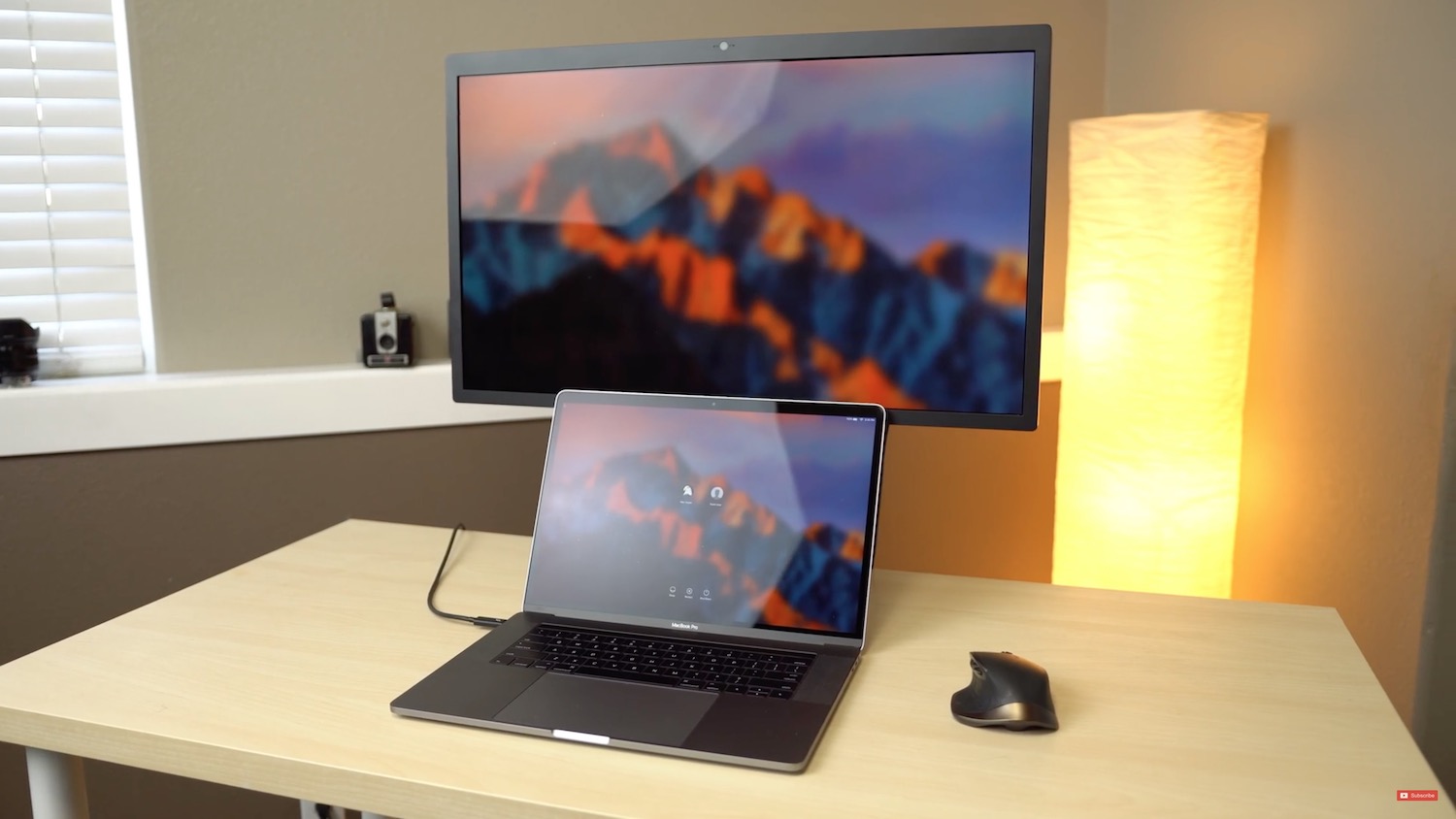
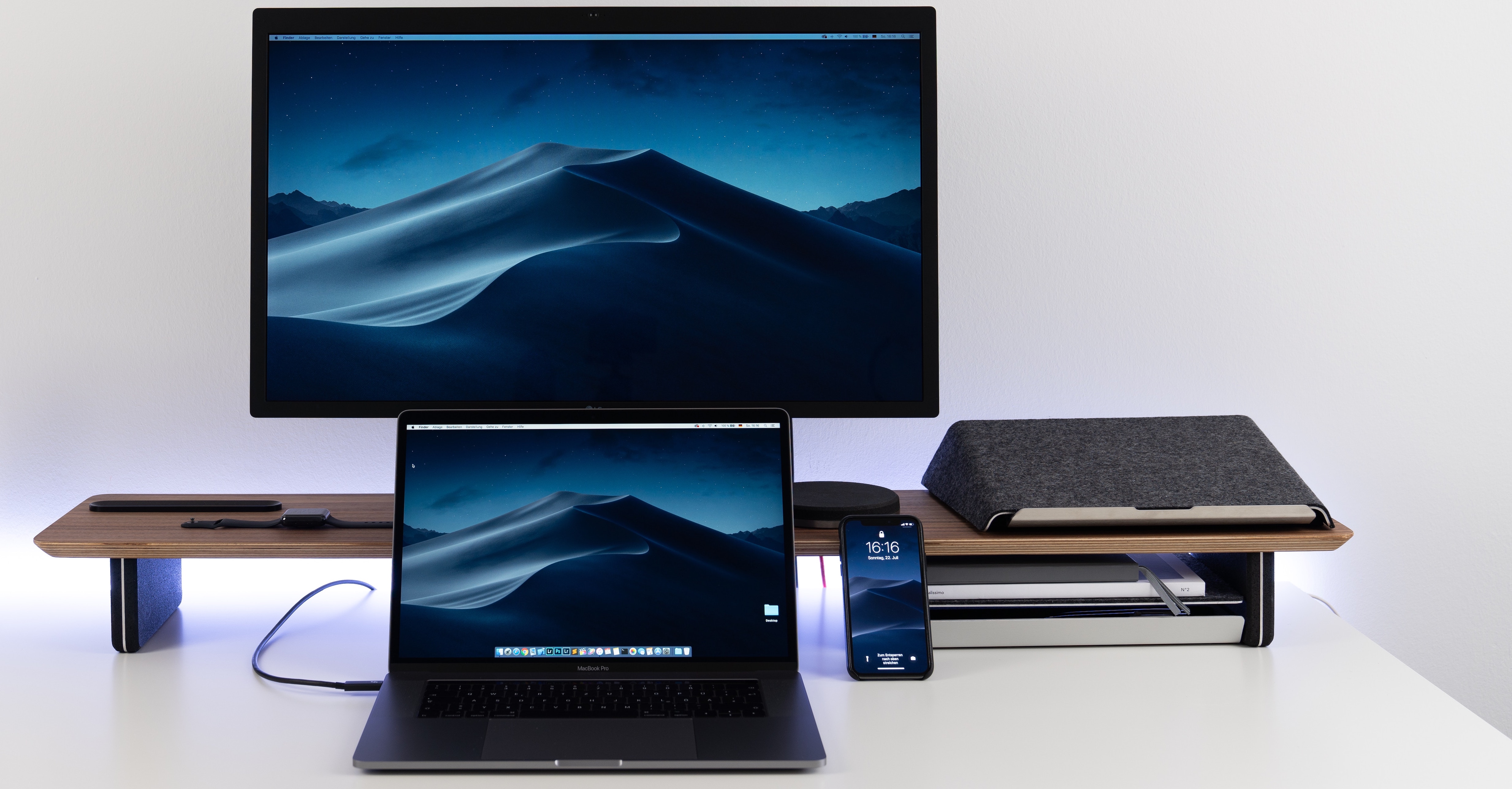
Свако од нас користи свој Аппле рачунар на мало другачији начин. Неки од нас га имају поред себе на послу и не користе никакве додатне додатке, док други корисници можда имају MacBookспољна тастатура повезана заједно са мишем или trackpadем. Ако припадате другој групи, онда екран MacВероватно сте мало удаљени. Међутим, ово може изазвати проблеме са приказом појединачних текстова, икона и другог садржаја. Због веће удаљености све постаје мање и морамо више да напрежемо очи да бисмо могли добро да видимо садржај. Али чак и тада AppНа срећу, тако су мислили.
То може бити вас занима
 LSA Magazine
Као што Macу подесите прилагођену резолуцију монитора
У оквиру оперативног система macOS Можете подесити прилагођену резолуцију монитора која може учинити све на њему већим (или мањим). То ће значити да ћете изгубити део радног простора, али нећете бити приморани да померате главу ближе да бисте боље видели или да више напрежете очи. Ако желите да подесите резолуцију монитора, поступите на следећи начин:
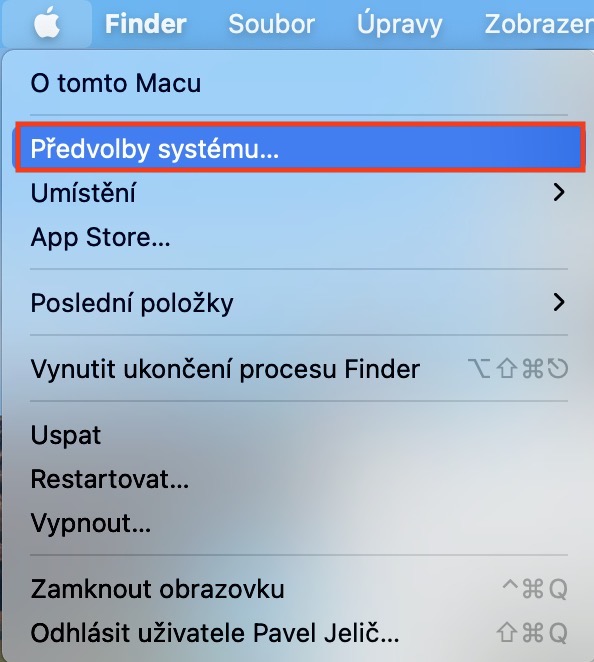
- Прво, неопходно је да ви Macу горњем левом углу су кликнули икона .
- Када то урадите, изаберите опцију из менија који се појави Системске поставке…
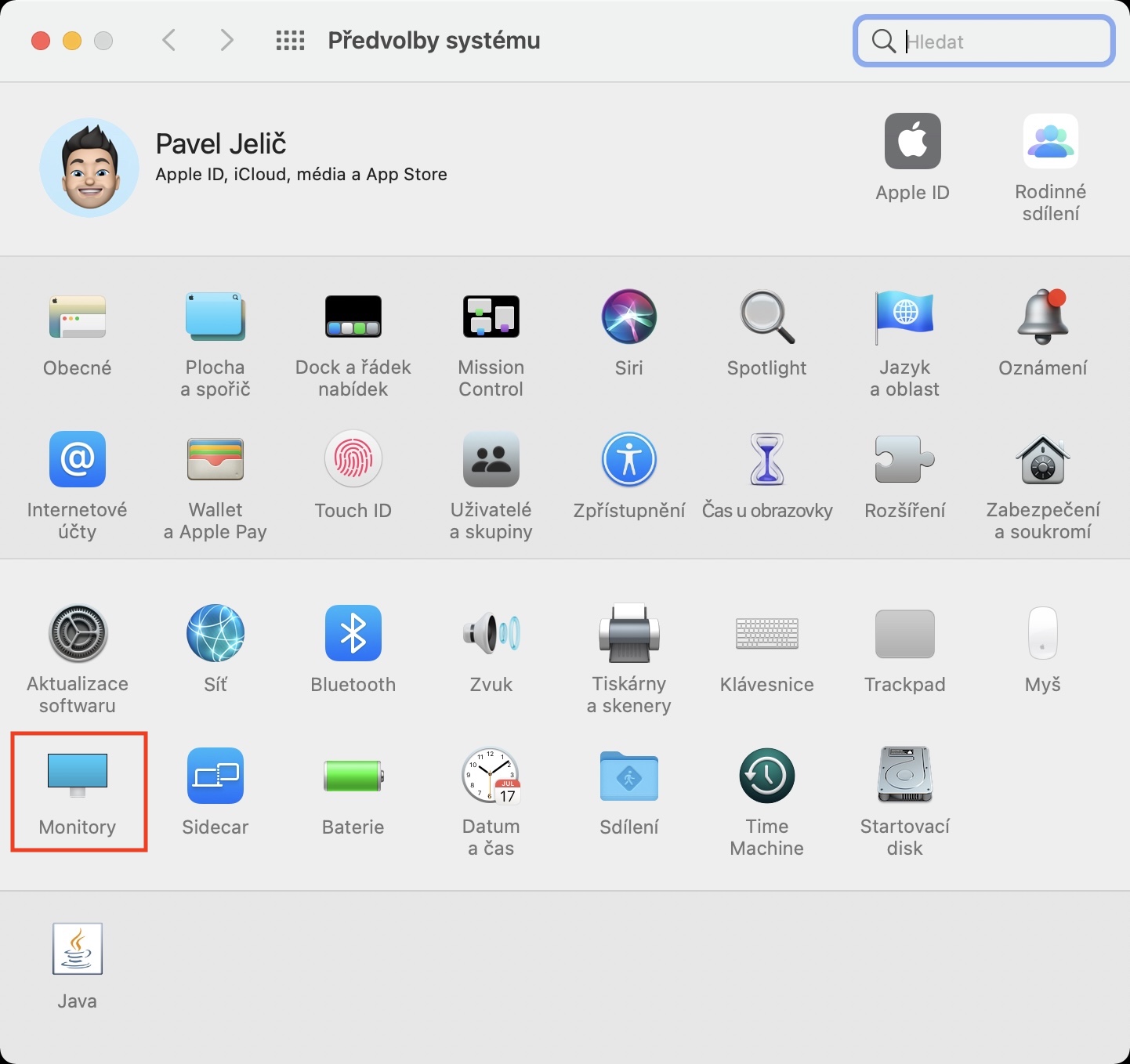
- Сада ће се појавити још један прозор у којем можете пронаћи и кликнути на одељак Монитори.
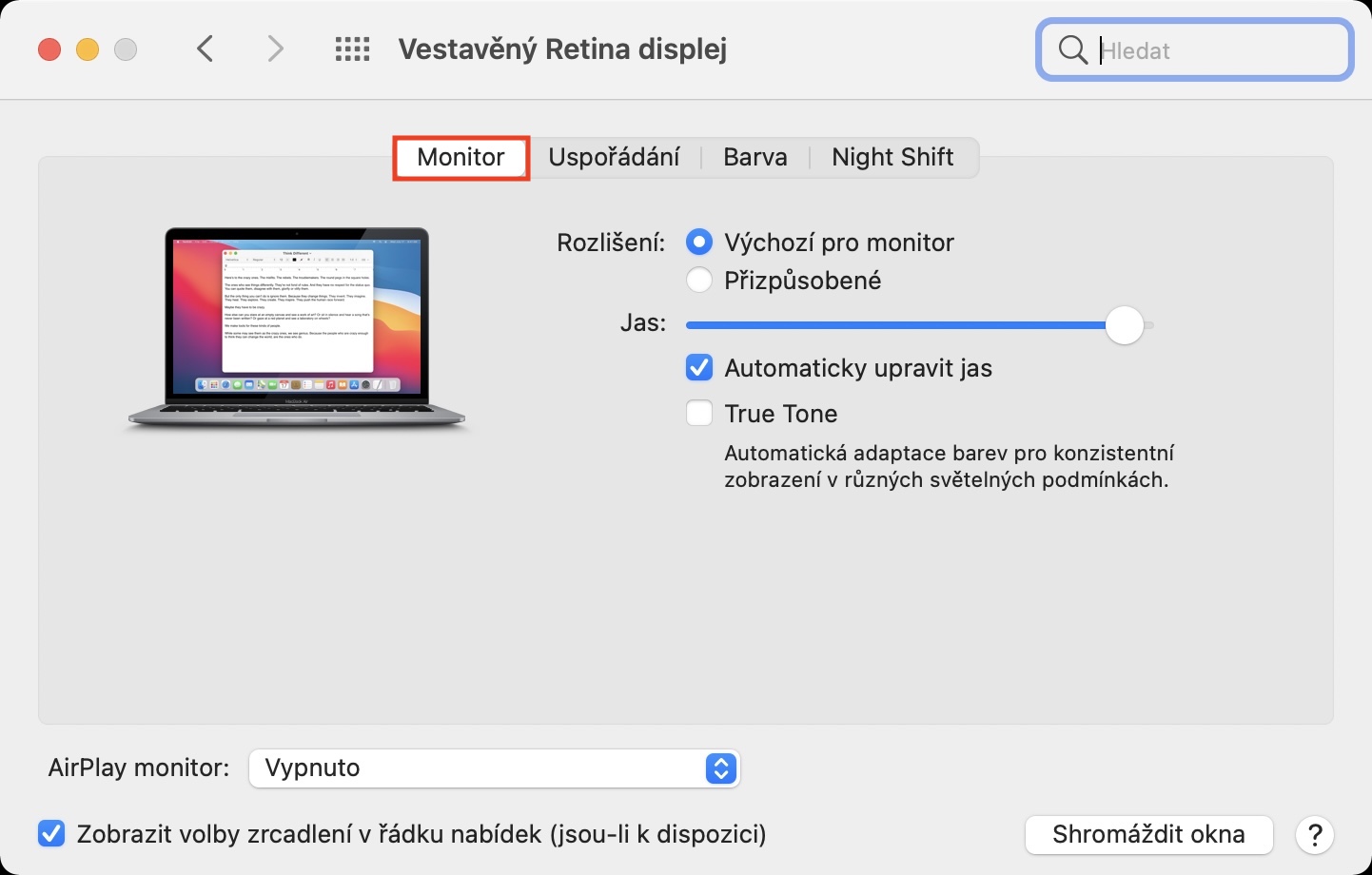
- Затим, у горњем менију, проверите да ли сте на картици Монитор.
- Ево онда мало ниже за опцију Разлика означите опцију Прилагођено.
- Сада ће се појавити неколико опције прилагођене резолуције, који можете користити.
- Ако изаберете опције више је остало тако и целокупни приказ већи, ако јел тако так мањи.
Фотогалерие
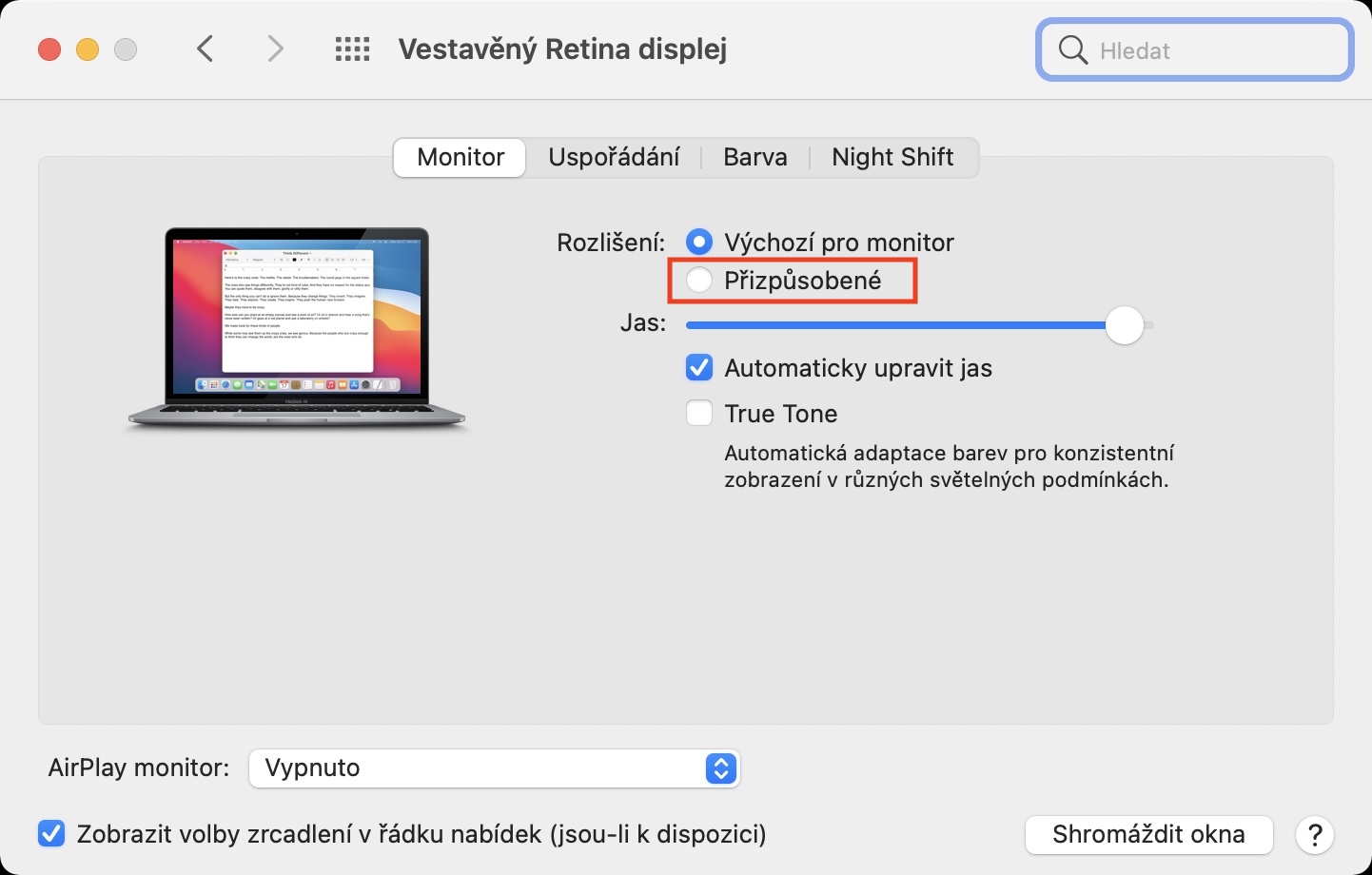
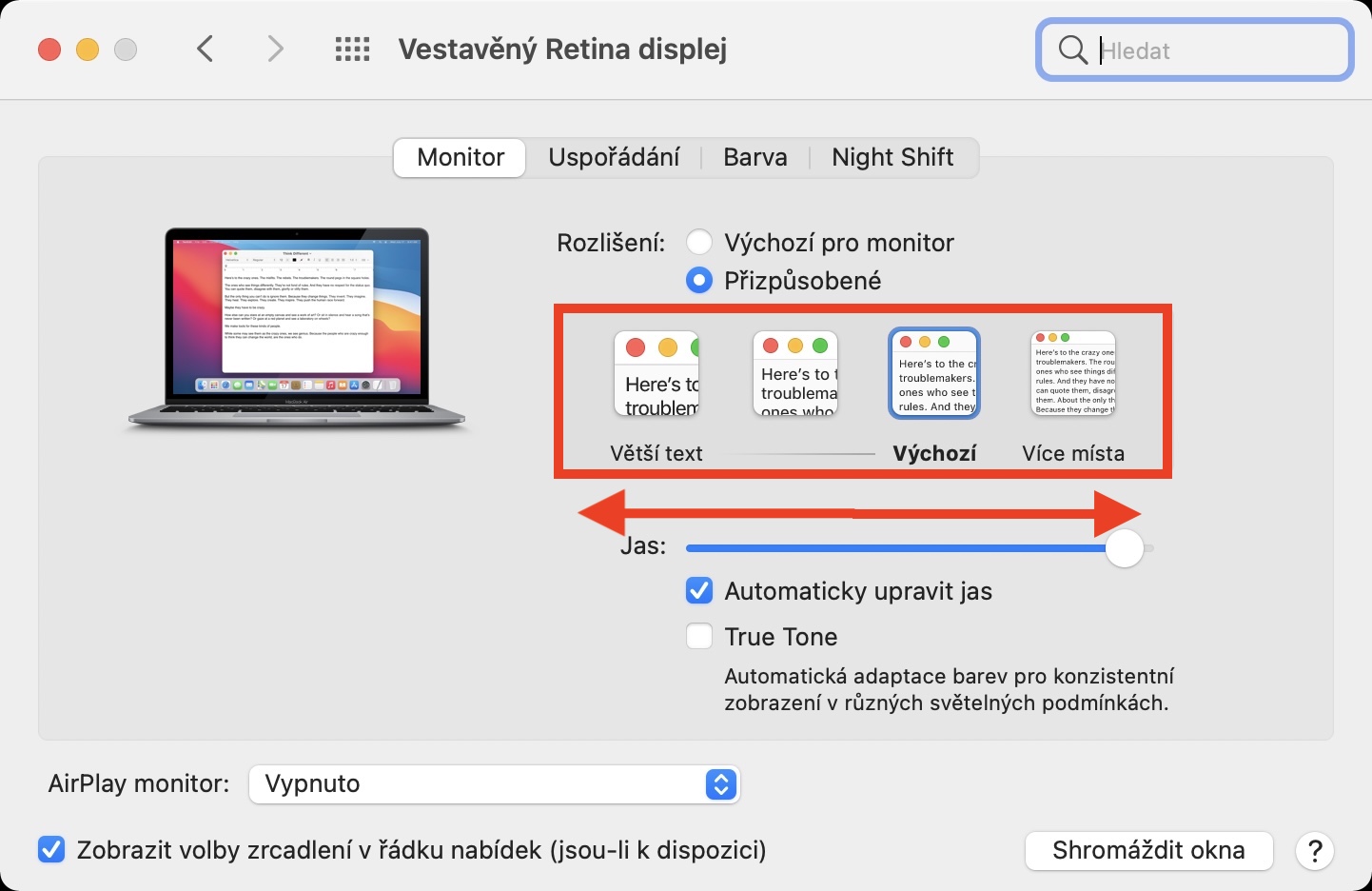
Дакле, користећи горњу процедуру, можете Macу подесите резолуцију екрана. Поред чињенице да ову резолуцију можете да промените на уграђеном монитору рачунара, Macу, тако да се може променити и на свим спољним мониторима. Ако имате Mac далеко од очију, па наравно вреди увећати поглед. Исто тако, ова опција увећања може бити корисна и за старије кориснике који имају слаб вид. Напротив, смањење ће ценити посебно појединци који имају добар вид и који гледају екран изблиза.
 Amaya Tomanová

 Jiří Filip