Pavel Jelič
Ако желите да делите велики број датотека одједном, увек треба да користите компресију.macе, који чува све датотеке у једну. На крају, не морате да делите десетине, стотине или хиљаде датотека, већ само један. Ово је пријатније и за вас, а посебно за примаоца е-поште са великим бројем прилога. Уз све ово, коришћење архиве има још једну предност – резултујућа датотека је често приметно мања, па се брже учитава и заузима мање простора на диску. Можете да креирате ЗИП датотеку тако што ћете је изабрати, кликнути десним тастером миша и изабрати Цомпресс.
То може бити вас занима
Као што Macу шифровати ЗИП
Ако је укључено MacАко направите ЗИП користећи горњу методу, систем вас неће ништа питати и одмах ће почети са радом. Тада можете одмах почети да радите са резултујућом ЗИП датотеком. У одређеним ситуацијама, као што је дељење личних датотека, била би корисна опција за шифровање ЗИП-а. Преко графичког интерфејса ви macOS не пружа ову опцију уопште, али на срећу постоји једноставна процедура која се може користити за ЗИП Macу, без коришћења апликација трећих страна, шифрујте:
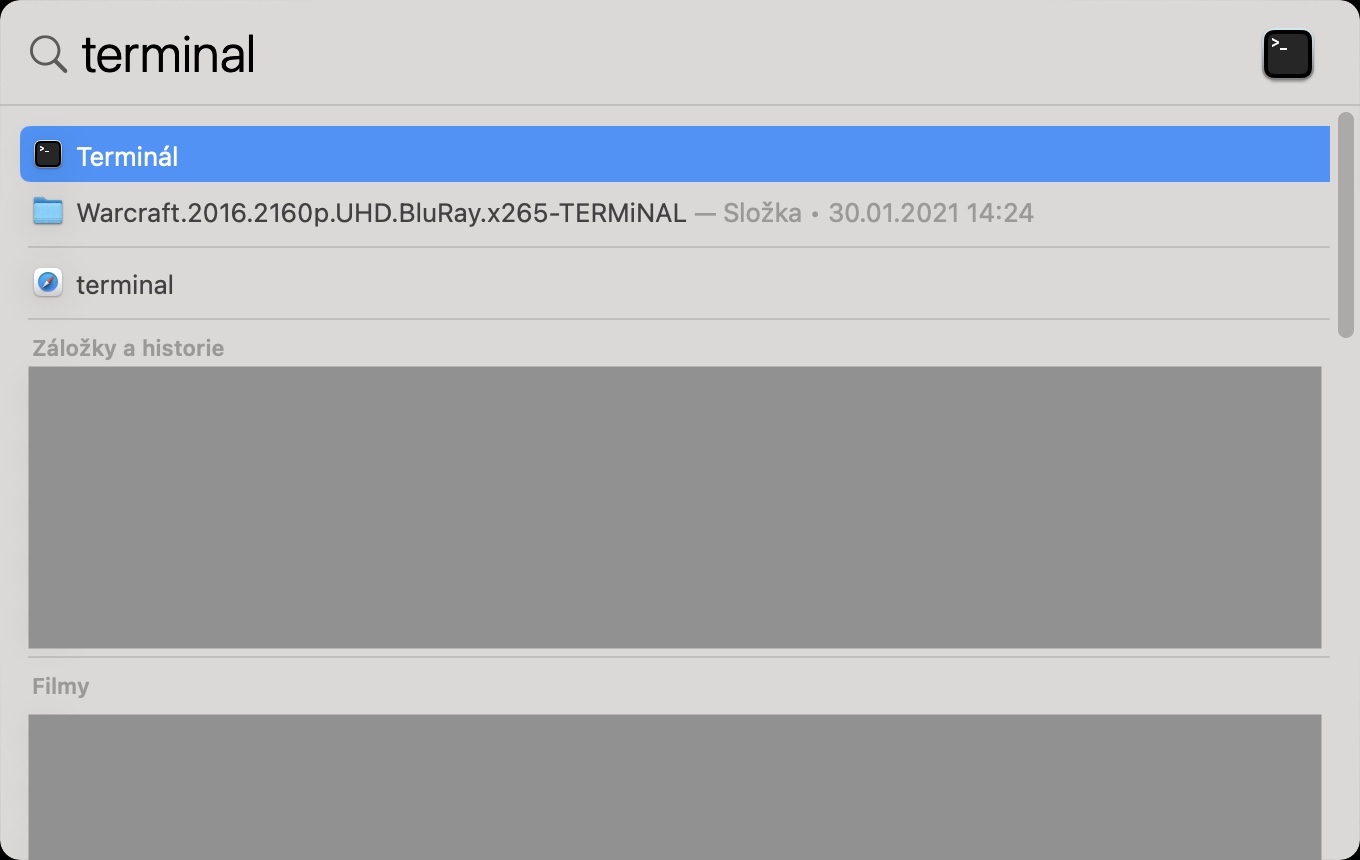
- Цео поступак се спроводи у апликацији Терминал - на MacЗато почни.
- Терминал можете пронаћи у Апликације у фасцикли комуналије, или га покрените преко Спотлигхт.
- Након покретања, појавиће се мали прозор који се користи за извршавање команди.
- Сада је неопходно да ви копирао команду који прилажем испод:
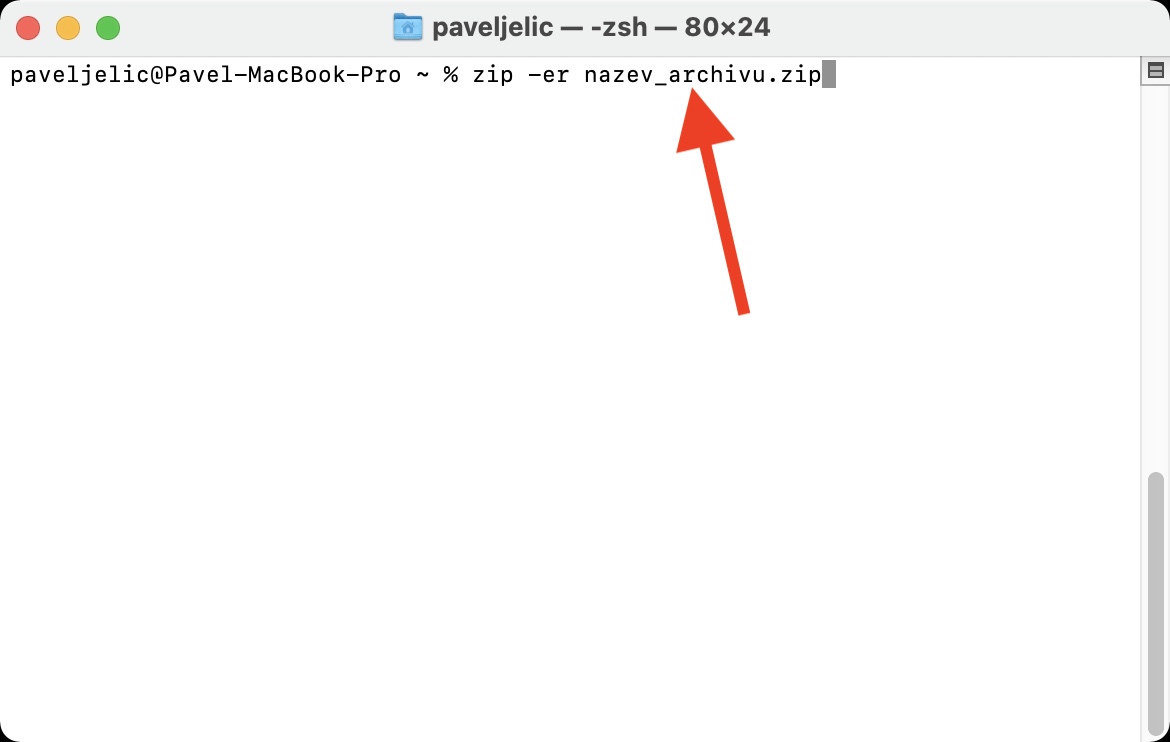
зип -ер наме.зип
- Када копирате команду, налепите је у Прозор терминала једноставно уметнути
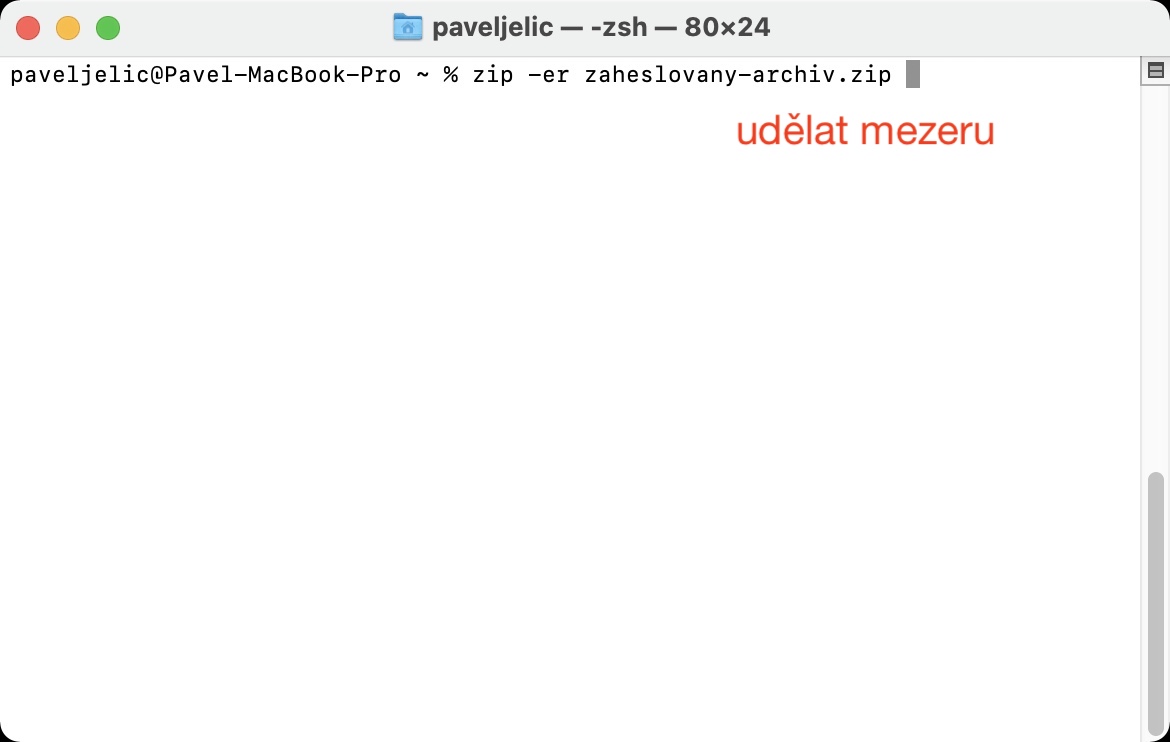
- Након уграђивања, можете послати датотеку преименовати – довољно је у команди преписати име.
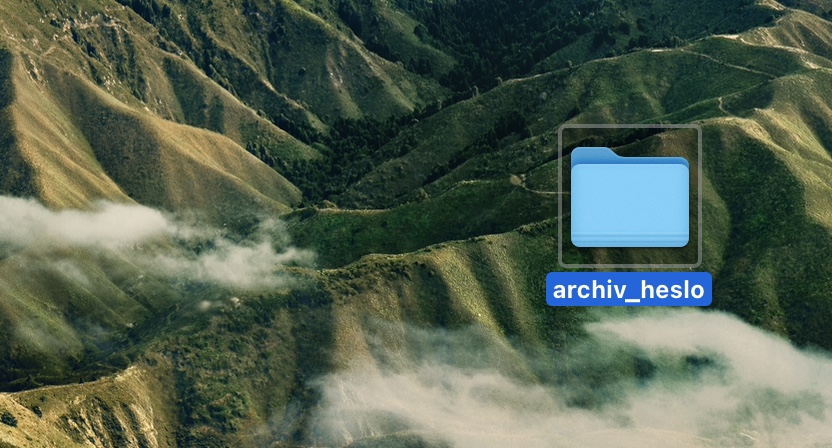
- Сада након целе команде уради јаз и пронађите фасцикла датотека, који желите стиснути и шифровање.
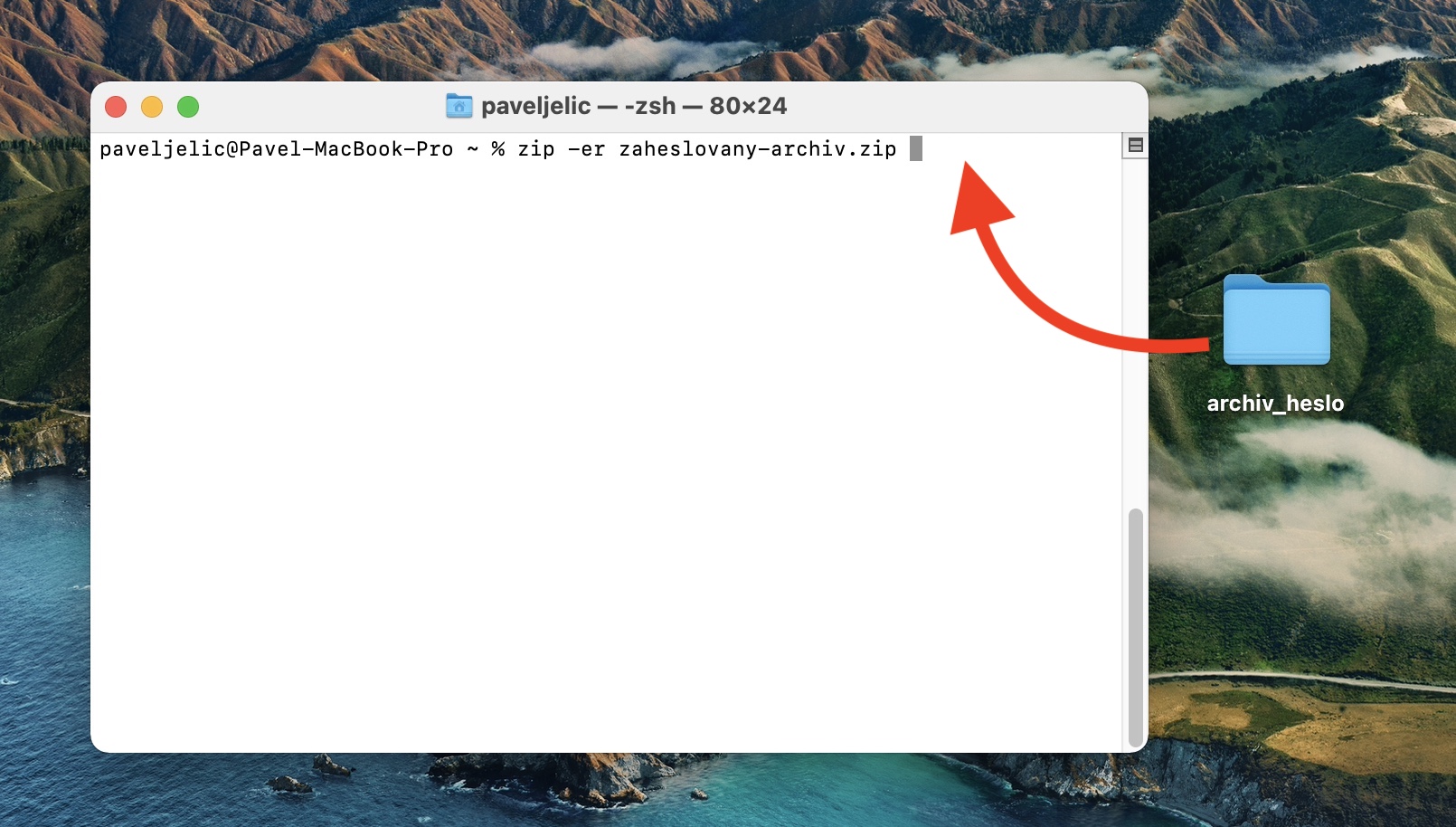
- Онда овај фолдер зграбите и превуците курсором у прозор терминала са командом.
- Ово ће га учинити аутоматским додавање путање команди.
- Коначно, само треба да додирнете Ентер, и онда два пута ушли су један за другим Лозинка, са којим се закључава ЗИП.
- Имајте на уму да се приликом куцања лозинке у терминалу не приказују џокер знакови и да куцате на слепо.
Фотогалерие
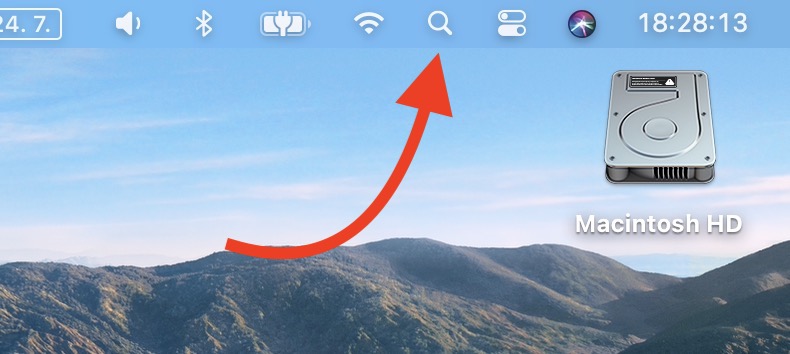

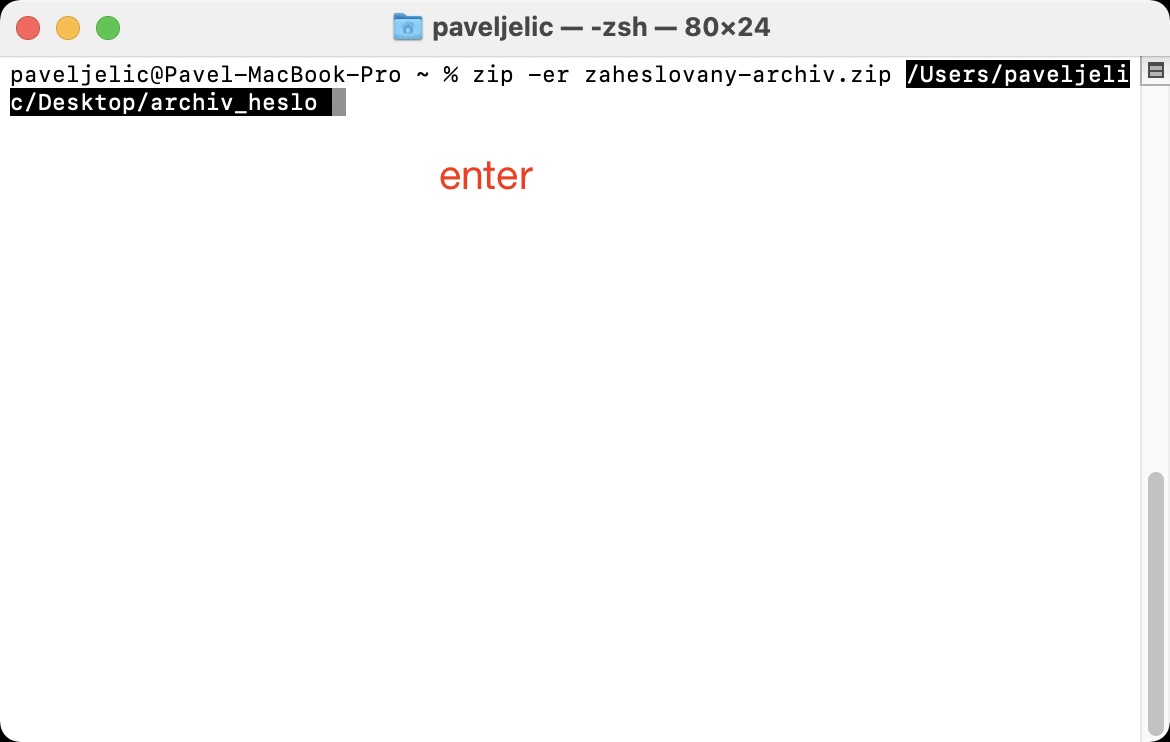
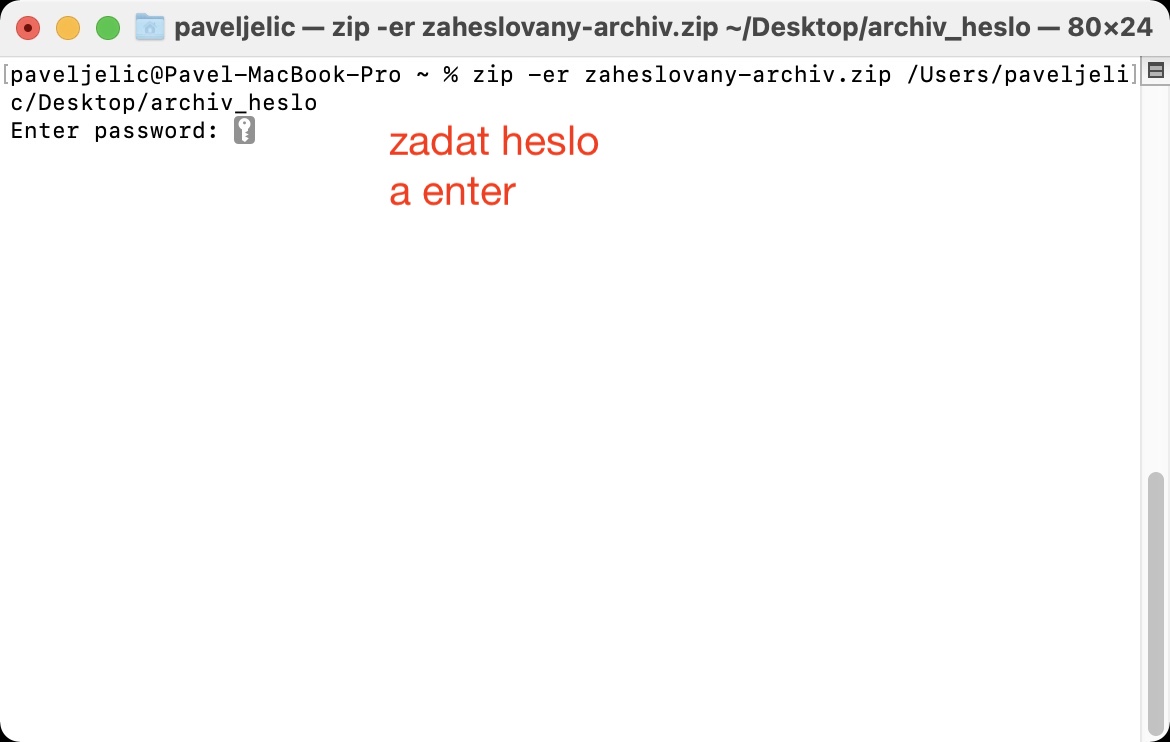
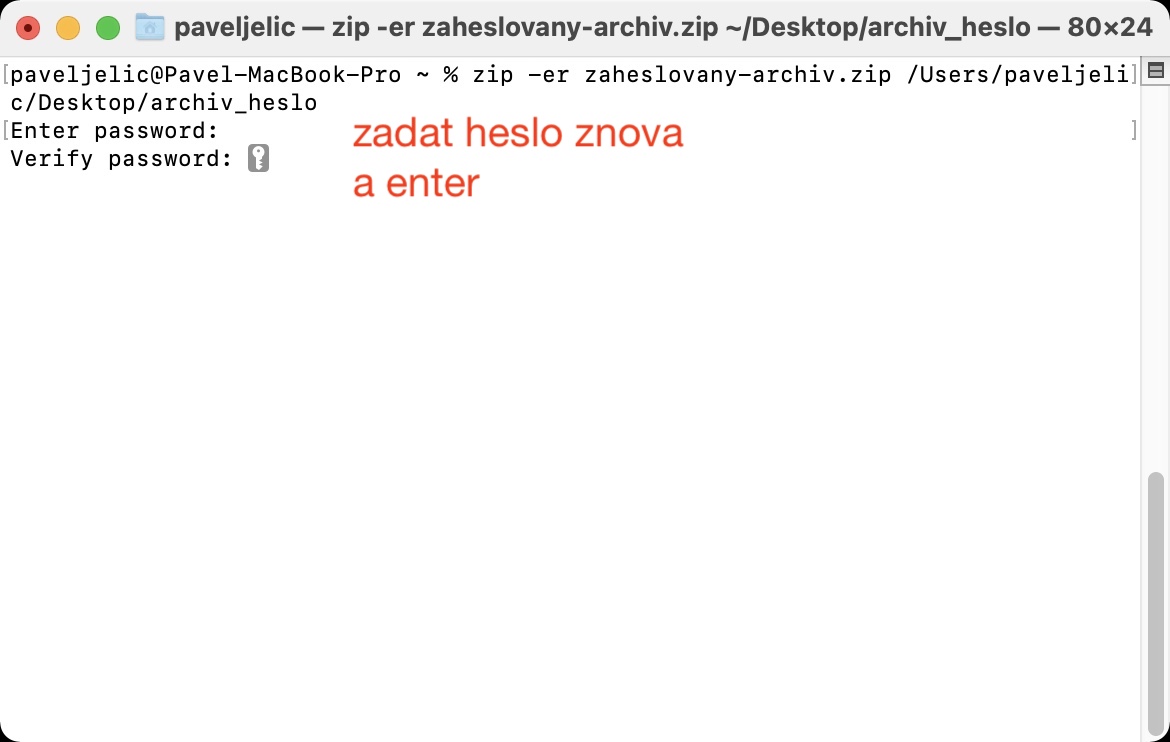


Након уноса лозинке, биће креиран шифровани ЗИП. Тада га можете једноставно пронаћи тако што ћете отићи на Финдер, где на бочној траци кликните на име вашег интерни диск (најчешће Macintosh ХД), а затим идите у фасциклу Корисници. Отворите свој профил овде, где можете пронаћи саму шифровану ЗИП датотеку. Чим покушате да отворите овај ЗИП, видећете текстуално поље у које морате да унесете лозинку. Ако заборавите лозинку, више нећете моћи да приступите датотекама.
 Amaya Tomanová
 Adam Kos