
 Amaya Tomanová
Bland inhemska applikationer från AppDen innehåller även en diktafon. Detta är ett mycket användbart verktyg som låter dig fånga, hantera och redigera dina röstinspelningar. I dagens artikel ger vi dig fyra tips och tricks för diktafon som du definitivt kommer att ha nytta av.
Det kan vara intresserar dig
 Benjamin Levíček
Tilldela platser till inspelningar
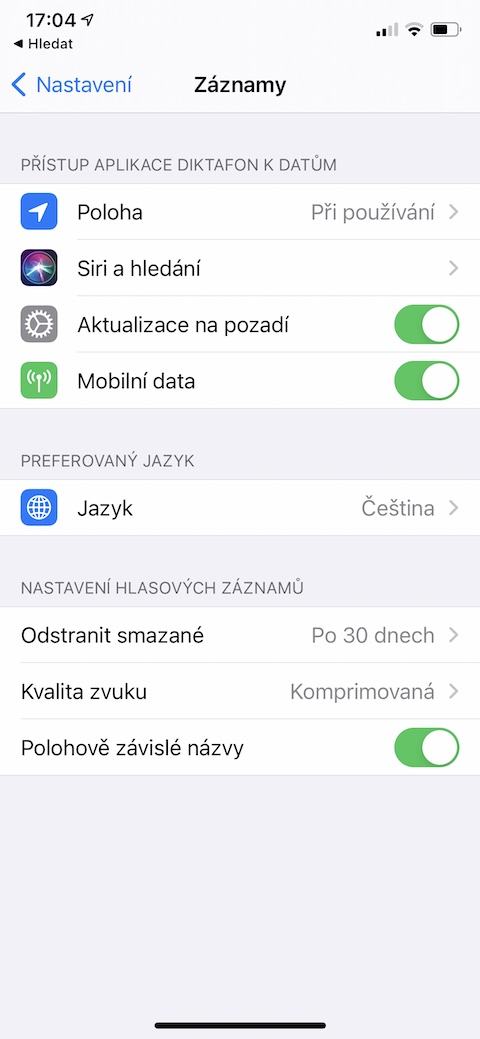
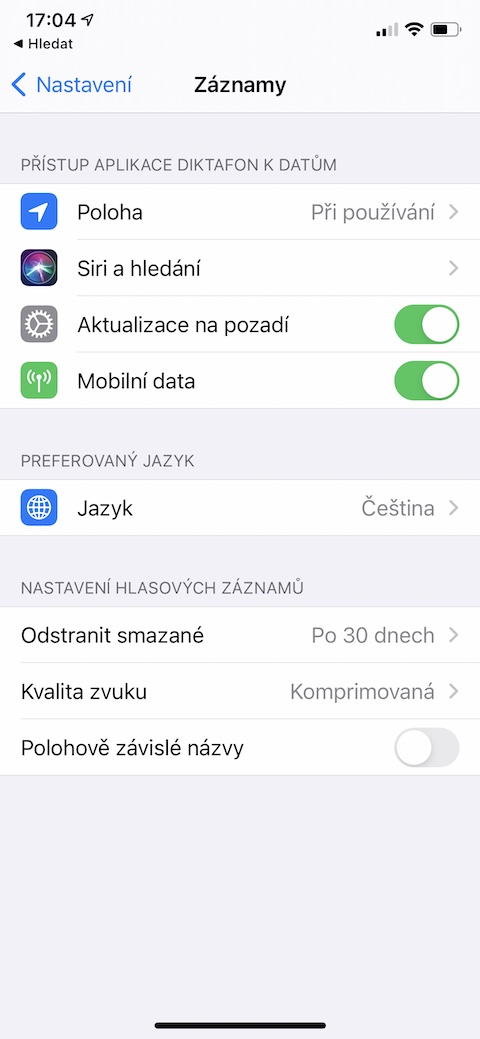
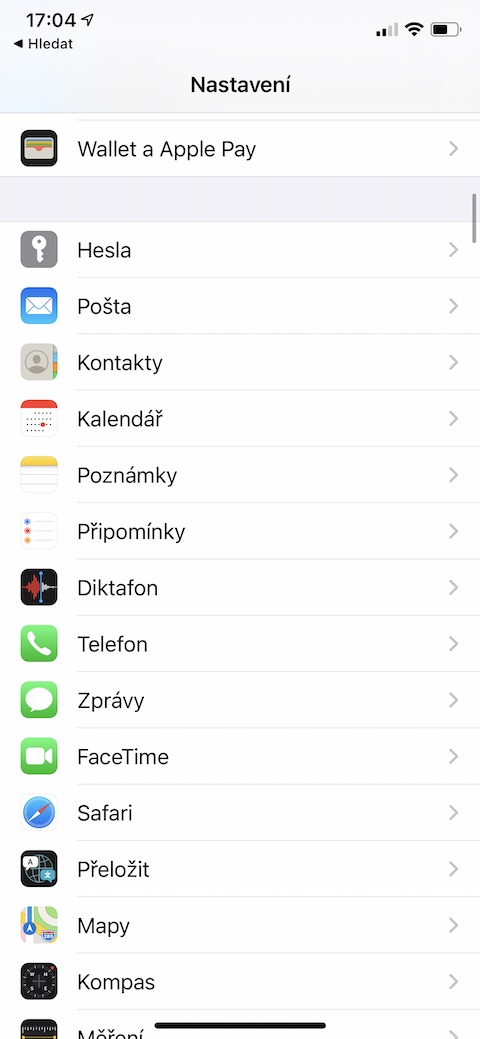
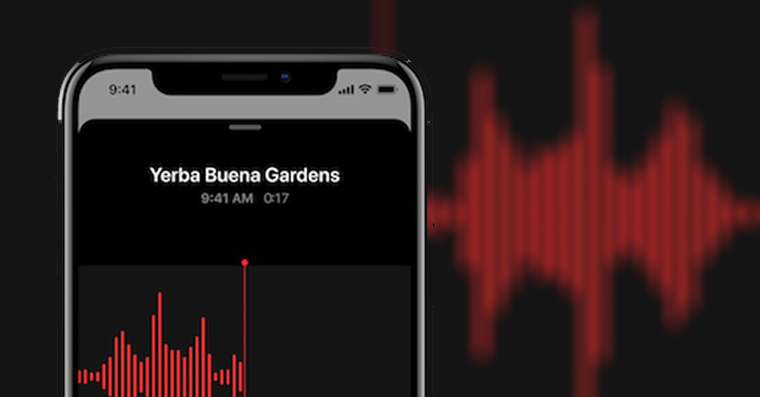
För röstinspelningar du gör på din iPhone, kan du enkelt tilldela en plats också. Om du aktiverar alternativet att tilldela platser till individuella röstinspelningar på din iPhone kommer dessa inspelningar också att få namn efter platsen där du spelade in dem. Starta på din iPhone Inställningar -> Inspelare. I avsnittet Röstinspelningsinställningar sedan är det bara att aktivera objektet i den nedre delen av displayen Platsberoende namn.
Fotogalerie
Justera längden på inspelningen
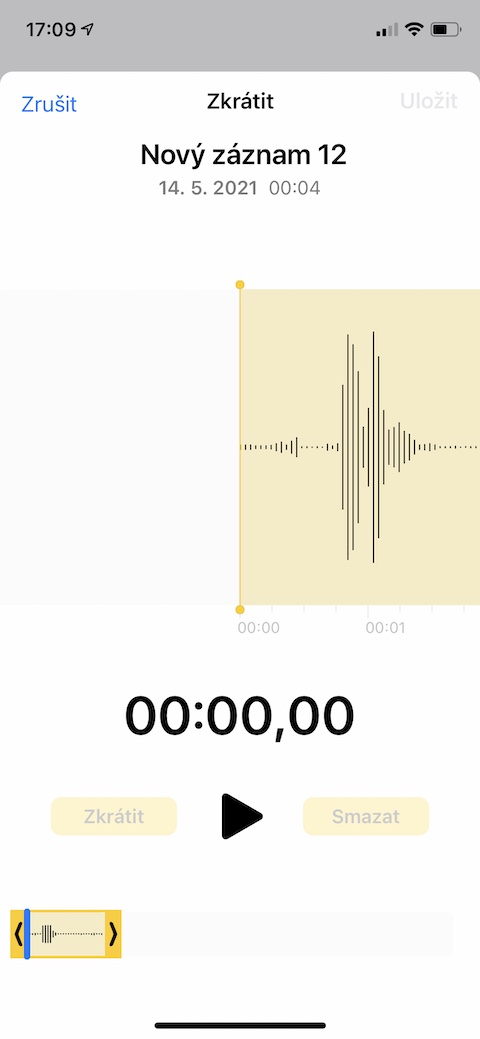
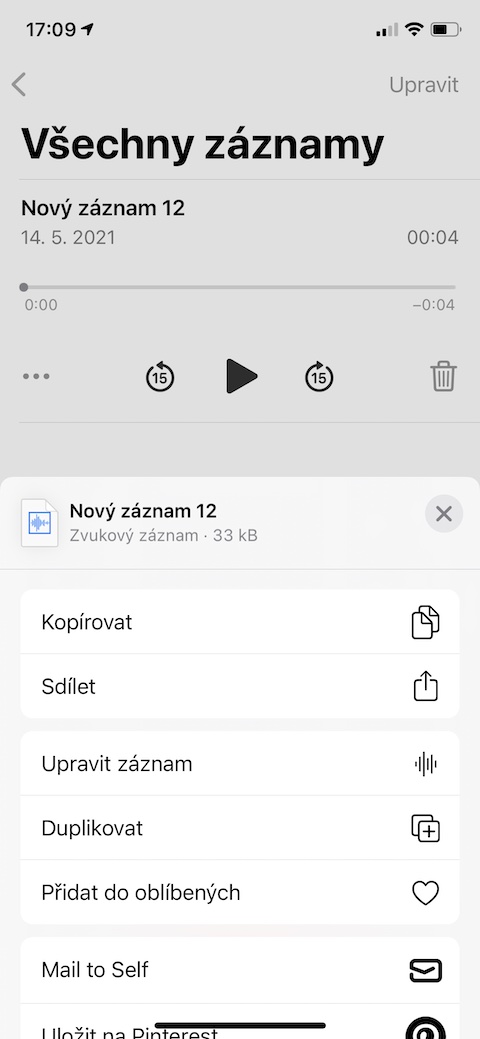
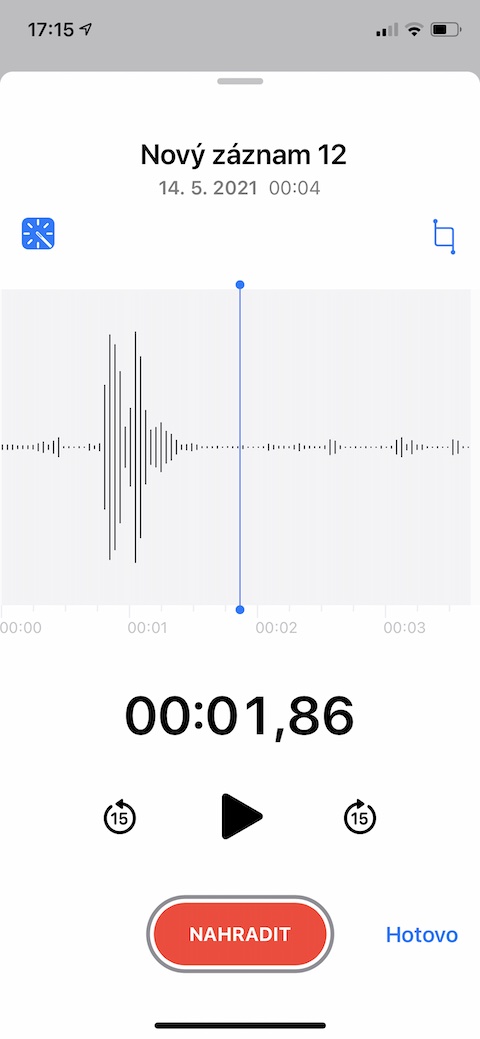
Har du spelat in en föreläsning med hjälp av röstmemon på din iPhone och vill ta bort de tråkiga inledande och avslutande raderna från inspelningen? Starta röstmemon och hitta inspelningen du vill förkorta i listan över inspelningar . Tryck på inspelningen och tryck sedan på de tre punkterna under uppspelningsfältet . I menyn som visas väljer du Redigera inspelning . Tryck på redigeringsikonen längst upp till höger och dra sedan de gula reglagen längst ner på skärmen för att justera inspelningens längd.
Fotogalerie
Förbättra inspelningskvaliteten
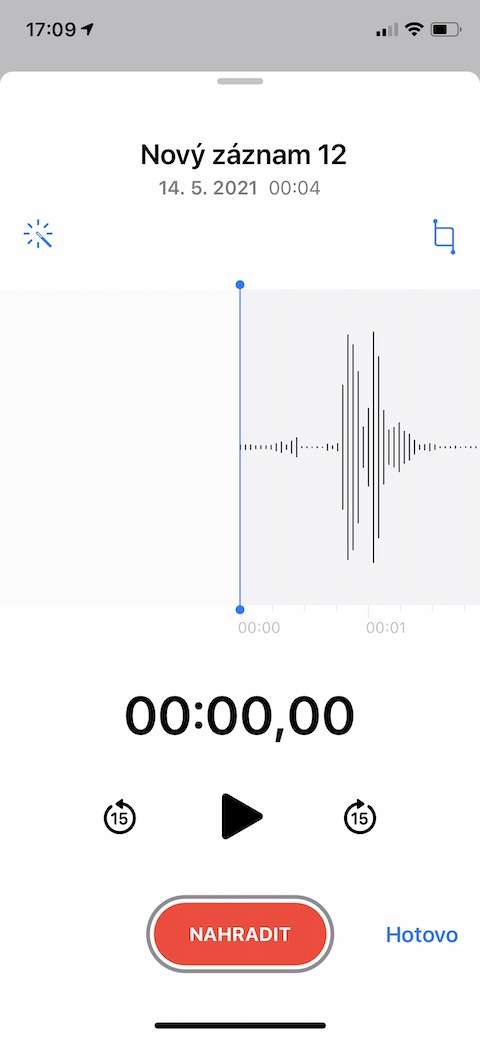
I nya versioner av operativsystemet iOS Du har också möjlighet att förbättra kvaliteten på dina röstinspelningar i den inbyggda röstinspelaren. Hur gör man det? Tillbaka på listan välj en inspelning, som du vill förbättra. tryck på den under uppspelningsfältet Klicka på tre prickar och välj sedan Redigera post. Längst upp till höger Klicka på trollstavsikon och tryck för att avsluta Klart v nedre högra hörnet.
Fotogalerie

Lagra poster i mappar
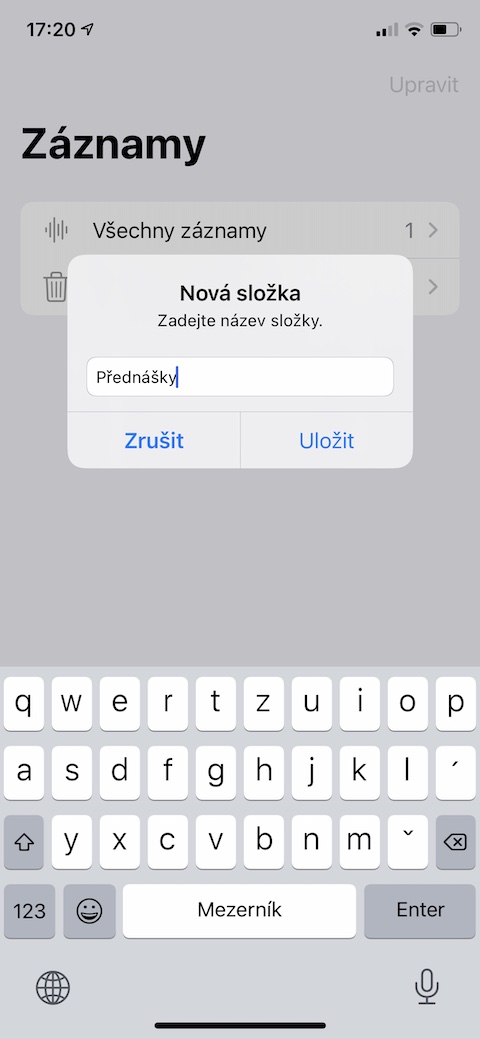
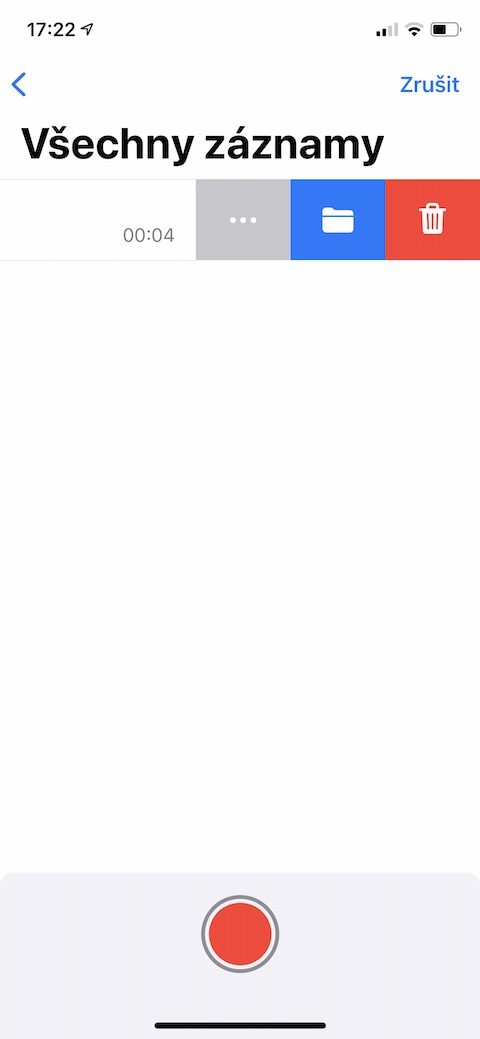
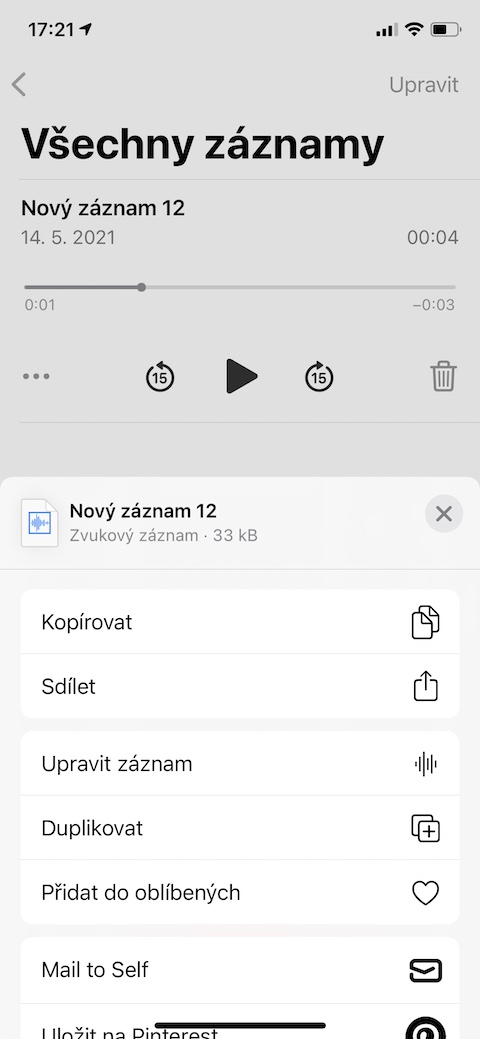
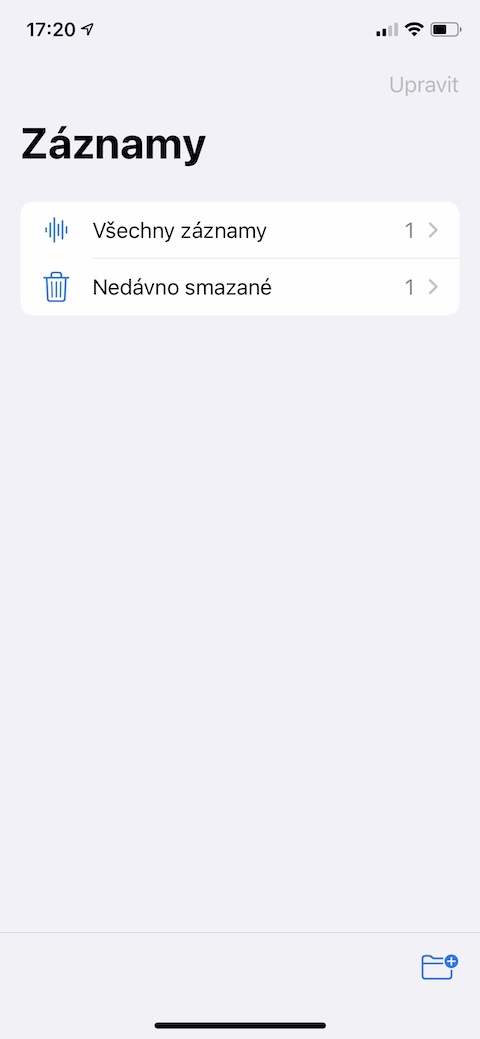
Om du ofta gör många inspelningar i den inbyggda röstinspelaren på din iPhone kommer du definitivt att tycka att det är användbart att kunna sortera dem i individuella mappar, vilket ger dig en mycket bättre översikt över dina inspelningar. För att skapa en ny mapp, gå till inspelningssidan och tryck på mappikonen i det nedre högra hörnet . Namnge mappen och tryck på Spara . För att flytta en inspelning till en mapp , tryck på önskad inspelning och dra sedan listen med dess namn åt vänster. Tryck på den blå mappikonen och välj sedan den mapp där du vill spara din inspelning.
Fotogalerie

 Pavel Jelič


Råkar du veta hur man sparar/exporterar inspelningen till mp3 eller annat vanligt format?