Amaya Tomanová
webbläsare Safari använder på hans/henne Macsäkerligen väldigt många jablíčkářDen är pålitlig, snabb och med tillkomsten av operativsystemet macOS 11 Big Sur har fått ännu fler fantastiska funktioner. I dagens artikel ger vi dig fem tips och tricks som gör arbetet lättare för dig. Safari ännu trevligare och effektivare.
Det kan vara intresserar dig
 Pavel Jelič
Bild i bild
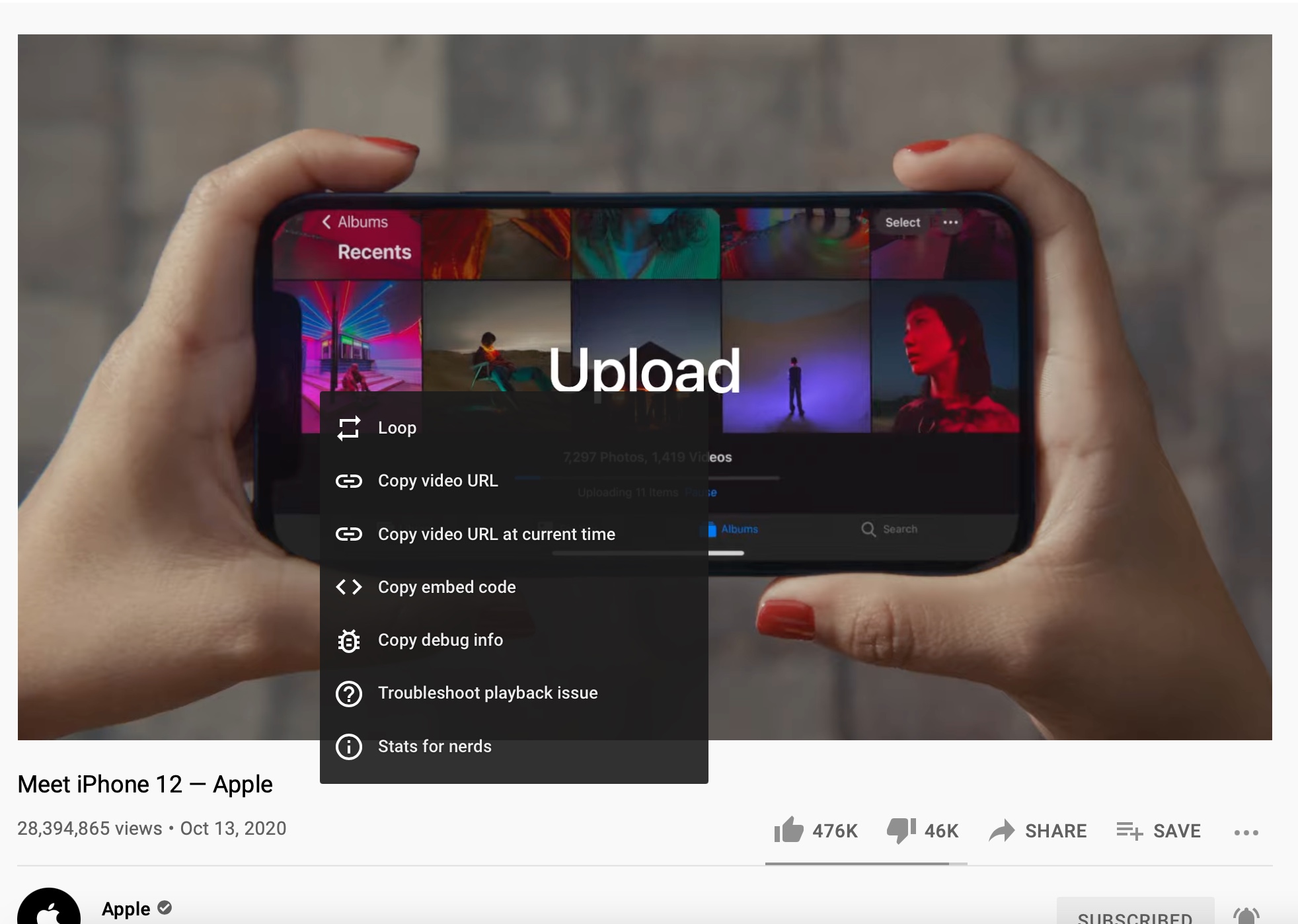
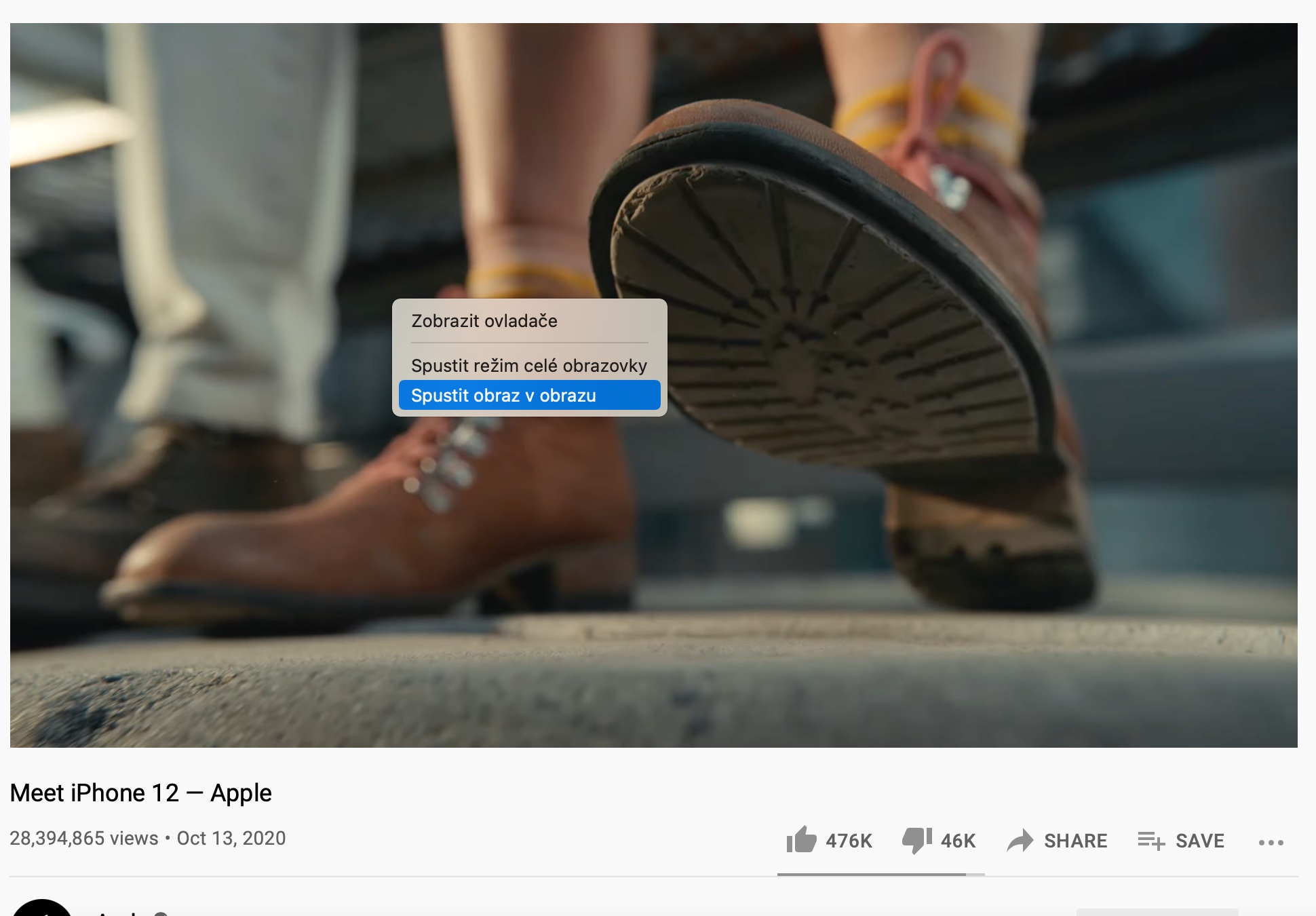
Vi behöver verkligen inte påminna mer erfarna användare om den här funktionen, men överraskande nog vet många nybörjare ofta inte om det. Bild-i-bild-funktionen är en del av webbläsaren Safari sedan tillkomsten av operativsystemet macOS Sierra. Dess aktivering är enkel – in Safari först starta videon, som du vill titta på i det här läget. Klicka till mitten av videon högerklicka först en gång, och sedan igen. Den kommer att visas för dig andra gången meny, där just välj spelalternativ i nämnda läge.
Anpassa verktygsfältet
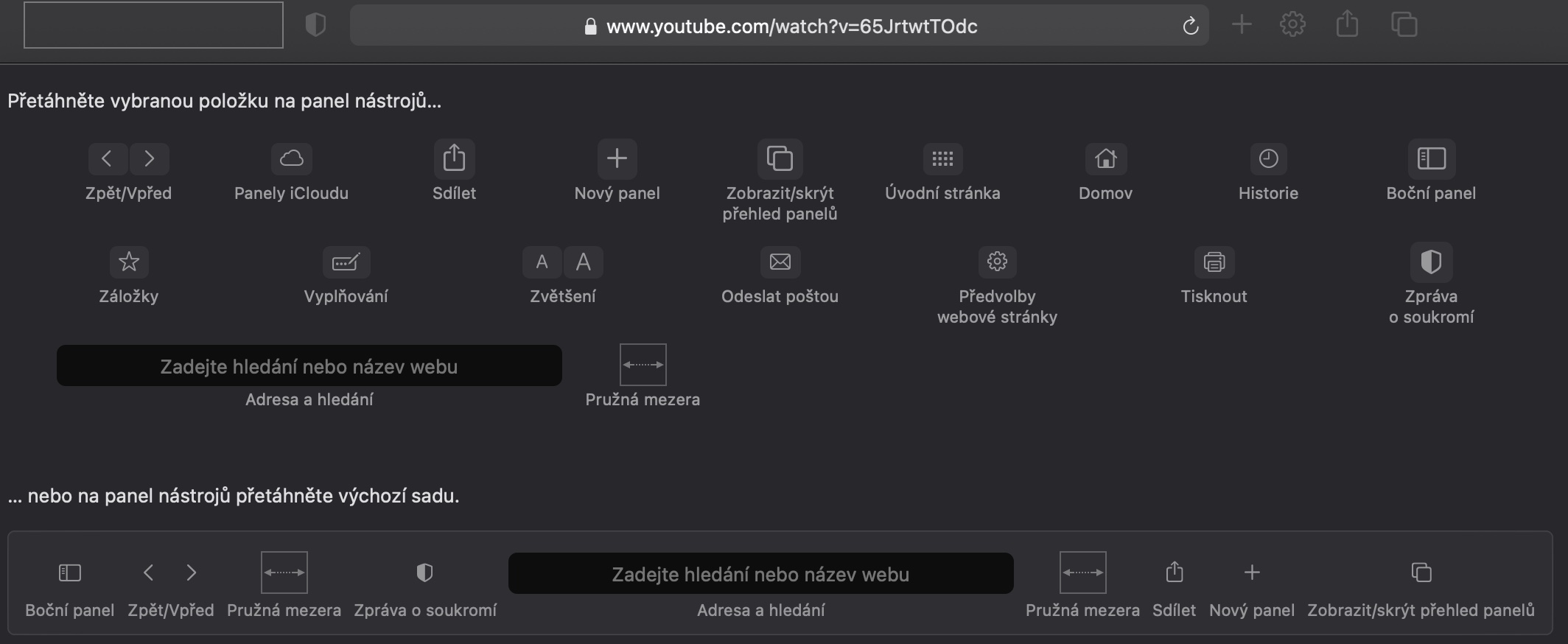
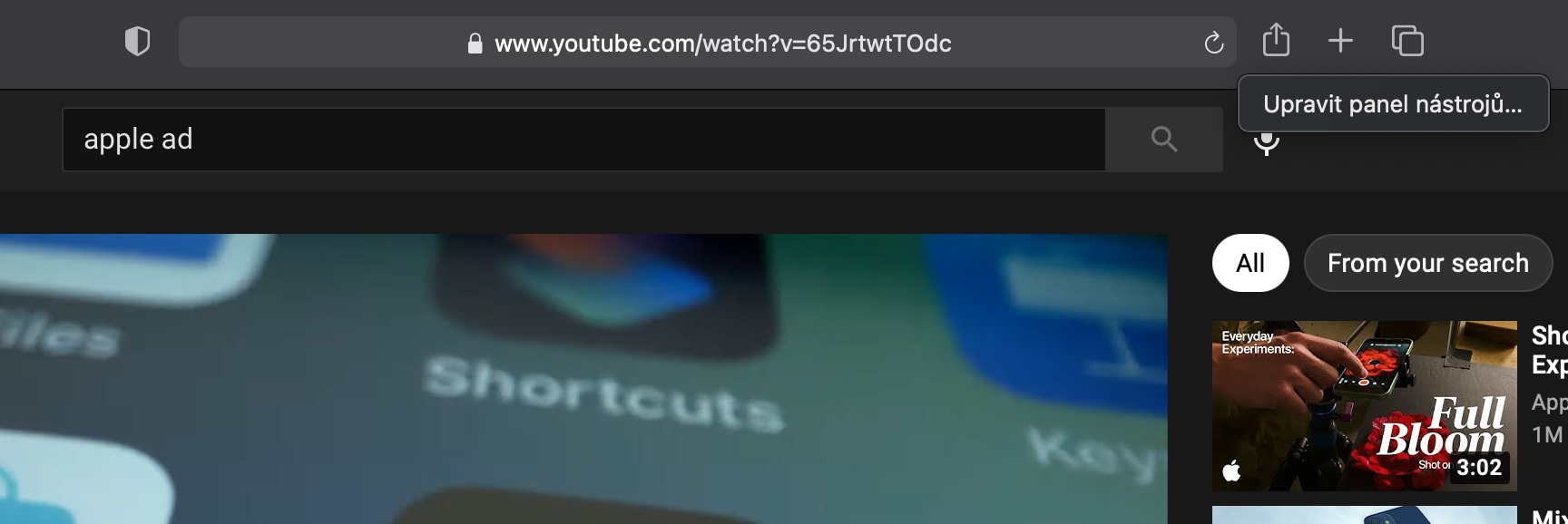
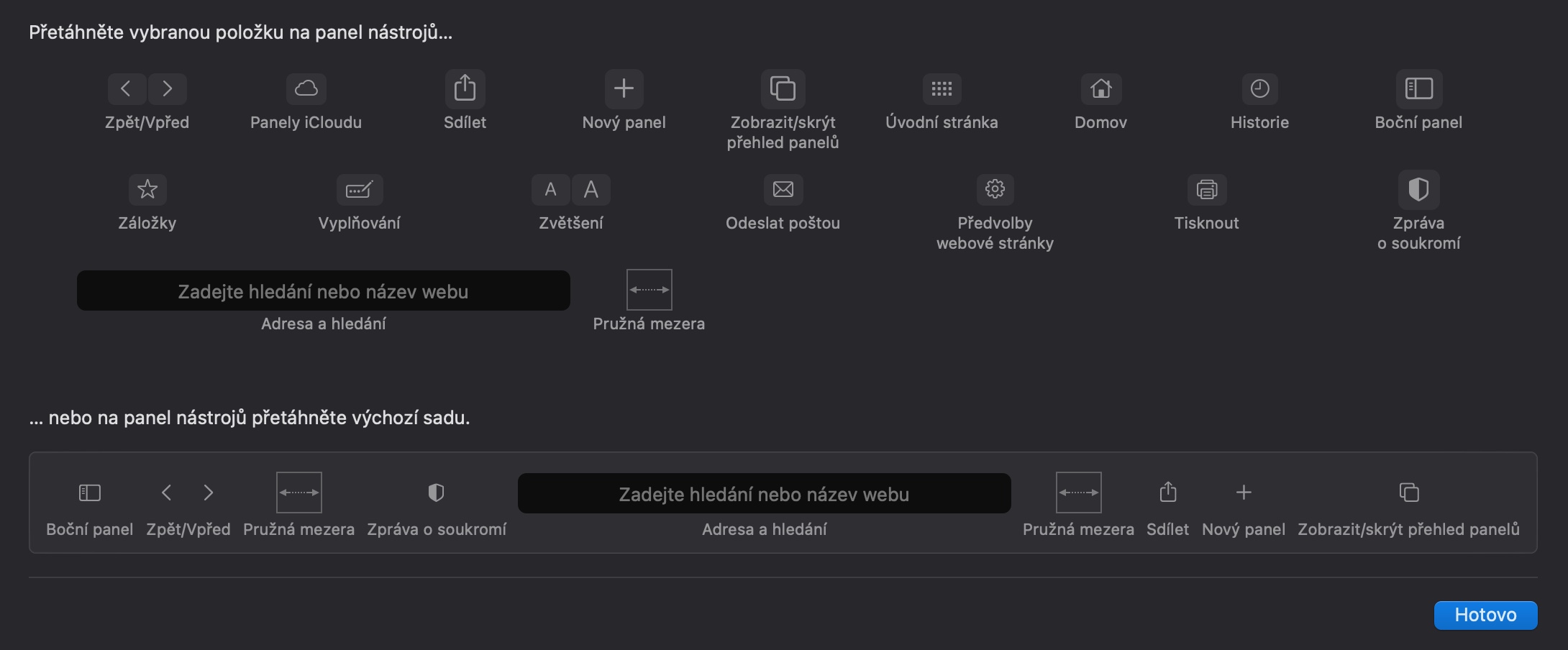
När du arbetar i webbläsaren Safari Du kanske ser ett verktygsfält med olika knappar överst i fönstret. Safari erbjuder användarna möjligheten att helt anpassa denna panel så att de kan hitta exakt vad de behöver. För anpassa den övre raden v Safari klicka på den höger musknapp och välj Redigera verktygsfält. Efter det räcker det med bara z övre delen av fönstret, som visas, dra de nödvändiga elementen till översta fältet, eller tvärtom dra onödiga element från den övre raden ner i fönstret.
Fotogalerie
Anpassa din instrumentpanel
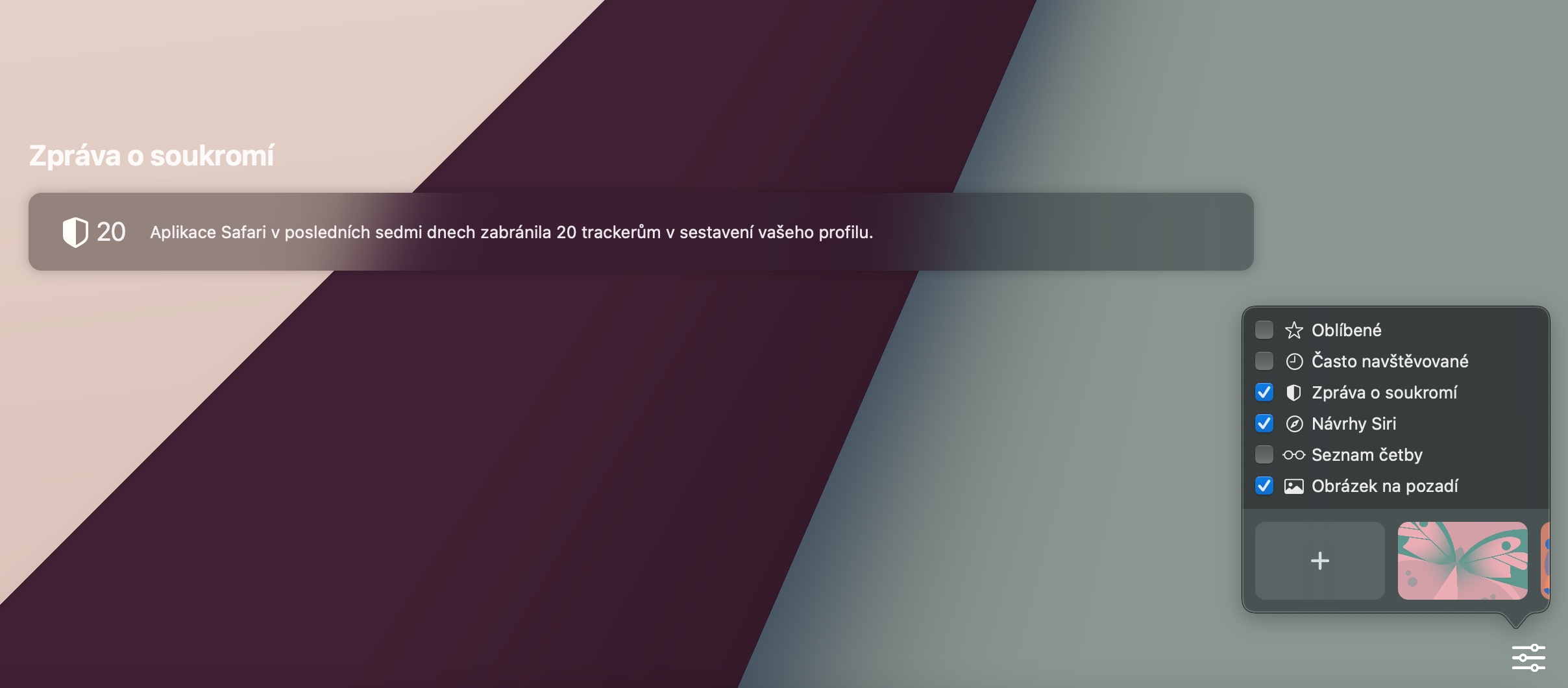
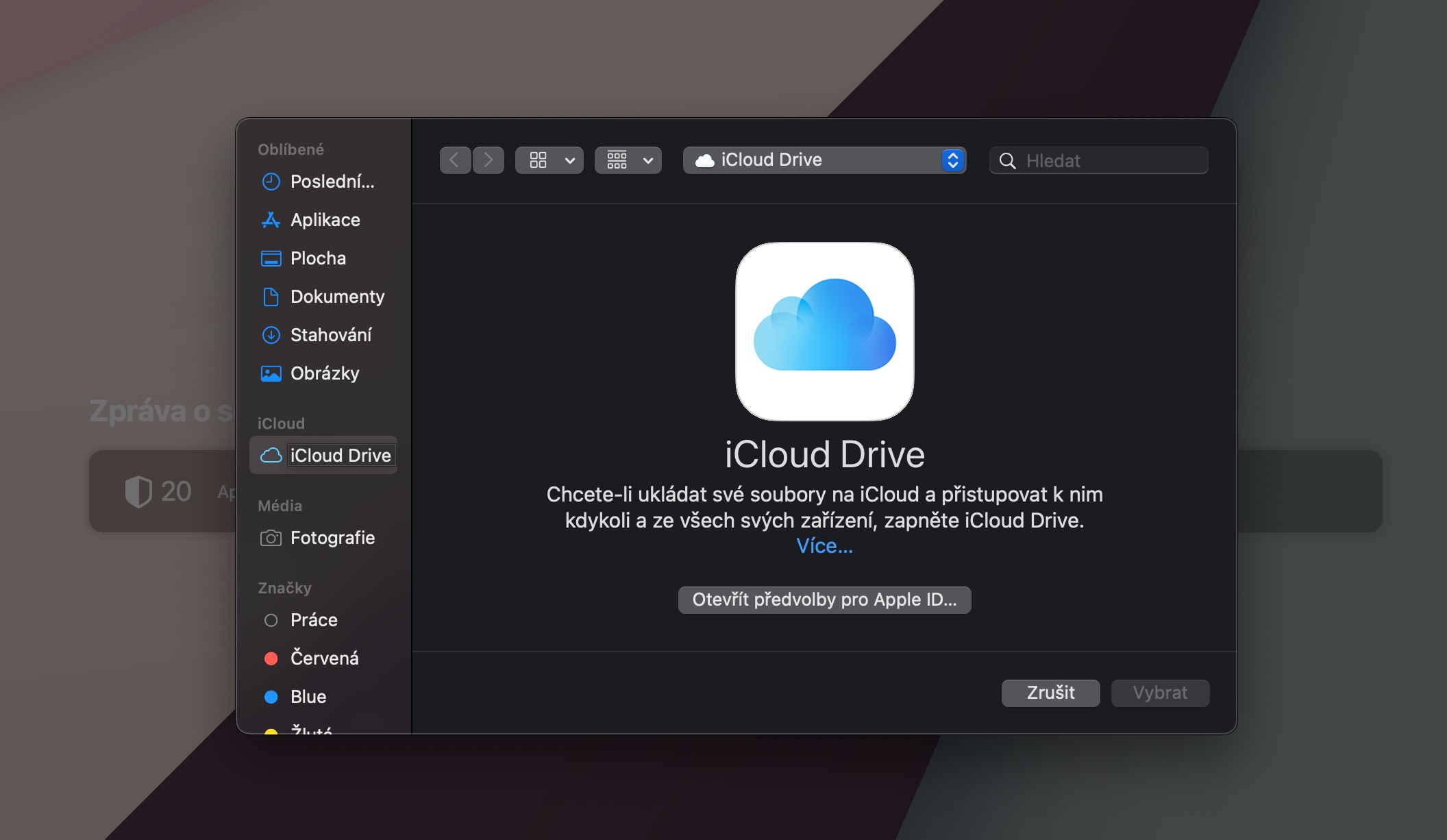
Med tillkomsten av operativsystemet macOS Big Surs webbläsarhemsida har också förändrats avsevärt Safari, och du har nu många fler alternativ för att anpassa den. I henne nedre högra hörnet Klicka på linjeikon med reglage. Här kan du välja vilka element bör finnas på din webbläsares startskärm Safari, eller vad tapet den här sidan borde ha. Du kan välja mellan förinställda bakgrundsbilder samt bilder lagrade på din Macu.
Fotogalerie

Spara sidor i PDF-format
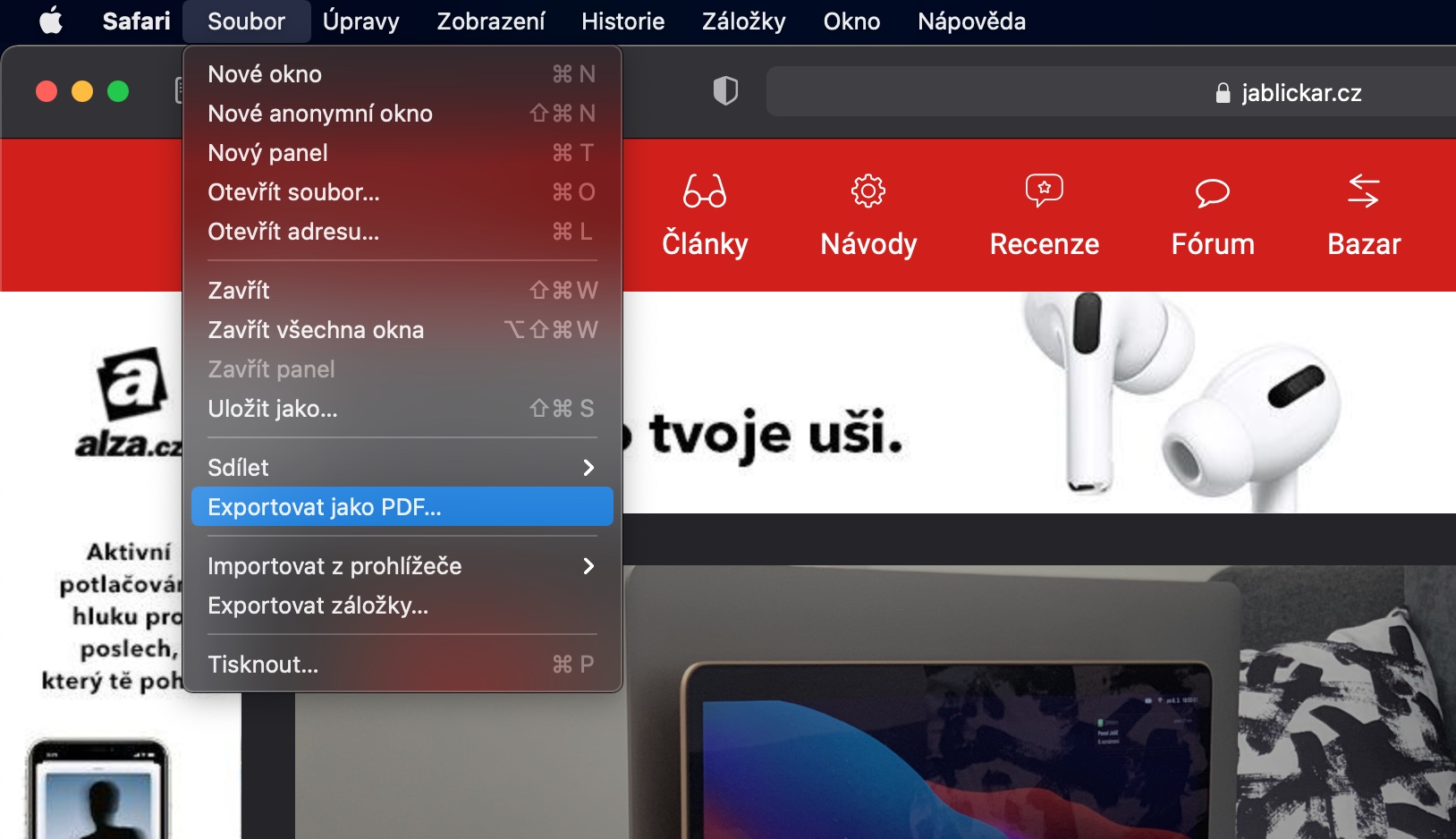
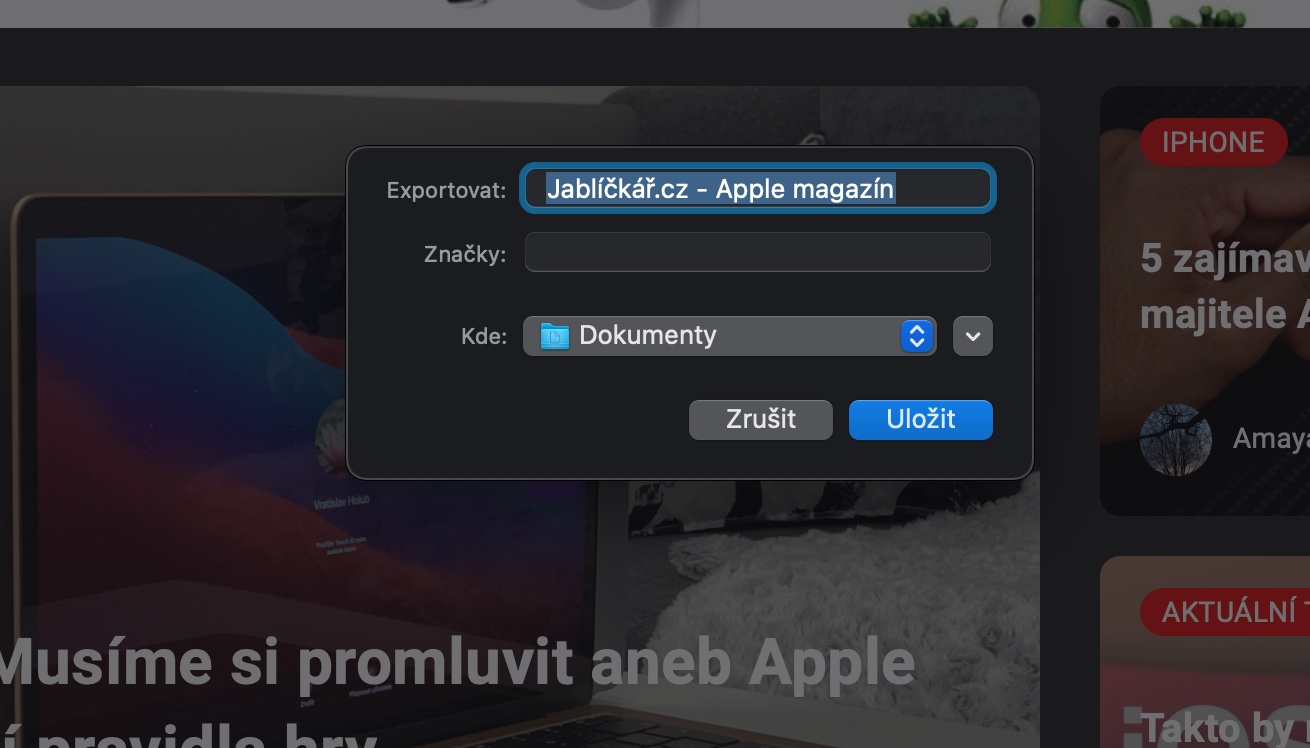
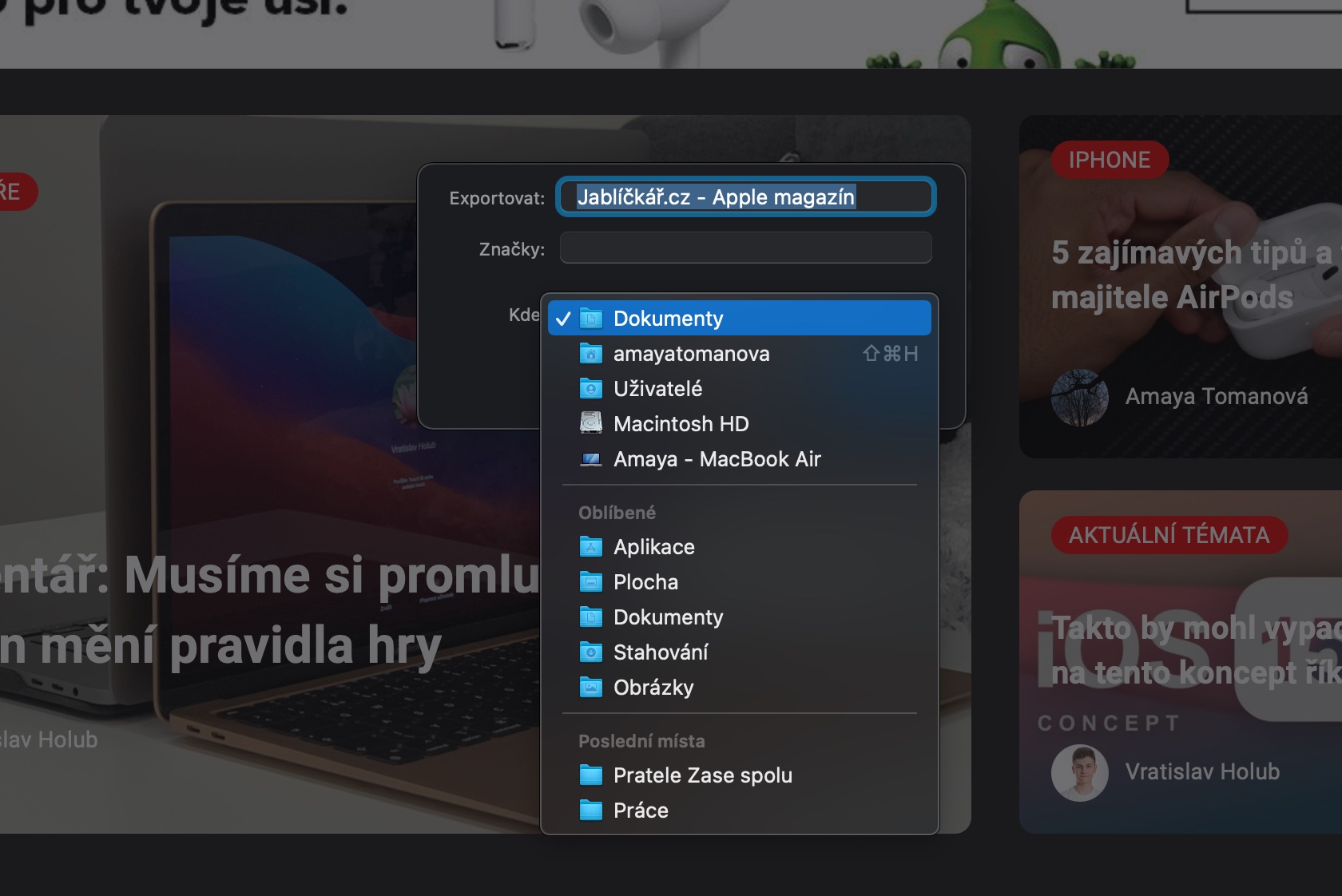
webbläsare Safari Den erbjuder bland annat också möjligheten att spara din valda webbsida i PDF-format. Du kan sedan redigera sidan som sparats på detta sätt, till exempel i inbyggd förhandsvisning eller så kan du behöva skriva ut den. Att spara en sida från Safari i PDF-format räcker det med att verktygsfältet högst upp på skärmen din Macu klicka på Arkiv -> Exportera som PDF.
Fotogalerie
Anpassa sidan
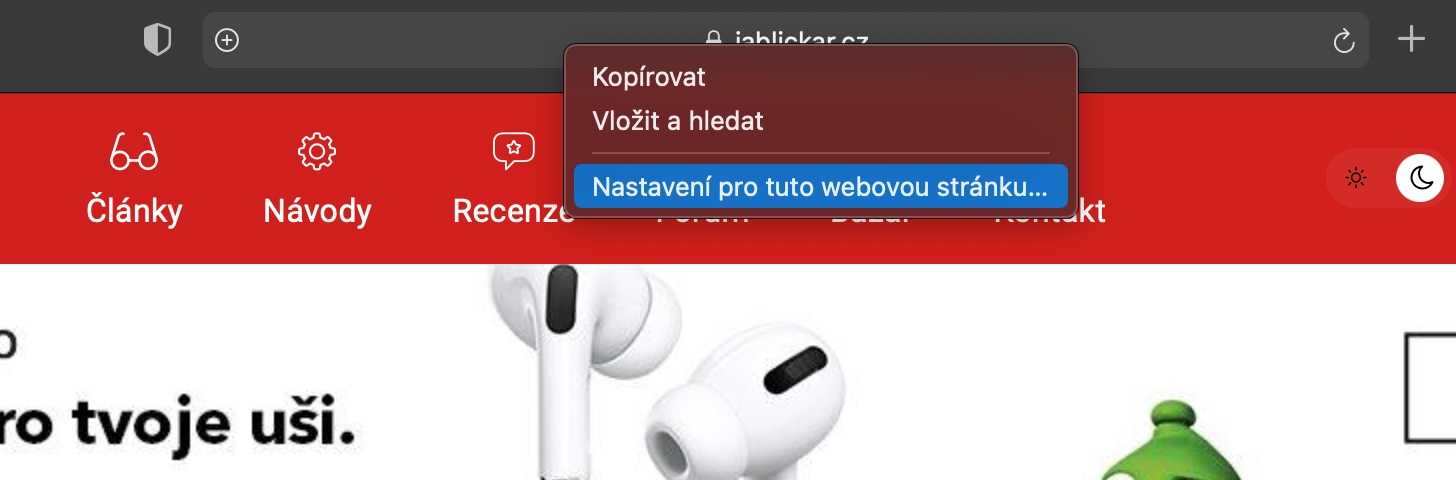
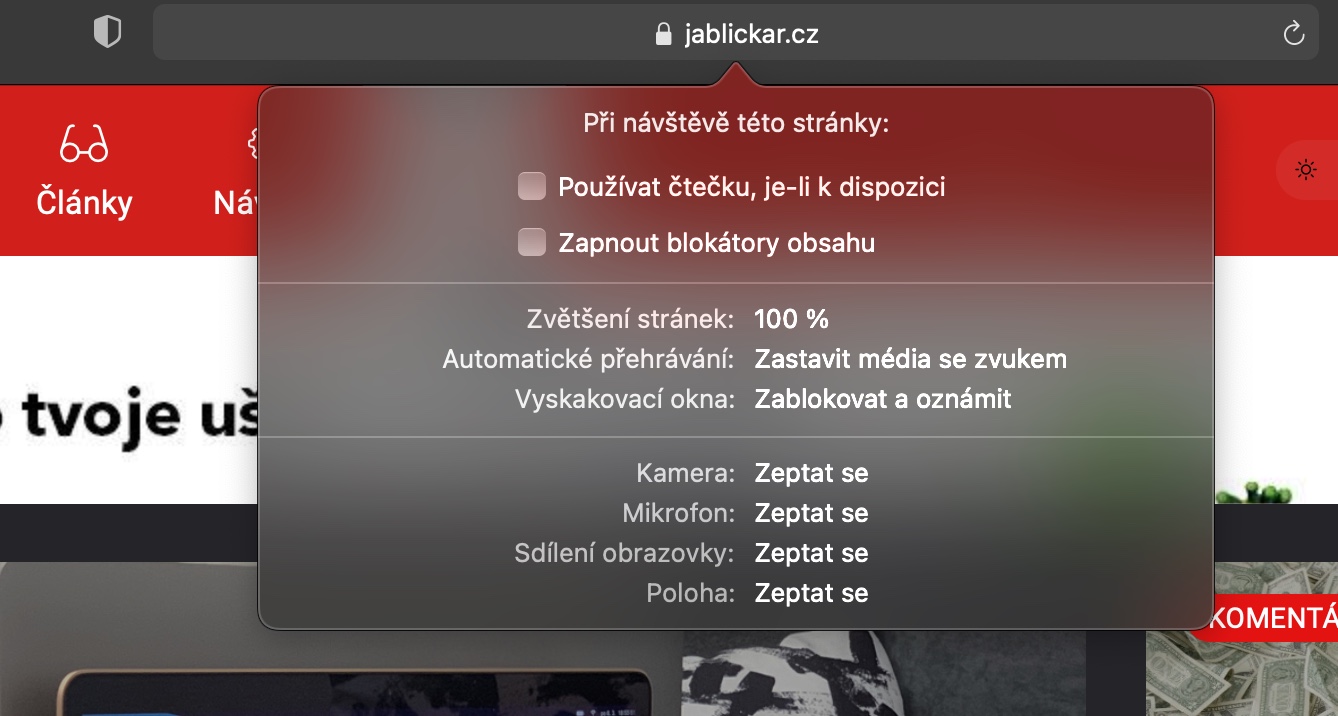
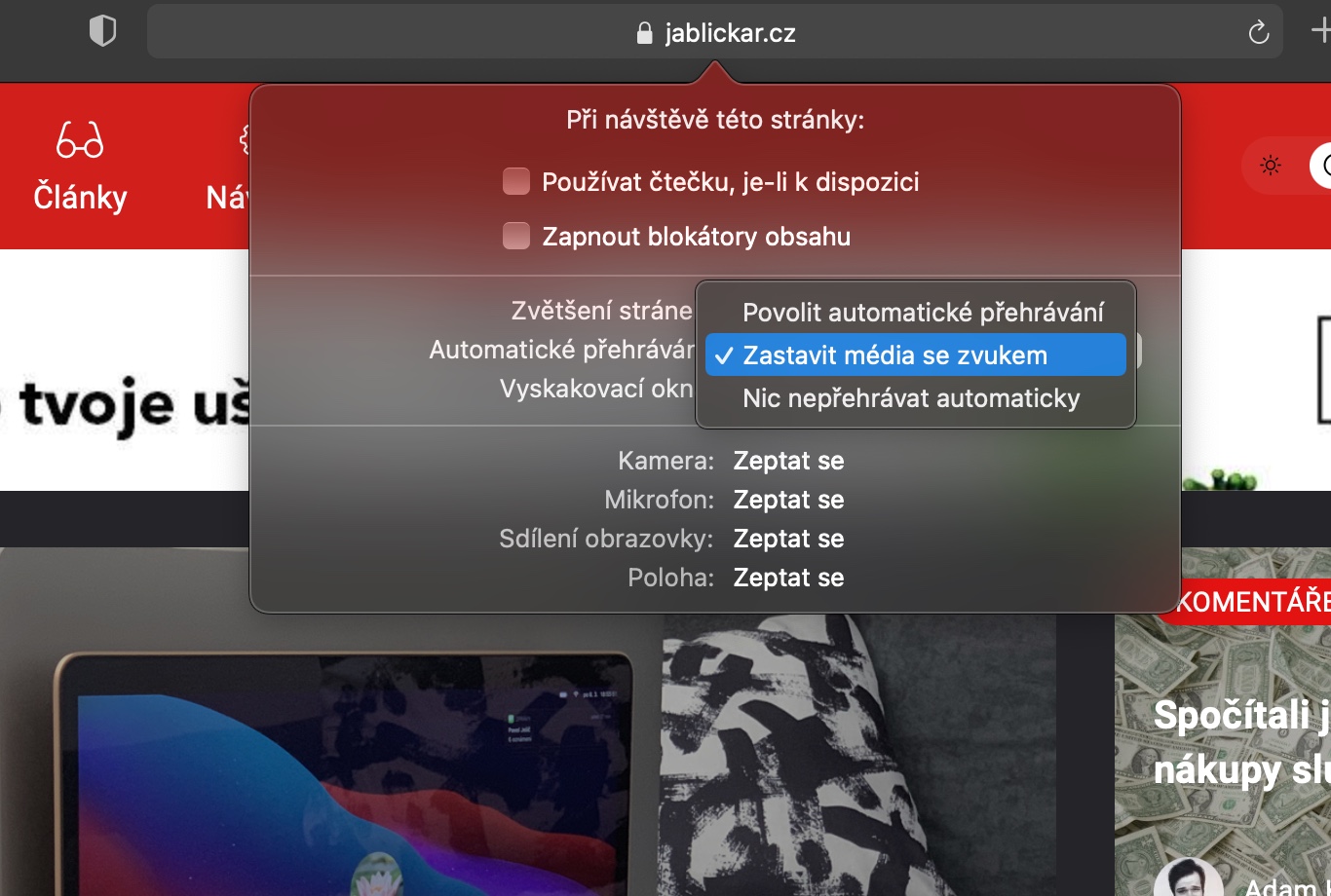
För var och en av sidorna du besöker i din webbläsare Safari besöker du oftare kan du göra ett antal användbara inställningar och anpassningar. Först in Safari öppna sidan, som du vill göra lämpliga justeringar av. Klicka sedan högerklicka på adressfältet och välj Inställningar för denna webbplats. V meny, som kommer att visas för dig, kan du sedan ställa in hur sidan ska bete sig efter att den har startat.
Fotogalerie