
 Pavel Jelič
Det är bara några dagar sedan som jag köpte en ny Apple-dator med chip Apple Silicon. Eftersom jag ville gå över från det gamla MacFör att göra det så snabbt och enkelt som möjligt bestämde jag mig för att använda ett verktyg för fullständig överföring av data och inställningar. När du använder det här alternativet behöver du inte oroa dig för någonting och alla dina appar, filer, inställningar och annan data kommer automatiskt att flyttas från din gamla enhet till din nya. Dock när man byter från MacMed en Intel-processor till en med M1-chippet kan vissa problem uppstå vid användning av det ovannämnda verktyget - till exempel med att starta och använda applikationer.
Det kan vara intresserar dig

 LSA Magazine
Adobe-program fungerar inte på Macus M1: Hur man hanterar detta problem
Eftersom M1-chippet körs på en annan arkitektur än Intel, måste applikationer som inte är anpassade köras genom Rosetta 2-kompilatorn Mac s M1 kommer att installera alla icke-anpassade applikationer vid uppstart. Vanligtvis räcker detta för att starta de ursprungliga applikationerna, men i sällsynta fall hjälper inte ens detta - problem uppstår ofta med alla Adobe-applikationer, inklusive "skylten" i form av Creative Cloud. Jag skulle inte vara jag om dessa problem inte visade sig i mig. Lyckligtvis hittade jag en lösning som jag skulle vilja dela med dig så att du inte behöver hantera situationen med icke-funktionella Adobe-applikationer under en längre tid. Gör så här:
- Först är det nödvändigt att du avsluta alla Adobe-program, som du för närvarande använder, inklusive Creative Cloud.
- Gå nu till mappen aplikace a radera alla program från Adobe – bara markera den och flytta den till papperskorgen.
- I de flesta fall är det inte möjligt att öppna avinstallationsverktyget ändå, så det är nödvändigt att använda denna procedur.
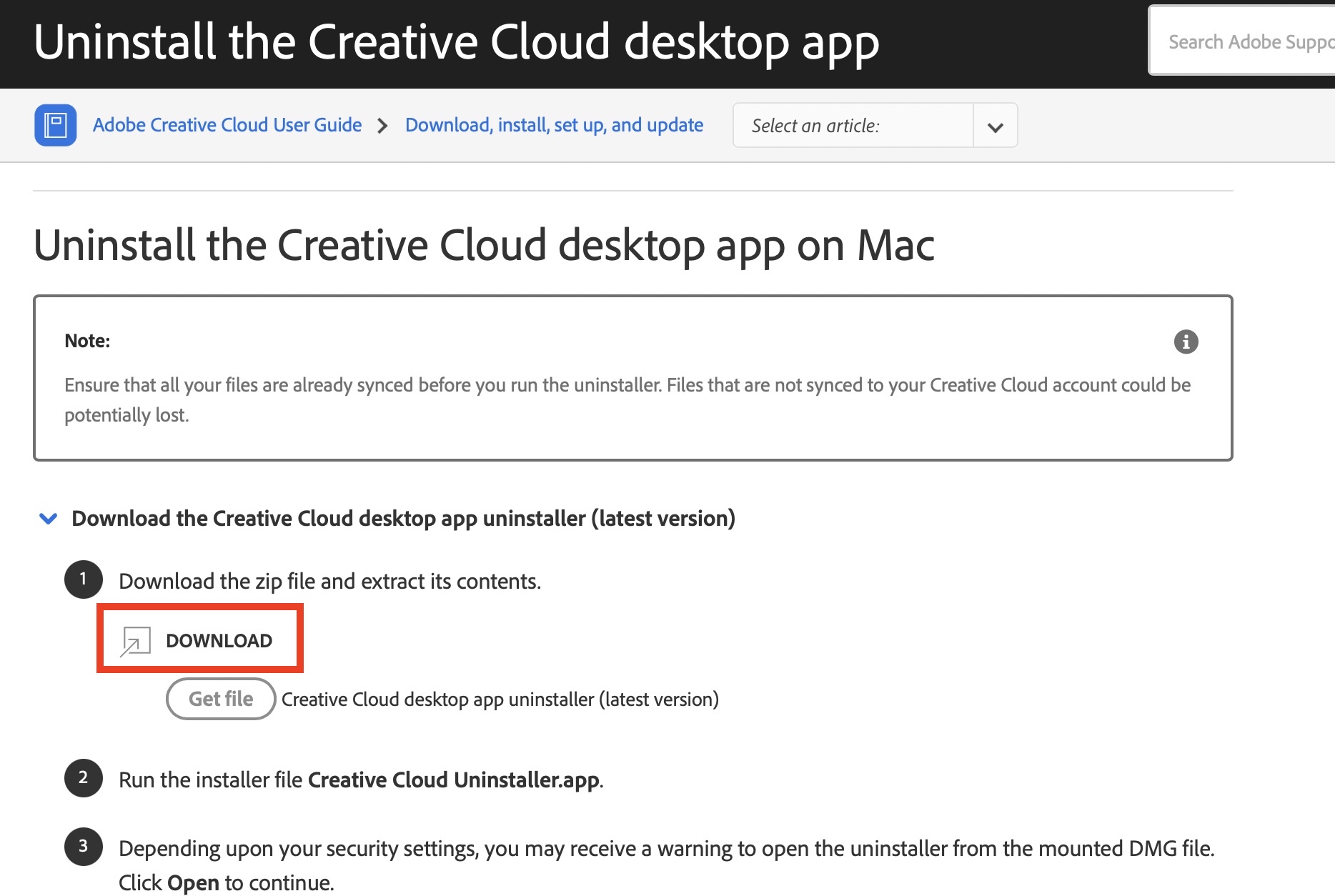
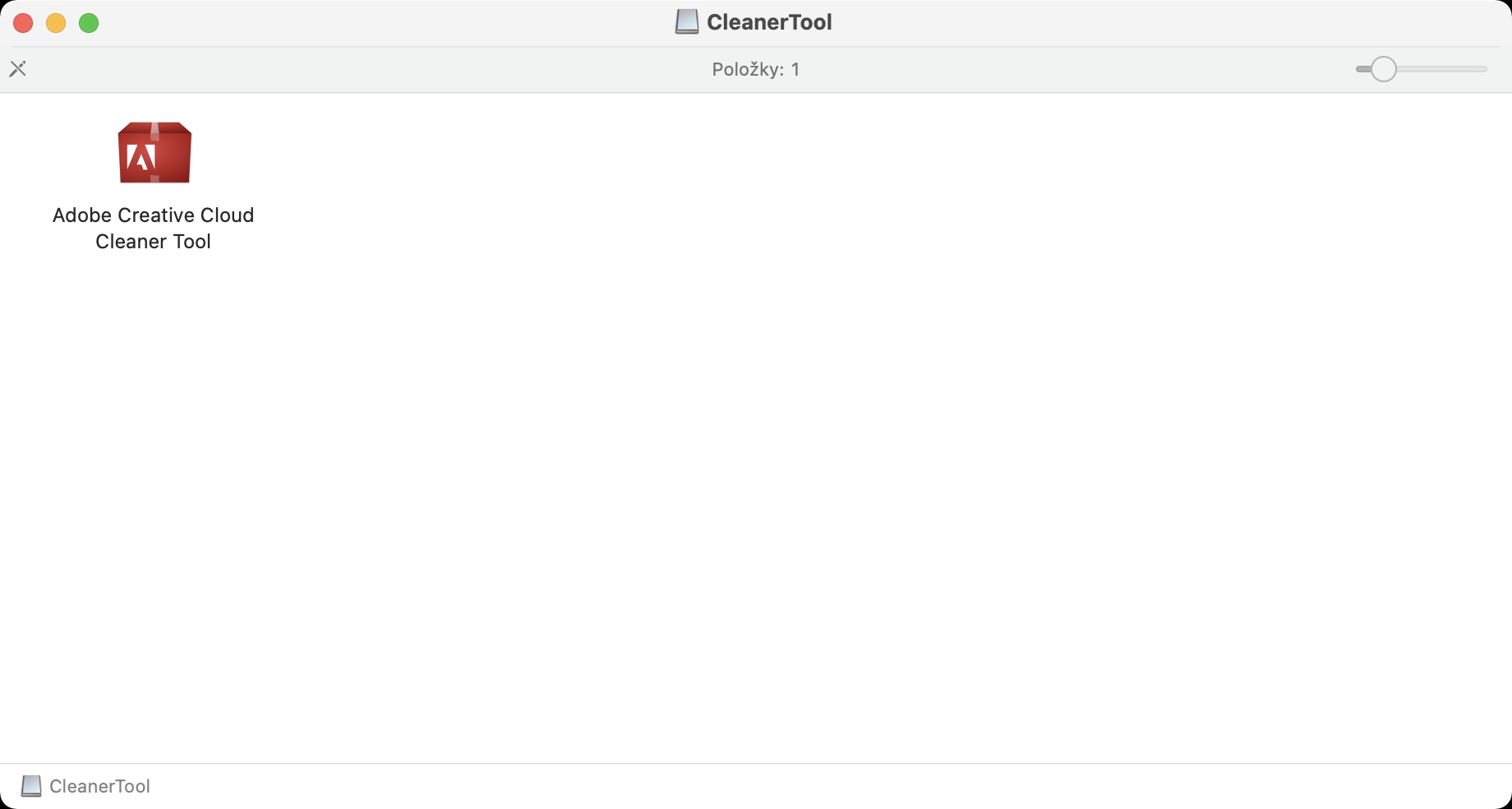
- När du gör det, du den här länken ladda ner ett program som används för att helt ta bort all data från Adobe-program.
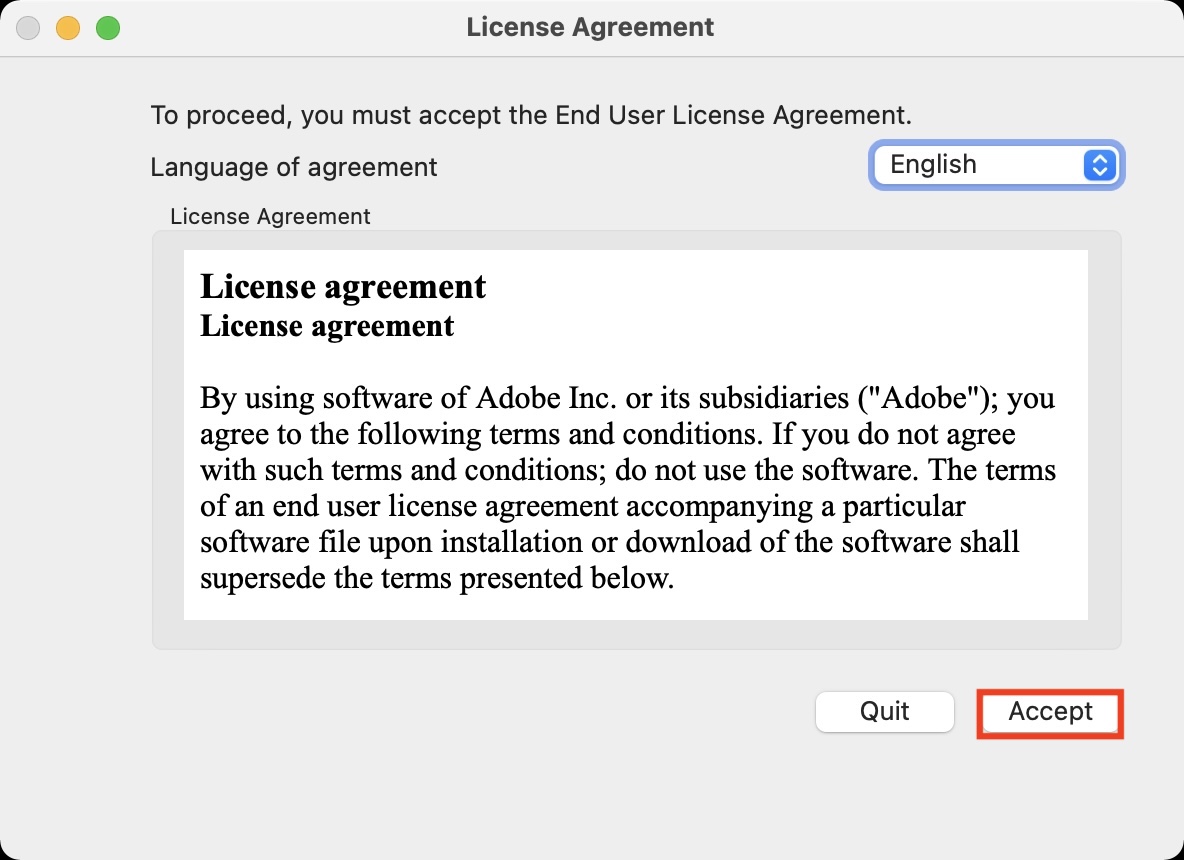
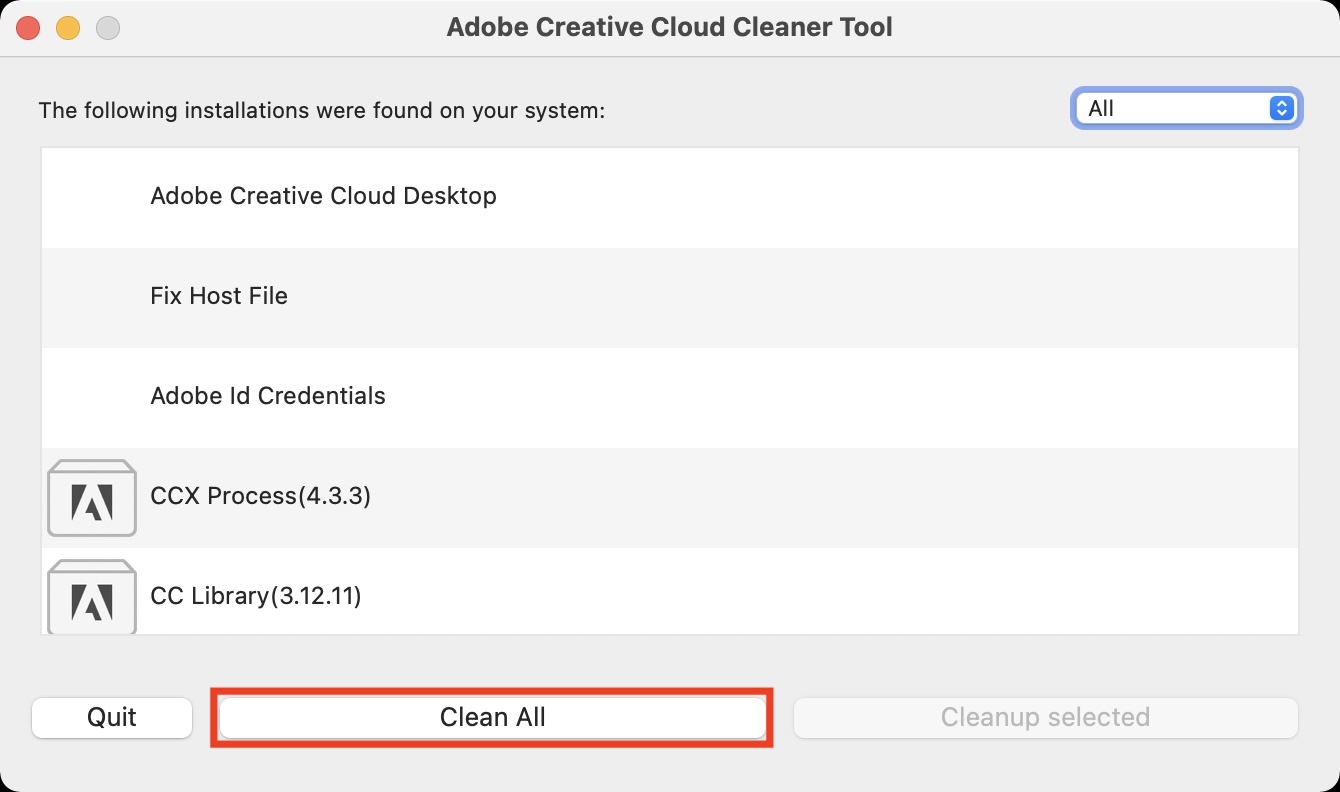
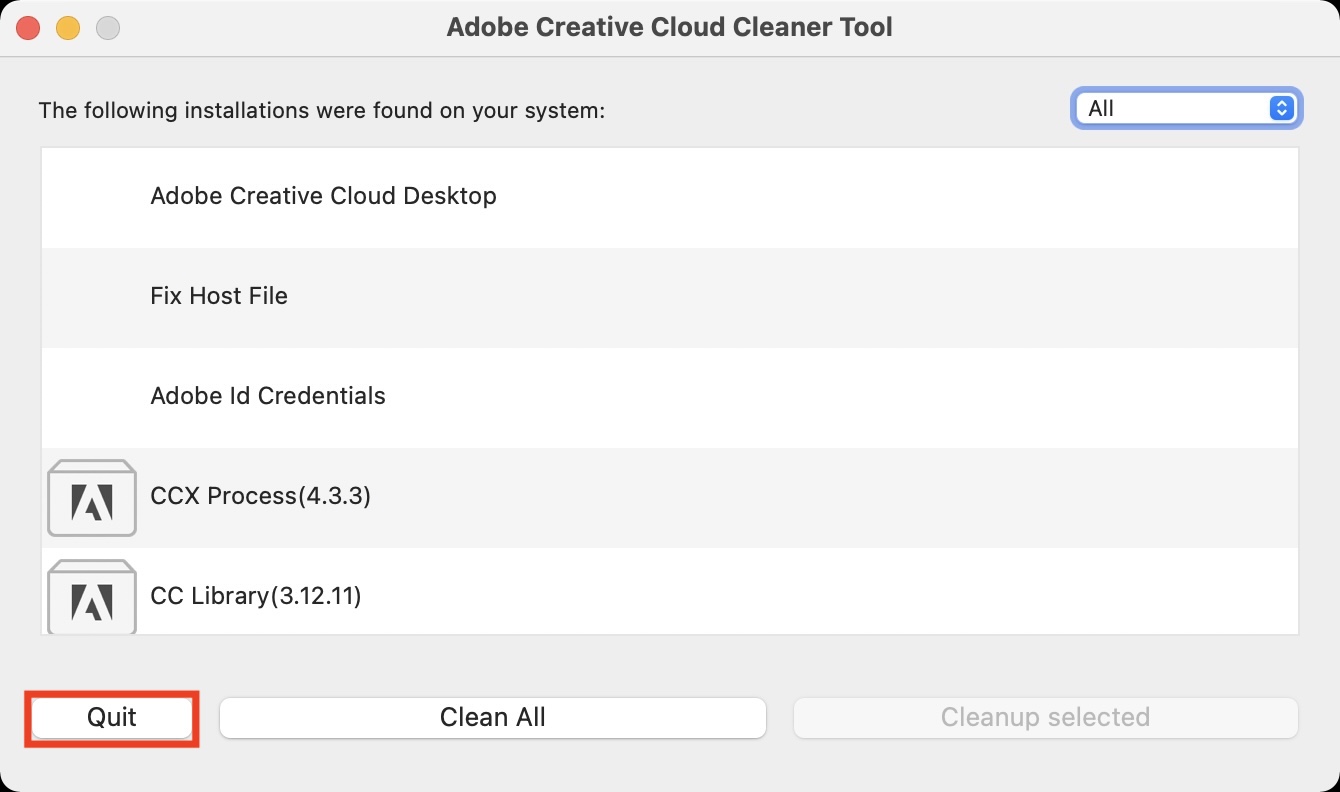
- Efter att ha laddat ner applikationen börja acceptera användarvillkoren och tryck sedan på Städa allt.
- Nu, när processen är klar, tryck på knappen Avsluta i det nedre vänstra hörnet.
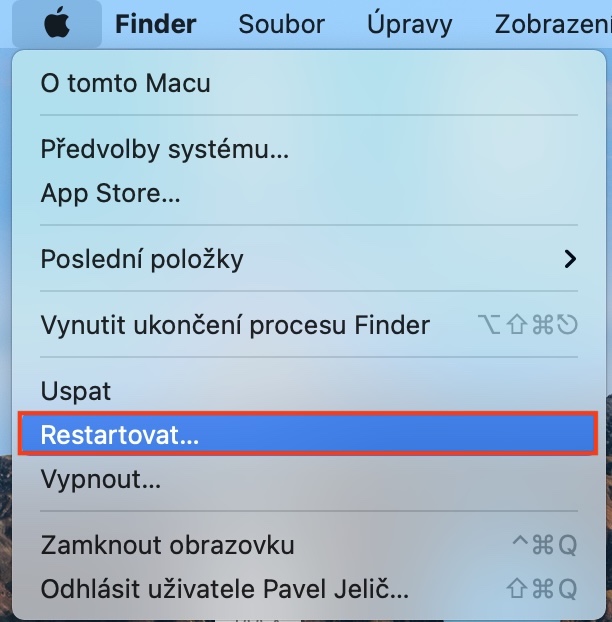
- Efter det är det nödvändigt att du Mac de startade om - Klicka på ikon och sedan vidare Omstart…
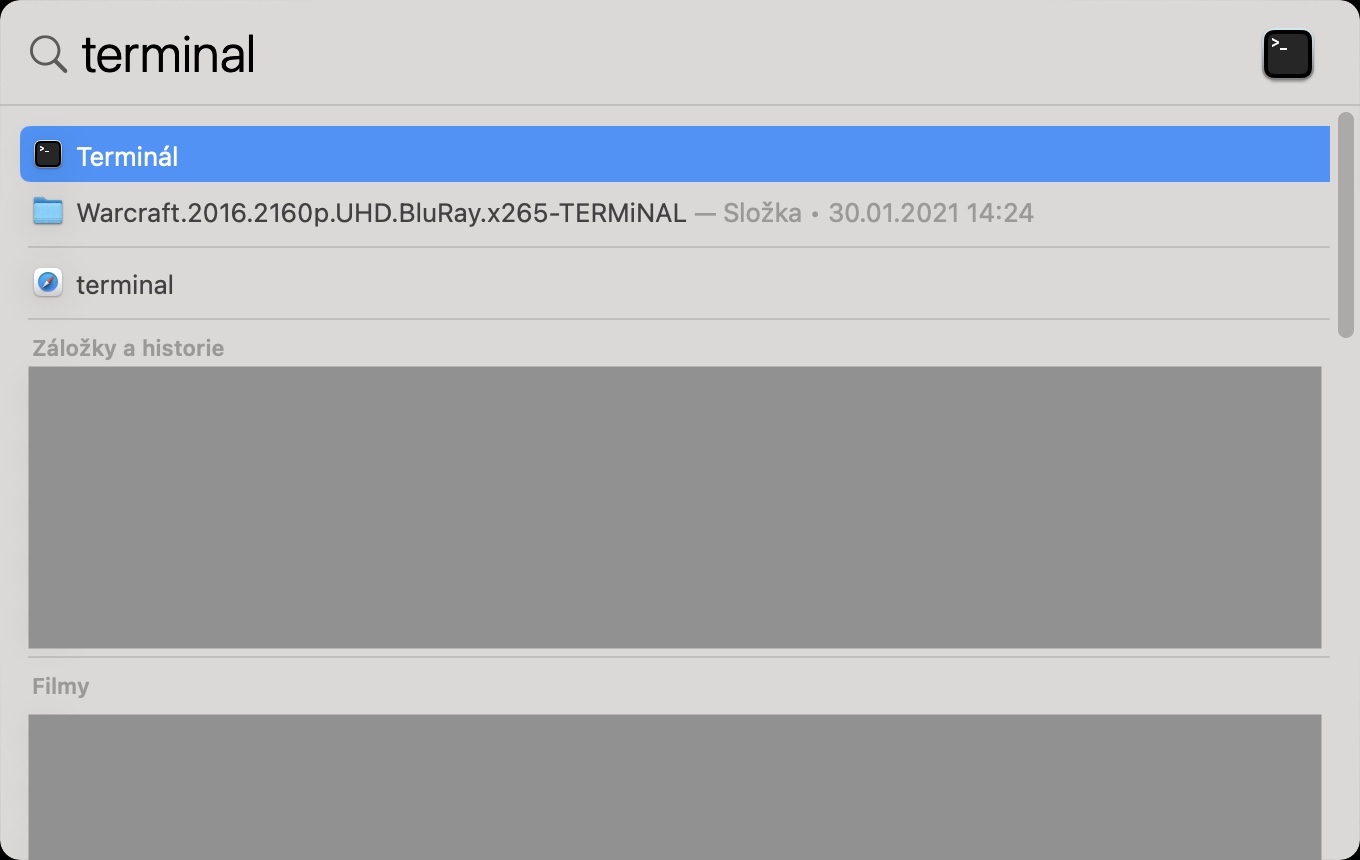
- Så snart som Mac startar om, så gå till den inbyggda appen Terminal.
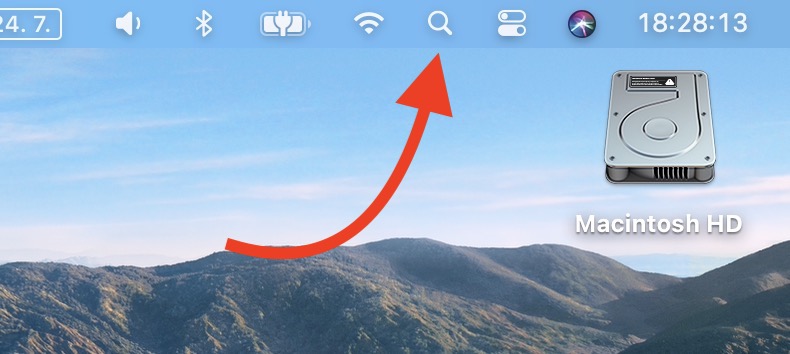
- Du hittar denna applikation i Ansökningar i mappen Verktyg, eller så kan du köra den via Strålkastare.
- Efter start kommer ett litet fönster upp där de infogas och bekräftas kommandon.
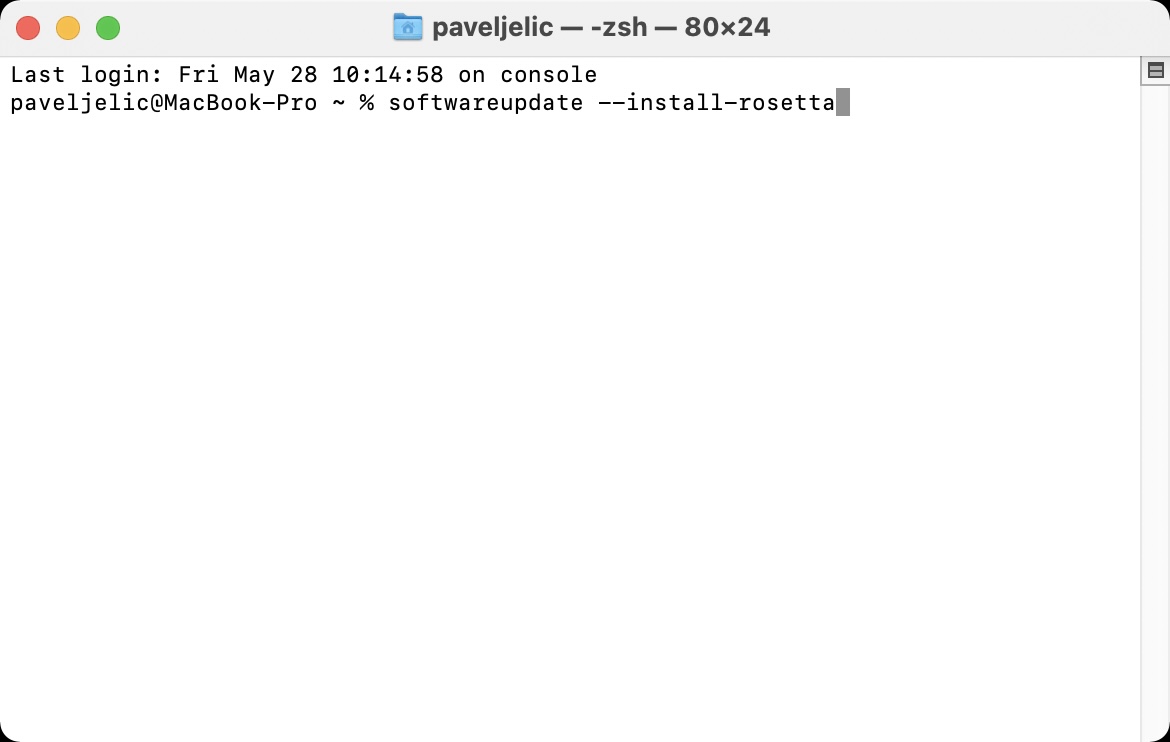
- Nu är det nödvändigt att du kopierade kommandot som jag bifogar Nedan:
mjukvaruuppdatering --install-rosetta
- När du har kopierat kommandot, flytta till terminal, kommando här Föra in och bekräfta Stiga på.
- Om terminalen kräver tillstånd, skriv "blindt" Lösenord och bekräfta med knappen Enter.
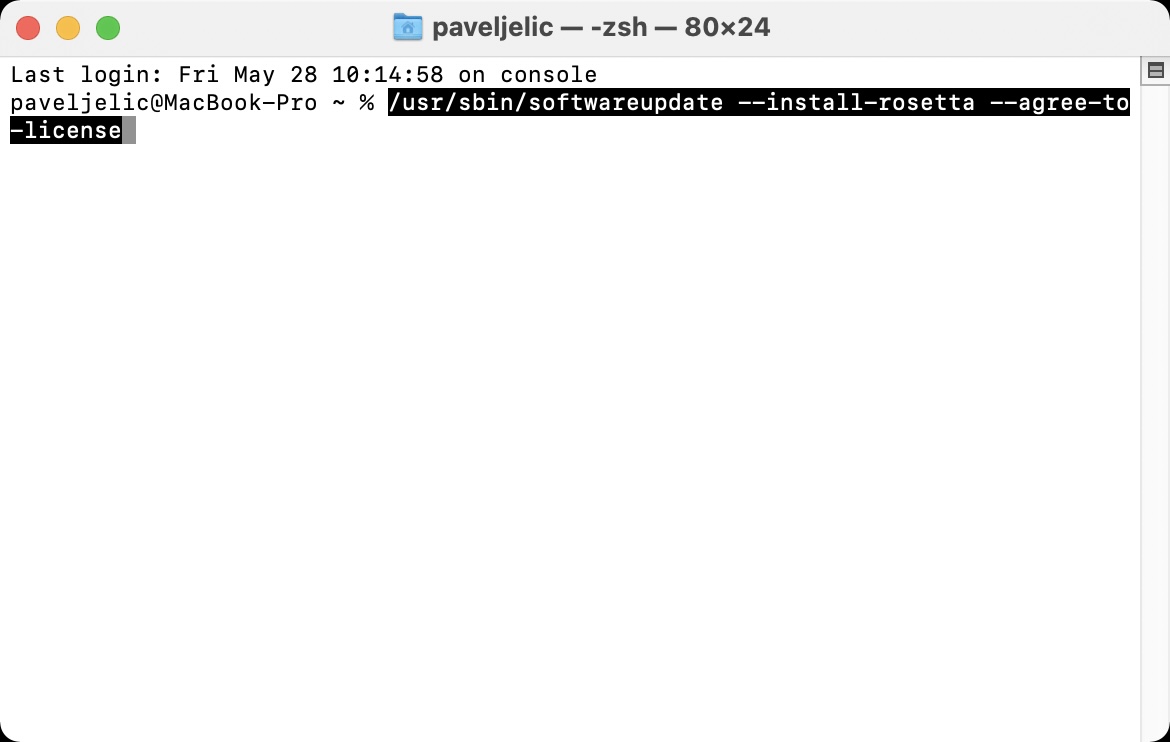
- När processen är klar, du kopiera det andra kommandot, som jag bifogar:
/usr/sbin/softwareupdate --install-rosetta --agree-to-license
- När du har kopierat kommandot, flytta till terminal, kommando här Föra in och bekräfta Stiga på.
- Om terminalen kräver tillstånd, skriv "blindt" Lösenord och bekräfta med knappen Enter.
- När processen är klar, då Terminal Stäng det.
- Efter det är det nödvändigt att du Mac igen de startade om - Klicka på ikon och sedan vidare Omstart…
- Dessutom så snart Mac börjar om och flytta sedan till dessa sidor, som tjänar till Kreativ nedladdning Cloud.
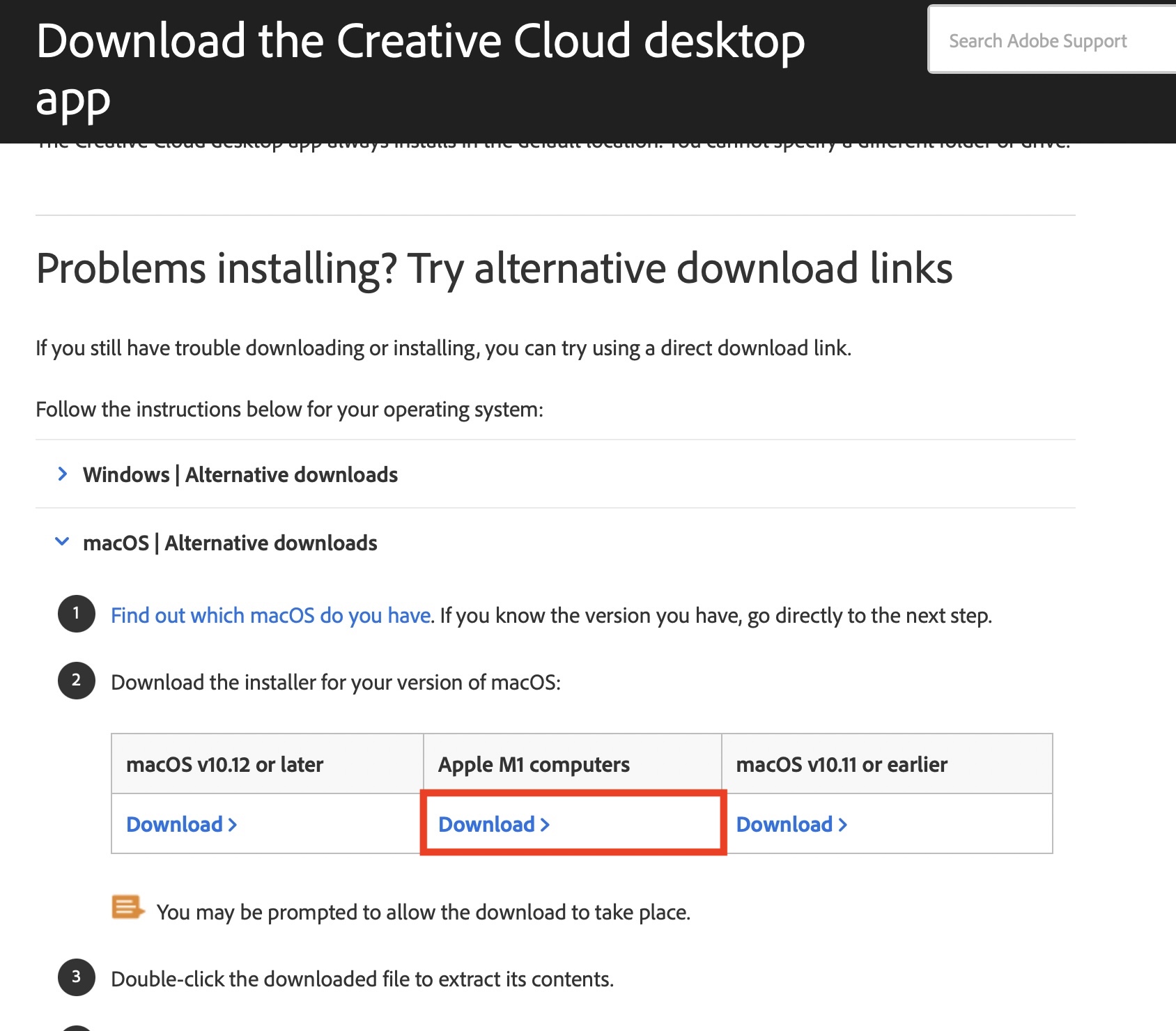
- Scrolla ner till avsnittet nedan på den här sidan Problem med att installera? Prova alternativa nedladdningslänkar.
- Klicka på alternativet här macOS | Alternativa nedladdningar och tryck på Ladda ner pod Apple M1 datorer.
- Installationsfilen för Creative kommer sedan att laddas ner. Cloud. Efter att ha laddat ner den öppna den a installera programmet.
Fotogalerie


När du har utfört ovanstående procedur bör allt fungera utan problem. Till en början kan Creative-applikationen Cloud lite fast, i alla fall efter några minuter kommer allt att stabiliseras. Om detta inte händer, starta om din för tredje gången Macpå. Ovanstående kommandon kommer att manuellt installera och uppdatera Rosetta 2-kompilatorn, vilket hjälper till att köra vissa applikationer. Rosetta 2 kan givetvis installeras automatiskt, men i detta fall rekommenderas av okända anledningar att installera via Terminal.

 Amaya Tomanová

 Jiří Filip

 Vratislav Holub


Adobe har inte bytt till ARM än, så det är synd, för det borde ha varit i januari