Pavel Jelič
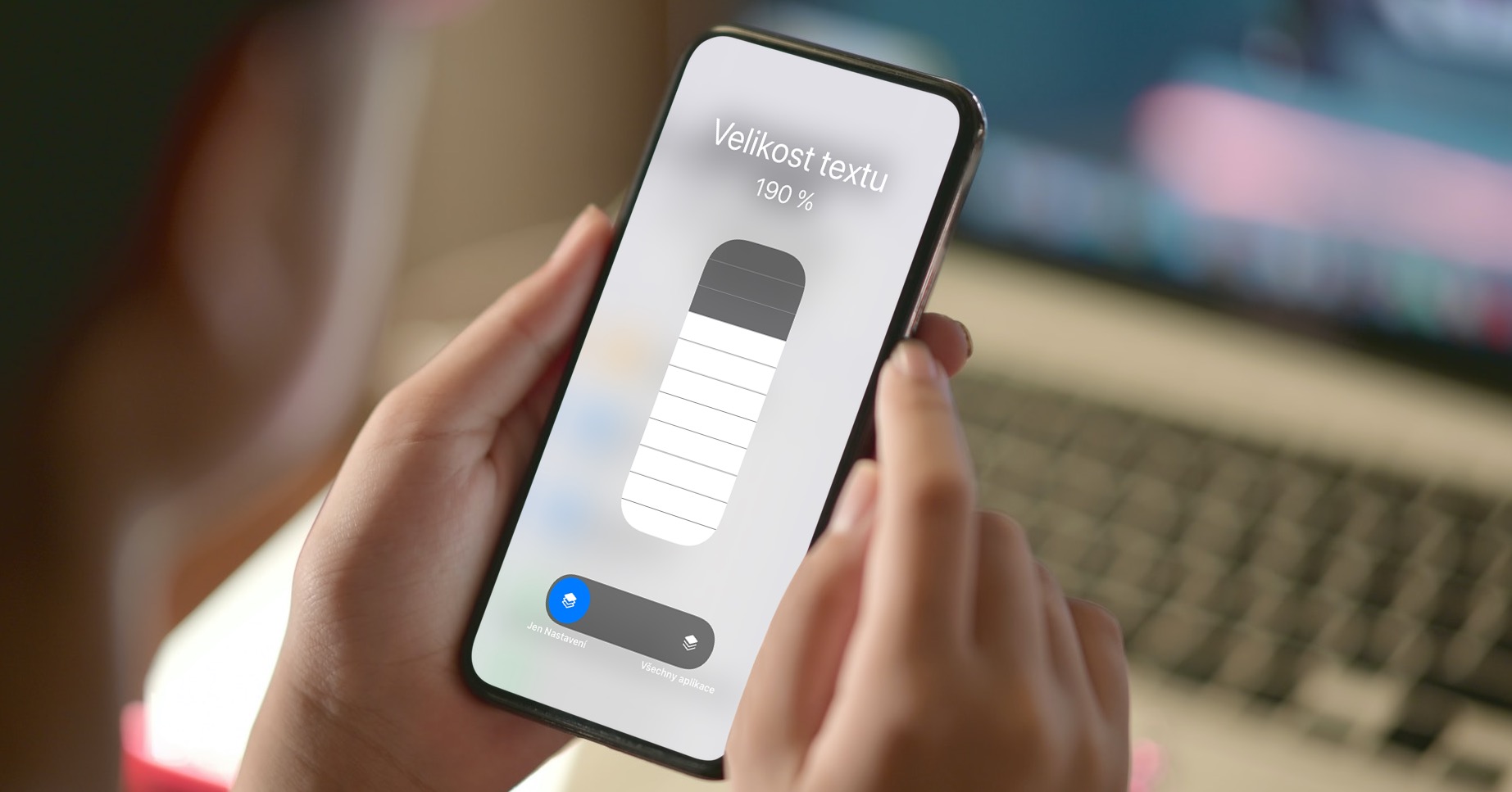
Du kan använda praktiskt taget vilket innehåll som helst Safari, eller var som helst på din iPhone, zooma in med en gest med två fingrar och zooma ut med en nypningsgest. Men sanningen är att det är skillnad på att förstora/förminska innehåll och att förstora/förminska teckensnitt. Att ändra storlek på innehåll är på sätt och vis bara att zooma in eller ut på skärmen och är inte lämpligt i alla fall. Att ändra teckenstorleken kommer att uppskattas särskilt av personer med dålig syn, eftersom de inte behöver zooma in på skärmen eller göra något annat. Du kan ändra teckenstorleken direkt i själva systemet, men också direkt i Safari, vilket är användbart till exempel när du läser visst innehåll.
Det kan vara intresserar dig
Som iPhone v Safari ändra teckenstorlek på webbplatser
Om du skulle vilja ändra teckenstorleken på en webbplats på din iPhone (eller iPad) - du kan zooma in och ut - det är inte svårt. Proceduren är som följer:
- Först måste du gå till den inbyggda appen på din iPhone Safari.
- När du har gjort det, flytta till hemsida, som du vill uppträda på Ändra textstorlek.
- Nu måste du trycka på det övre vänstra hörnet av skärmen aA-ikon.
- Detta kommer att ta upp en liten meny att vara uppmärksam på överst första raden med bokstaven A och procentsatser:
- Om du vill ha text krympa, tryck på den mindre bokstaven A till vänster;
- om du vill ha text förstora, knacka större initial A till höger.
- Du kommer att känna när du zoomar in eller ut i mitten att visa med hur många procent teckensnittet förminskas eller förstoras.
Fotogalerie

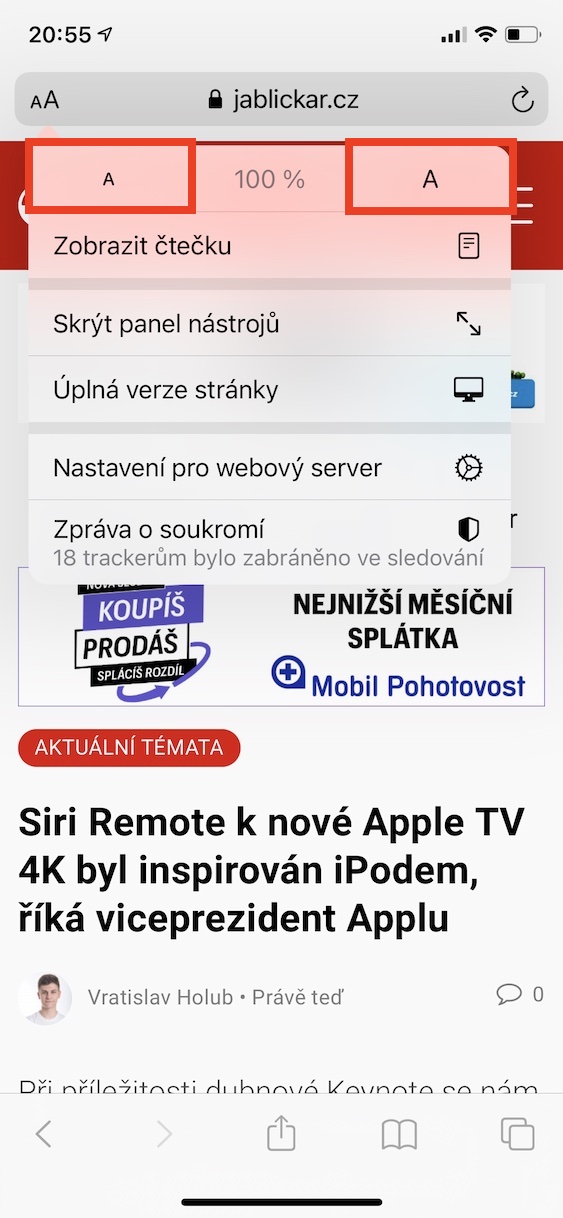
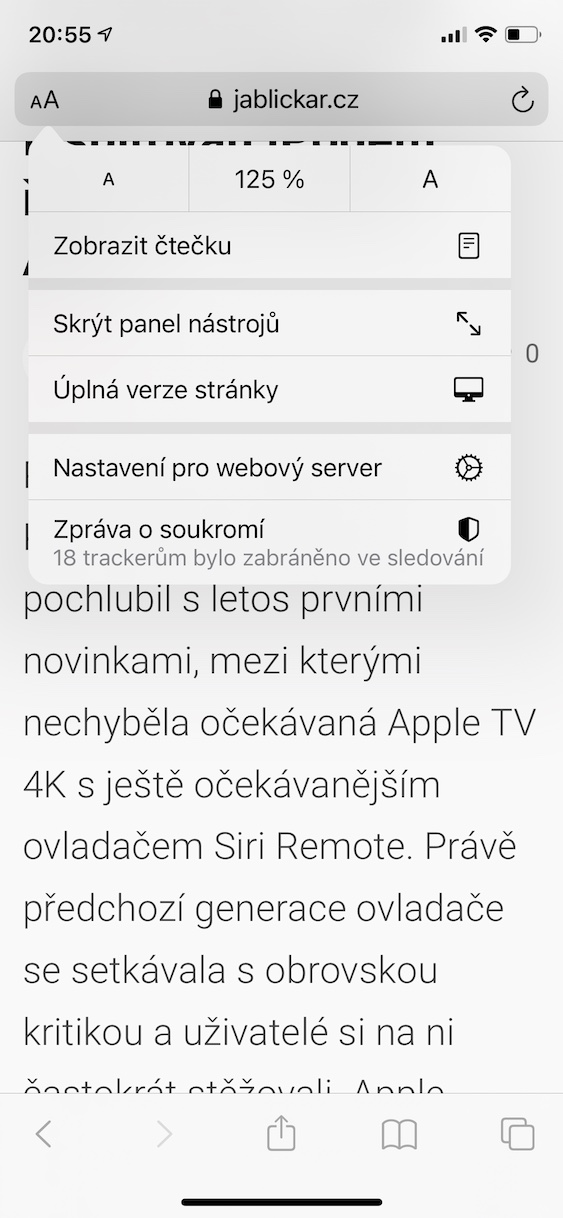
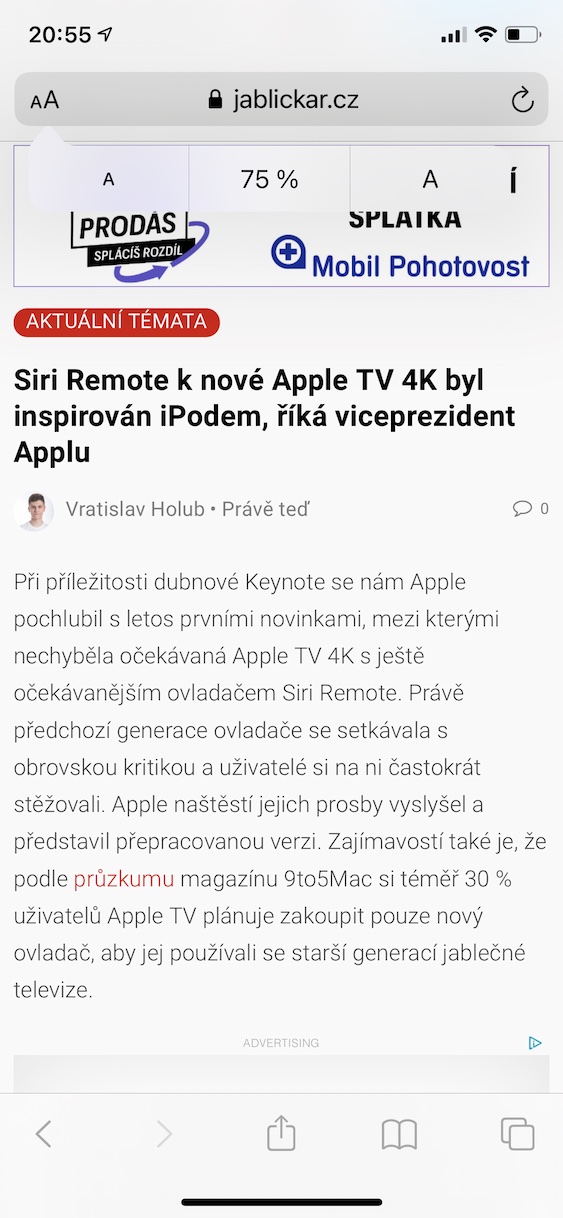
Med hjälp av ovanstående procedur kan du enkelt minska eller öka textstorleken på webbplatser. Dessutom kan du också använda samma meny för att dölja verktygsfältet, eller visa hela (skrivbords)versionen av webbplatsen du är på. Det finns också en Inställningar för webbserversektionen, där du bland annat kan ställa in åtkomst till kamera, mikrofon och plats. Då kan du inte längrechat visa även infomacom din integritet genom att klicka på Sekretessrapport. Om du till exempel vill läsa en artikel, var inte rädd för att använda läsarläget – tryck bara på Visa läsare i menyn. Det här alternativet visas bara om en läsare är tillgänglig.



 Amaya Tomanová