
 Amaya Tomanová
சொந்த பயன்பாடுகளில் இருந்து Appஇதில் ஒரு குரல் பதிவுக் கருவியும் அடங்கும். இது உங்கள் குரல் பதிவுகளைப் பிடிக்க, நிர்வகிக்க மற்றும் திருத்த உங்களை அனுமதிக்கும் மிகவும் பயனுள்ள கருவியாகும். இன்றைய கட்டுரையில், டிக்டஃபோனுக்கான நான்கு குறிப்புகள் மற்றும் தந்திரங்களை நாங்கள் உங்களுக்குக் கொண்டு வருகிறோம், அவை உங்களுக்கு நிச்சயமாக பயனுள்ளதாக இருக்கும்.
அவ்வாறு இருந்திருக்கலாம் உங்களுக்கு ஆர்வம்
 Benjamin Levíček
பதிவுகளுக்கு இடங்களை ஒதுக்கவும்
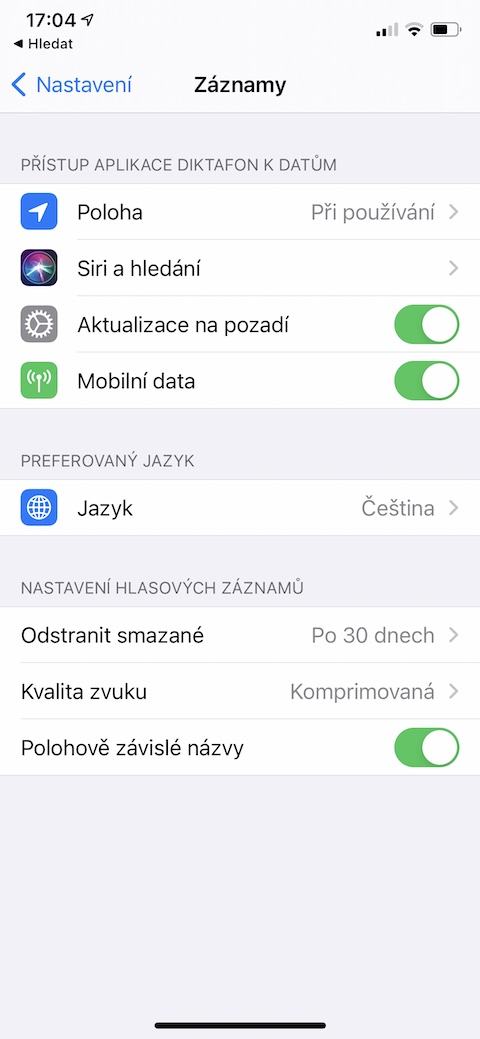
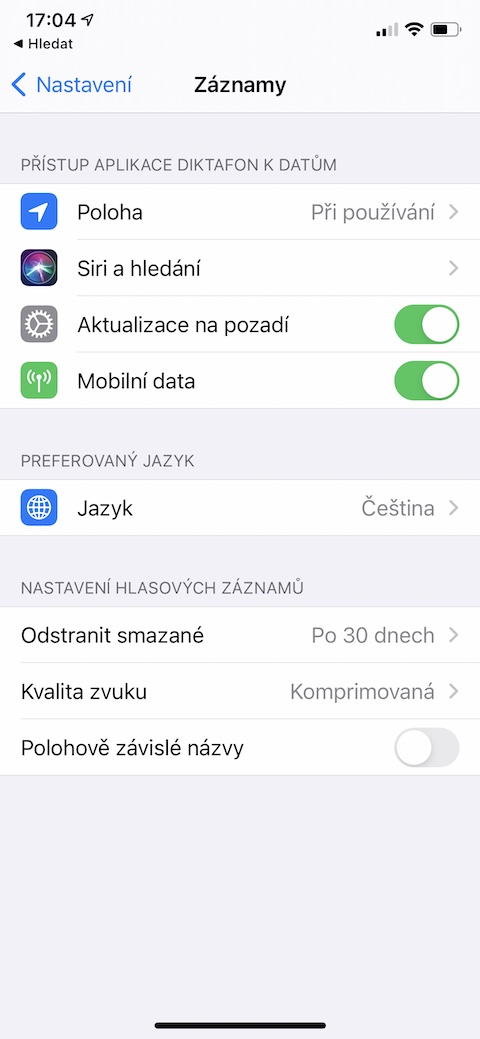
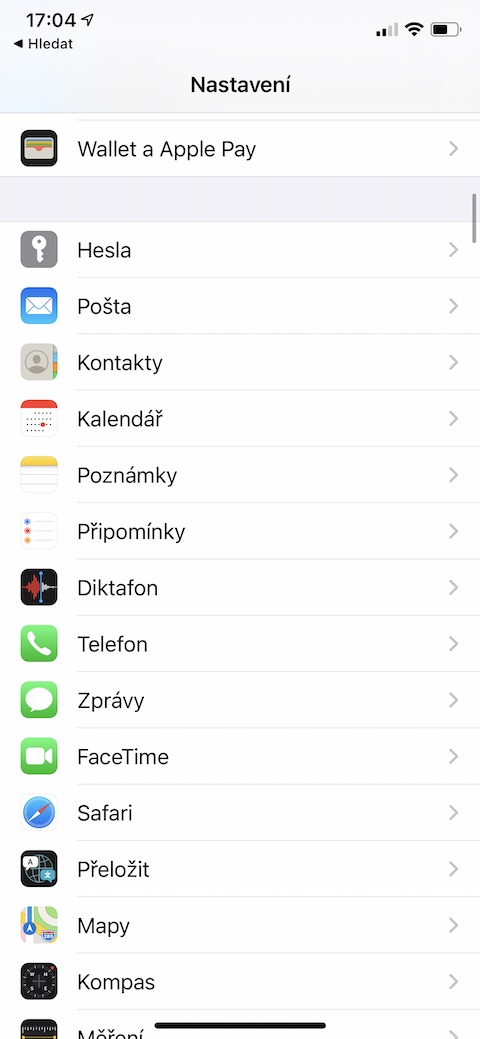
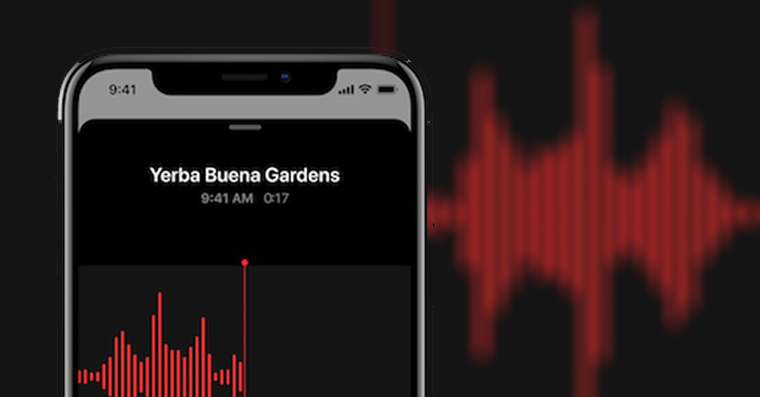
நீங்கள் செய்யும் குரல் பதிவுகளுக்கு iPhone, நீங்கள் எளிதாக ஒரு இடத்தையும் ஒதுக்கலாம். உங்கள் iPhone இல் தனிப்பட்ட குரல் பதிவுகளுக்கு இடங்களை ஒதுக்கும் விருப்பத்தை நீங்கள் இயக்கினால், இந்தப் பதிவுகள் நீங்கள் அவற்றை எடுத்த இடத்தின் பெயராலும் பெயரிடப்படும். உங்கள் iPhone இல், தொடங்கவும் அமைப்புகள் -> ரெக்கார்டர். பிரிவில் குரல் பதிவு அமைப்புகள் காட்சியின் கீழ் பகுதியில், நீங்கள் செய்ய வேண்டியது உருப்படியை செயல்படுத்துவது மட்டுமே இடம் சார்ந்த பெயர்கள்.
புகைப்பட தொகுப்பு
பதிவின் நீளத்தை சரிசெய்யவும்
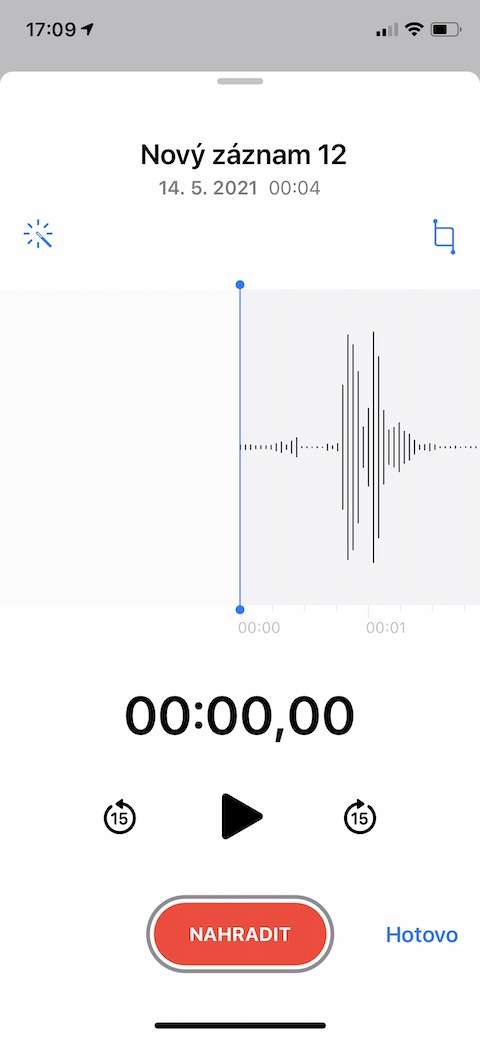
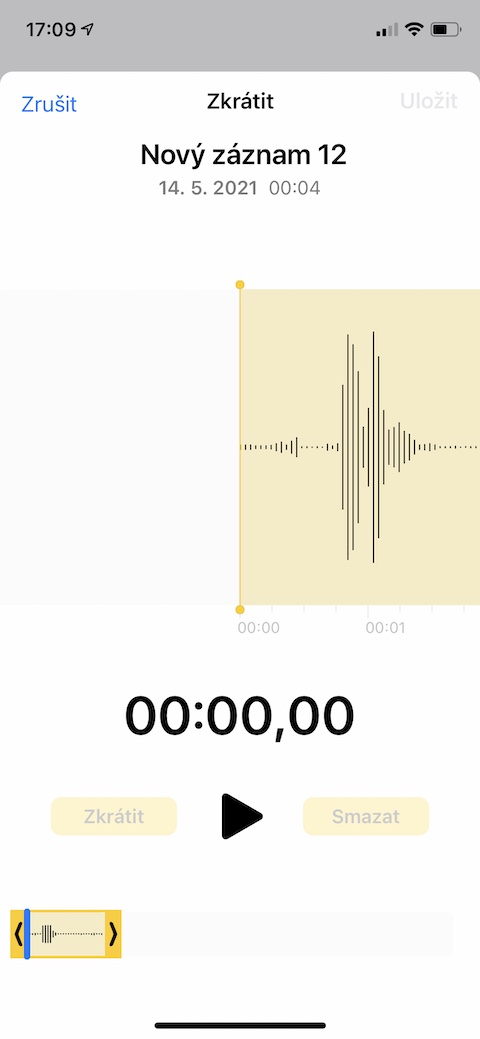
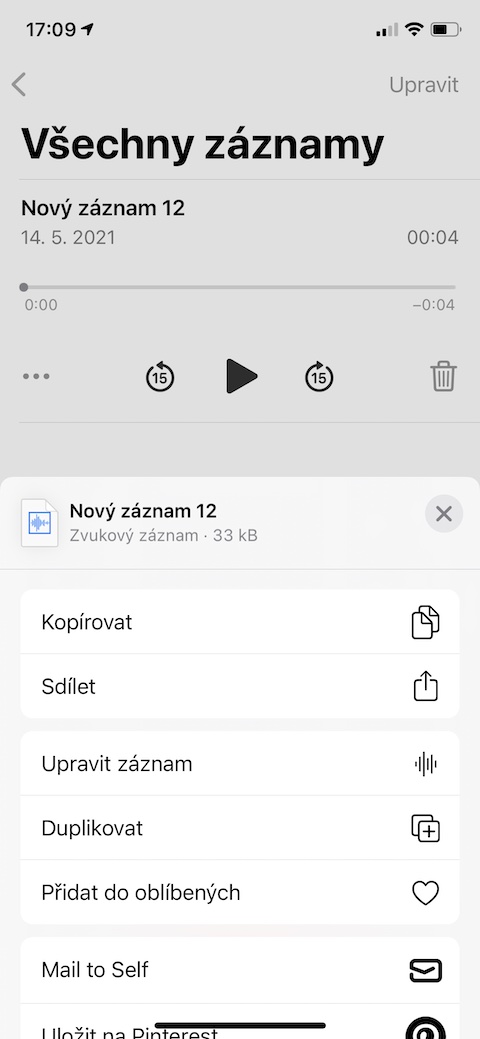
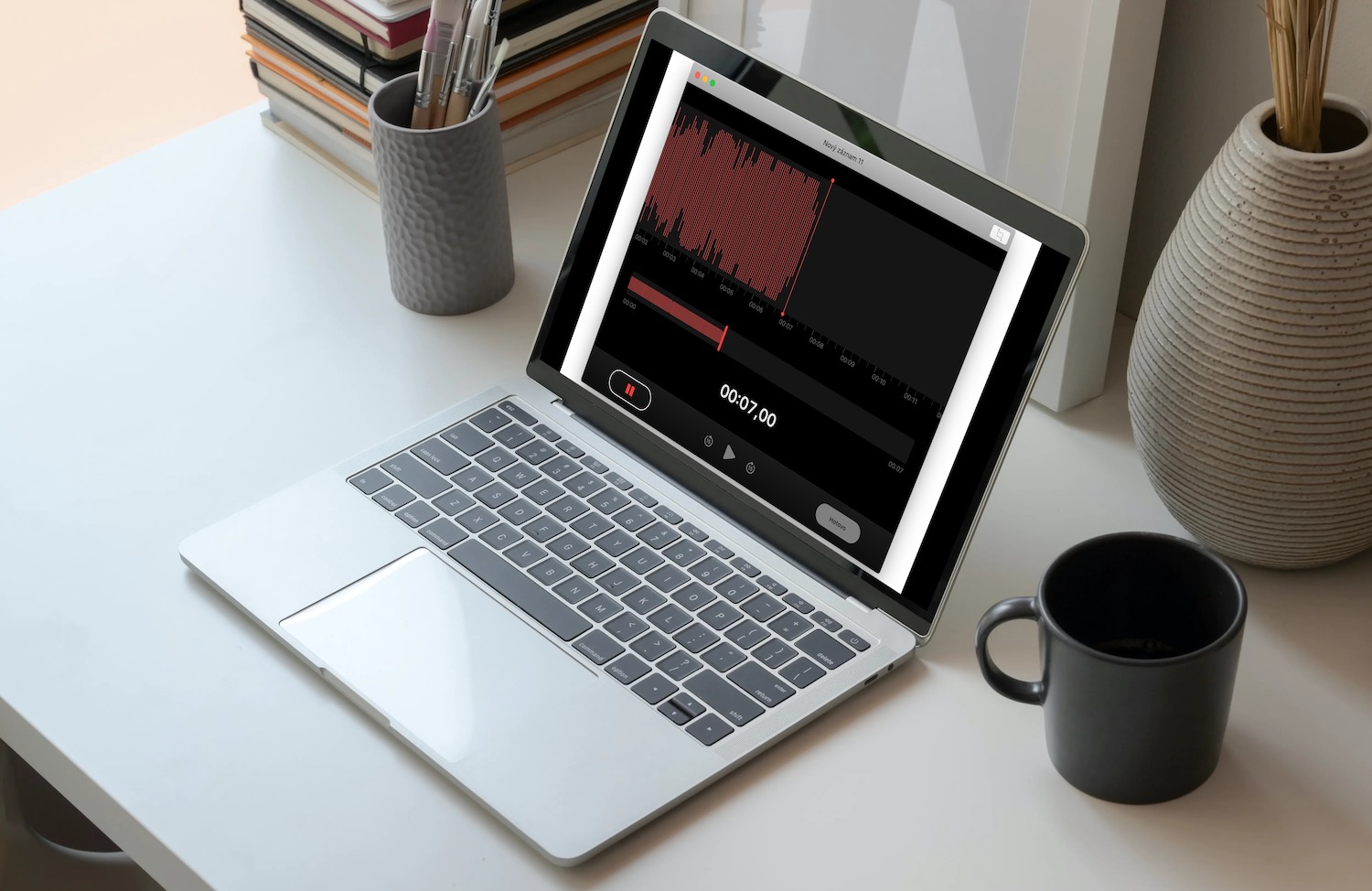
உங்கள் ஐபோனில் வாய்ஸ் மெமோஸைப் பயன்படுத்தி ஒரு விரிவுரையைப் பதிவுசெய்துள்ளீர்களா? அந்தப் பதிவிலிருந்து சலிப்பூட்டும் தொடக்க மற்றும் இறுதி வரிகளை நீக்க விரும்புகிறீர்களா? வாய்ஸ் மெமோஸைத் திறந்து , பதிவுகளின் பட்டியலில் நீங்கள் சுருக்க விரும்பும் பதிவைக் கண்டறியவும் . அந்தப் பதிவைத் தட்டவும், பின்னர் பிளேபேக் பட்டைக்குக் கீழே உள்ள மூன்று புள்ளிகளைத் தட்டவும் . தோன்றும் மெனுவில் , 'Edit Recording' என்பதைத் தேர்ந்தெடுக்கவும் . மேல் வலதுபுறத்தில் உள்ள எடிட் ஐகானைத் தட்டி , பின்னர் பதிவின் நீளத்தைச் சரிசெய்ய திரையின் கீழே உள்ள மஞ்சள் ஸ்லைடர்களை இழுக்கவும்.
புகைப்பட தொகுப்பு
பதிவு தரத்தை மேம்படுத்தவும்
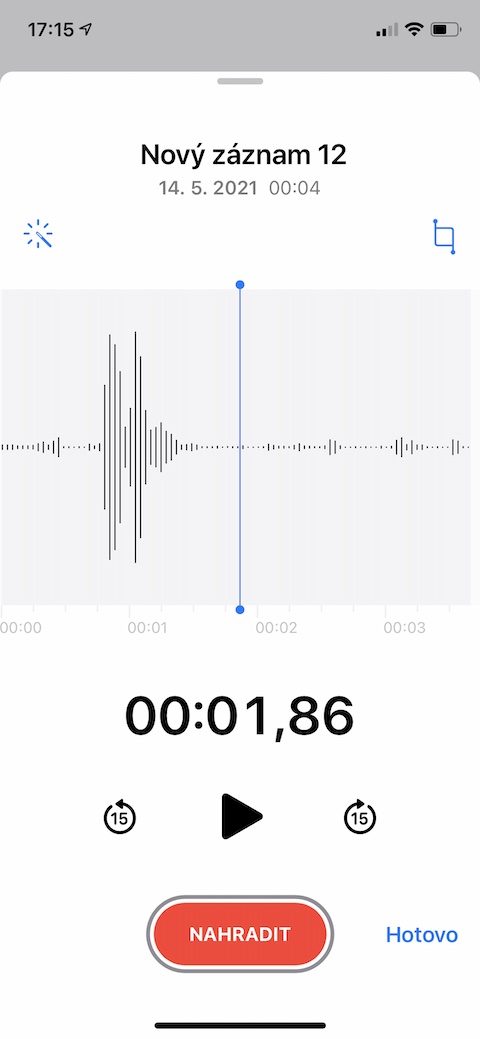
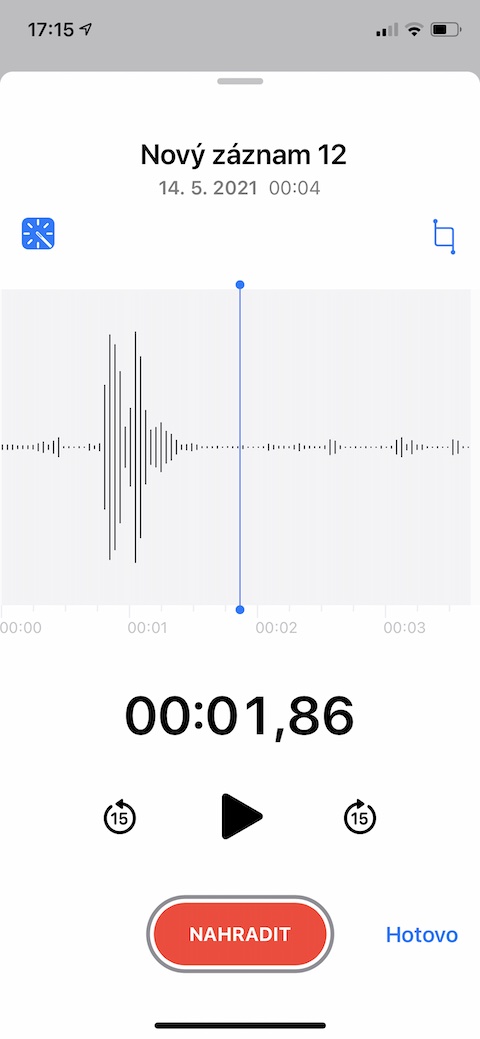
இயக்க முறைமையின் புதிய பதிப்புகளில் iOS சொந்த குரல் ரெக்கார்டரில் உங்கள் குரல் பதிவுகளின் தரத்தை மேம்படுத்துவதற்கான விருப்பமும் உங்களுக்கு உள்ளது. அதை எப்படி செய்வது? பட்டியலில் மீண்டும் ஒரு பதிவைத் தேர்ந்தெடுக்கவும், நீங்கள் மேம்படுத்த விரும்பும். அதை தட்டவும் பிளேபேக் பட்டியின் கீழே கிளிக் செய்யவும் மூன்று புள்ளிகள் பின்னர் தேர்ந்தெடுக்கவும் பதிவை திருத்து. மேல் வலதுபுறம் கிளிக் செய்யவும் மந்திரக்கோலை ஐகான் முடிக்க தட்டவும் ஹோடோவோ v கீழ் வலது மூலையில்.
புகைப்பட தொகுப்பு

கோப்புறைகளில் பதிவுகளை சேமிக்கவும்
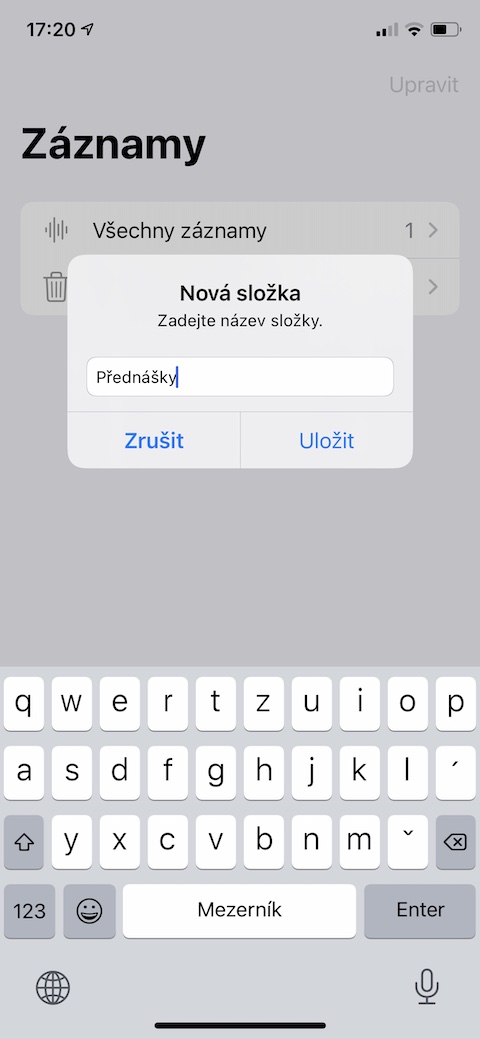
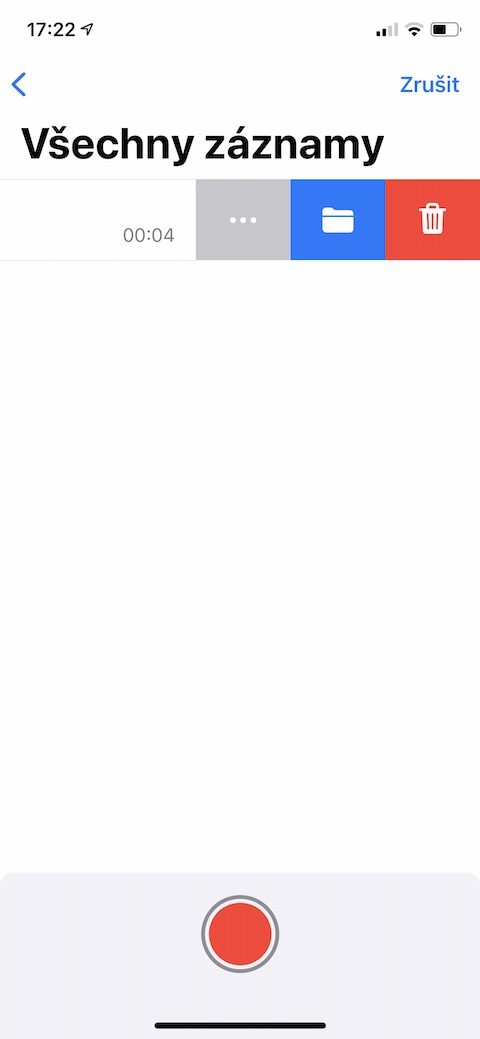
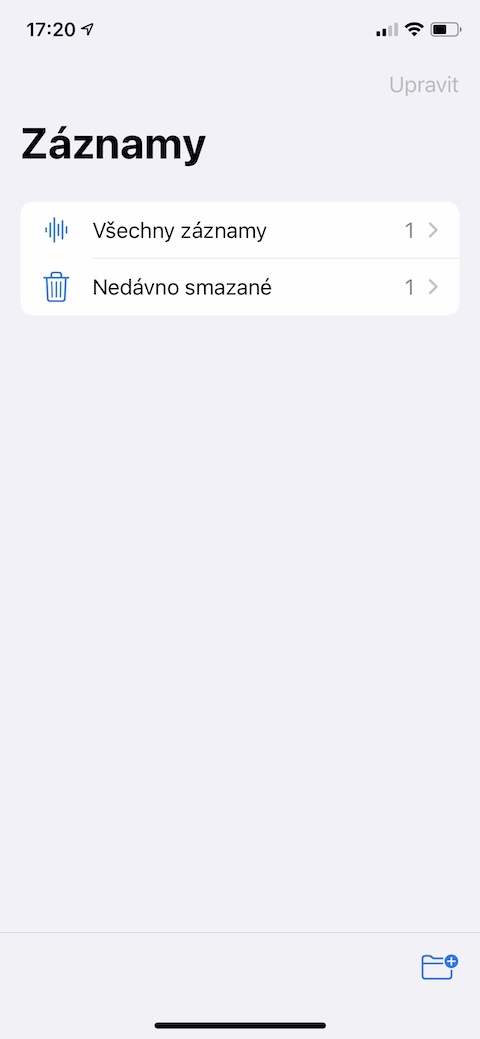
உங்கள் ஐபோனில் உள்ள குரல் பதிவியில் நீங்கள் அடிக்கடி நிறைய பதிவுகளைச் செய்தால், அவற்றை தனித்தனி கோப்புறைகளில் வகைப்படுத்துவது உங்களுக்கு நிச்சயமாகப் பயனுள்ளதாக இருக்கும். இது உங்கள் பதிவுகளைப் பற்றிய ஒரு சிறந்த கண்ணோட்டத்தை உங்களுக்கு வழங்கும். ஒரு புதிய கோப்புறையை உருவாக்க, பதிவுகள் பக்கத்திற்குச் சென்று , கீழ் வலது மூலையில் உள்ள கோப்புறை ஐகானைத் தட்டவும் . கோப்புறைக்குப் பெயரிட்டு, சேமி என்பதைத் தட்டவும் . ஒரு பதிவை ஒரு கோப்புறைக்கு நகர்த்த , விரும்பிய பதிவைத் தட்டி , அதன் பெயருடன் உள்ள பட்டையை இடதுபுறமாக நகர்த்தவும். நீல நிற கோப்புறை ஐகானைத் தட்டி , பின்னர் உங்கள் பதிவைச் சேமிக்க விரும்பும் கோப்புறையைத் தேர்ந்தெடுக்கவும் .
புகைப்பட தொகுப்பு

 Pavel Jelič



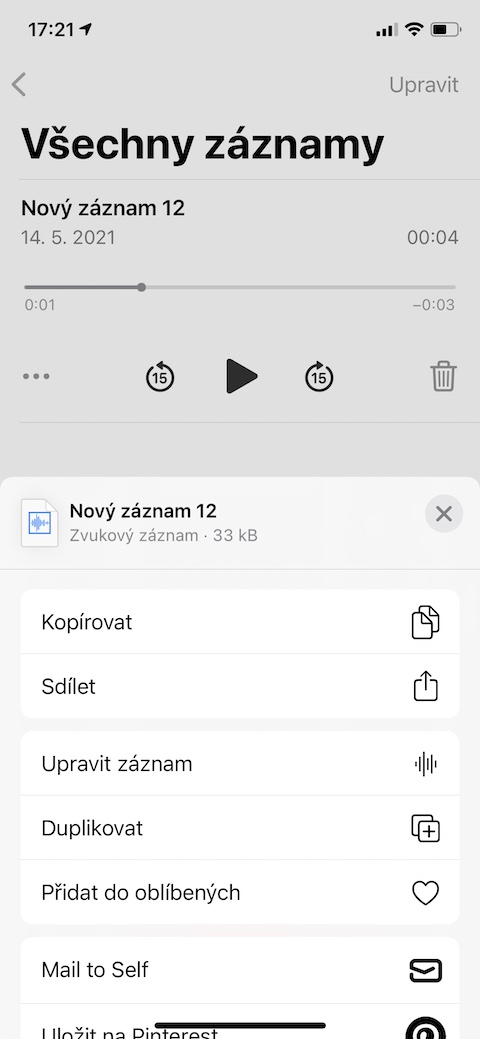
ரெக்கார்டிங்கை mp3 அல்லது வேறு பொதுவான வடிவமைப்பில் எவ்வாறு சேமிப்பது/ஏற்றுமதி செய்வது என்பதை நீங்கள் அறிந்திருக்கிறீர்களா?