Amaya Tomanová
நீங்கள் சமீபத்தில் வாங்கினீர்களா? iPhone நீங்கள் அதன் சாத்தியக்கூறுகளை உண்மையிலேயே ஆராயத் தொடங்குகிறீர்களா? அல்லது நீங்கள் நீண்ட காலமாக ஆப்பிள் ஸ்மார்ட்போன் வைத்திருக்கிறீர்களா, ஆனால் அதை வைத்து என்ன செய்ய முடியும் என்று யோசிக்கிறீர்களா? இன்றைய கட்டுரையில், ஒவ்வொரு ஐபோன் உரிமையாளரும் நிச்சயமாகப் பாராட்டும் நான்கு குறிப்புகள் மற்றும் தந்திரங்களை நாங்கள் வழங்குவோம்.
அவ்வாறு இருந்திருக்கலாம் உங்களுக்கு ஆர்வம்
 Pavel Jelič
விசைப்பலகை தனிப்பயனாக்கம்
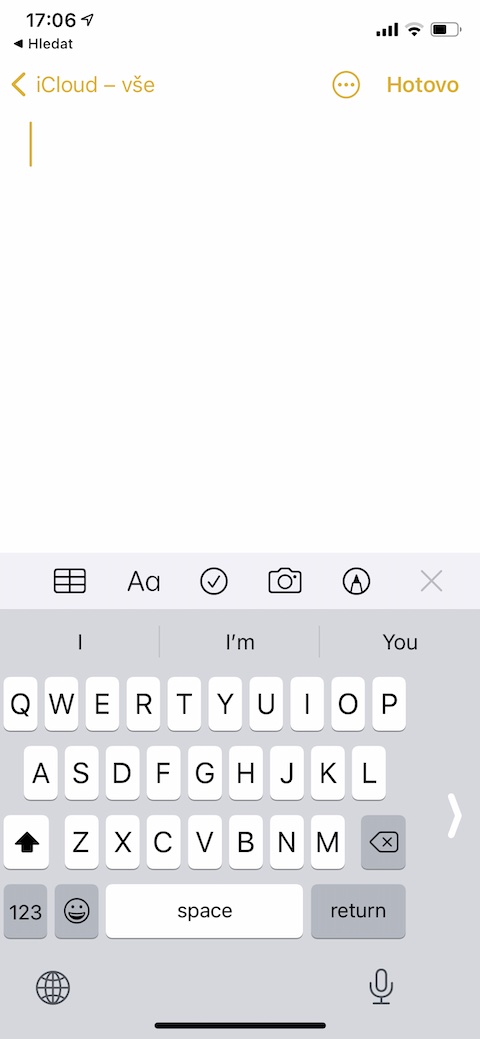
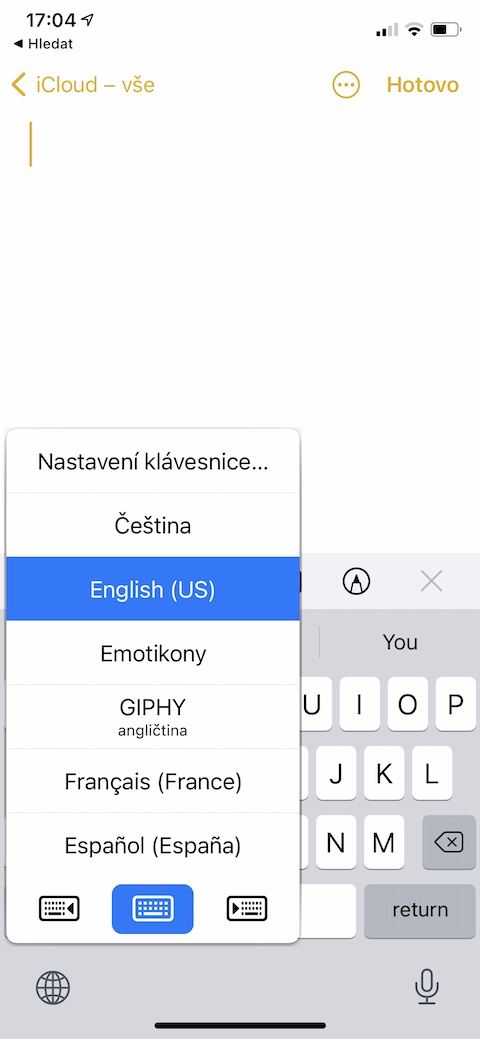
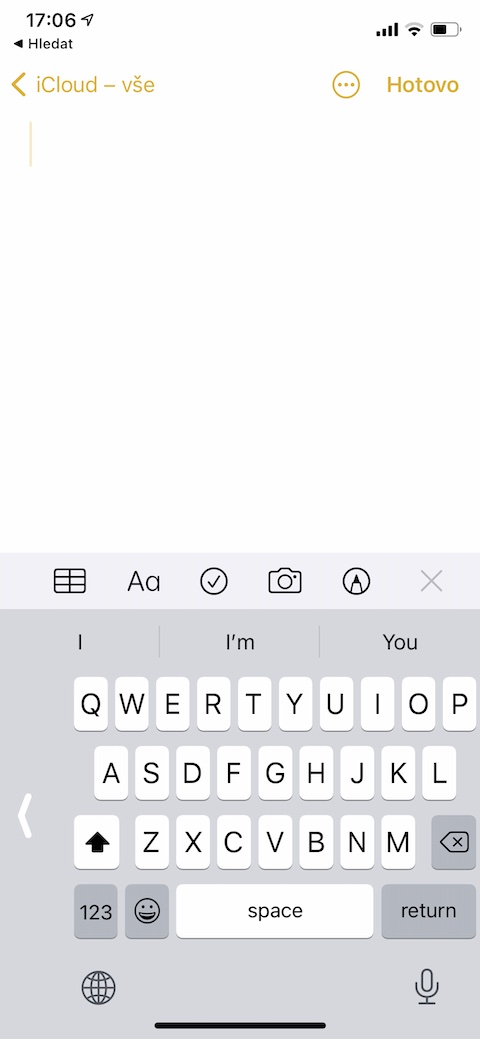
உங்கள் ஐபோனில் தட்டச்சு செய்யும்போது, இயல்புநிலை விசைப்பலகை அமைப்போடு மட்டும் நீங்கள் திருப்தி அடைய வேண்டியதில்லை. விசைப்பலகையின் கீழ் இடது மூலையில் உள்ள பூகோள ஐகானை நீண்ட நேரம் அழுத்திய பிறகு, உங்கள் ஐபோனில் உள்ள மெய்நிகர் விசைப்பலகையைத் திரையின் வலது அல்லது இடது பக்கத்திற்கு நகர்த்த உதவும் பொத்தான்களை நீங்கள் காண்பீர்கள் . விசைப்பலகையின் பக்கத்தில் உள்ள வெள்ளை அம்புக்குறியைத் தட்டுவதன் மூலம் நீங்கள் நிலையான காட்சிக்குத் திரும்பலாம்.
புகைப்பட தொகுப்பு
மேம்பட்ட வேலை என்பது screenshoty
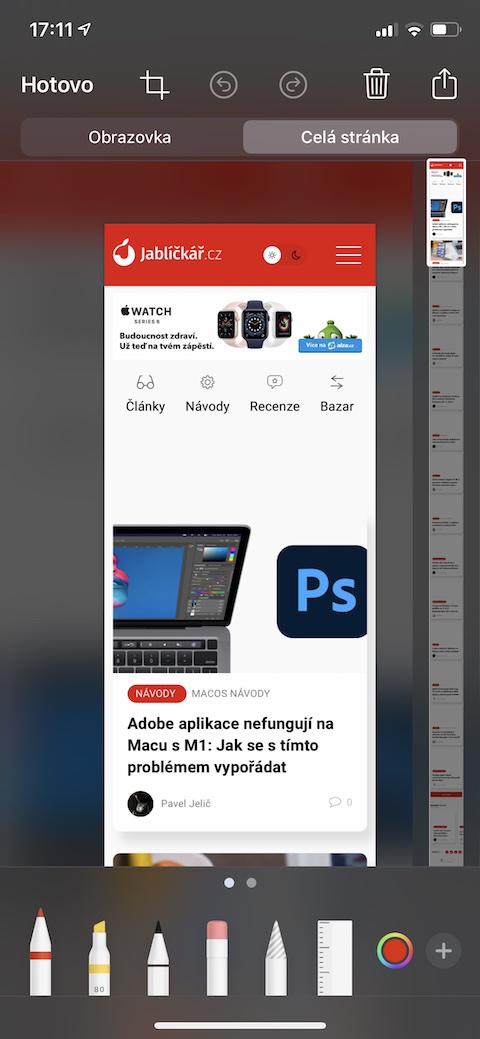
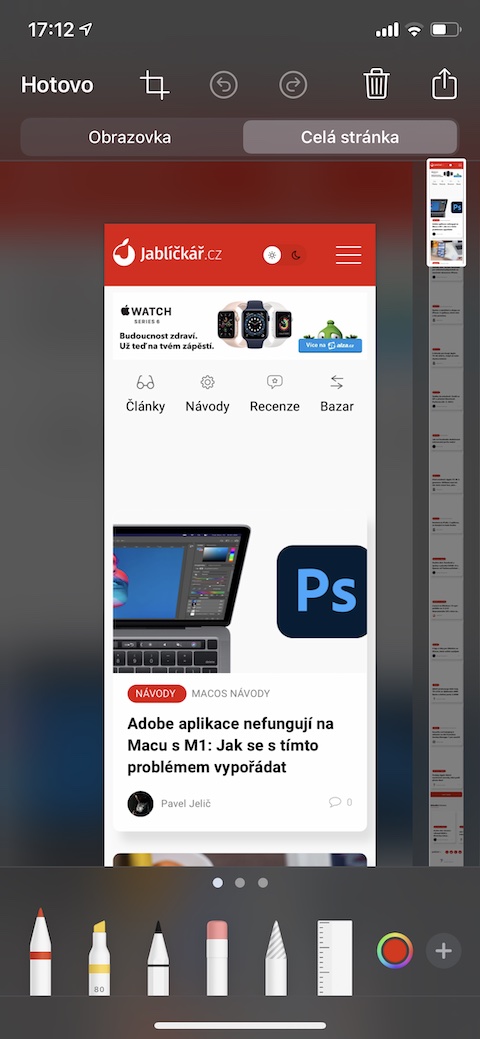
ஐபோனில் ஸ்கிரீன் ஷாட் எடுப்பது என்பது நிச்சயமாக ஒரு சாதாரண விஷயம்தான், ஆனால் இது அதனுடன் பணிபுரியும் சாத்தியக்கூறுகளைக் கட்டுப்படுத்துகிறது. screenshoty இன்னும் முடியல. கையகப்படுத்திய பிறகு screenshotநீங்கள் அதன் முன்னோட்டத்தைக் காண்பீர்கள் உங்கள் ஐபோனின் கீழ் இடது மூலையில். நீங்கள் அதைத் தட்டினால், நீங்கள் சிறுகுறிப்புகள் மற்றும் திருத்தங்களைச் செய்யத் தொடங்கலாம் அல்லது தட்டவும் காட்சியின் மேற்புறத்தில் முழுப் பக்கத் தாவல் திரையில் நீங்கள் பார்க்கும் பகுதியை மட்டும் இல்லாமல், முழு பக்கத்தின் ஸ்னாப்ஷாட்டை சேமிக்கவும்.
புகைப்பட தொகுப்பு

வர்ணனையுடன் உங்கள் திரையைப் பதிவு செய்யவும்
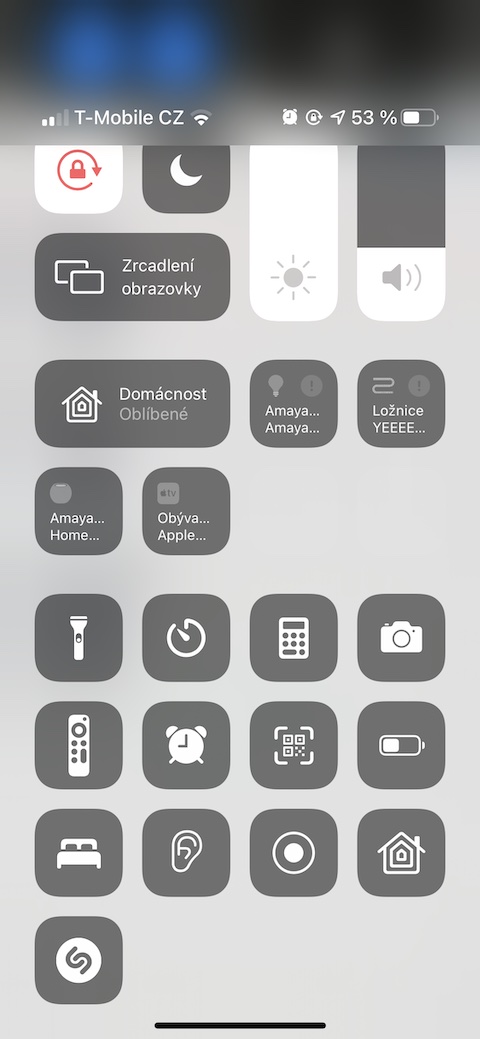
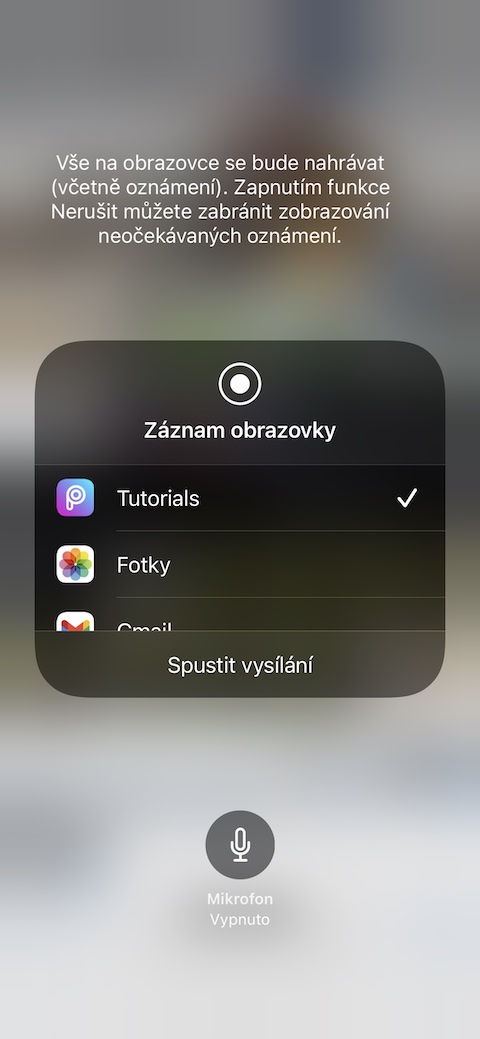
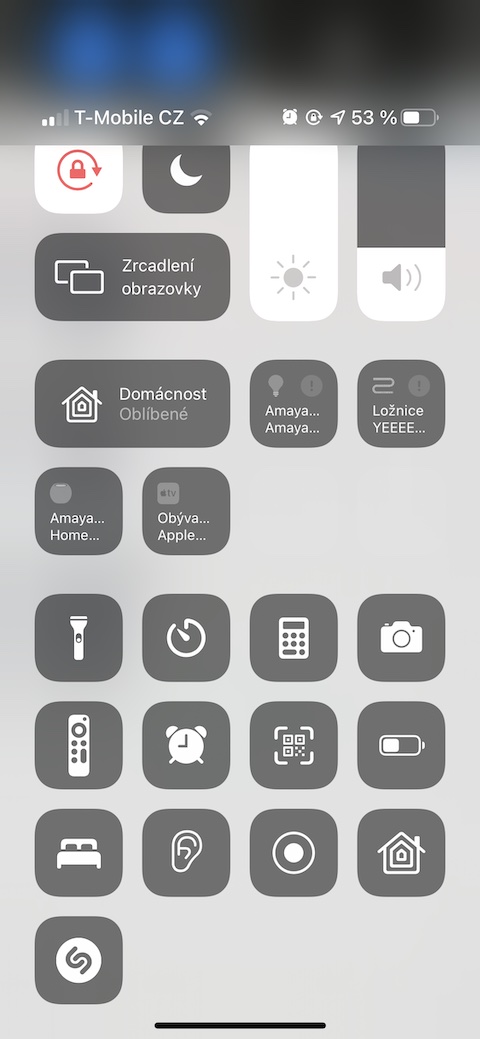
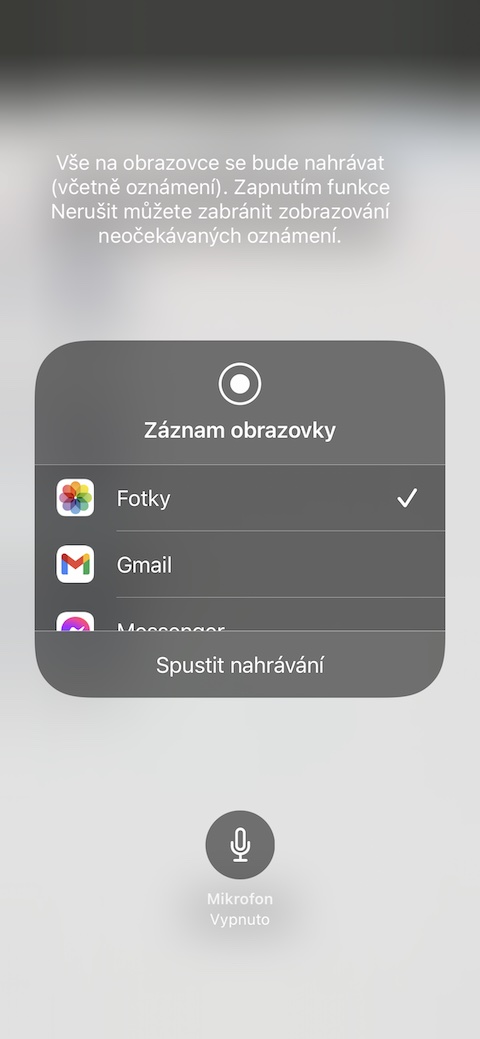
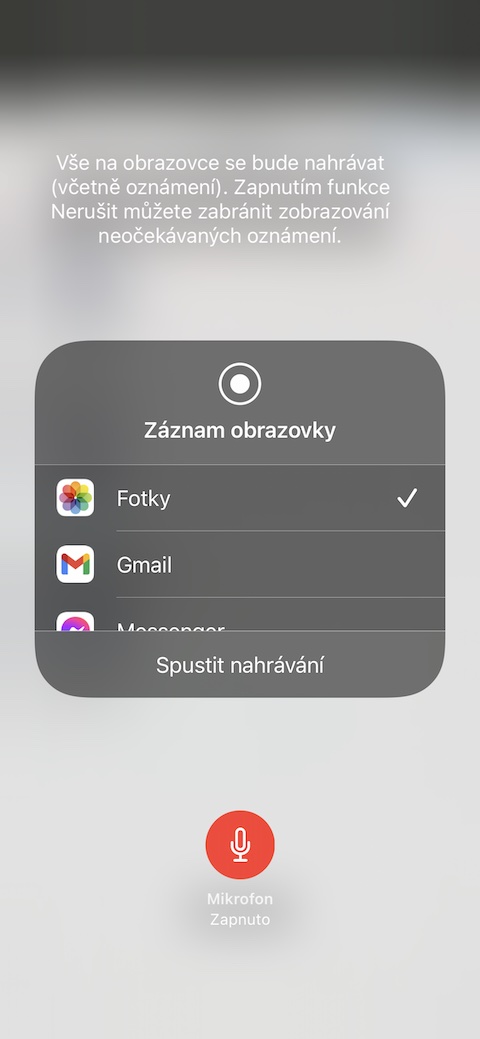
இயக்க முறைமை iOS மற்றவற்றுடன், இது திரை உள்ளடக்கத்தைப் பதிவுசெய்யும் விருப்பத்தையும் வழங்குகிறது. உங்கள் சொந்த வர்ணனையுடன் பதிவைத் தொடர விரும்பினால் - உதாரணமாக, நீங்கள் ஒரு நண்பருக்கான பணியின் முன்னேற்றத்தைப் பதிவு செய்கிறீர்கள். iOS மேலும் நீங்கள் தனிப்பட்ட படிகளை விளக்க வேண்டும் - நீங்கள் திரையுடன் சுற்றியுள்ள ஒலியைப் பதிவு செய்யலாம். முதலில் செயல்படுத்து கட்டுப்பாட்டு மையம் பின்னர் நீண்ட அழுத்தவும் திரை பதிவு ஐகான். இல் காட்சிக்கு கீழே உங்களுக்குக் காட்டப்படும் பொத்தானை, சுற்றுப்புற ஒலிப் பதிவை இயக்க நீங்கள் அழுத்தலாம்.
நேரடி திரைக்கதை
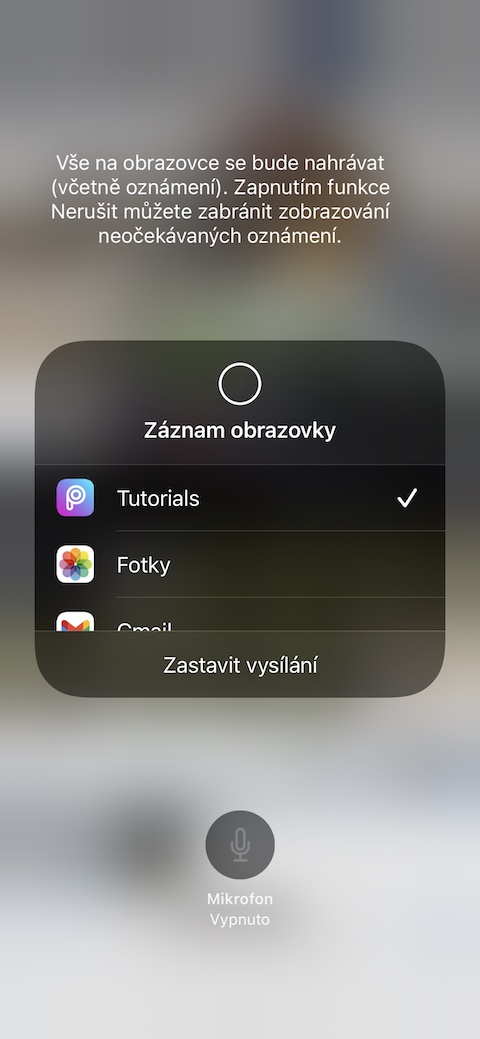
நமது கட்டுரையின் இறுதிப் பத்தியில், நாம் திரைப்பதிவு பற்றியே விரிவாகப் பார்ப்போம். கண்ட்ரோல் சென்டரில் உள்ள திரைப்பதிவு ஐகானை நீண்ட நேரம் அழுத்திப் பிடித்தால் , செயலிகளின் பட்டியலைக் கொண்ட ஒரு சாளரத்தைக் காண்பீர்கள் . இவை உங்கள் ஐபோனின் திரைப்பதிவை நேரலையாக ஒளிபரப்ப அனுமதிக்கும் செயலிகள் ஆகும். எனவே, ஒளிபரப்பைத் தொடங்க, தேர்ந்தெடுக்கப்பட்ட செயலியைத் தட்டி, பின்னர் சாளரத்தின் கீழே உள்ள 'Start Broadcast' என்பதைத் தட்டவும்.
புகைப்பட தொகுப்பு