Amaya Tomanová
இணைய உலாவி Safari அவன்/அவள் மீது பயன்படுத்துகிறது Macநிச்சயமாக பலர் jablíčkářஇது நம்பகமானது, வேகமானது, மேலும் இயக்க முறைமையின் வருகையுடன் macOS 11 பிக் சுர் இன்னும் சிறந்த அம்சங்களைப் பெற்றுள்ளது. இன்றைய கட்டுரையில், உங்கள் வேலையை எளிதாக்கும் ஐந்து குறிப்புகள் மற்றும் தந்திரங்களை நாங்கள் உங்களுக்கு வழங்குகிறோம். Safari இன்னும் இனிமையான மற்றும் திறமையான.
அவ்வாறு இருந்திருக்கலாம் உங்களுக்கு ஆர்வம்
 Pavel Jelič
படத்தில் உள்ள படம்
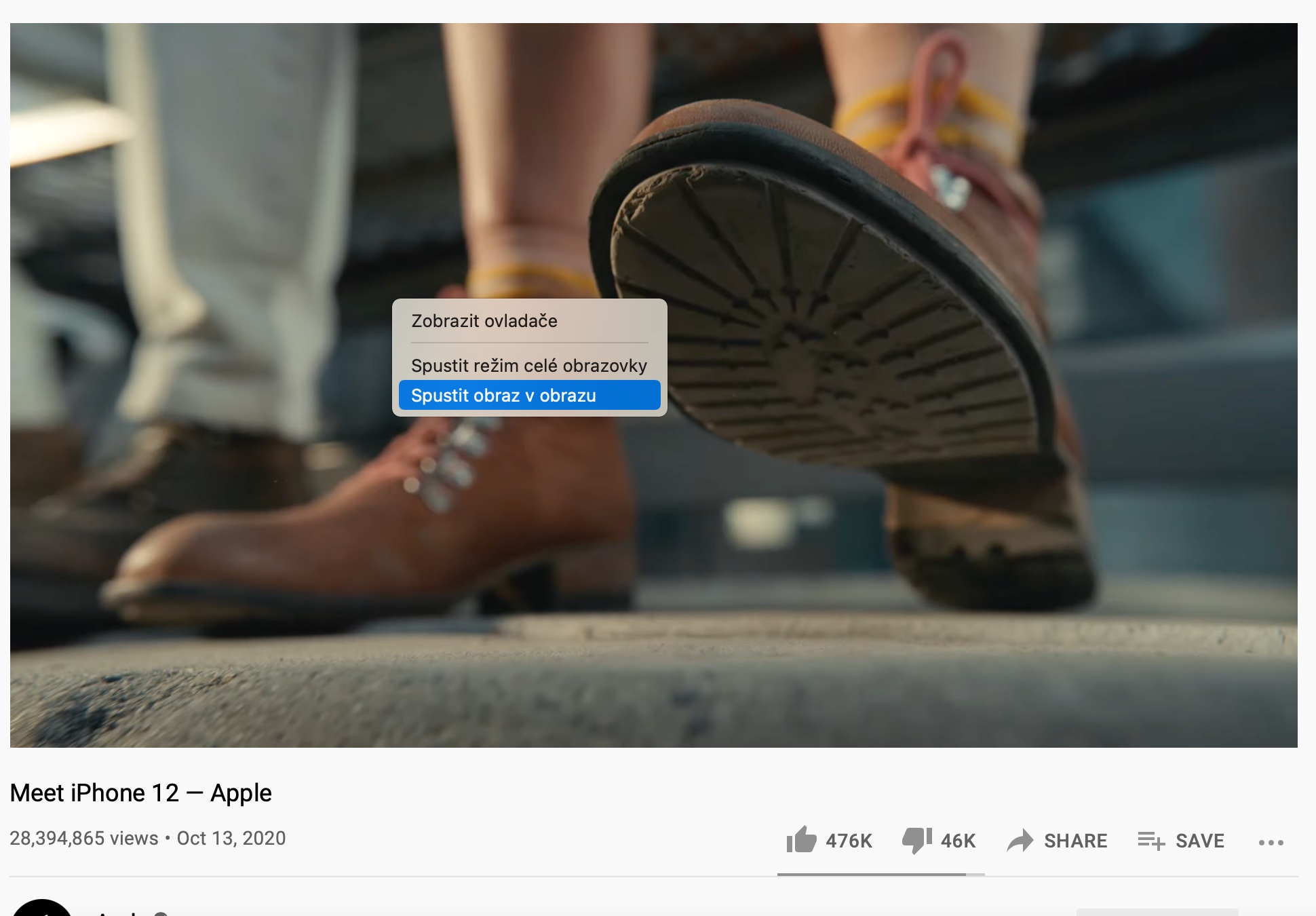
இந்த அம்சத்தைப் பற்றி அதிக அனுபவம் வாய்ந்த பயனர்களுக்கு நாம் நிச்சயமாக நினைவூட்ட வேண்டியதில்லை, ஆனால் ஆச்சரியப்படும் விதமாக, பல தொடக்கநிலையாளர்களுக்கு இது பெரும்பாலும் தெரியாது. படத்தில் படம் அம்சம் வலை உலாவியின் ஒரு பகுதியாகும். Safari இயக்க முறைமை வந்ததிலிருந்து macOS சியரா. அதன் செயல்படுத்தல் எளிது - இல் Safari முதல் வீடியோவை தொடங்கவும், இந்தப் பயன்முறையில் நீங்கள் பார்க்க விரும்பும். கிளிக் செய்யவும் வீடியோவின் மையம் முதலில் வலது கிளிக் செய்யவும் ஒரு முறை, பின்னர் மீண்டும். இது இரண்டாவது முறையாக உங்களுக்குக் காண்பிக்கப்படும் மெனு, இதில் வெறும் விளையாட விருப்பத்தைத் தேர்ந்தெடுக்கவும் குறிப்பிடப்பட்ட முறையில்.
புகைப்பட தொகுப்பு
கருவிப்பட்டியைத் தனிப்பயனாக்கு
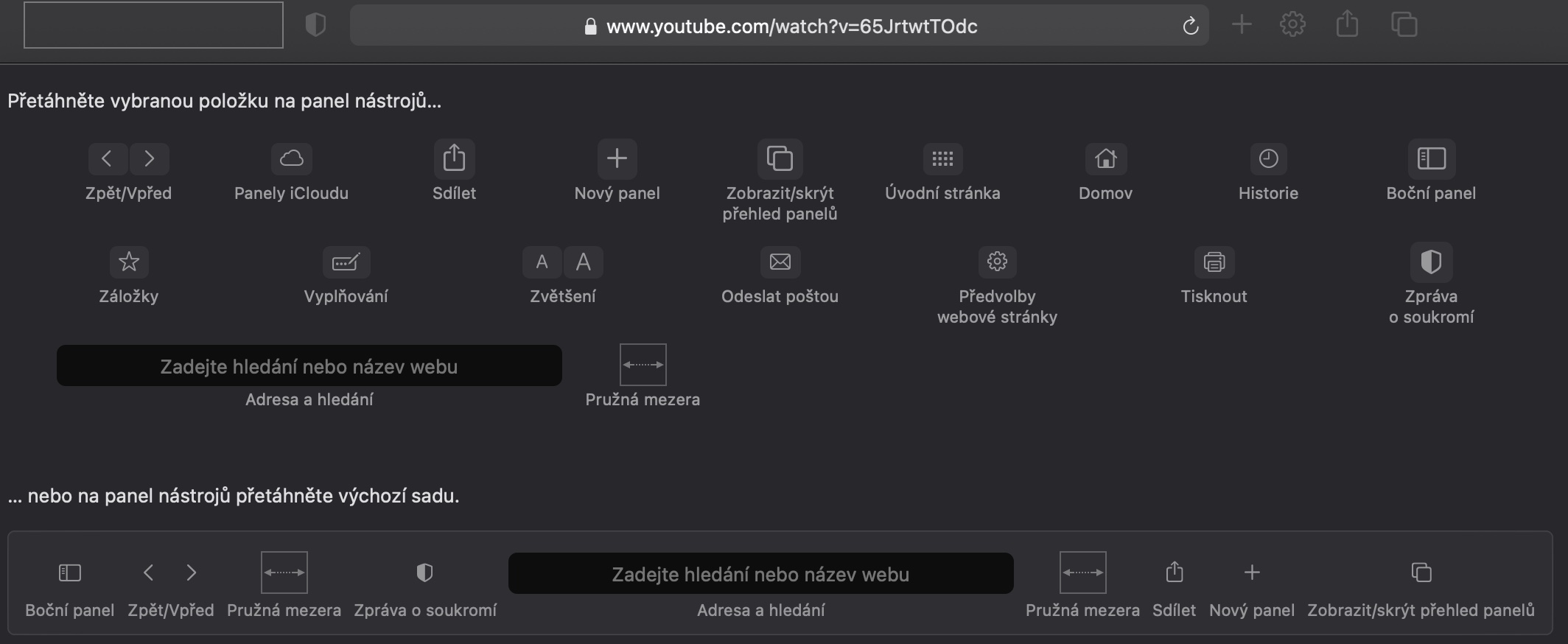
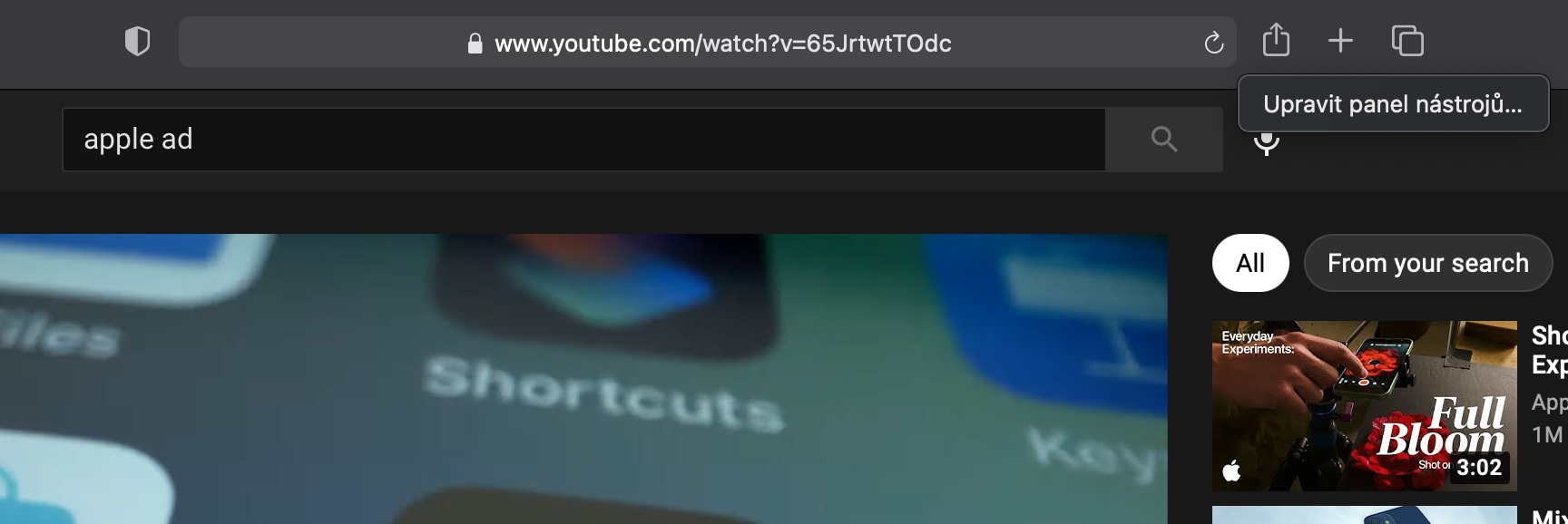
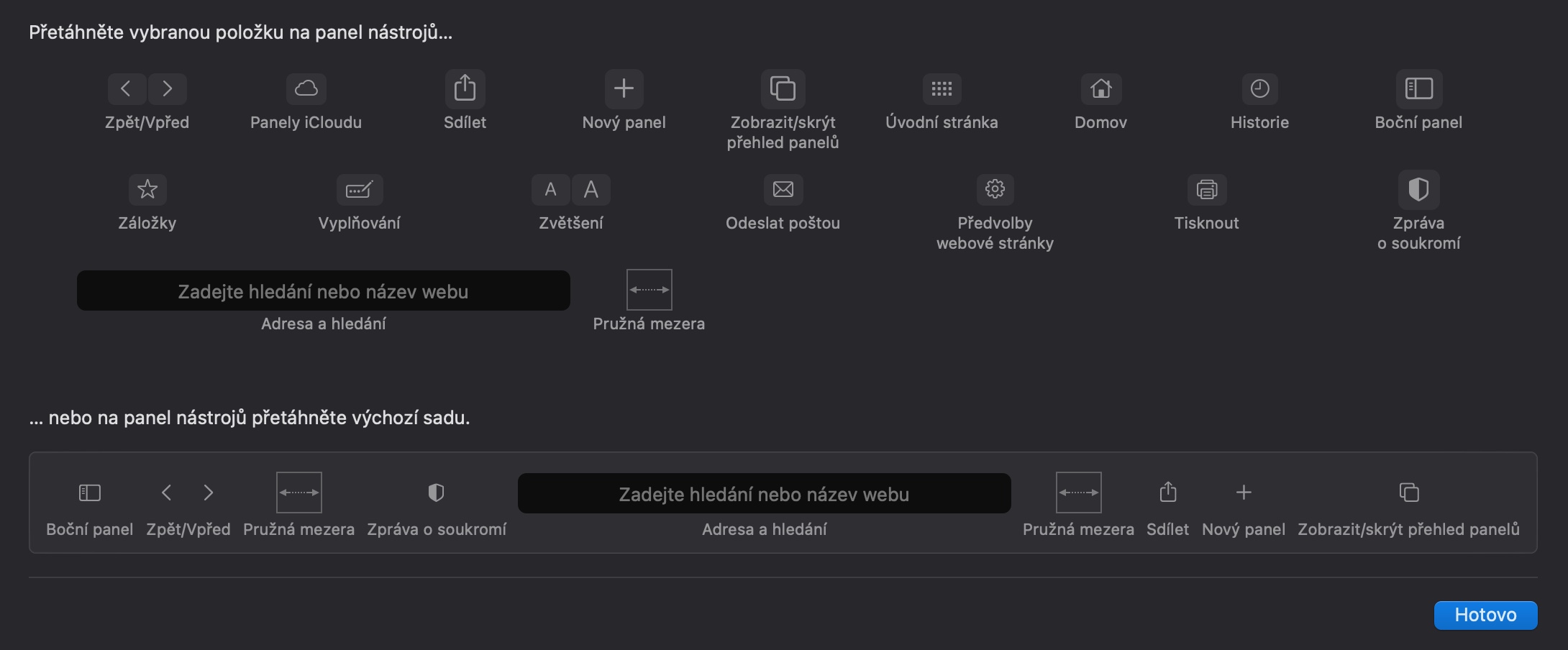
உலாவியில் பணிபுரியும் போது Safari சாளரத்தின் மேற்புறத்தில் பல்வேறு பொத்தான்களைக் கொண்ட கருவிப்பட்டியை நீங்கள் கவனிக்கலாம். Safari பயனர்கள் தங்களுக்குத் தேவையானதை சரியாகக் கண்டுபிடிக்கும் வகையில் இந்தப் பலகத்தை முழுமையாகத் தனிப்பயனாக்கும் திறனை வழங்குகிறது. க்கு மேல் பட்டியைத் தனிப்பயனாக்குதல் v Safari அதை கிளிக் செய்யவும். வலது சுட்டி பொத்தான் மற்றும் தேர்ந்தெடுக்கவும் கருவிப்பட்டியைத் திருத்து. அதன் பிறகு z மட்டும் போதும் சாளரத்தின் மேல் பகுதி, தோன்றும், தேவையான உறுப்புகளை இழுக்கவும் மேல் பட்டை, அல்லது நேர்மாறாகவும் மேல் பட்டியில் இருந்து சாளரத்தில் தேவையற்ற கூறுகளை இழுக்கவும்.
புகைப்பட தொகுப்பு
உங்கள் டாஷ்போர்டைத் தனிப்பயனாக்குங்கள்
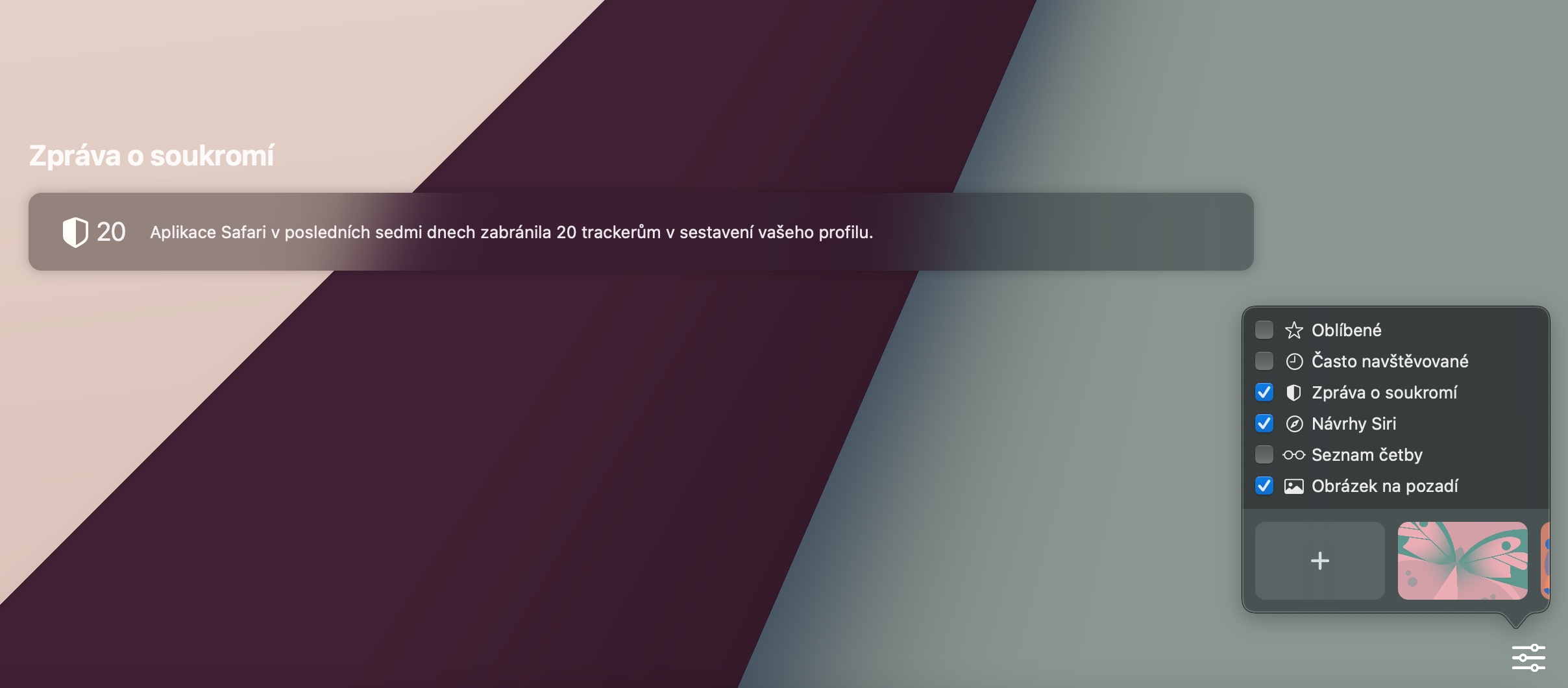
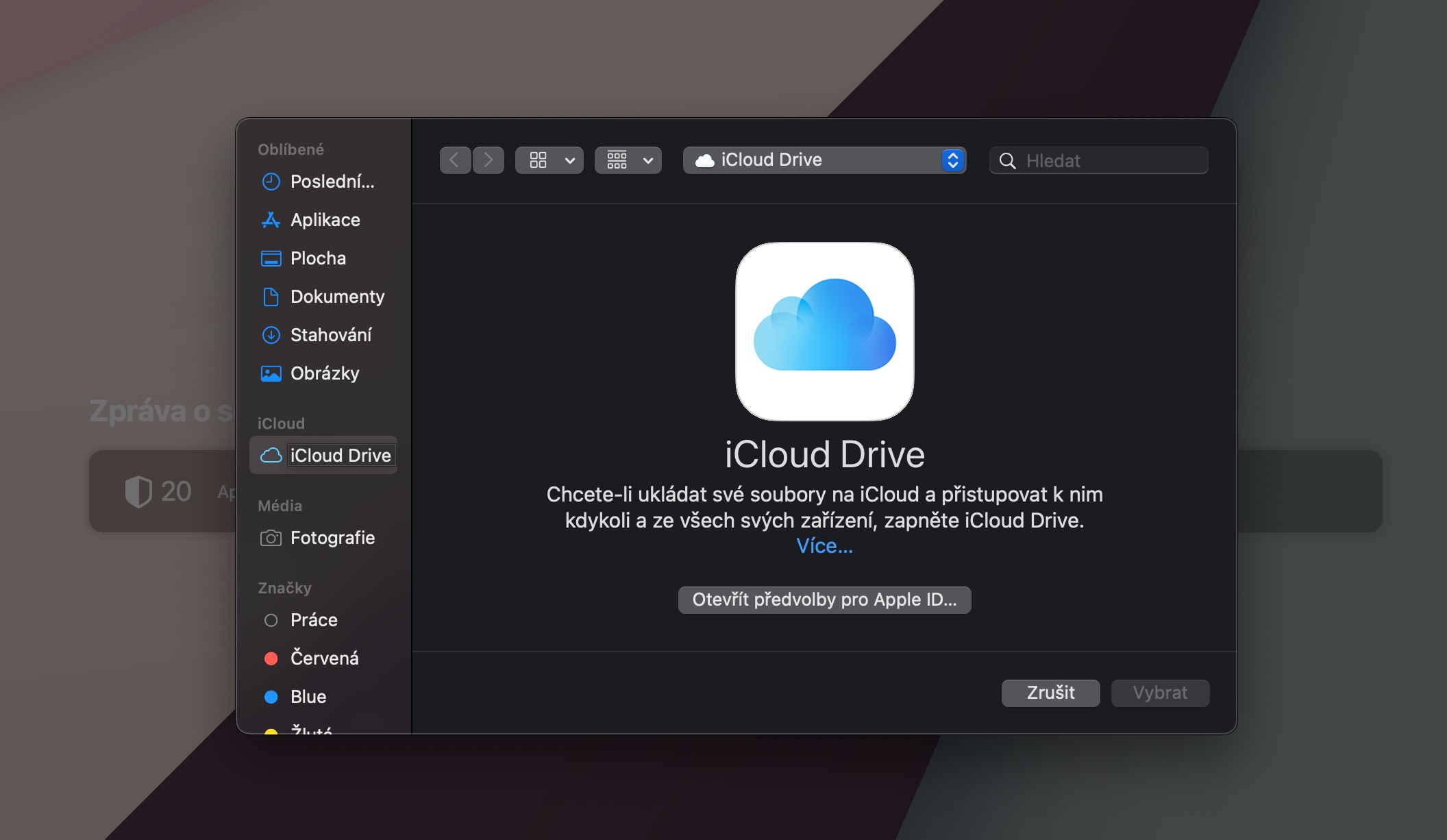
இயக்க முறைமையின் வருகையுடன் macOS பிக் சுரின் உலாவி முகப்புப் பக்கமும் கணிசமாக மாறிவிட்டது. Safari, இப்போது அதைத் தனிப்பயனாக்க உங்களுக்கு இன்னும் பல விருப்பங்கள் உள்ளன. அவளில் கீழ் வலது மூலையில் கிளிக் செய்யவும் ஸ்லைடர்களுடன் கூடிய வரி ஐகான். இங்கே நீங்கள் தேர்வு செய்யலாம் என்ன கூறுகள் உங்கள் உலாவியின் முகப்புத் திரையில் இருக்க வேண்டும். Safari, அல்லது என்ன வால்பேப்பர் இந்தப் பக்கம் இருக்க வேண்டும். நீங்கள் முன்னமைக்கப்பட்ட வால்பேப்பர்களிலிருந்தும் உங்கள் சாதனத்தில் சேமிக்கப்பட்ட படங்களிலிருந்தும் தேர்வு செய்யலாம். Macu.
புகைப்பட தொகுப்பு

பக்கங்களை PDF வடிவத்தில் சேமிக்கவும்
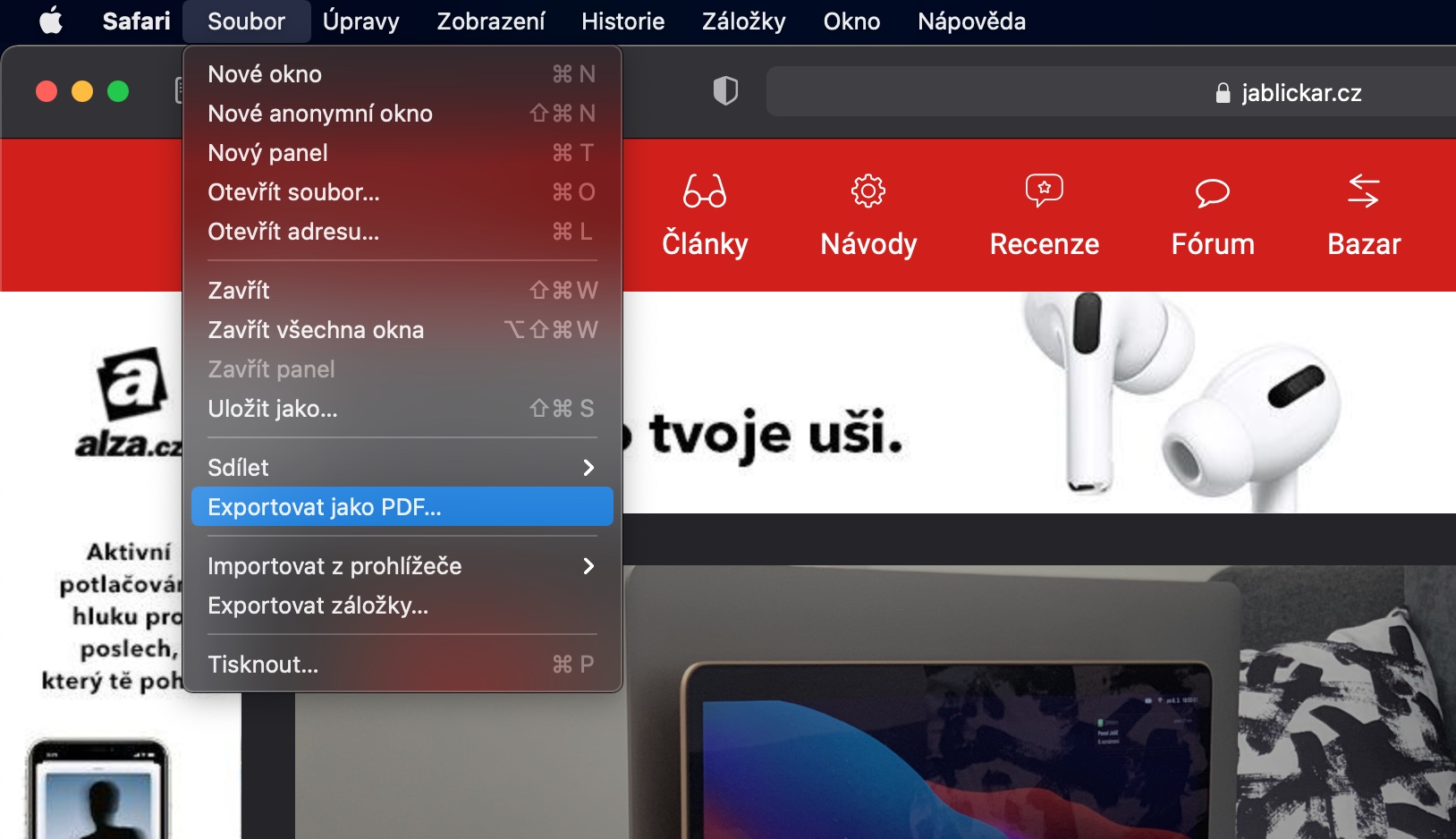
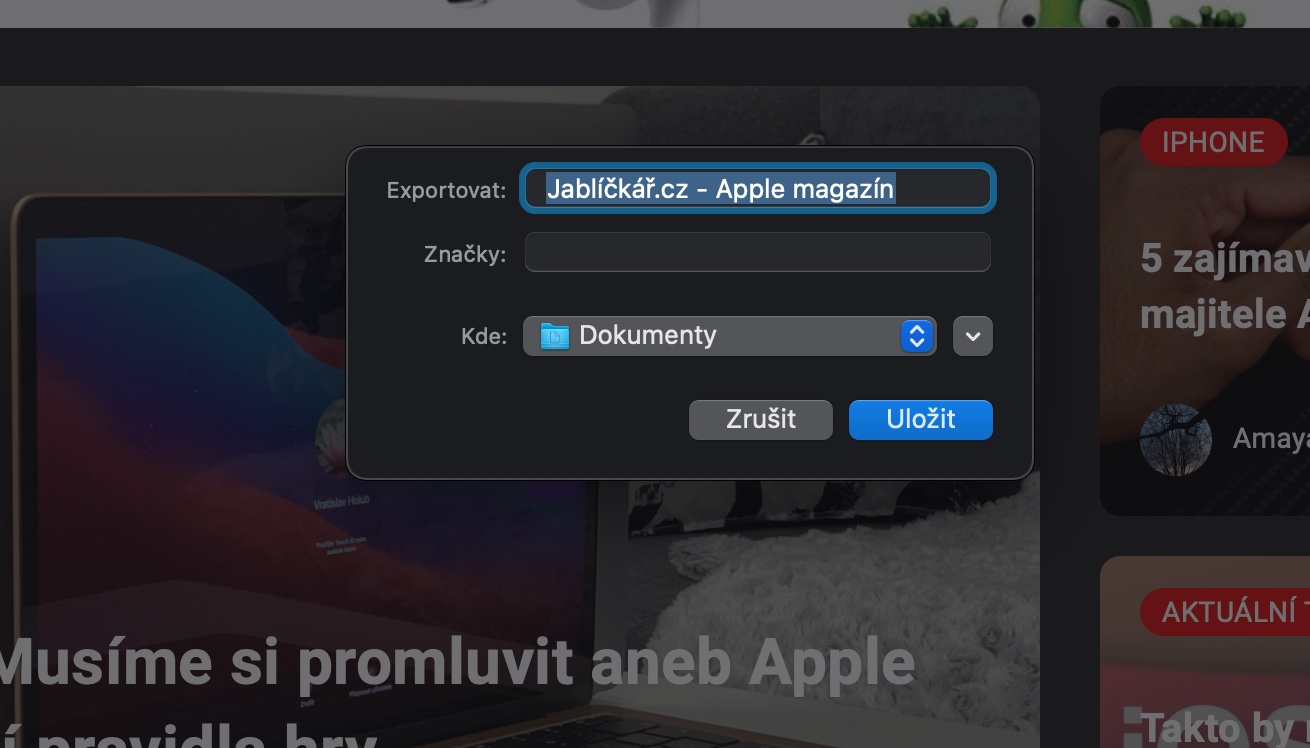
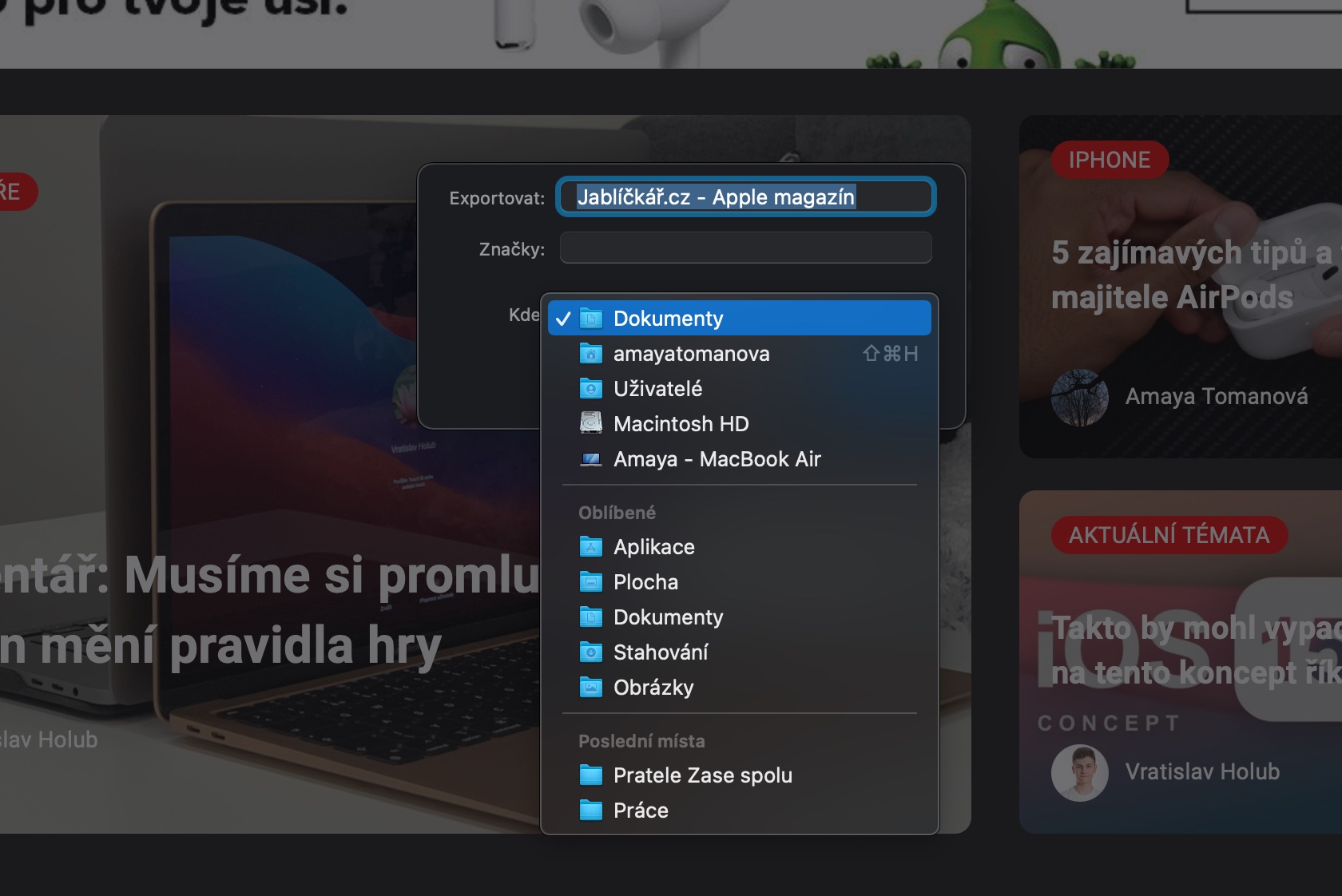
இணைய உலாவி Safari மற்றவற்றுடன், நீங்கள் தேர்ந்தெடுத்த வலைப்பக்கத்தை PDF வடிவத்தில் சேமிக்கும் விருப்பத்தையும் இது வழங்குகிறது. பின்னர் நீங்கள் சேமித்த பக்கத்தை இந்த வழியில் திருத்தலாம், எடுத்துக்காட்டாக சொந்த முன்னோட்டம் அல்லது நீங்கள் அதை அச்சிட வேண்டியிருக்கலாம். ஒரு பக்கத்தைச் சேமிக்க Safari PDF வடிவத்தில், போதுமானது திரையின் மேற்புறத்தில் கருவிப்பட்டி உங்களுடையது Macநீங்கள் கோப்பு -> என்பதைக் கிளிக் செய்யவும். PDF ஆக ஏற்றுமதி செய்யவும்.
புகைப்பட தொகுப்பு
பக்கத்தைத் தனிப்பயனாக்கு
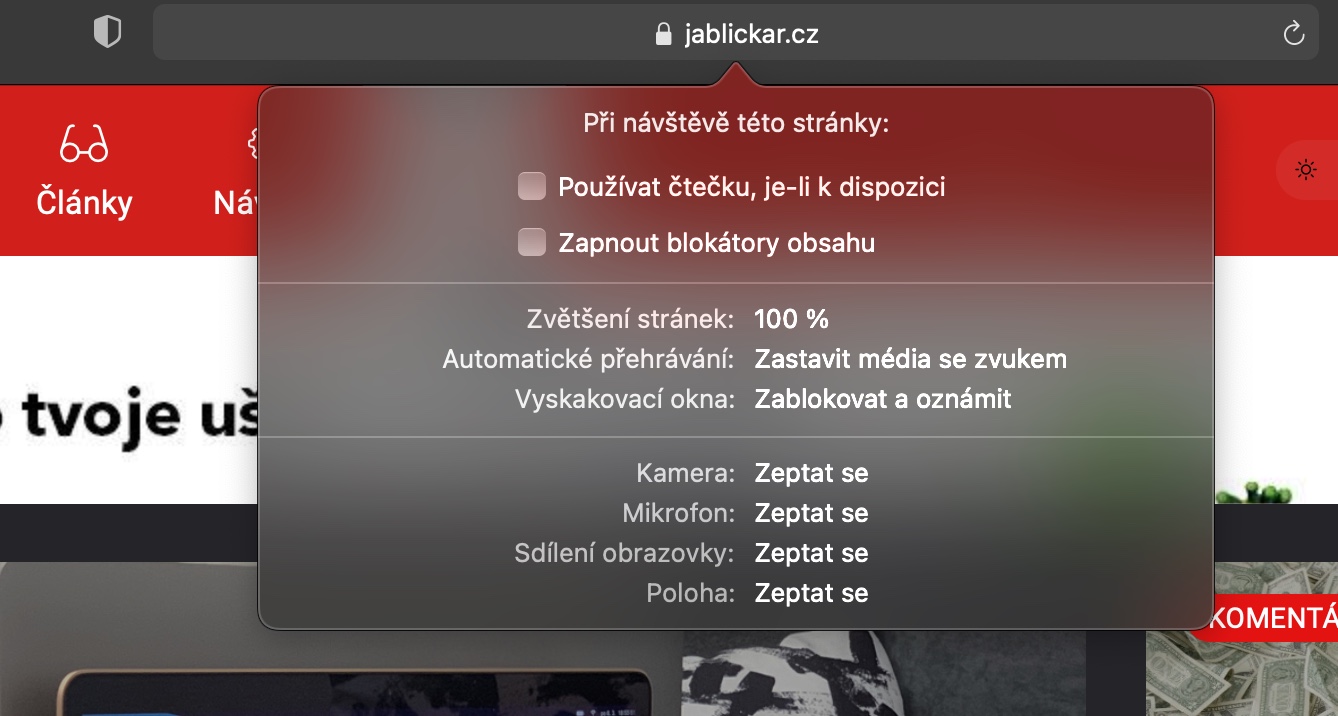
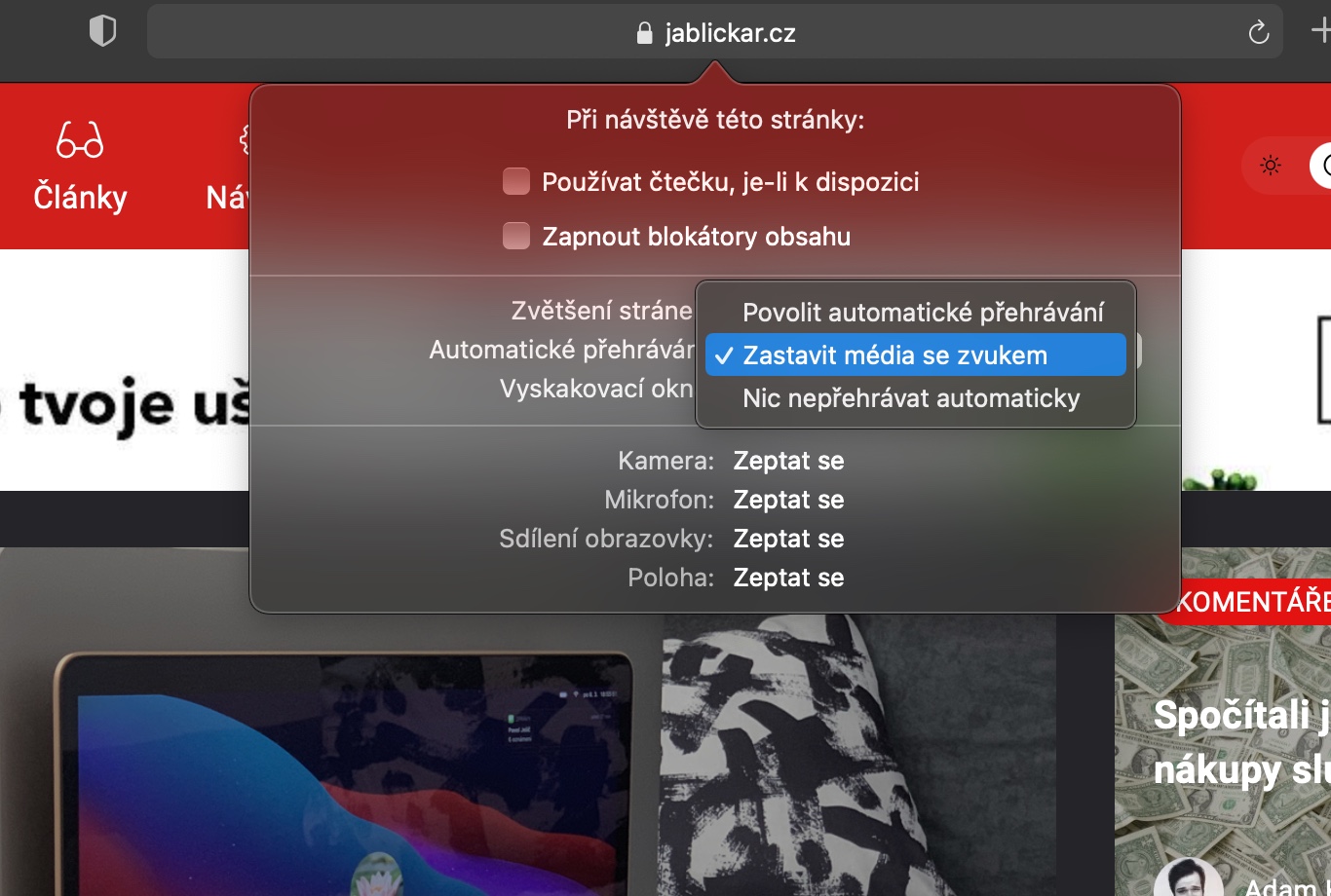
உங்கள் உலாவியில் நீங்கள் பார்வையிடும் ஒவ்வொரு பக்கத்திற்கும் Safari நீங்கள் அடிக்கடி வருகை தருவதால், பல பயனுள்ள அமைப்புகளையும் தனிப்பயனாக்கங்களையும் செய்யலாம். முதலில் Safari பக்கத்தைத் திறக்கவும், நீங்கள் பொருத்தமான மாற்றங்களைச் செய்ய விரும்புகிறீர்கள். பின்னர் கிளிக் செய்யவும் முகவரி பட்டியில் வலது கிளிக் செய்யவும் மற்றும் தேர்ந்தெடுக்கவும் இந்த இணையதளத்திற்கான அமைப்புகள். வி. மெனு, இது உங்களுக்குக் காட்டப்படும், பக்கம் தொடங்கப்பட்ட பிறகு அது எவ்வாறு செயல்பட வேண்டும் என்பதை நீங்கள் அமைக்கலாம்.
புகைப்பட தொகுப்பு