
 Pavel Jelič
கொஞ்ச நாள் முன்னாடி தான் புது ஆப்பிள் கம்ப்யூட்டரை சிப் போட்டேன் Apple Silicon. நான் பழையதிலிருந்து மாற விரும்பியதால் Macஇதை முடிந்தவரை விரைவாகவும் எளிதாகவும் செய்ய, முழுமையான தரவு மற்றும் அமைப்புகளை மாற்றுவதற்கு ஒரு பயன்பாட்டைப் பயன்படுத்த முடிவு செய்தேன். இந்த விருப்பத்தைப் பயன்படுத்தும்போது, நீங்கள் எதைப் பற்றியும் கவலைப்பட வேண்டியதில்லை, மேலும் உங்கள் எல்லா பயன்பாடுகள், கோப்புகள், அமைப்புகள் மற்றும் பிற தரவுகளும் உங்கள் பழைய சாதனத்திலிருந்து புதிய சாதனத்திற்கு தானாகவே நகரும். இருப்பினும், இதிலிருந்து மாறும்போது Macஇன்டெல் செயலியிலிருந்து M1 சிப் கொண்ட ஒன்றிற்கு, மேற்கூறிய பயன்பாட்டைப் பயன்படுத்தும் போது சில சிக்கல்கள் ஏற்படலாம் - எடுத்துக்காட்டாக, பயன்பாடுகளைத் தொடங்குதல் மற்றும் பயன்படுத்துதல்.
அவ்வாறு இருந்திருக்கலாம் உங்களுக்கு ஆர்வம்

 LSA Magazine
அடோப் பயன்பாடுகள் வேலை செய்யாது Macஎம்1: இந்தப் பிரச்சனையை எப்படி சமாளிப்பது
M1 சிப் இன்டெல்லை விட வேறுபட்ட கட்டமைப்பில் இயங்குவதால், தனிப்பயனாக்கப்படாத பயன்பாடுகள் ரோசெட்டா 2 தொகுப்பி மூலம் இயங்க வேண்டும். இது Mac s M1 தொடங்கும் போது தனிப்பயனாக்கப்படாத எந்த பயன்பாடுகளையும் நிறுவும். பொதுவாக இது அசல் பயன்பாடுகளைத் தொடங்க போதுமானது, ஆனால் அரிதான சந்தர்ப்பங்களில் இது கூட உதவாது - கிரியேட்டிவ் வடிவத்தில் "சைன்போஸ்ட்" உட்பட அனைத்து அடோப் பயன்பாடுகளிலும் பெரும்பாலும் சிக்கல்கள் ஏற்படுகின்றன. Cloud. இந்தப் பிரச்சினைகள் எனக்குள் வெளிப்படாவிட்டால் நான் நானாக இருக்க மாட்டேன். அதிர்ஷ்டவசமாக, நான் உங்களுடன் பகிர்ந்து கொள்ள விரும்பும் ஒரு தீர்வைக் கண்டுபிடித்தேன், இதன் மூலம் நீங்கள் நீண்ட நேரம் செயல்படாத Adobe பயன்பாடுகளுடன் நிலைமையைச் சமாளிக்க வேண்டியதில்லை. பின்வருமாறு தொடரவும்:
- முதலில், நீங்கள் அவசியம் அனைத்து அடோப் பயன்பாடுகளிலிருந்தும் வெளியேறவும், நீங்கள் தற்போது பயன்படுத்தும், கிரியேட்டிவ் உட்பட Cloud.
- இப்போது கோப்புறைக்குச் செல்லவும் அப்ளிகேஸ் a Adobe இலிருந்து அனைத்து பயன்பாடுகளையும் நீக்கவும் - அதைக் குறிக்கவும் மற்றும் குப்பைக்கு நகர்த்தவும்.
- பெரும்பாலான சந்தர்ப்பங்களில், நிறுவல் நீக்குதல் பயன்பாட்டை எப்படியும் திறக்க முடியாது, எனவே இந்த நடைமுறையைப் பயன்படுத்துவது அவசியம்.
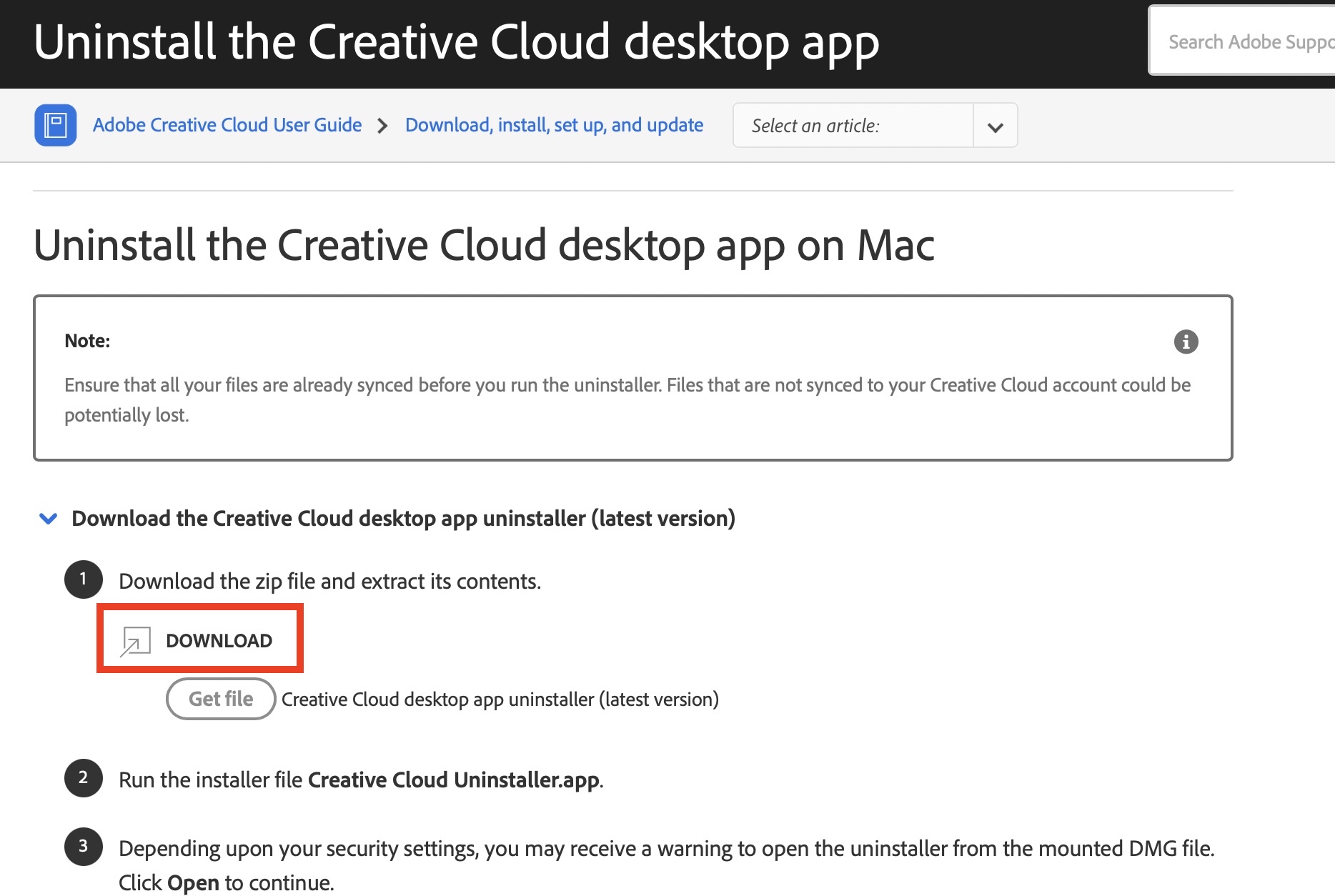
- நீங்கள் அவ்வாறு செய்தவுடன், நீங்கள் இந்த இணைப்பு Adobe பயன்பாடுகளிலிருந்து எல்லா தரவையும் முழுவதுமாக அகற்ற பயன்படும் பயன்பாட்டைப் பதிவிறக்கவும்.
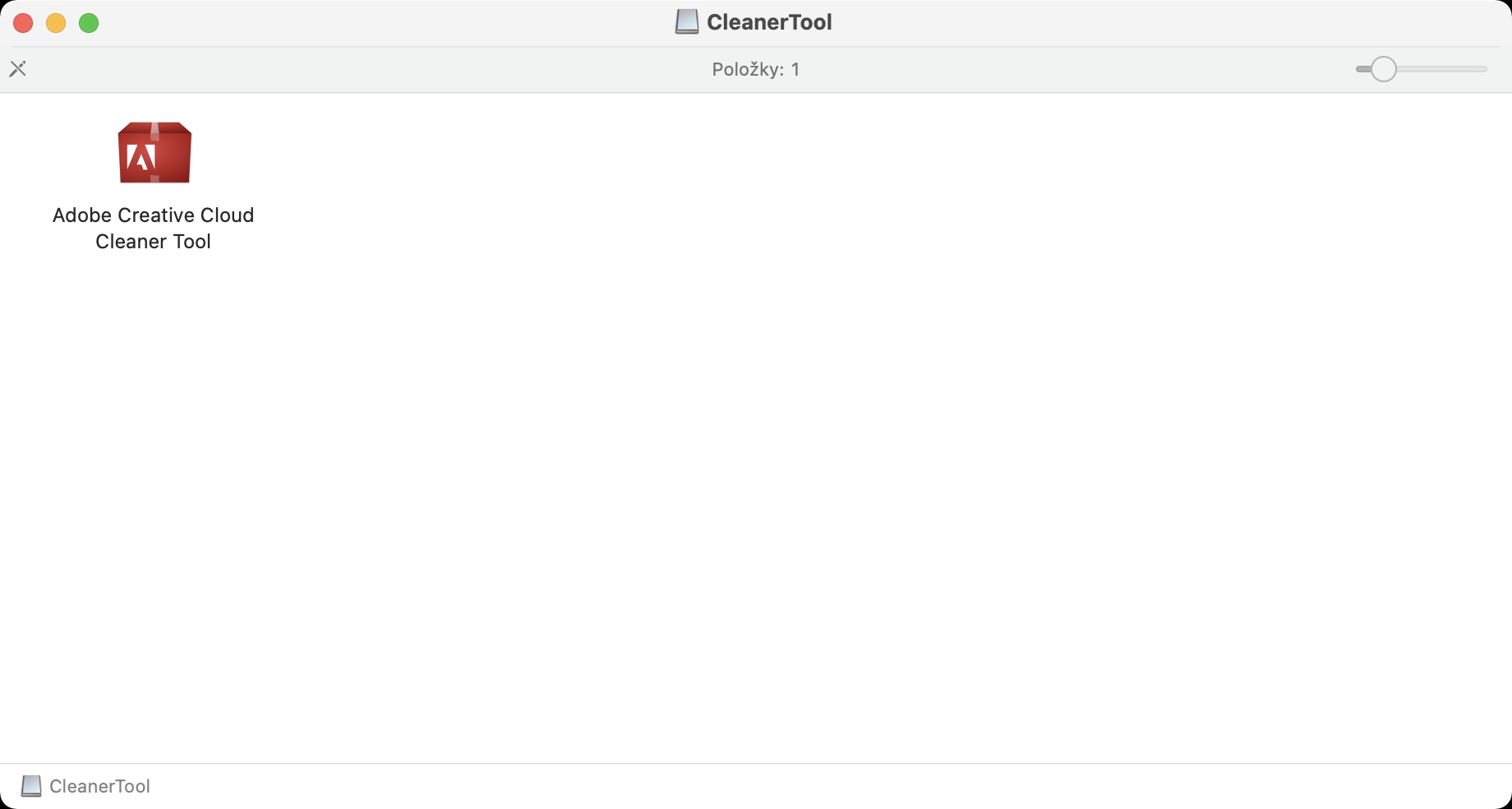
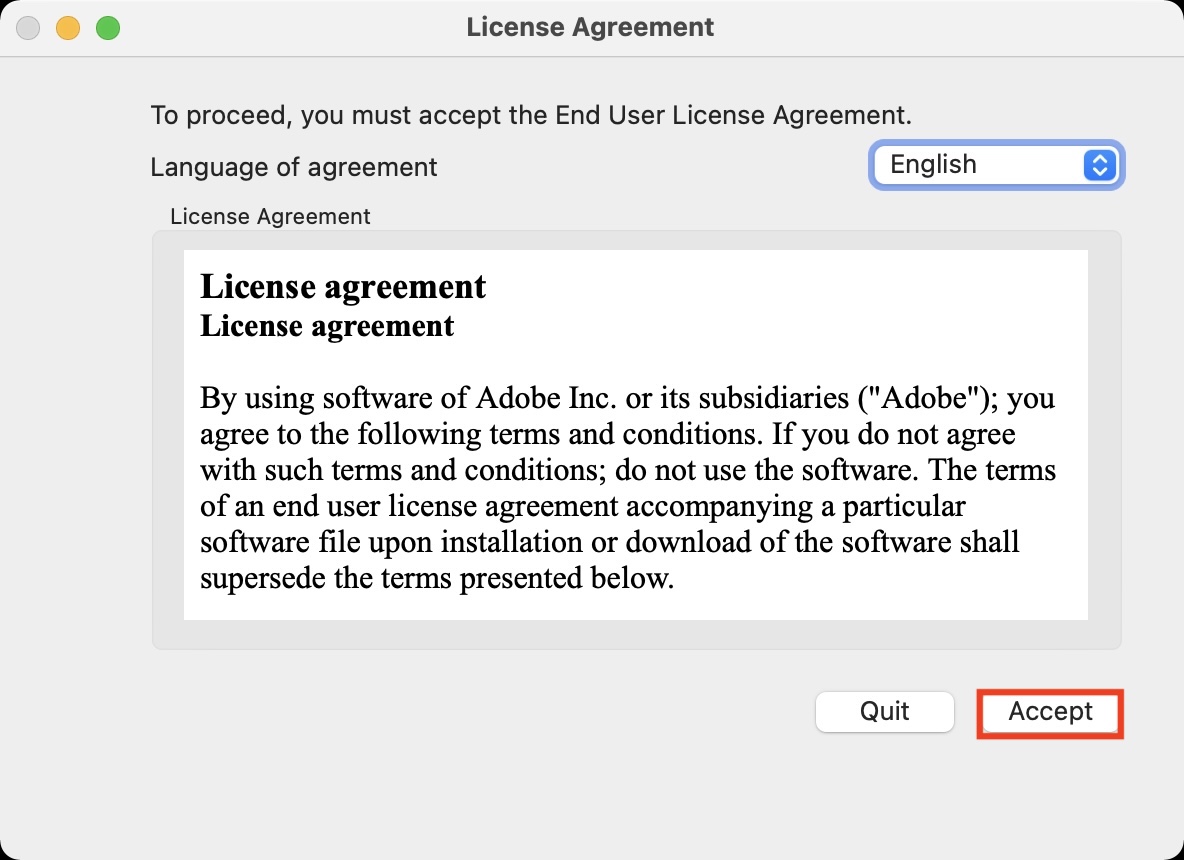
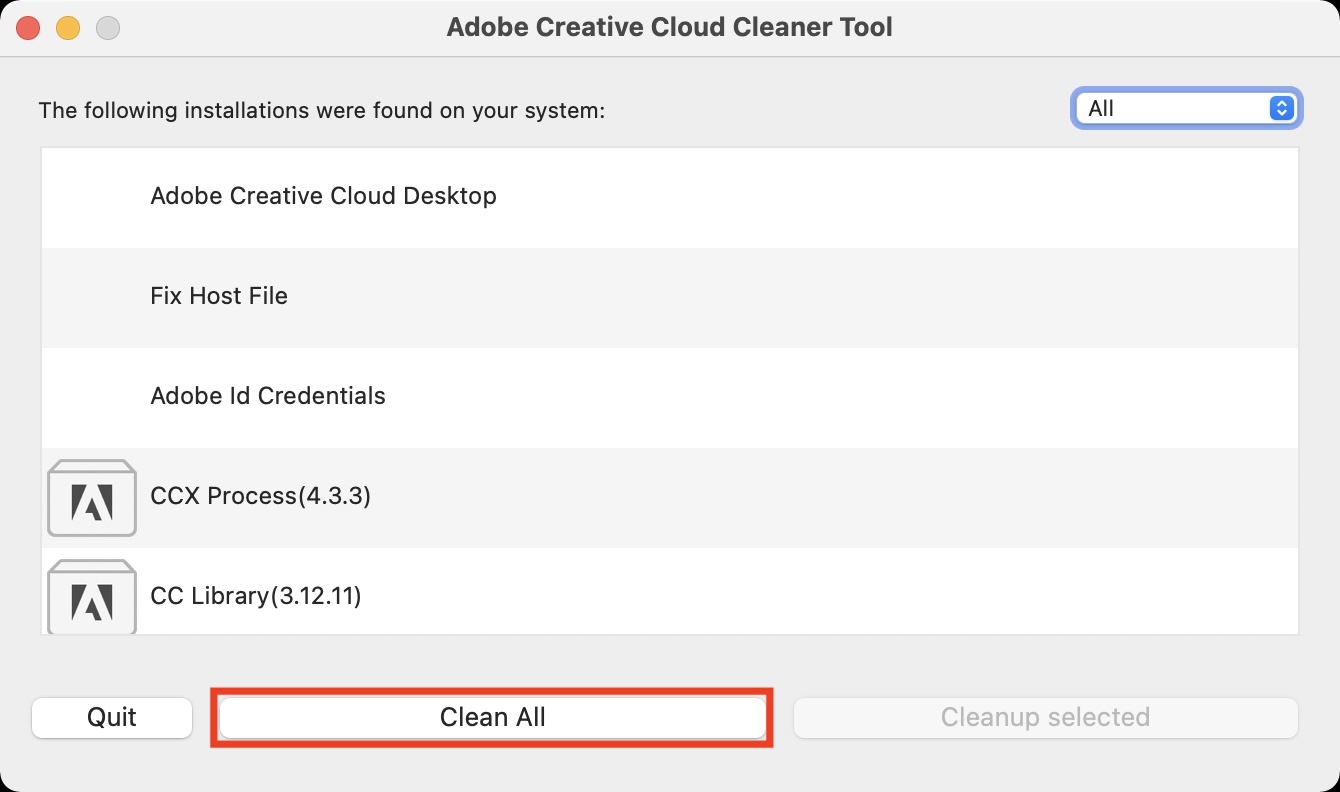
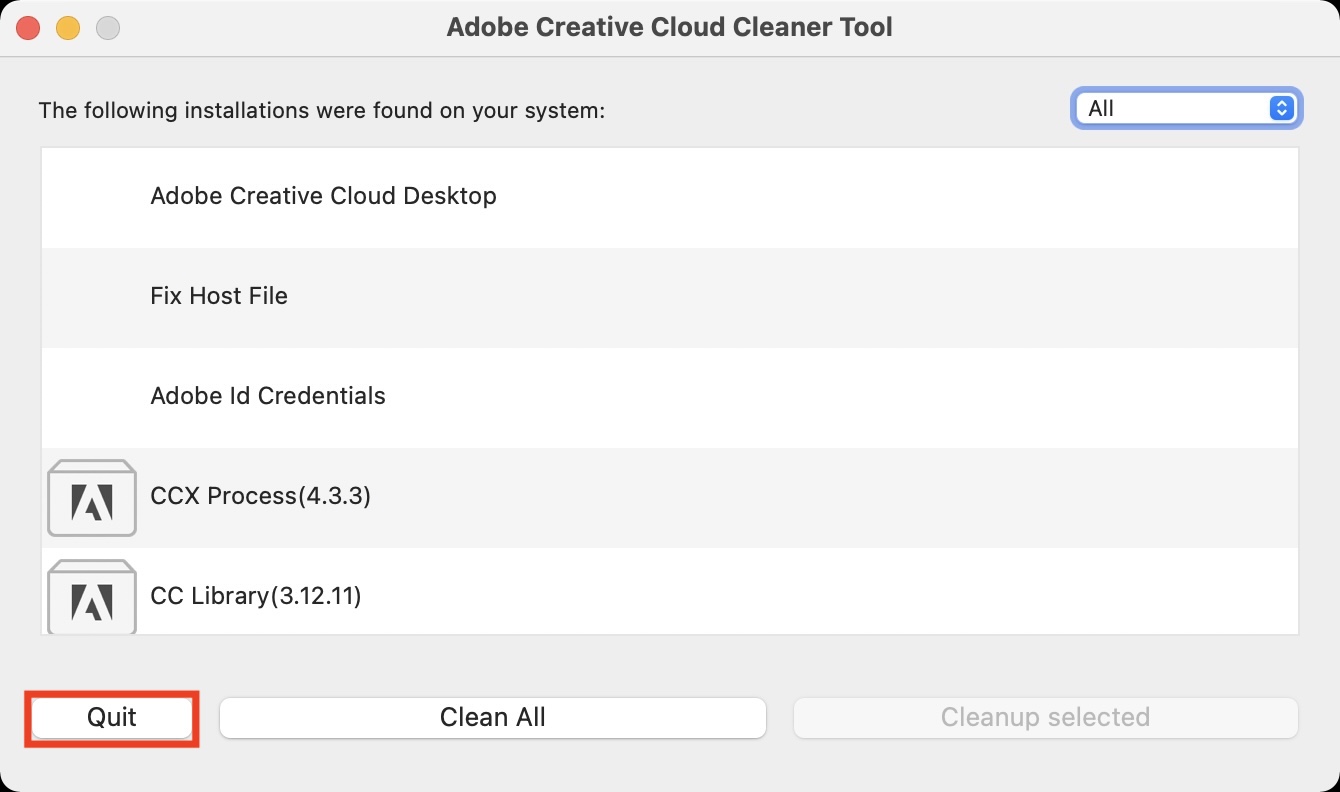
- பயன்பாட்டைப் பதிவிறக்கிய பிறகு தொடங்கு பயன்பாட்டு விதிமுறைகளை ஏற்று, பின்னர் தட்டவும் அனைத்தையும் சுத்தம் செய்.
- இப்போது, செயல்முறை முடிந்ததும், பொத்தானைத் தட்டவும் விட்டுவிட கீழ் இடது மூலையில்.
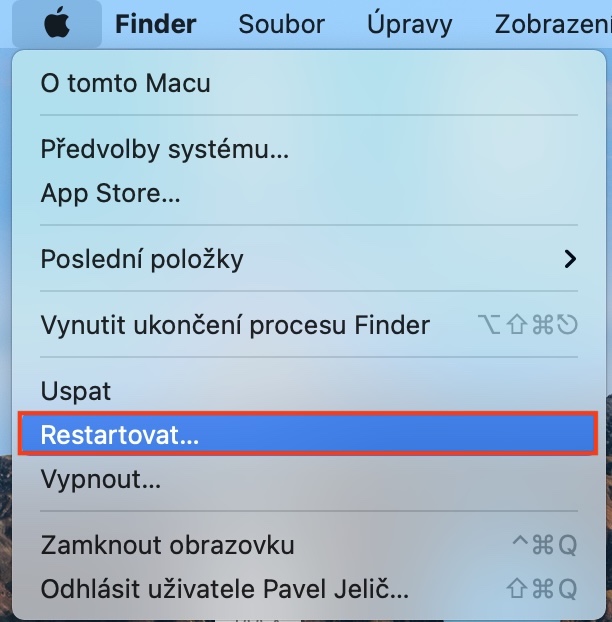
- அதன் பிறகு நீங்கள் அவசியம் Mac அவர்கள் மீண்டும் தொடங்கினார்கள் - கிளிக் செய்யவும் சின்னம் , பின்னர் மறுதொடக்கம்…
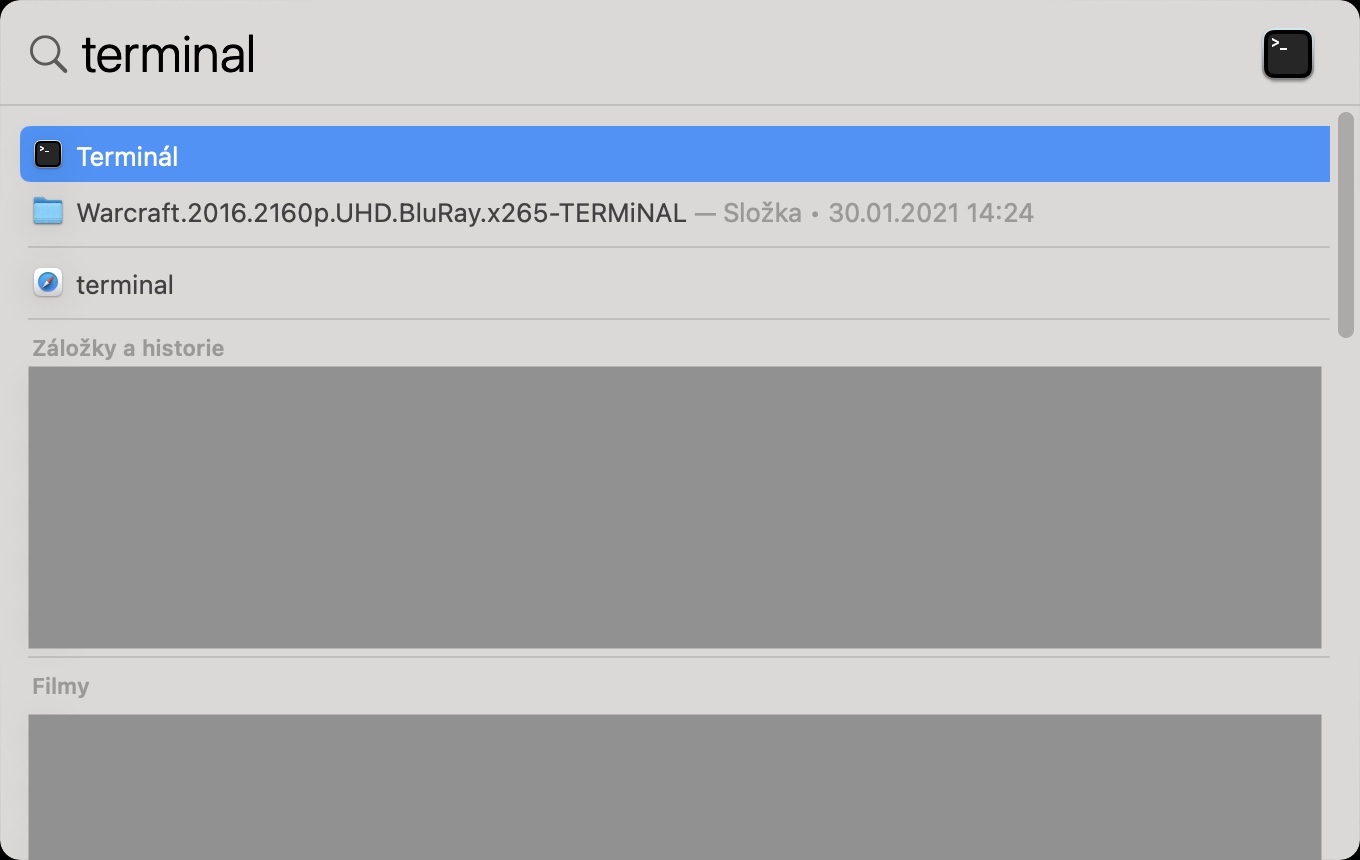
- கூடிய விரைவில் Mac மறுதொடக்கம், எனவே சொந்த பயன்பாட்டிற்குச் செல்லவும். முனையத்தில்.
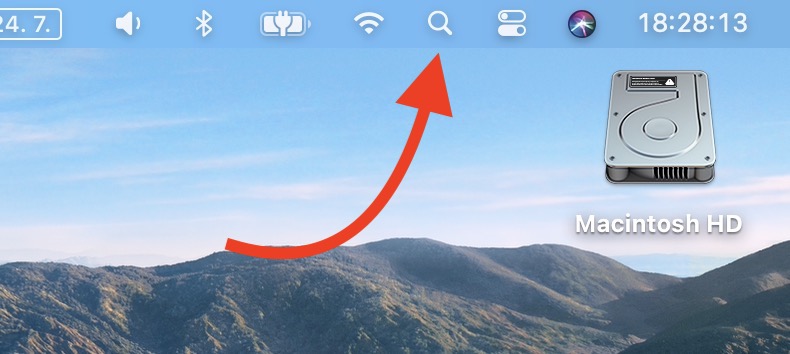
- இந்த பயன்பாட்டை நீங்கள் காணலாம் விண்ணப்பங்கள் கோப்புறையில் பயன்பாடு, அல்லது நீங்கள் அதை இயக்கலாம் ஸ்பாட்லைட்.
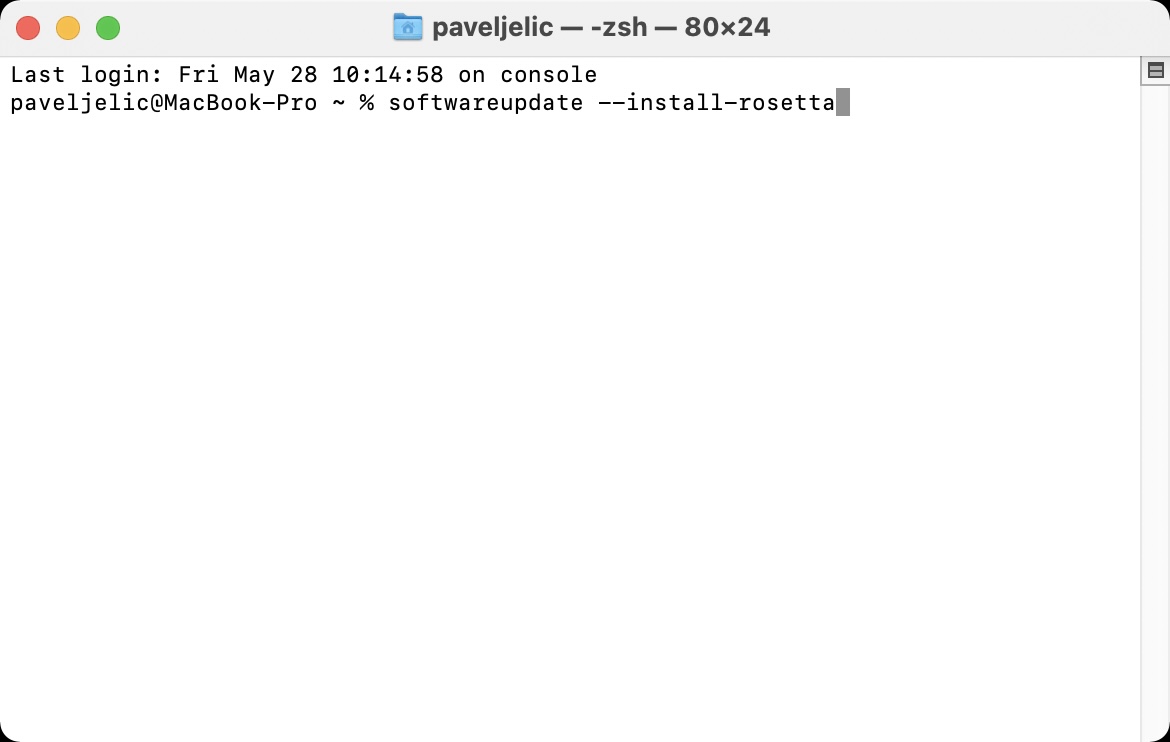
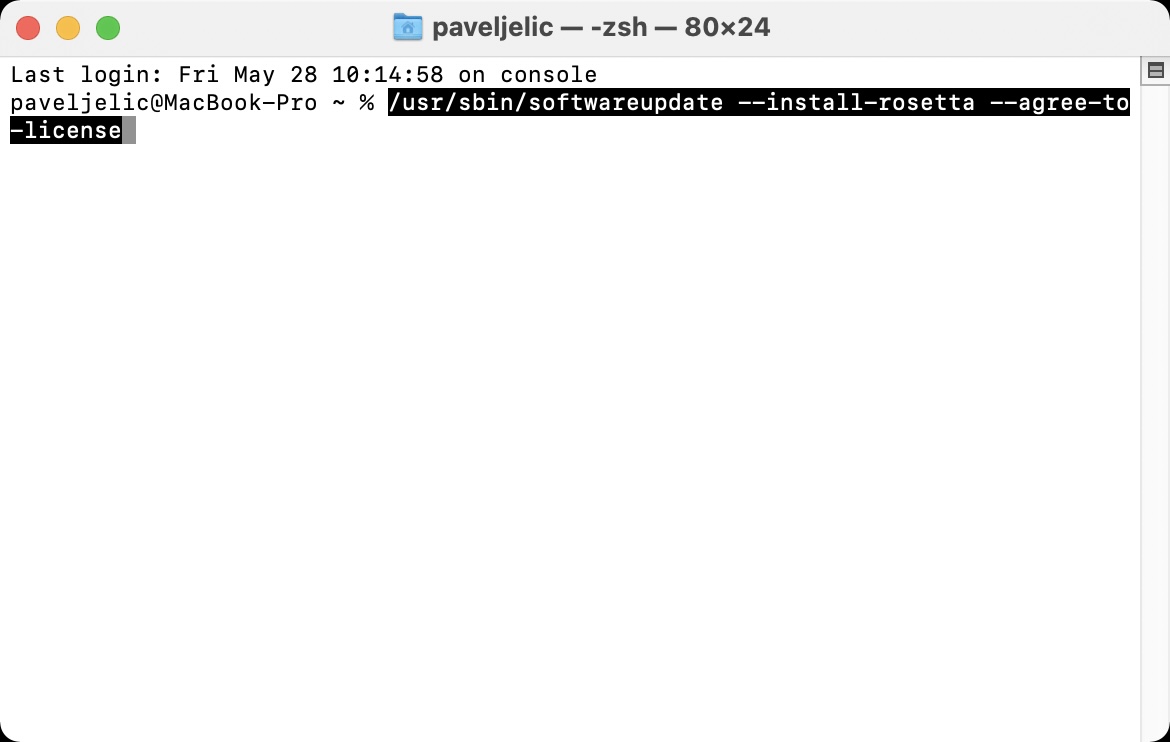
- தொடங்கிய பிறகு, ஒரு சிறிய சாளரம் தோன்றும், அதில் அவை செருகப்பட்டு உறுதிப்படுத்தப்படும் கட்டளைகள்.
- இப்போது நீங்கள் அவசியம் கட்டளையை நகலெடுத்தார் நான் இணைக்கிறேன் கீழே:
மென்பொருள் புதுப்பிப்பு --install-rosetta
- கட்டளையை நகலெடுத்த பிறகு, செல்லவும் முனையத்தில், இங்கே கட்டளையிடவும் செருகு மற்றும் உறுதிப்படுத்தவும் உள்ளிடவும்.
- டெர்மினல் தேவைப்பட்டால் அங்கீகாரம், "குருட்டுத்தனமாக" தட்டச்சு செய்யவும் கடவுச்சொல் மற்றும் அதை விசையுடன் உறுதிப்படுத்தவும் உள்ளிடவும்.
- செயல்முறை முடிந்ததும், நீங்கள் இரண்டாவது கட்டளையை நகலெடுக்கவும், நான் இணைக்கிறேன்:
/usr/sbin/softwareupdate --install-rosetta --agree-to-license
- கட்டளையை நகலெடுத்த பிறகு, செல்லவும் முனையத்தில், இங்கே கட்டளையிடவும் செருகு மற்றும் உறுதிப்படுத்தவும் உள்ளிடவும்.
- டெர்மினல் தேவைப்பட்டால் அங்கீகாரம், "குருட்டுத்தனமாக" தட்டச்சு செய்யவும் கடவுச்சொல் மற்றும் அதை விசையுடன் உறுதிப்படுத்தவும் உள்ளிடவும்.
- செயல்முறை முடிந்ததும், பின்னர் முனையத்தில் அதை மூடு.
- அதன் பிறகு நீங்கள் அவசியம் Mac மீண்டும் அவர்கள் மீண்டும் தொடங்கினார்கள் - கிளிக் செய்யவும் சின்னம் , பின்னர் மறுதொடக்கம்…
- மேலும், விரைவில் Mac மீண்டும் தொடங்குகிறது, பின்னர் நகரும் இந்த பக்கங்கள், இது சேவை செய்கிறது கிரியேட்டிவ் பதிவிறக்கம் Cloud.
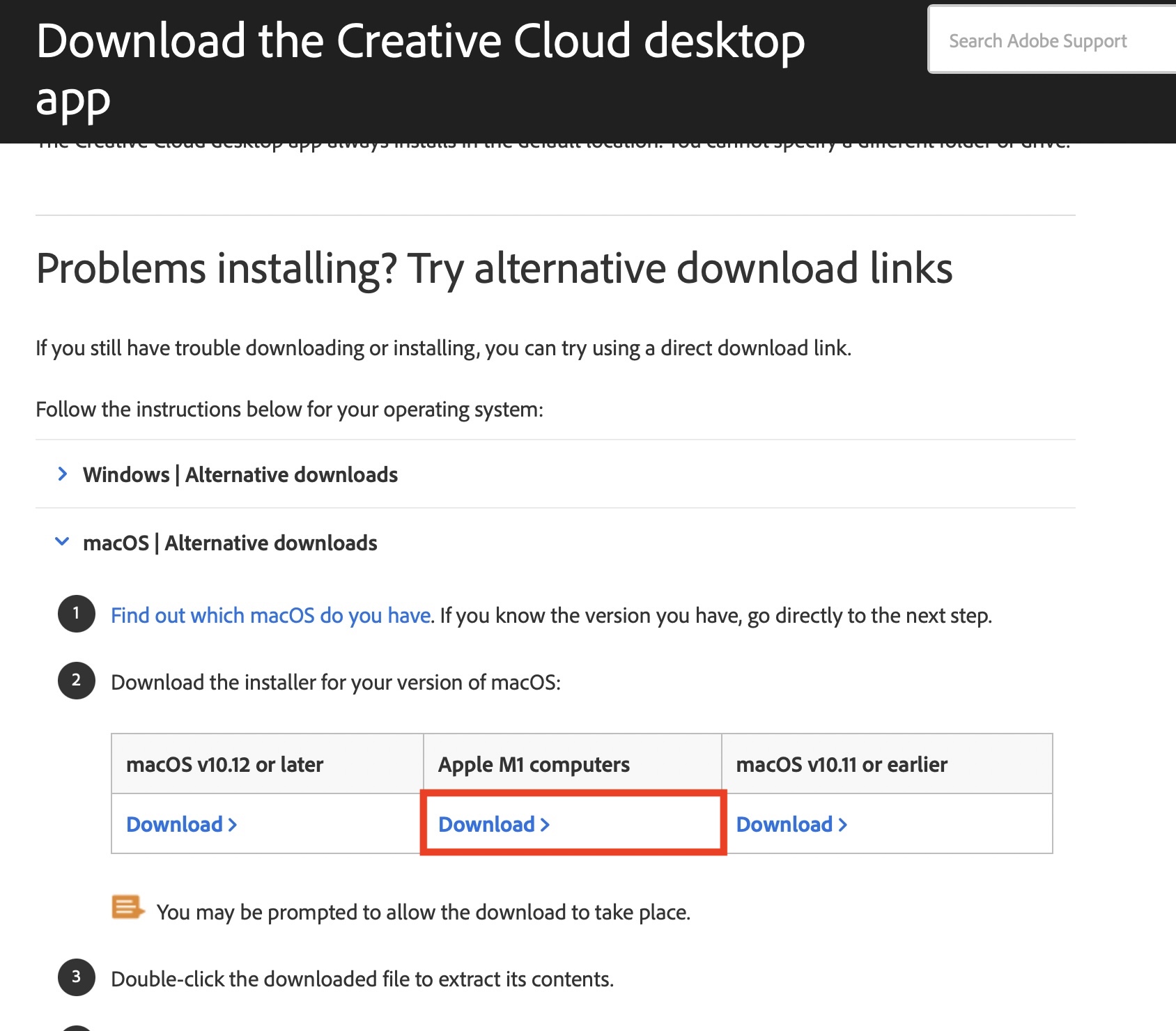
- இந்தப் பக்கத்தில் கீழே உள்ள பகுதிக்குச் செல்லவும் நிறுவுவதில் சிக்கல் உள்ளதா? மாற்று பதிவிறக்க இணைப்புகளை முயற்சிக்கவும்.
- இங்கே உள்ள விருப்பத்தை கிளிக் செய்யவும் macOS | மாற்று பதிவிறக்கங்கள் மற்றும் தட்டவும் பதிவிறக்கவும் நெற்று Apple M1 கணினிகள்.
- பின்னர் கிரியேட்டிவ் நிறுவல் கோப்பு பதிவிறக்கம் செய்யப்படும். Cloud. பதிவிறக்கம் செய்த பிறகு திறந்த a பயன்பாட்டை நிறுவவும்.
புகைப்பட தொகுப்பு


மேலே உள்ள நடைமுறையை நீங்கள் செய்தவுடன், எந்த பிரச்சனையும் இல்லாமல் எல்லாம் செயல்பட வேண்டும். ஆரம்பத்தில், படைப்பு பயன்பாடு Cloud சற்று சிக்கிக்கொண்டது, எப்படியும் சில நிமிடங்களுக்குப் பிறகு எல்லாம் நிலைபெறும். இது நடக்கவில்லை என்றால், மூன்றாவது முறையாக, உங்கள் Macமணிக்கு. மேலே உள்ள கட்டளைகள் Rosetta 2 தொகுப்பியை கைமுறையாக நிறுவி புதுப்பிக்கும், இது சில பயன்பாடுகளை இயக்க உதவுகிறது. ரோசெட்டா 2 தானாகவே நிறுவப்படலாம் என்பது உண்மைதான், ஆனால் இந்த விஷயத்தில், தெரியாத காரணங்களுக்காக, டெர்மினல் வழியாக நிறுவ பரிந்துரைக்கப்படுகிறது.

 Amaya Tomanová

 Jiří Filip

 Vratislav Holub


அடோப் இன்னும் ARM க்கு மாறவில்லை, அது ஒரு அவமானம், ஏனென்றால் அது ஜனவரியில் இருந்திருக்க வேண்டும்