Pavel Jelič
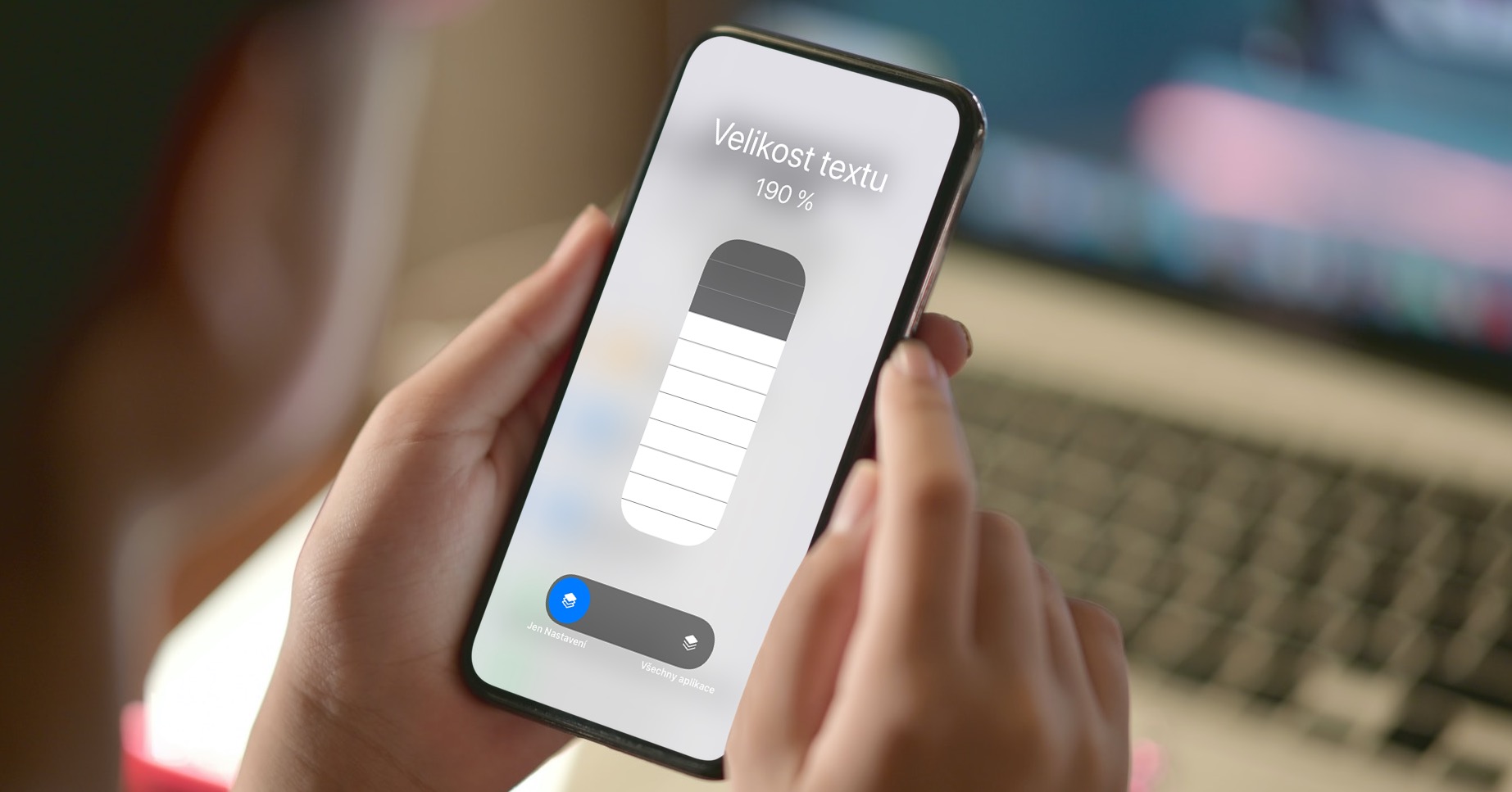
நீங்கள் நடைமுறையில் எந்த உள்ளடக்கத்தையும் பயன்படுத்தலாம் Safari, அல்லது உங்கள் iPhone இல் எங்கும், இரண்டு விரல்களை விரிக்கும் சைகை மூலம் பெரிதாக்கவும், பிஞ்ச் சைகை மூலம் பெரிதாக்கவும். ஆனால் உண்மை என்னவென்றால், உள்ளடக்கத்தைப் பெரிதாக்குதல்/குறைத்தல் மற்றும் எழுத்துருவைப் பெரிதாக்குதல்/குறைத்தல் ஆகியவற்றுக்கு இடையே வித்தியாசம் உள்ளது. உள்ளடக்கத்தை மறுஅளவிடுவது என்பது, ஒரு வகையில், திரையைப் பெரிதாக்குவது அல்லது குறைப்பது போன்றது, மேலும் இது எல்லா சந்தர்ப்பங்களிலும் பொருந்தாது. அதேசமயம், திரையைப் பெரிதாக்கவோ அல்லது வேறு எதையும் செய்யவோ தேவையில்லை என்பதால், கண்பார்வை குறைவாக உள்ளவர்கள் எழுத்துரு அளவை மாற்றுவது மிகவும் பாராட்டப்படும். நீங்கள் எழுத்துரு அளவை நேரடியாக கணினியிலேயே மாற்றலாம், ஆனால் நேரடியாகவும் மாற்றலாம் Safari, இது பயனுள்ளதாக இருக்கும், எடுத்துக்காட்டாக, சில உள்ளடக்கங்களைப் படிக்கும்போது.
அவ்வாறு இருந்திருக்கலாம் உங்களுக்கு ஆர்வம்
என iPhone v Safari வலைத்தளங்களில் எழுத்துரு அளவை மாற்றவும்.
உங்கள் iPhone (அல்லது iPad) இல் உள்ள இணையதளத்தில் எழுத்துரு அளவை மாற்ற விரும்பினால் - நீங்கள் பெரிதாக்கலாம் மற்றும் வெளியேறலாம் - இது கடினம் அல்ல. செயல்முறை பின்வருமாறு:
- முதலில், உங்கள் ஐபோனில் உள்ள சொந்த பயன்பாட்டிற்குச் செல்ல வேண்டும் Safari.
- நீங்கள் அவ்வாறு செய்தவுடன், செல்லவும் இணையதளம், நீங்கள் செய்ய விரும்பும் எழுத்துரு அளவை மாற்றவும்.
- இப்போது நீங்கள் திரையின் மேல் இடது மூலையில் தட்ட வேண்டும் aA ஐகான்.
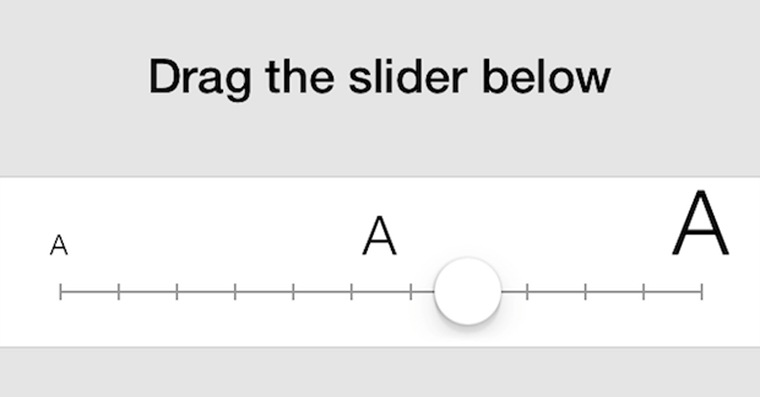
- இது மேலே கவனம் செலுத்த ஒரு சிறிய மெனுவைக் கொண்டுவரும் முதல் வரி A எழுத்து மற்றும் சதவீதங்களுடன்:
- நீங்கள் உரை விரும்பினால் சுருங்க, சிறியதைத் தட்டவும் இடதுபுறம் A எழுத்து;
- நீங்கள் உரை விரும்பினால் பெரிதாக்க, பெரியதாக தட்டவும் வலதுபுறத்தில் ஆரம்ப A.
- பெரிதாக்கும்போது அல்லது வெளியேறும்போது நீங்கள் உணர்வீர்கள் மத்தியில் காண்பிக்க எத்தனை சதவீதம் எழுத்துரு குறைக்கப்பட்டது அல்லது பெரிதாக்கப்படுகிறது.
புகைப்பட தொகுப்பு

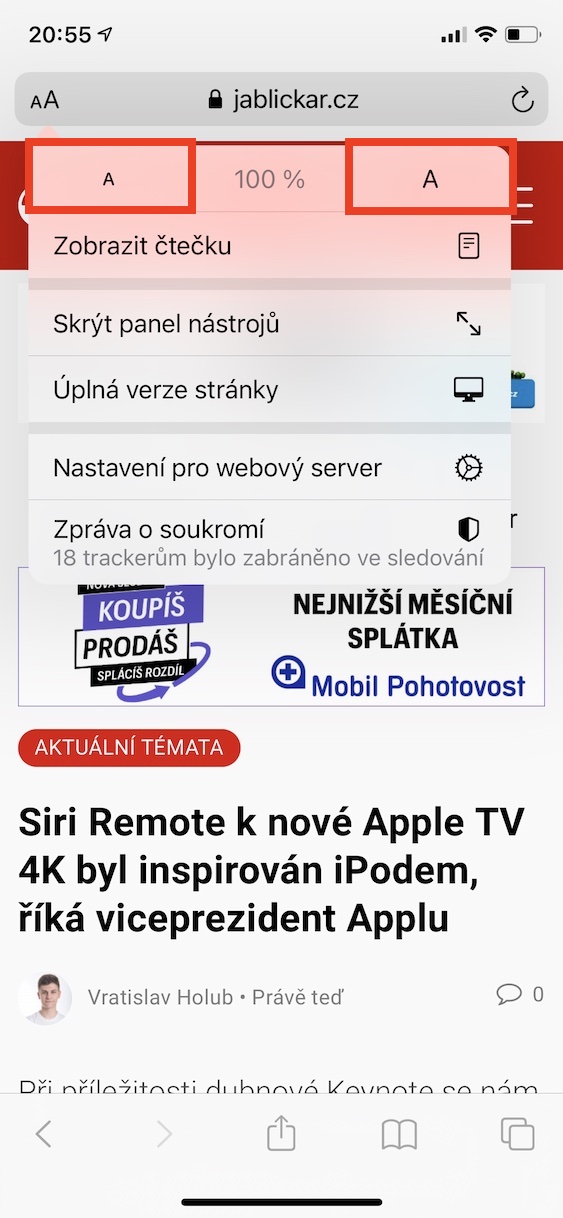
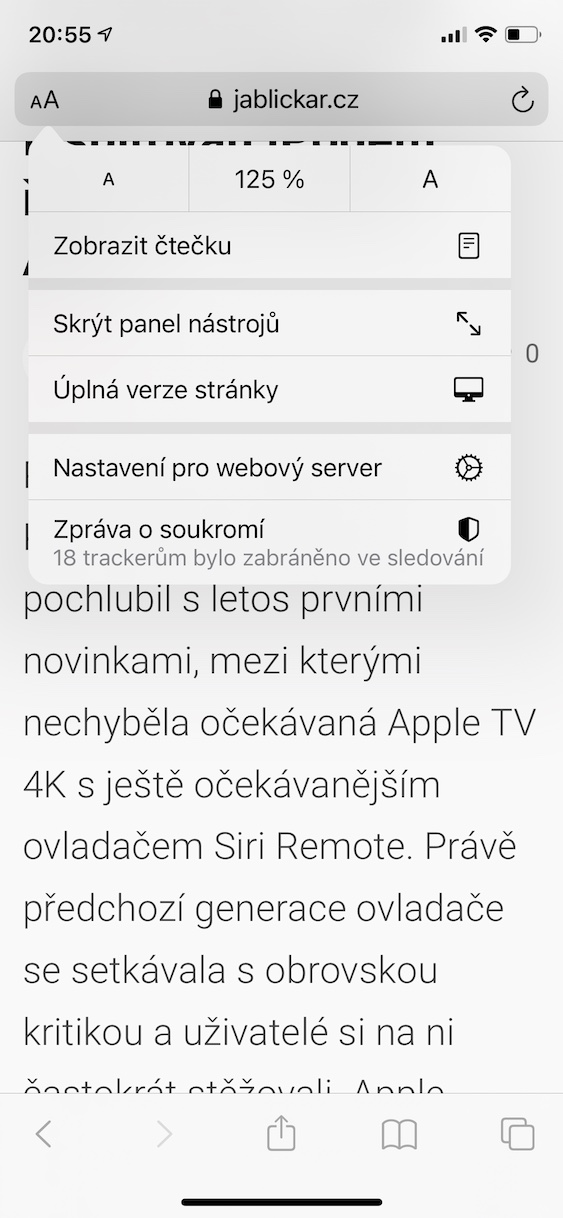
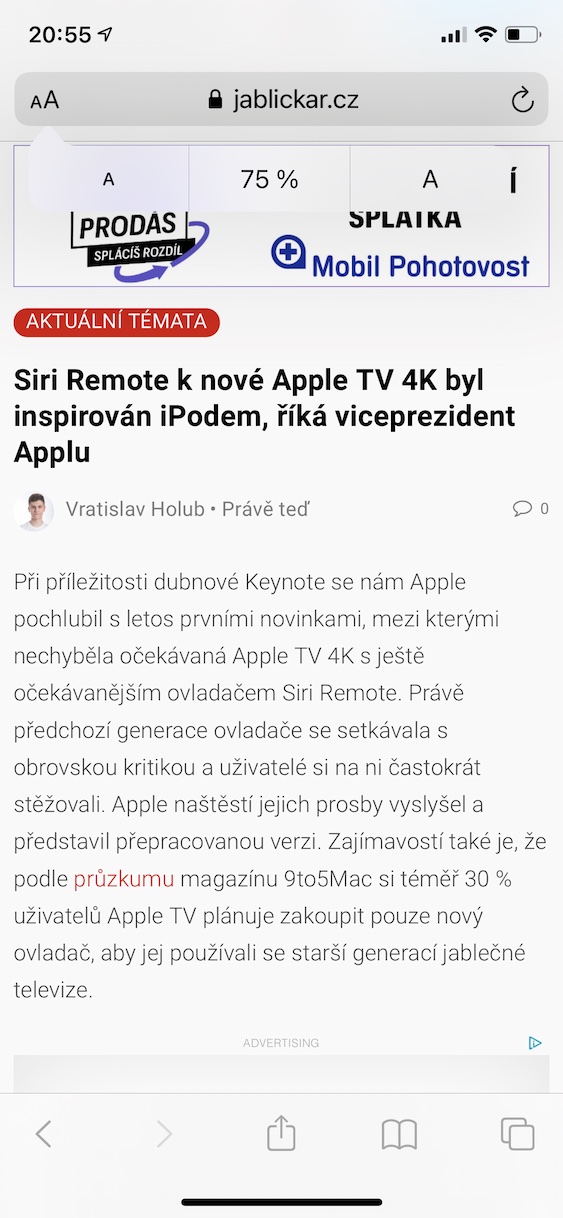
மேலே உள்ள நடைமுறையைப் பயன்படுத்தி, வலைத்தளங்களில் உரை அளவை எளிதாகக் குறைக்கலாம் அல்லது அதிகரிக்கலாம். கூடுதலாக, கருவிப்பட்டியை மறைக்க அல்லது நீங்கள் இருக்கும் வலைத்தளத்தின் முழு (டெஸ்க்டாப்) பதிப்பைக் காட்ட அதே மெனுவைப் பயன்படுத்தலாம். வலை சேவையகப் பிரிவுக்கான அமைப்புகளும் உள்ளன, அங்கு நீங்கள் கேமரா, மைக்ரோஃபோன் மற்றும் இருப்பிடத்திற்கான அணுகலை அமைக்கலாம். நீங்கள் இனி முடியாதுchat தகவலையும் காட்டு.macஉங்கள் தனியுரிமை பற்றி அறிய தனியுரிமை அறிக்கை என்பதைக் கிளிக் செய்யவும். உதாரணமாக, நீங்கள் ஒரு கட்டுரையைப் படிக்க விரும்பினால், வாசகர் பயன்முறையைப் பயன்படுத்த பயப்பட வேண்டாம் - மெனுவில் ரீடரைக் காட்டு என்பதைத் தட்டவும். வாசகர் இருந்தால் மட்டுமே இந்த விருப்பம் தோன்றும்.


 Amaya Tomanová