Amaya Tomanová
คุณได้ซื้อเมื่อเร็ว ๆ นี้หรือไม่ iPhone และคุณเพิ่งจะเริ่มสำรวจความเป็นไปได้ของมันจริงๆ ใช่ไหม? หรือคุณเคยเป็นเจ้าของสมาร์ทโฟน Apple มานานแล้ว แต่คุณสงสัยบ้างไหมว่าคุณสามารถทำอะไรได้จริง ๆ ด้วยมัน? ในบทความวันนี้ เราจะนำเสนอเคล็ดลับสี่ประการที่เจ้าของ iPhone ทุกคนจะต้องชื่นชอบอย่างแน่นอน
มันอาจจะเป็น สนใจคุณ
 Pavel Jelič
การปรับแต่งคีย์บอร์ด
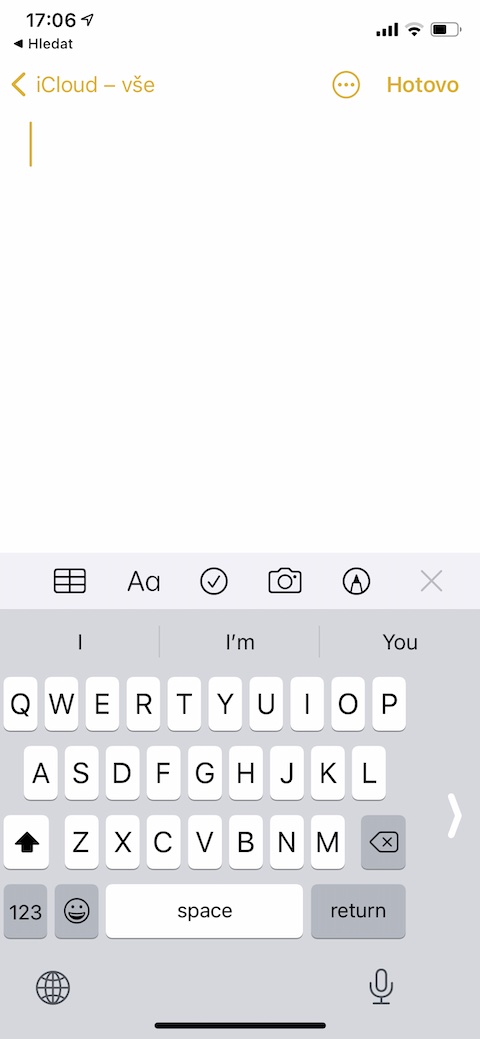
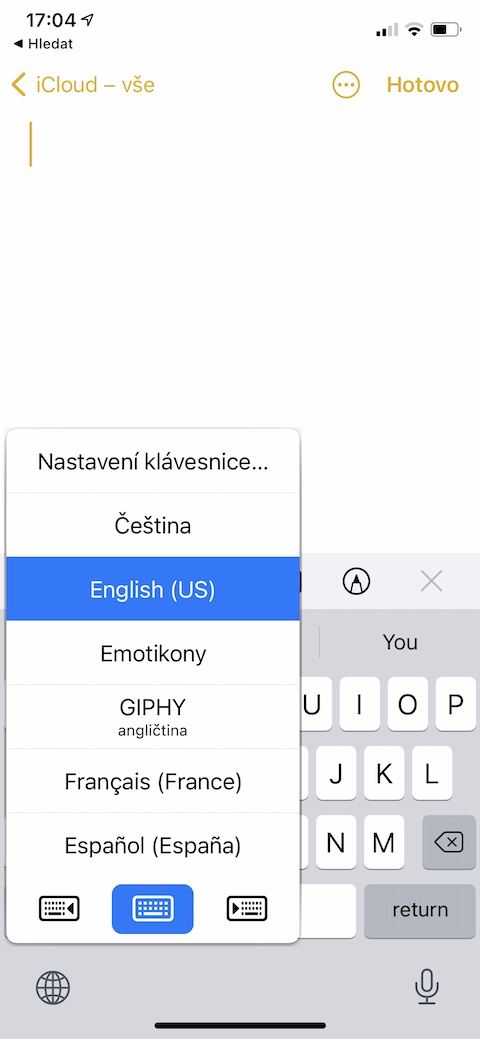
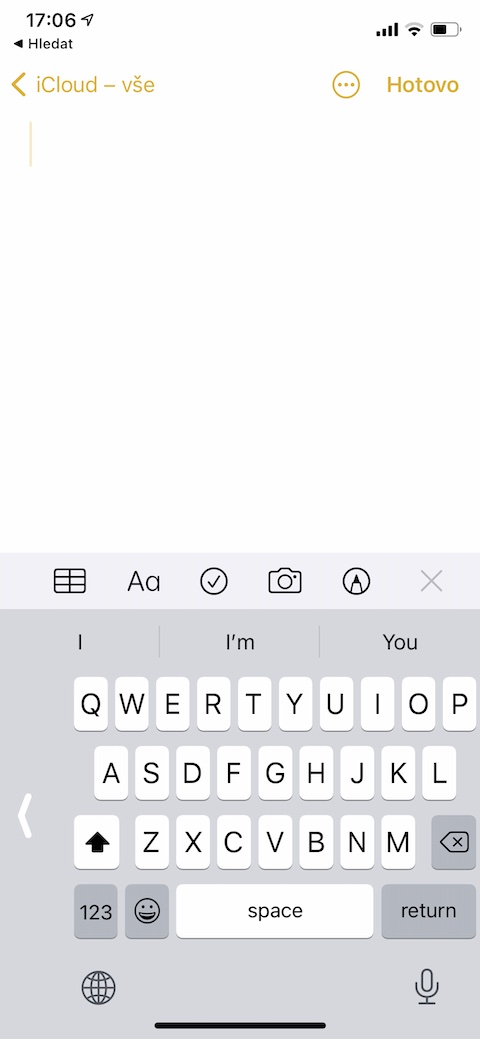
เมื่อพิมพ์บน iPhone คุณไม่จำเป็นต้องใช้แค่รูปแบบแป้นพิมพ์เริ่มต้นเท่านั้น หลังจากกดไอคอนรูปโลกที่มุมล่างซ้ายของแป้นพิมพ์ค้างไว้คุณจะเห็นปุ่มที่ให้คุณย้ายแป้นพิมพ์เสมือนบน iPhone ไปทางด้านขวาหรือด้านซ้ายของหน้าจอคุณสามารถกลับไปยังมุมมองมาตรฐานได้โดยแตะที่ลูกศรสีขาวด้านข้างของแป้นพิมพ์
Fotogalerie
การทำงานขั้นสูงคือ screenshoty
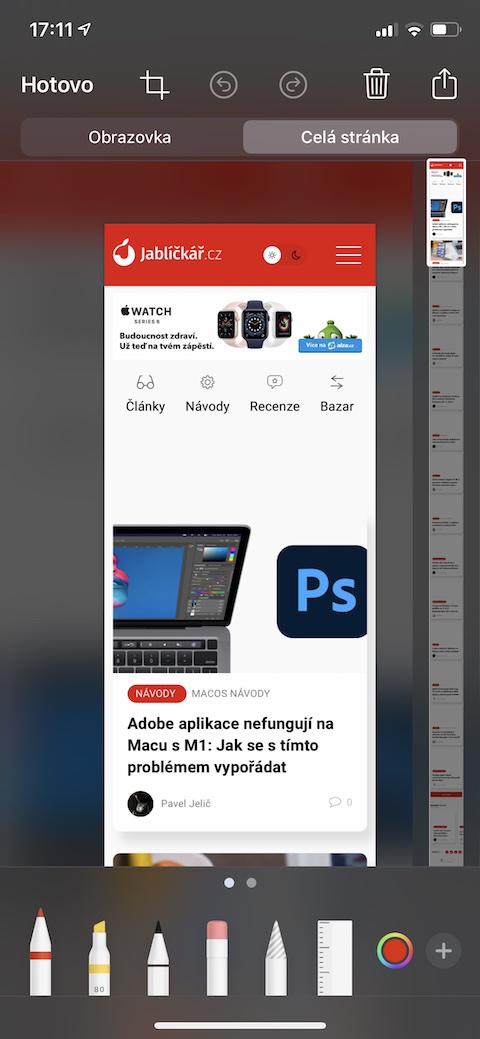
การจับภาพหน้าจอถือเป็นเรื่องปกติบน iPhone แต่การทำเช่นนี้มีข้อจำกัด screenshoty ยังห่างไกลจากจบสิ้น หลังจากการซื้อกิจการ screenshotคุณจะเห็นตัวอย่างได้ใน มุมซ้ายล่างของ iPhone ของคุณ- หากคุณแตะ คุณสามารถเริ่มสร้างคำอธิบายประกอบและแก้ไข หรือแตะได้ แท็บเต็มหน้าที่ด้านบนของจอแสดงผล บันทึกภาพรวมของทั้งหน้า ไม่ใช่แค่ส่วนที่คุณเห็นบนหน้าจอ
Fotogalerie

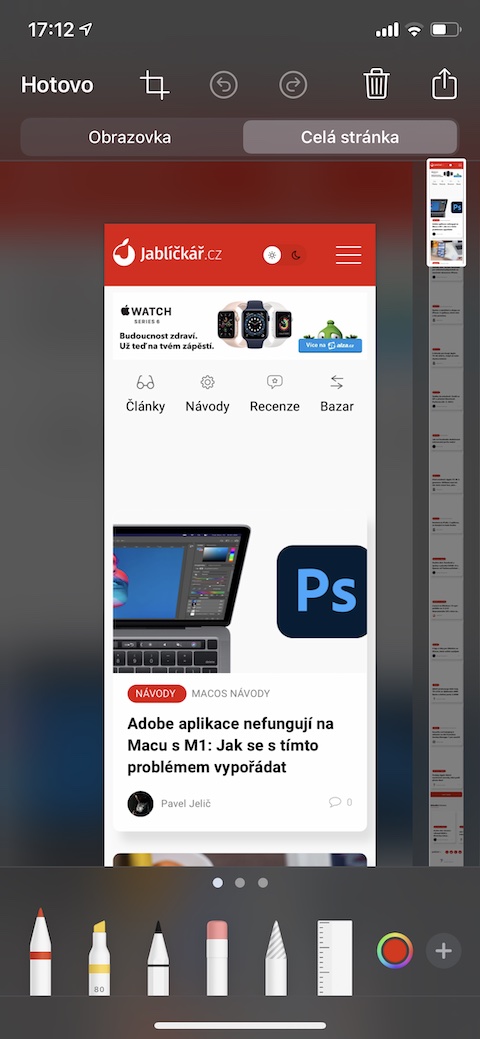
บันทึกหน้าจอของคุณพร้อมคำอธิบาย
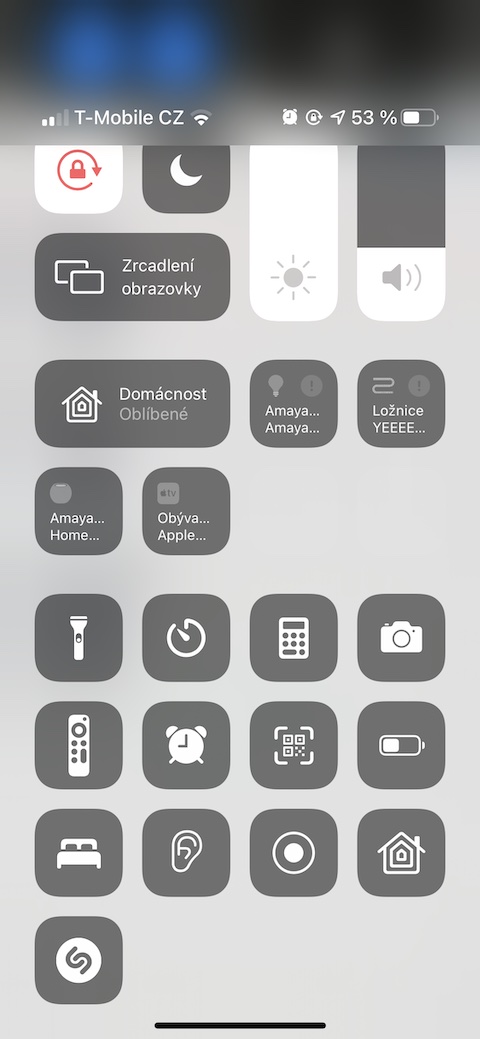
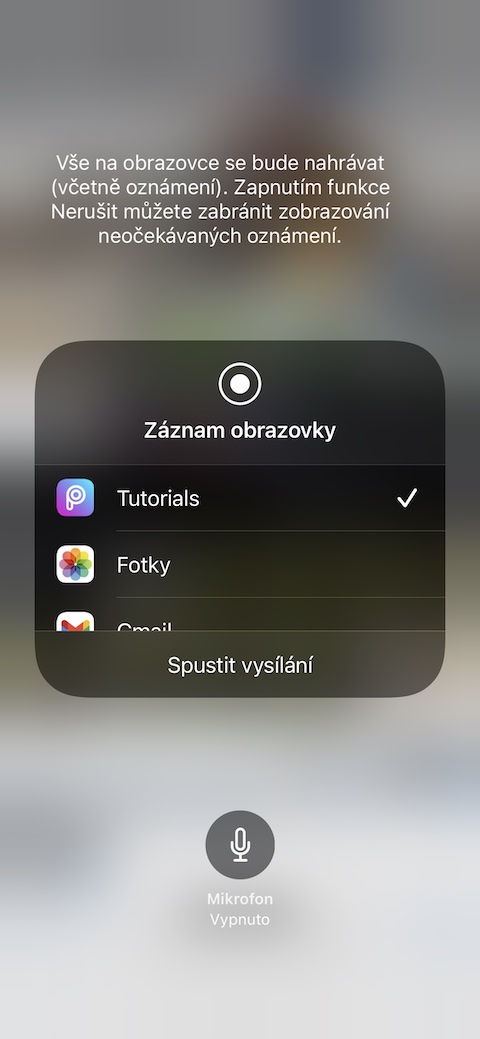
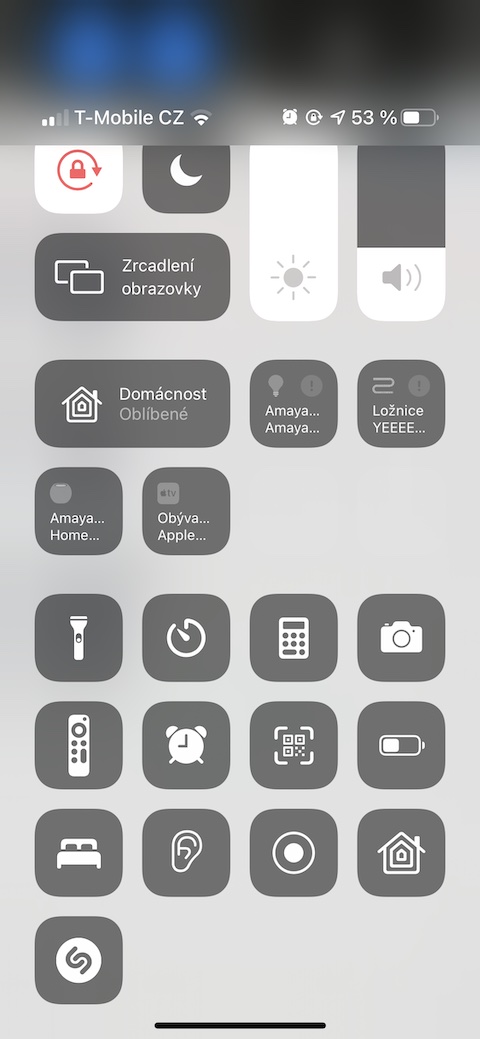
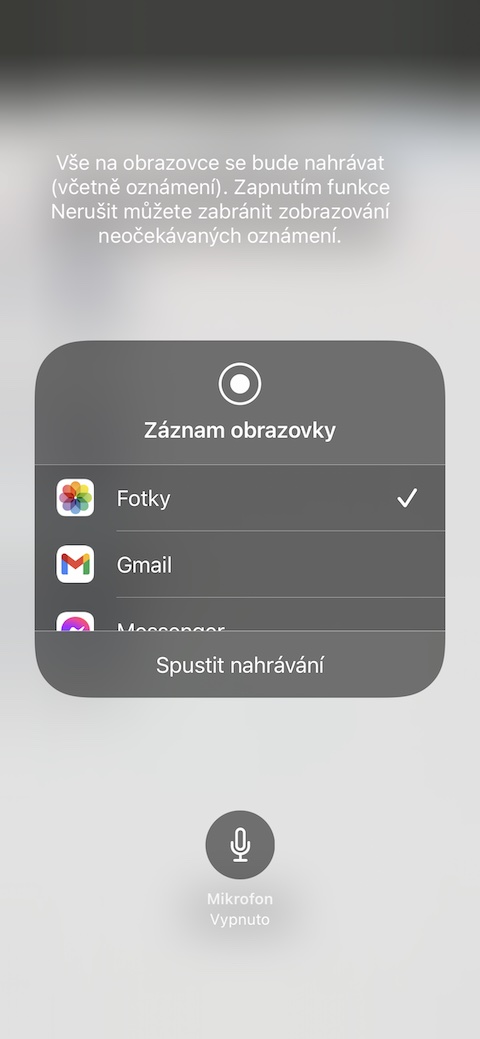
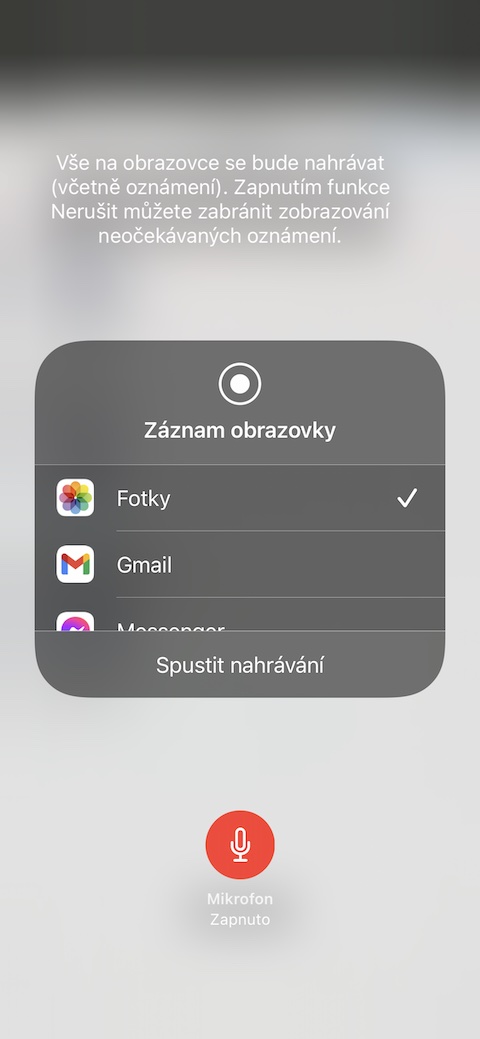
ระบบปฏิบัติการ iOS นอกจากนี้ยังมีตัวเลือกในการบันทึกเนื้อหาหน้าจออีกด้วย หากคุณต้องการบันทึกพร้อมคำบรรยายของคุณเอง เช่น คุณกำลังบันทึกความคืบหน้าของงานให้เพื่อน iOS และคุณต้องอธิบายขั้นตอนแต่ละขั้นตอน – คุณสามารถบันทึกเสียงรอบข้างไปพร้อมกับหน้าจอได้ เปิดใช้งานครั้งแรก Ovladací centrum แล้วกดแบบยาว ไอคอนการบันทึกหน้าจอ. ใน ด้านล่างของจอแสดงผล จะแสดงให้คุณเห็น ปุ่มซึ่งคุณสามารถกดเพื่อเปิดการบันทึกเสียงรอบข้างได้
ถ่ายทอดสดหน้าจอ
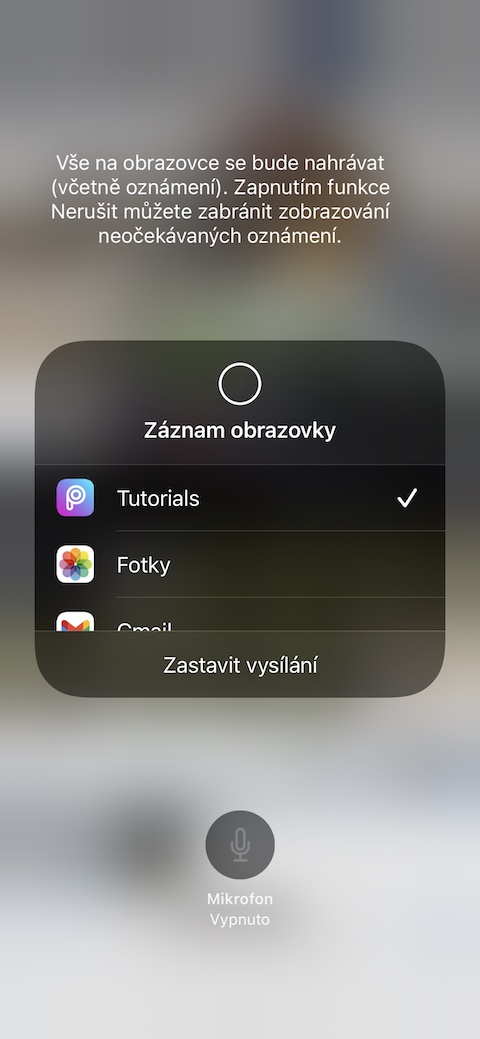
ในย่อหน้าสุดท้ายของบทความนี้ เราจะพูดถึงการบันทึกหน้าจอกัน หากคุณกดไอคอนบันทึกหน้าจอ ค้างไว้ใน ศูนย์ควบคุมคุณจะเห็นหน้าต่างที่มีรายชื่อแอป แอปเหล่านี้เป็นแอปที่ช่วยให้คุณสามารถถ่ายทอดสดการบันทึกหน้าจอ iPhone ของคุณได้ ดังนั้น ในการเริ่มถ่ายทอดสด เพียงแตะที่แอปที่เลือก แล้วแตะ เริ่มการถ่ายทอดสดที่ด้านล่างของหน้าต่าง