
 Amaya Tomanová
Серед нативних додатків від AppВін також включає в себе диктофон. Це дуже корисний інструмент, який дозволяє записувати, керувати та редагувати ваші голосові записи. У сьогоднішній статті ми пропонуємо вам чотири поради та підказки щодо диктофону, які вам точно знадобляться.
Це може бути зацікавити вас
 Benjamin Levíček
Призначте місця для записів
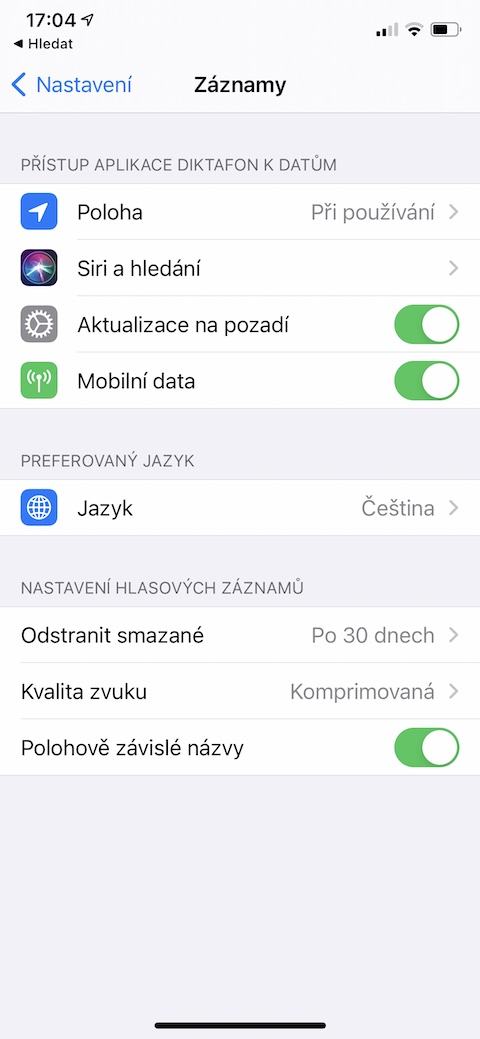
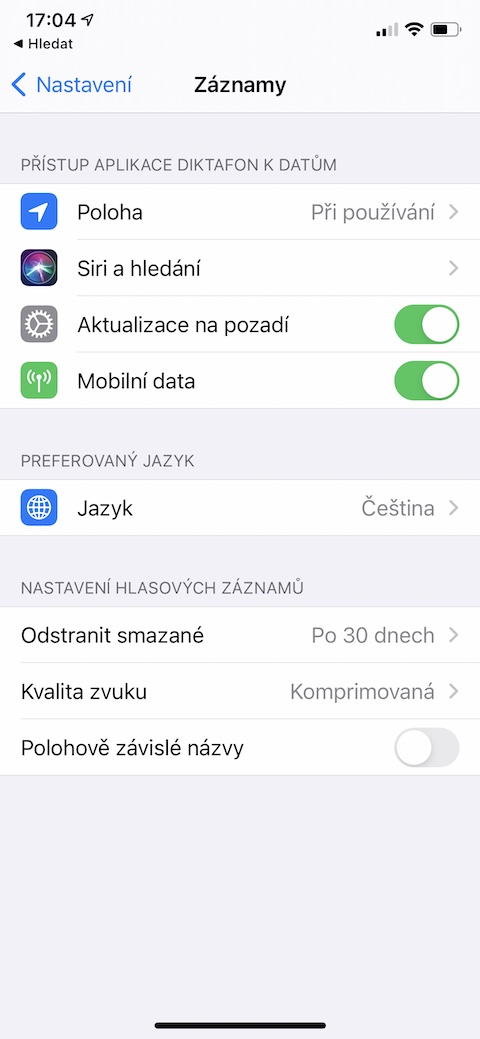
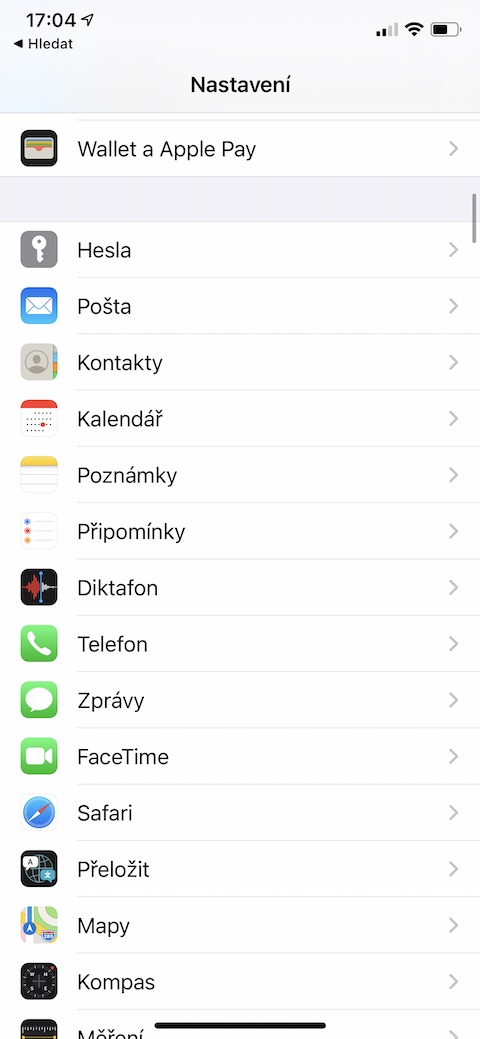
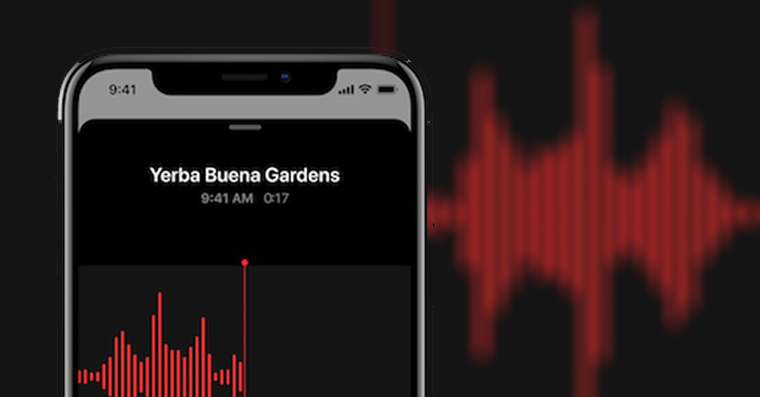
Для записів голосу, які ви робите на своєму iPhone, ви також можете легко призначити місцезнаходження. Якщо ви ввімкнете опцію призначення місць для окремих голосових записів на вашому iPhone, ці записи також матимуть назву місця, де ви їх зробили. На вашому iPhone запустіть Налаштування -> Диктофон. У розділі Налаштування запису голосу у нижній частині дисплея все, що вам потрібно зробити, це активувати пункт Імена, що залежать від місця розташування.
Фото галерея
Налаштуйте тривалість запису
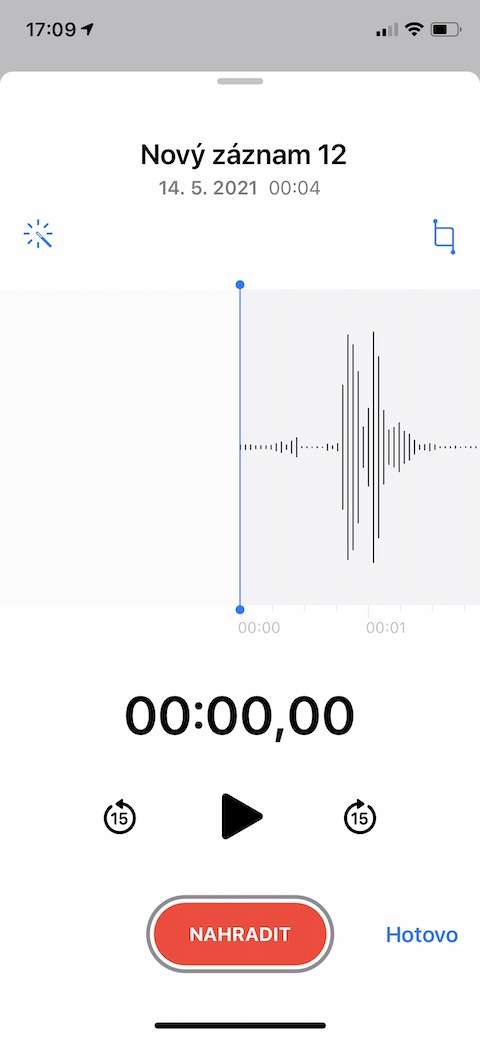
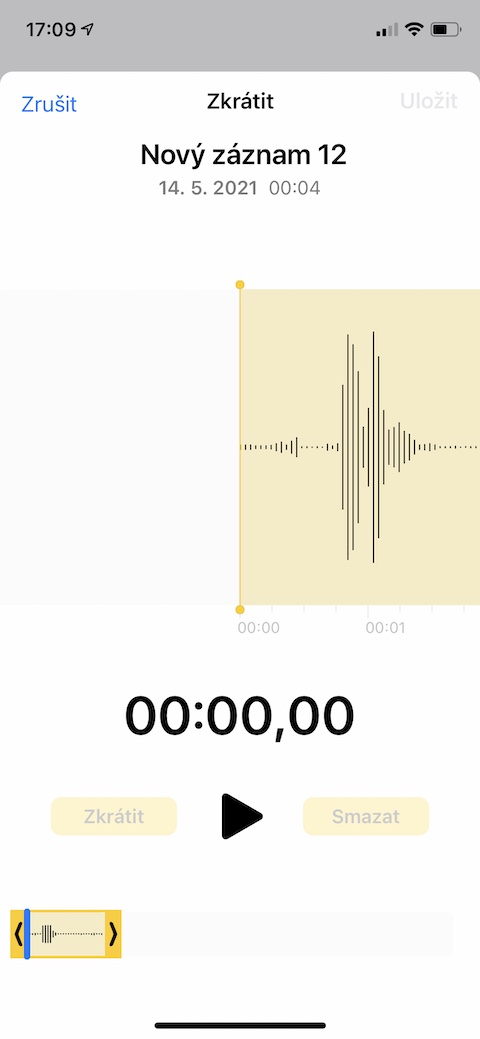
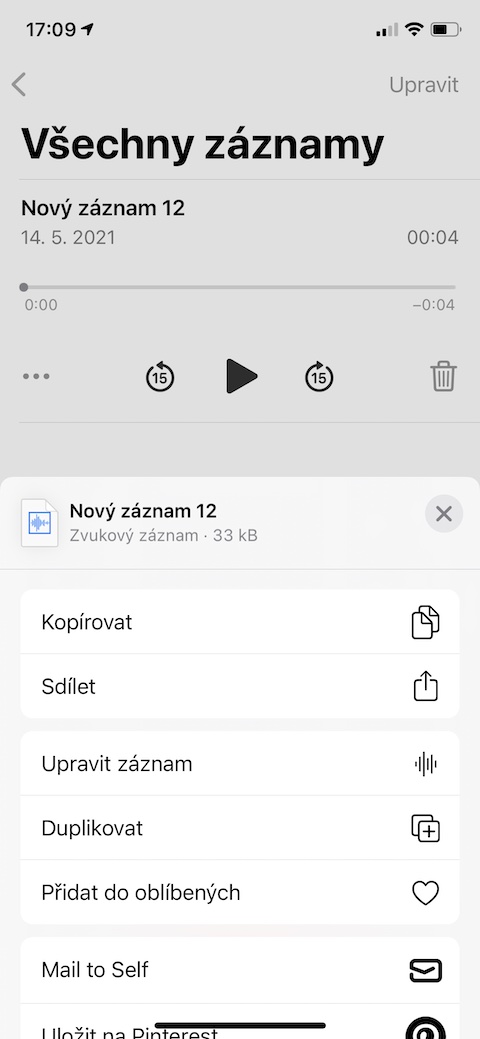
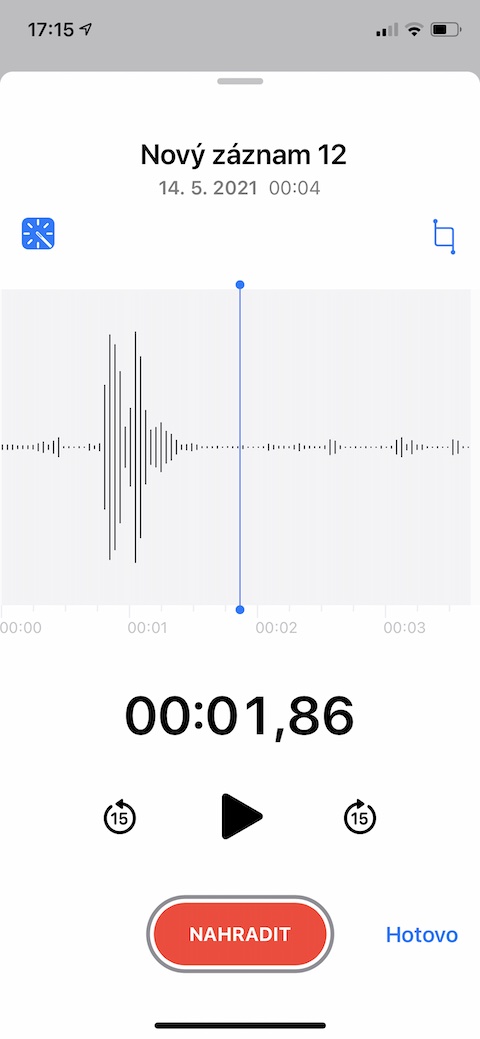
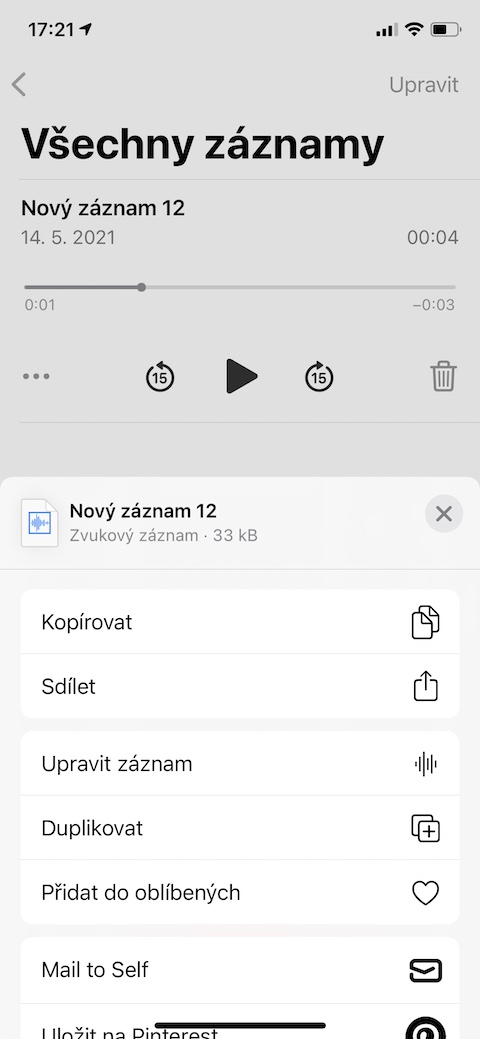
Ви записали лекцію за допомогою програми «Диктофонні нотатки» на своєму iPhone і хочете видалити нудні вступні та кінцеві рядки із запису? Запустіть програму «Диктофонні нотатки» та знайдіть запис, який потрібно скоротити, у списку записів . Торкніться запису, а потім торкніться трьох крапок під панеллю відтворення . У меню , що з’явиться, виберіть «Редагувати запис» . Торкніться значка редагування у верхньому правому куті , а потім перетягніть жовті повзунки внизу екрана, щоб налаштувати тривалість запису.
Фото галерея
Покращення якості запису
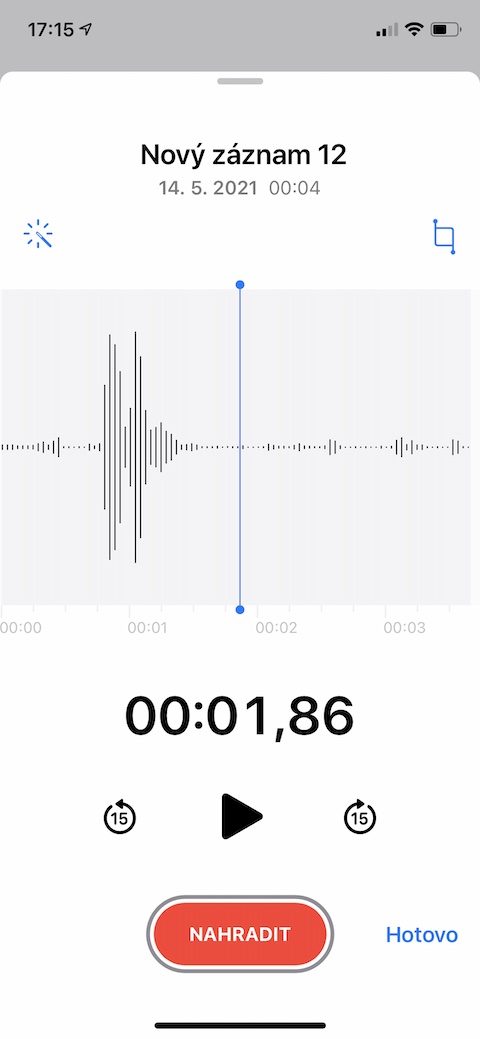
У нових версіях операційної системи iOS Ви також можете покращити якість своїх голосових записів у рідному Диктофоні. Як це зробити? Повернутися до списку виберіть запис, який ви хочете покращити. натисніть на нього під панеллю відтворення натисніть на три крапки а потім виберіть Редагувати запис. У верхньому правому куті натисніть на чарівна паличка значок і торкніться, щоб завершити Готово v правий нижній кут.
Фото галерея

Зберігайте записи в папках
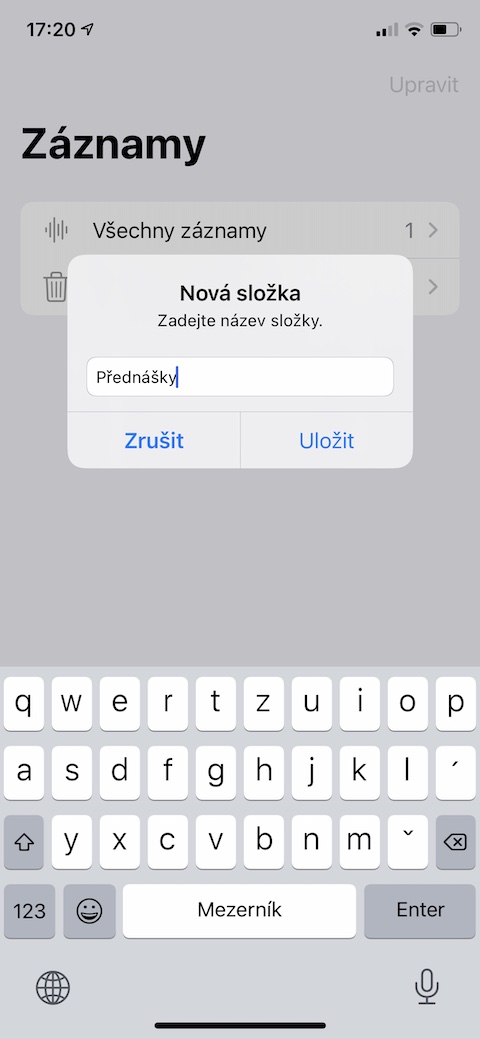
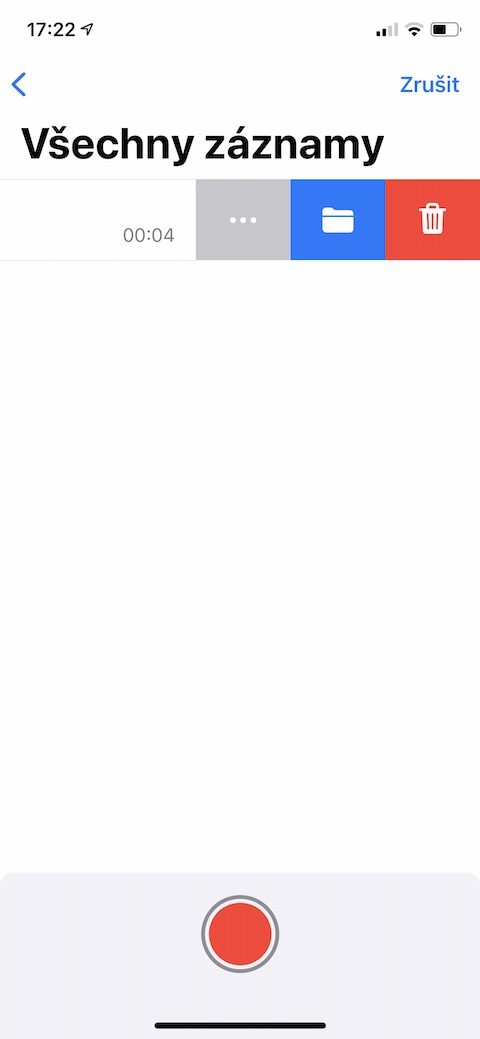
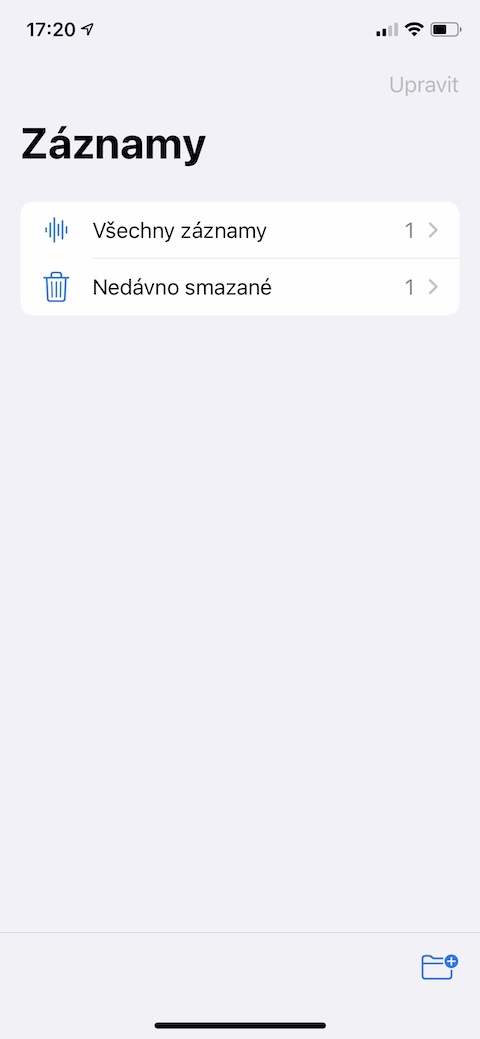
Якщо ви часто робите багато записів у вбудованому диктофоні на вашому iPhone, вам неодмінно стане в пригоді можливість сортувати їх за окремими папками, що надасть вам набагато кращий огляд ваших записів. Щоб створити нову папку, перейдіть на сторінку записів і торкніться значка папки в правому нижньому куті . Назвіть папку та торкніться «Зберегти» . Щоб перемістити запис до папки , торкніться потрібного запису , а потім пересуньте смугу з його назвою ліворуч. Торкніться синього значка папки , а потім просто виберіть папку, в якій ви хочете зберегти свій запис.
Фото галерея

 Pavel Jelič


Ви випадково знаєте, як зберегти/експортувати запис у mp3 чи інший поширений формат?