Amaya Tomanová
веб-браузер Safari використовує на своєму/їй Macбезумовно, дуже багато jablíčkářВін надійний, швидкий, а з появою операційної системи macOS 11 Big Sur має ще більше чудових функцій. У сьогоднішній статті ми пропонуємо вам п'ять порад і хитрощів, які спростять роботу в Safari ще приємнішим та ефективнішим.
Це може бути зацікавити вас
 Pavel Jelič
Картинка в картинці
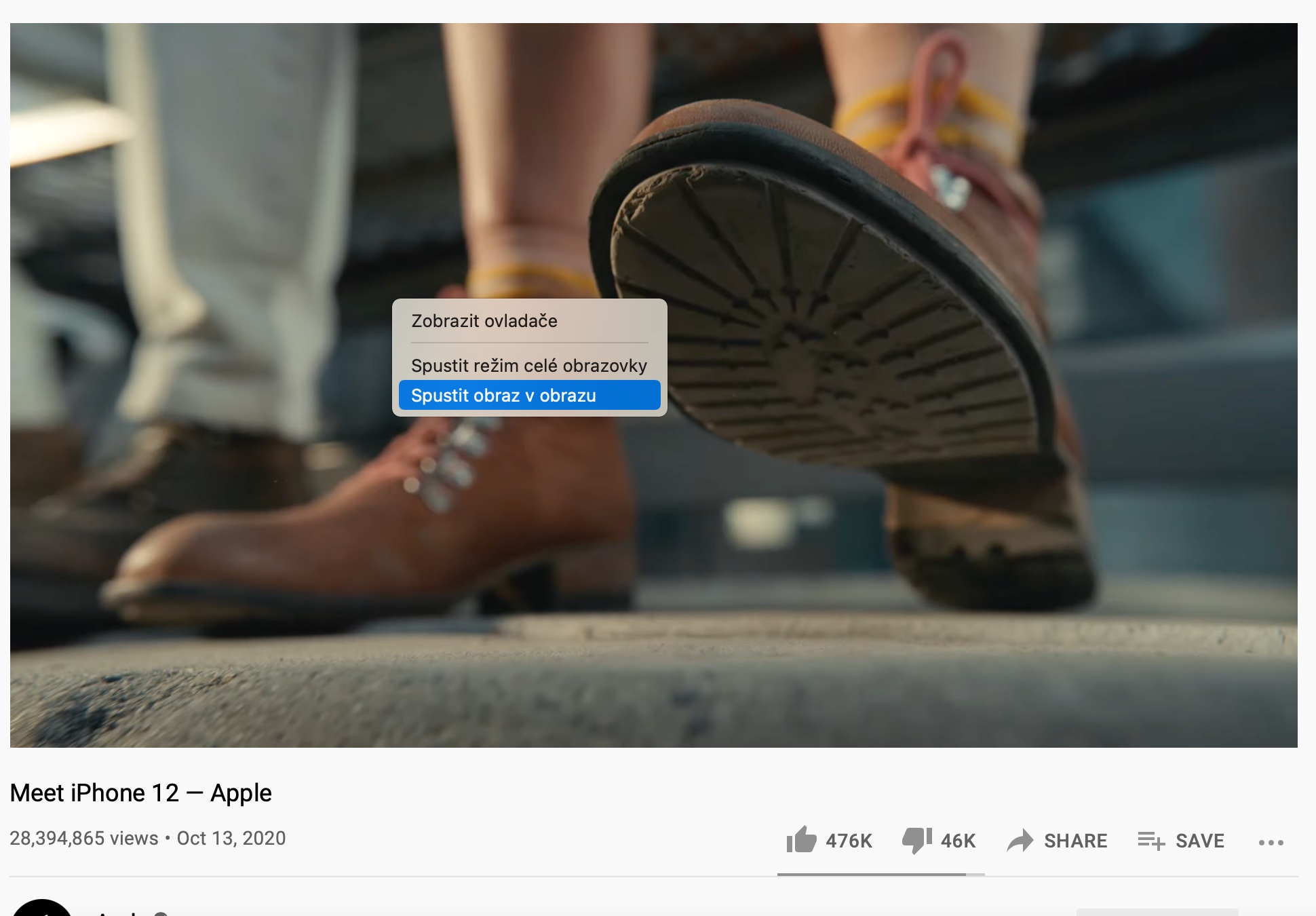
Звичайно, нам не потрібно нагадувати про цю функцію більш досвідченим користувачам, але багато новачків, як не дивно, часто про неї не знають. Функція «Картинка в картинці» є частиною веббраузера. Safari з моменту появи операційної системи macOS Сьєрра. Його активація проста – у Safari перше розпочати відеоякий ви хочете переглянути в цьому режимі. Натисніть Відео в середу клацніть правою кнопкою миші – спочатку раз, а потім зновуДругий раз ти побачиш меню, в якому достатньо просто вибрати опцію відтворення у вищезгаданому режимі.
Фото галерея
Налаштуйте панель інструментів
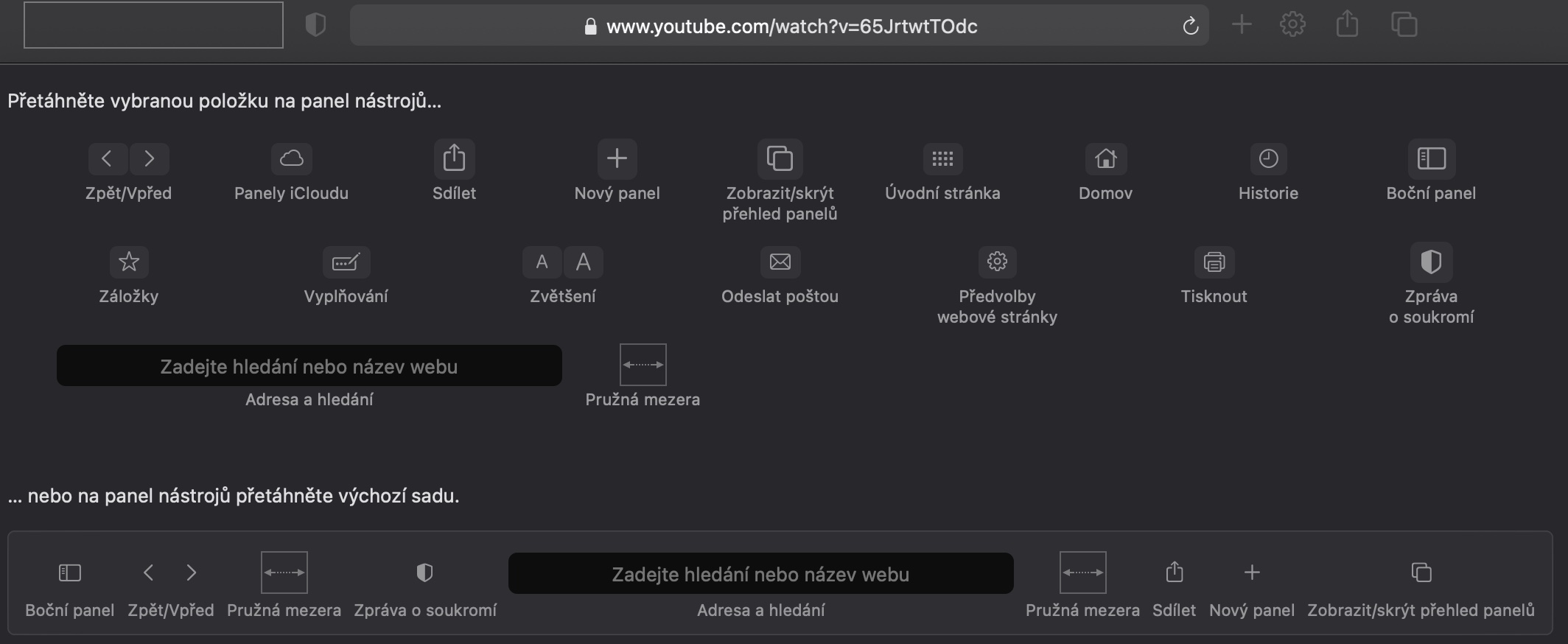
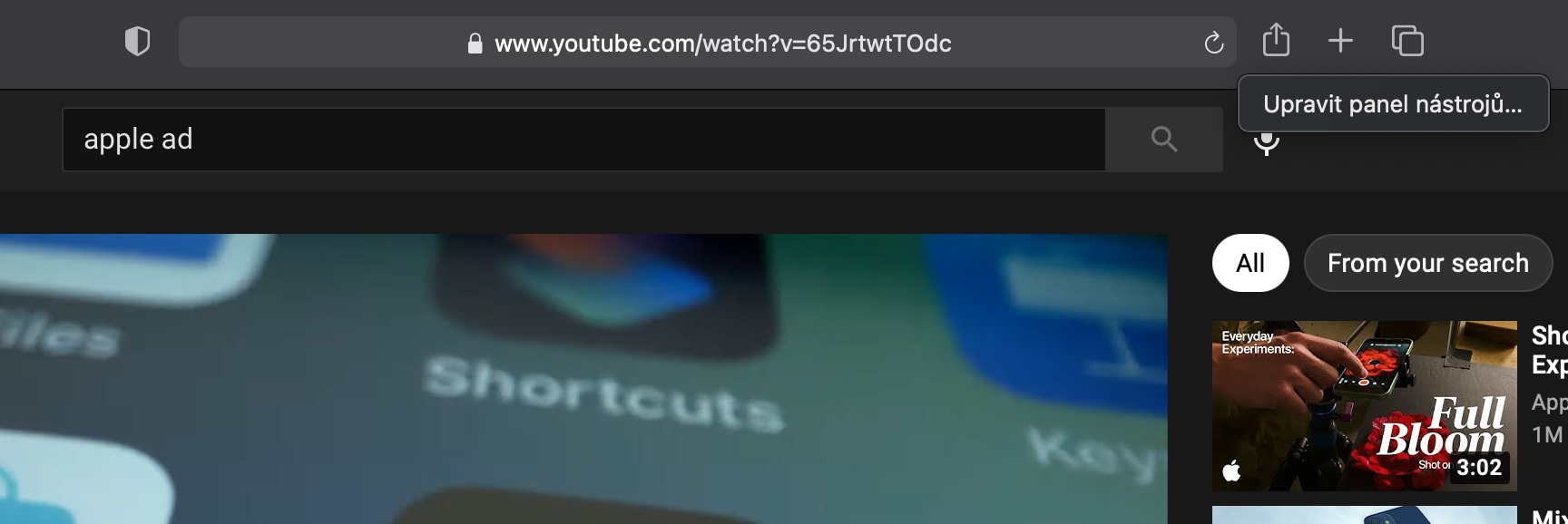
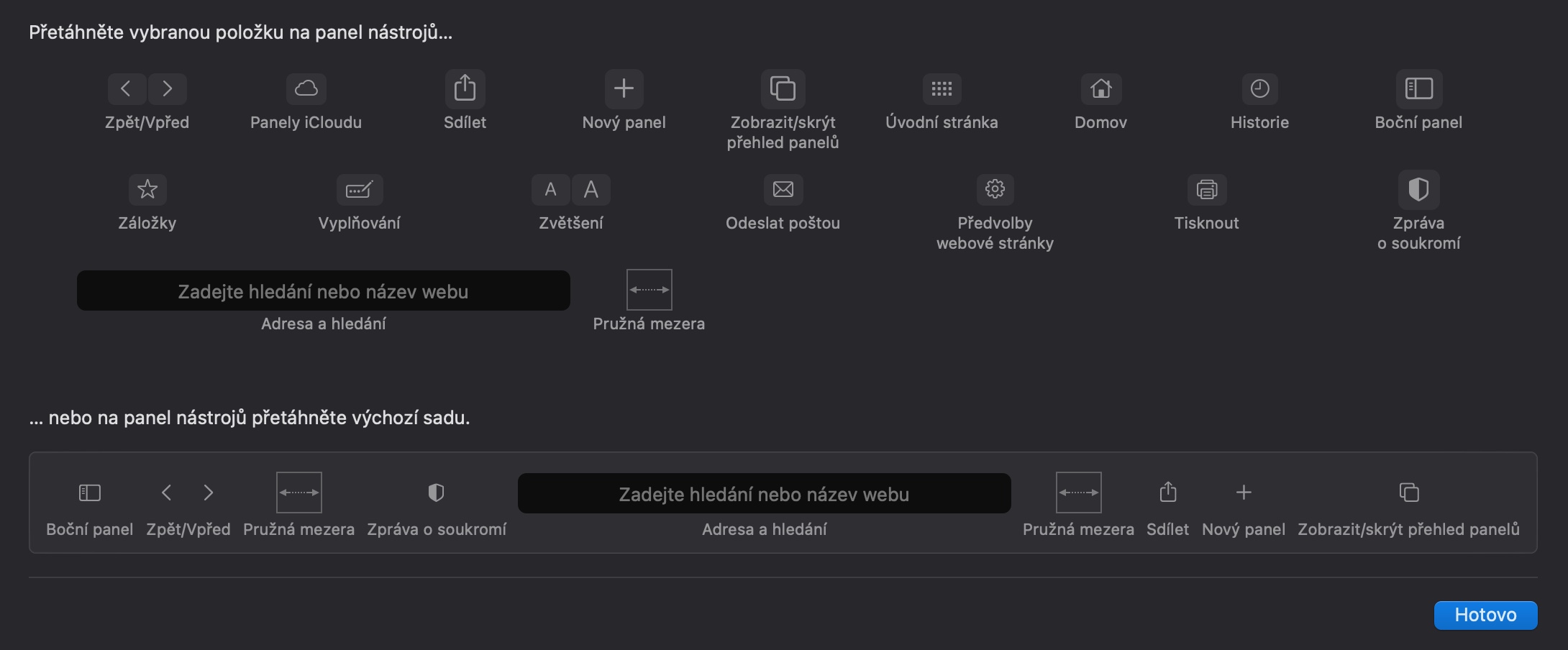
При роботі в браузері Safari Ви можете помітити панель інструментів з різними кнопками у верхній частині вікна. Safari пропонує користувачам можливість повністю налаштувати цю панель, щоб вони могли знайти саме те, що їм потрібно. Для налаштування верхньої панелі v Safari натисніть на нього праву кнопку миші і виберіть Панель інструментів редагуванняТоді вам просто потрібно верхню частину вікнащо з’явиться, перетягніть потрібні елементи до верхня панель, або навпаки перетягніть непотрібні елементи з верхньої панелі вниз у вікно.
Фото галерея
Налаштуйте свою інформаційну панель
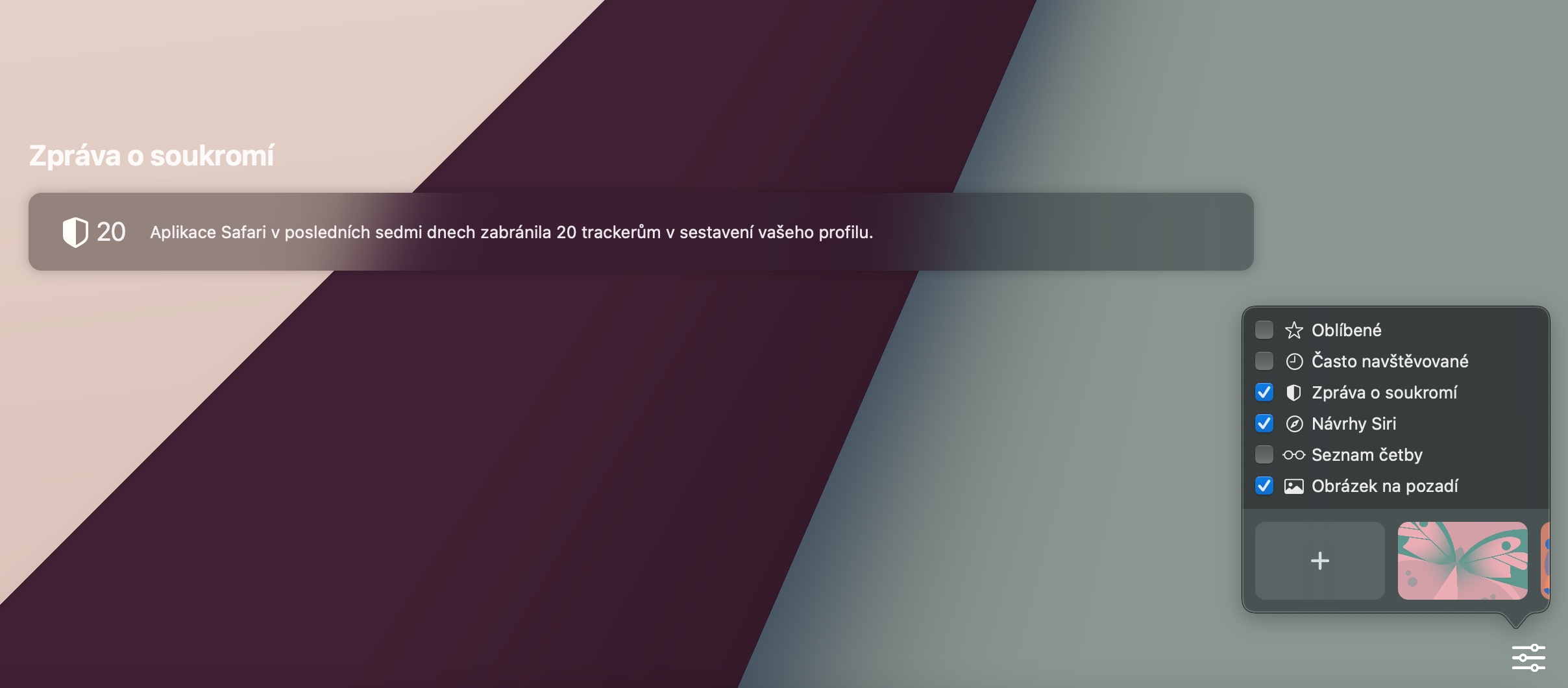
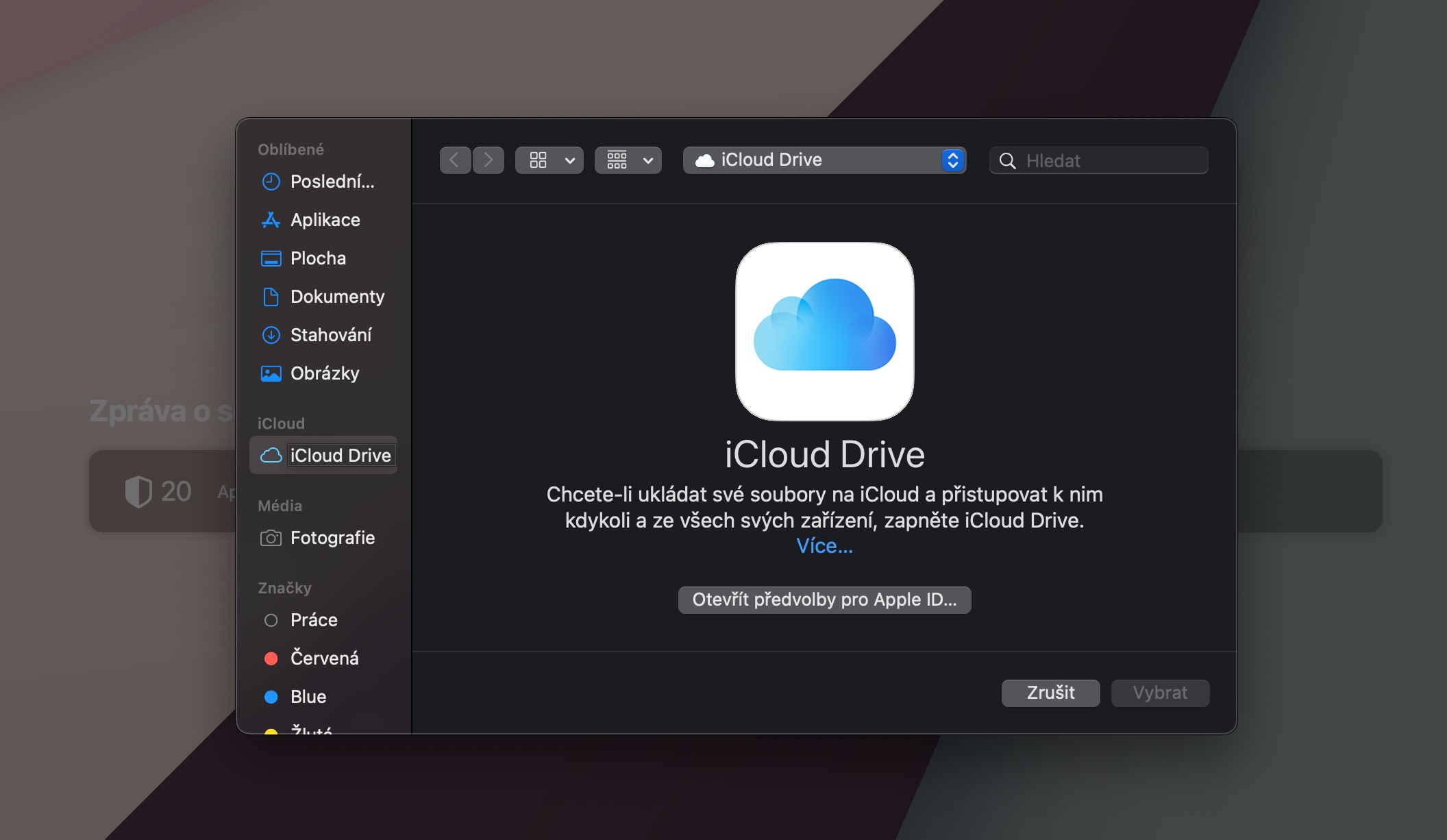
З появою операційної системи macOS Головна сторінка браузера Big Sur також суттєво змінилася. Safari, і тепер у вас є набагато більше можливостей для його налаштування. У його правий нижній кут натисніть на значок лінії зі слайдерамиТут ви можете вибрати, які елементи має бути на головному екрані вашого браузера Safari, або що шпалери ця сторінка повинна мати. Ви можете вибрати як попередньо встановлені шпалери, так і зображення, що зберігаються на вашому Macu.
Фото галерея

Збереження сторінок у форматі PDF
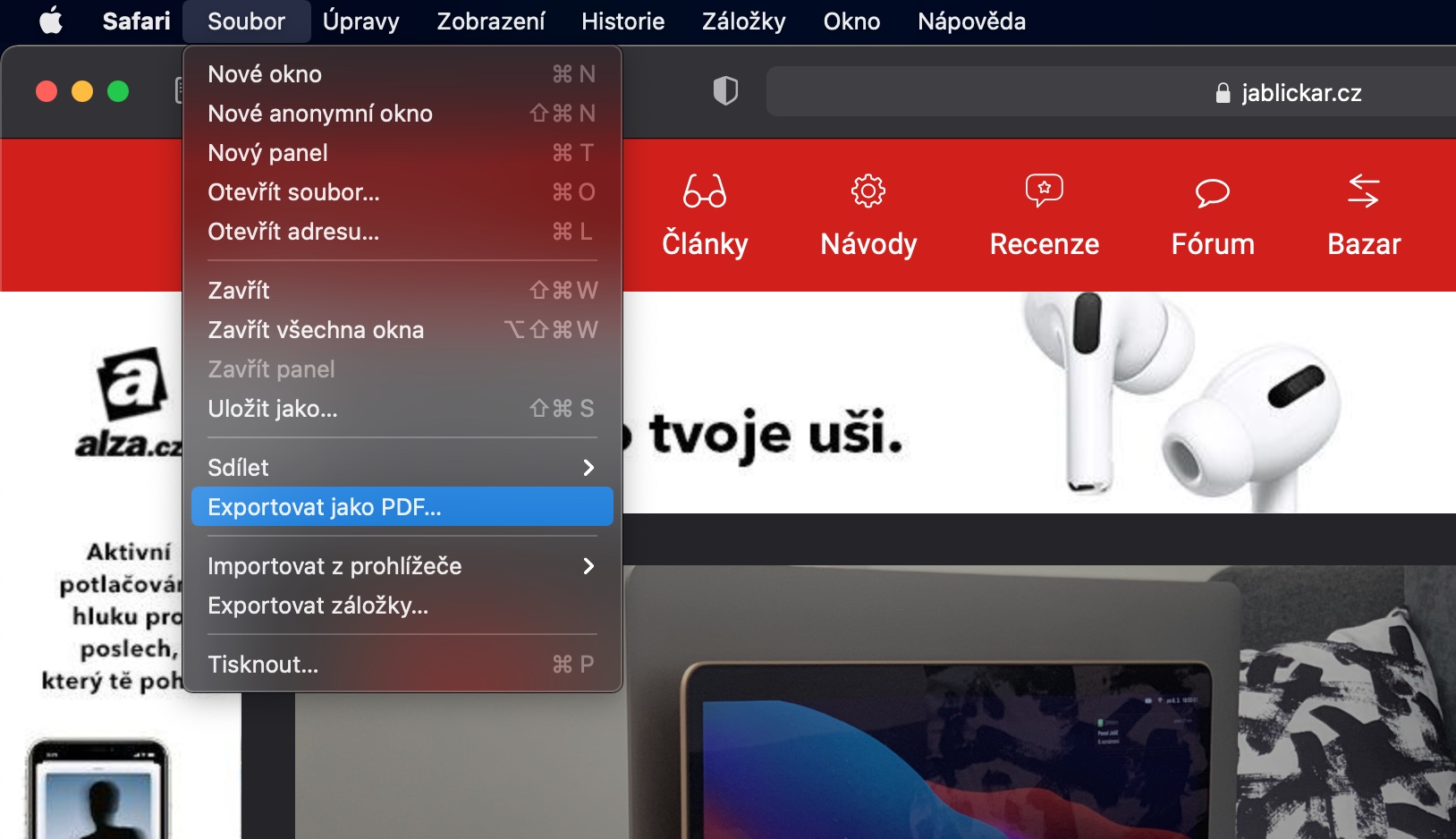
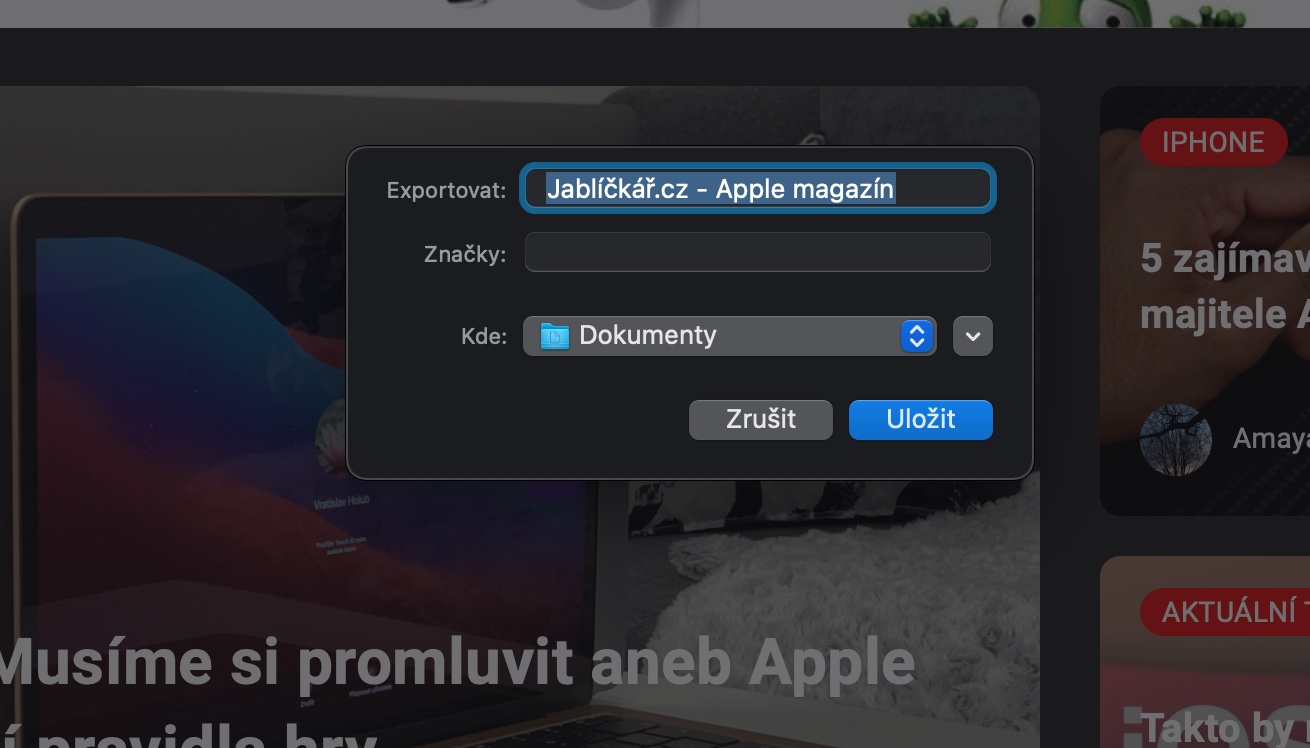
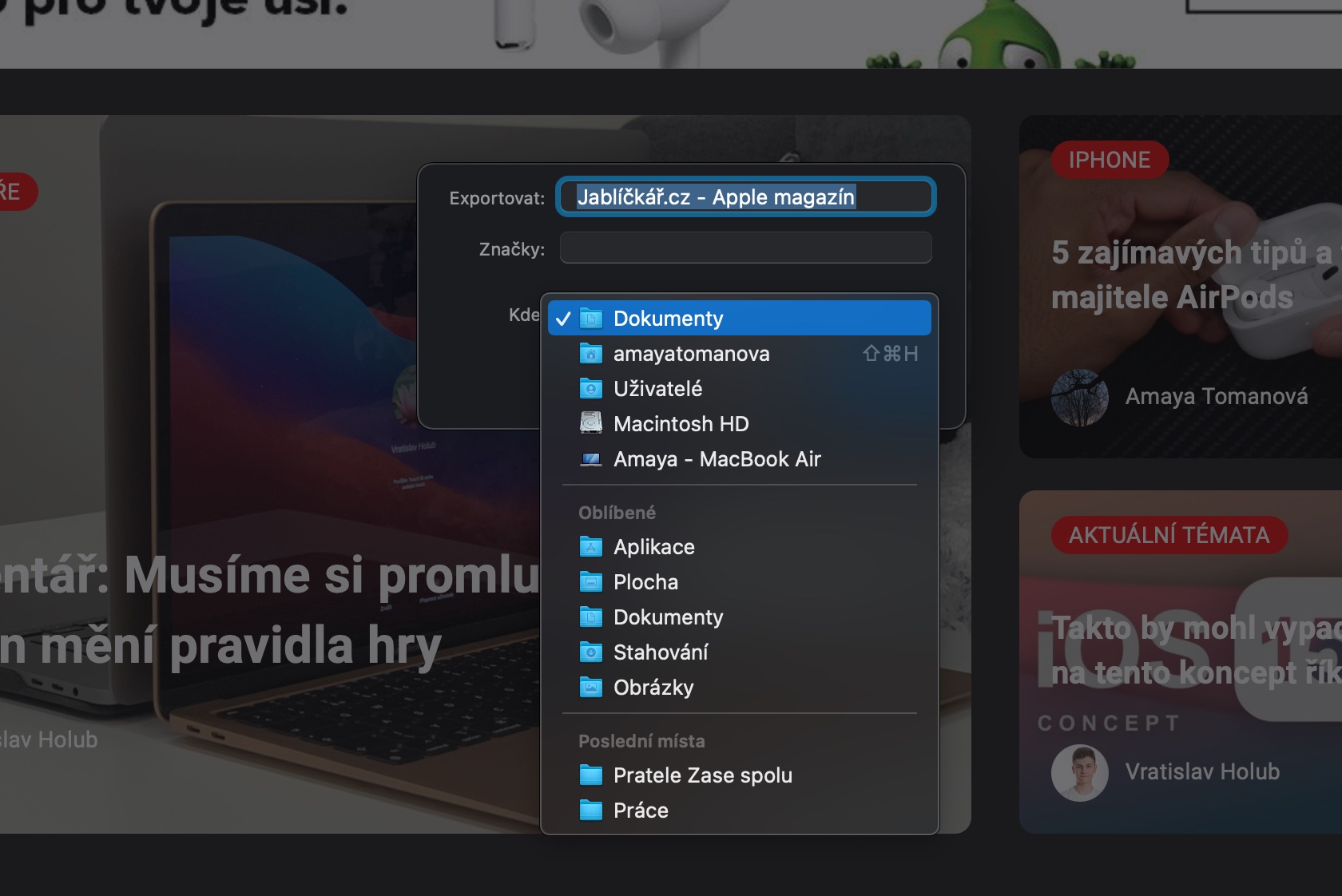
веб-браузер Safari Серед іншого, він також пропонує можливість зберегти вибрану веб-сторінку у форматі PDF. Потім ви можете редагувати збережену сторінку, наприклад, у Попередній перегляд нативного контенту або вам може знадобитися роздрукувати її. Щоб зберегти сторінку з Safari у форматі PDF достатньо панель інструментів у верхній частині екрана твоя Macви натискаєте на Файл -> Експорт як PDF.
Фото галерея
Налаштуйте свою сторінку
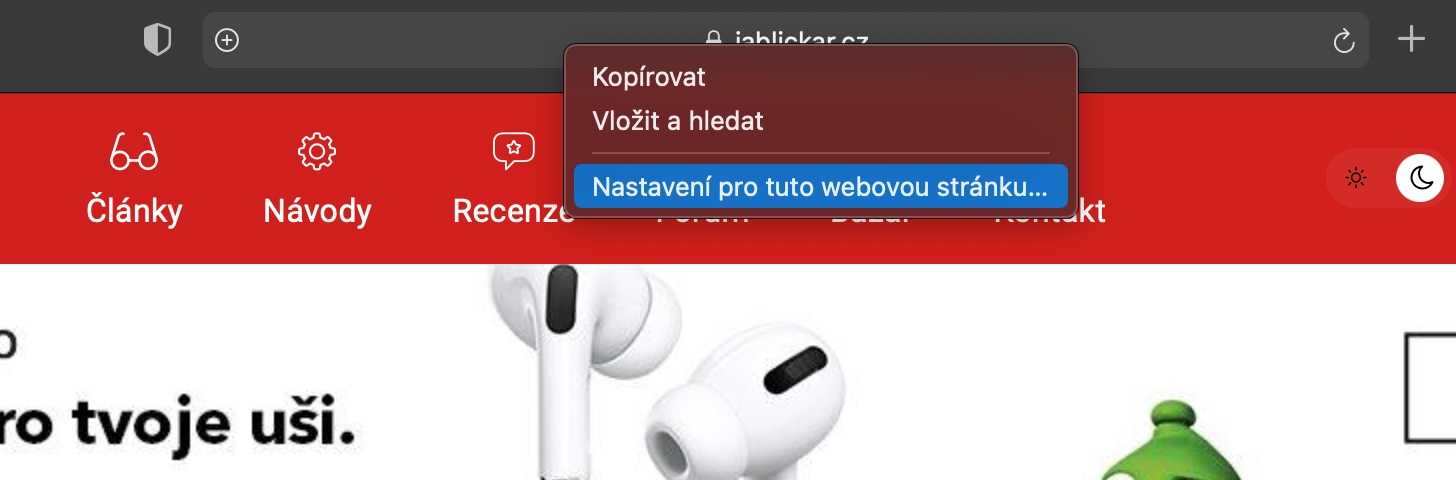
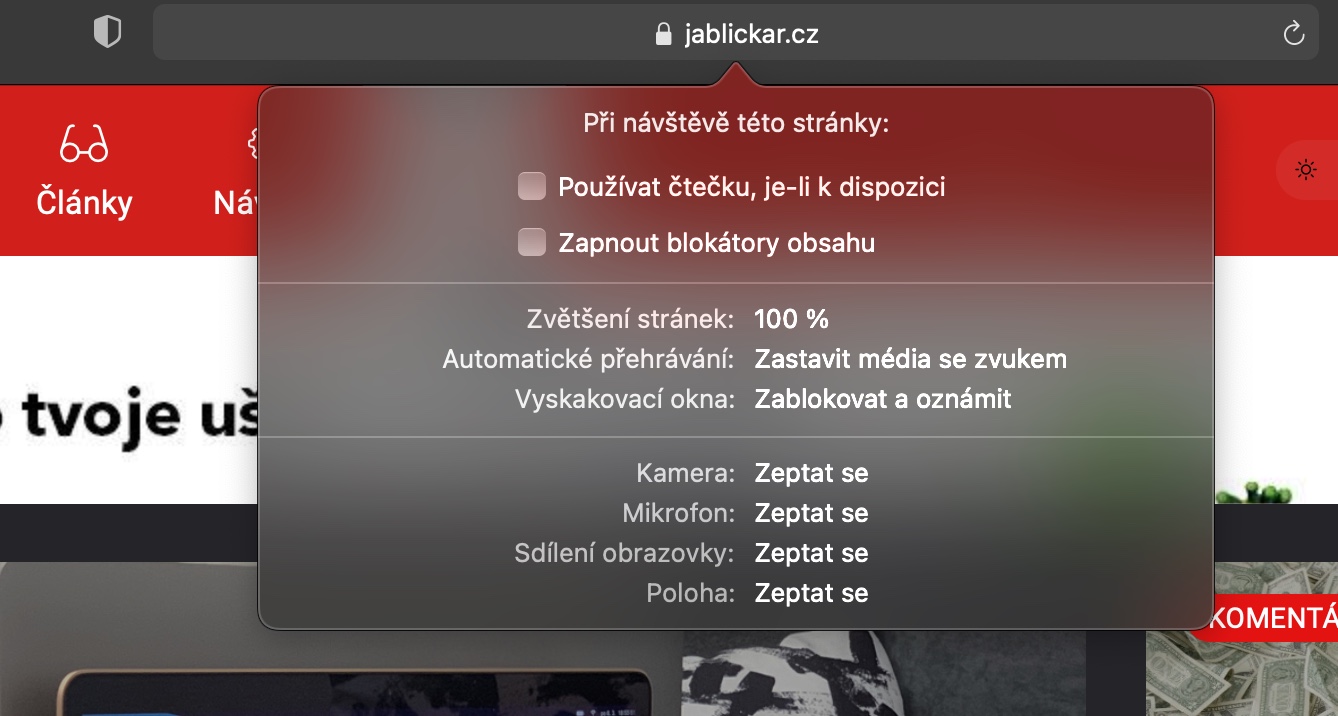
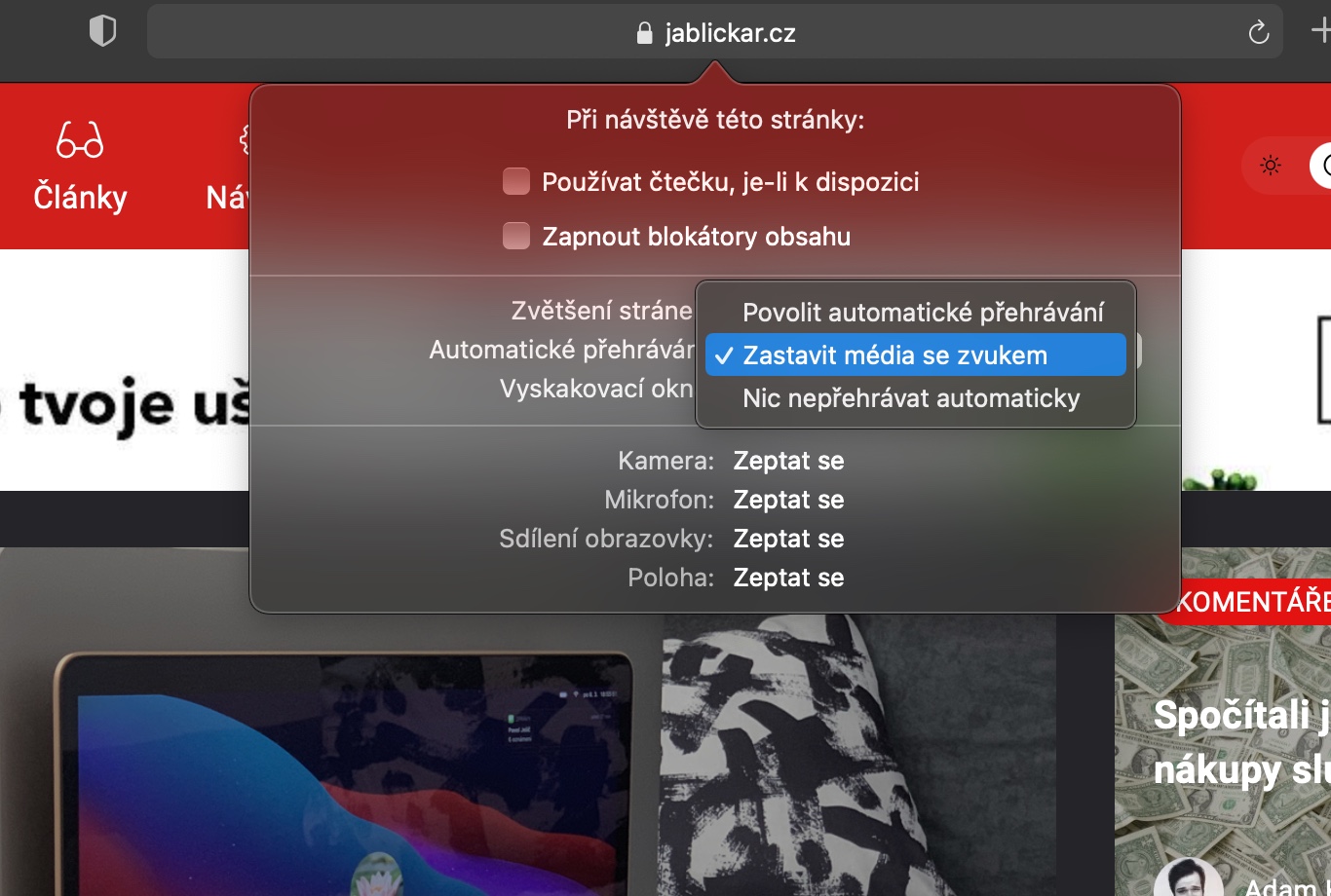
Для кожної сторінки, яку ви відвідуєте у своєму браузері Safari ви частіше відвідуєте сайт, ви можете зробити низку корисних налаштувань та змін. По-перше, у Safari відкрити сторінкудо якого потрібно внести відповідні зміни. Потім натисніть клацніть правою кнопкою миші на адресному рядку і виберіть Налаштування для цього вебсайту. У меню, що ви побачите, ви можете налаштувати, як сторінка має поводитися після її запуску.
Фото галерея