Amaya Tomanová
 Mac je pověstný svou jednoduchostí a přehledností. Právě to je ale často důvod, proč řada uživatelů zůstává jen na povrchu a některé užitečné funkce jim zcela unikají. macOS totiž nabízí řadu nenápadných vychytávek, které dokážou výrazně zpříjemnit každodenní práci – jen o nich musíte vědět.
Vybrali jsme několik funkcí, které má váš Mac k dispozici už teď, a přesto je mnoho uživatelů vůbec nevyužívá.
Když se kurzor ztratí, Mac vám ho sám ukáže
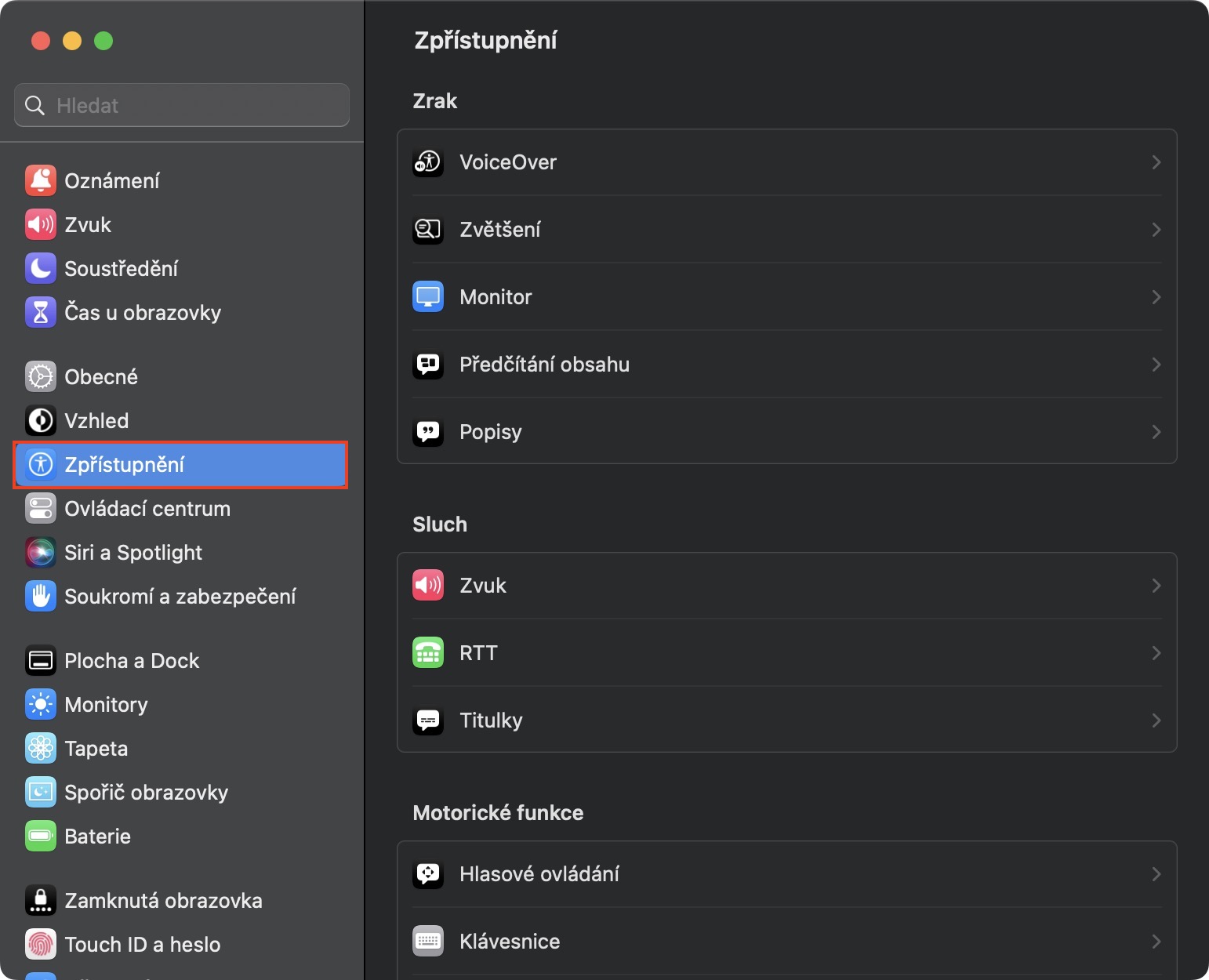
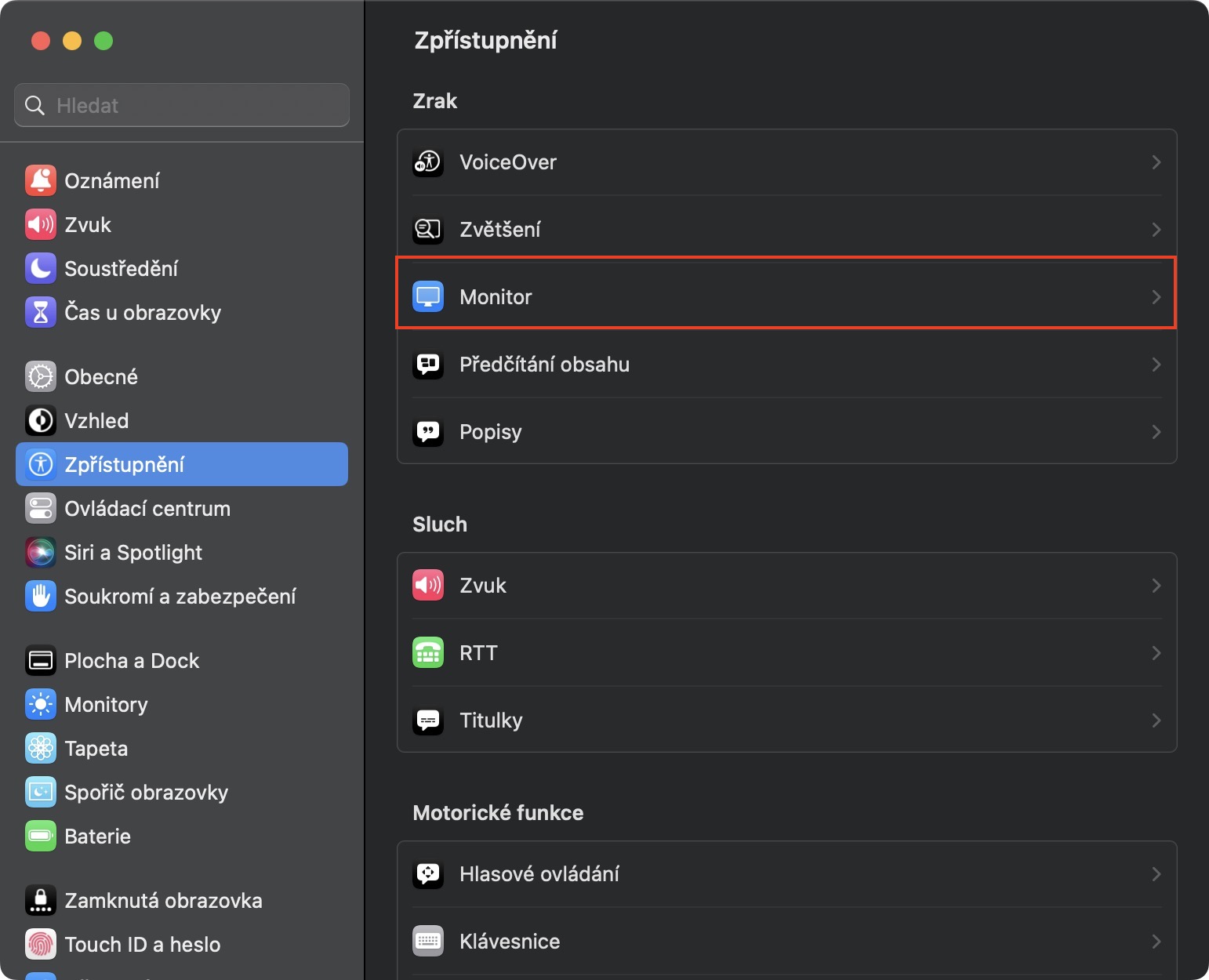
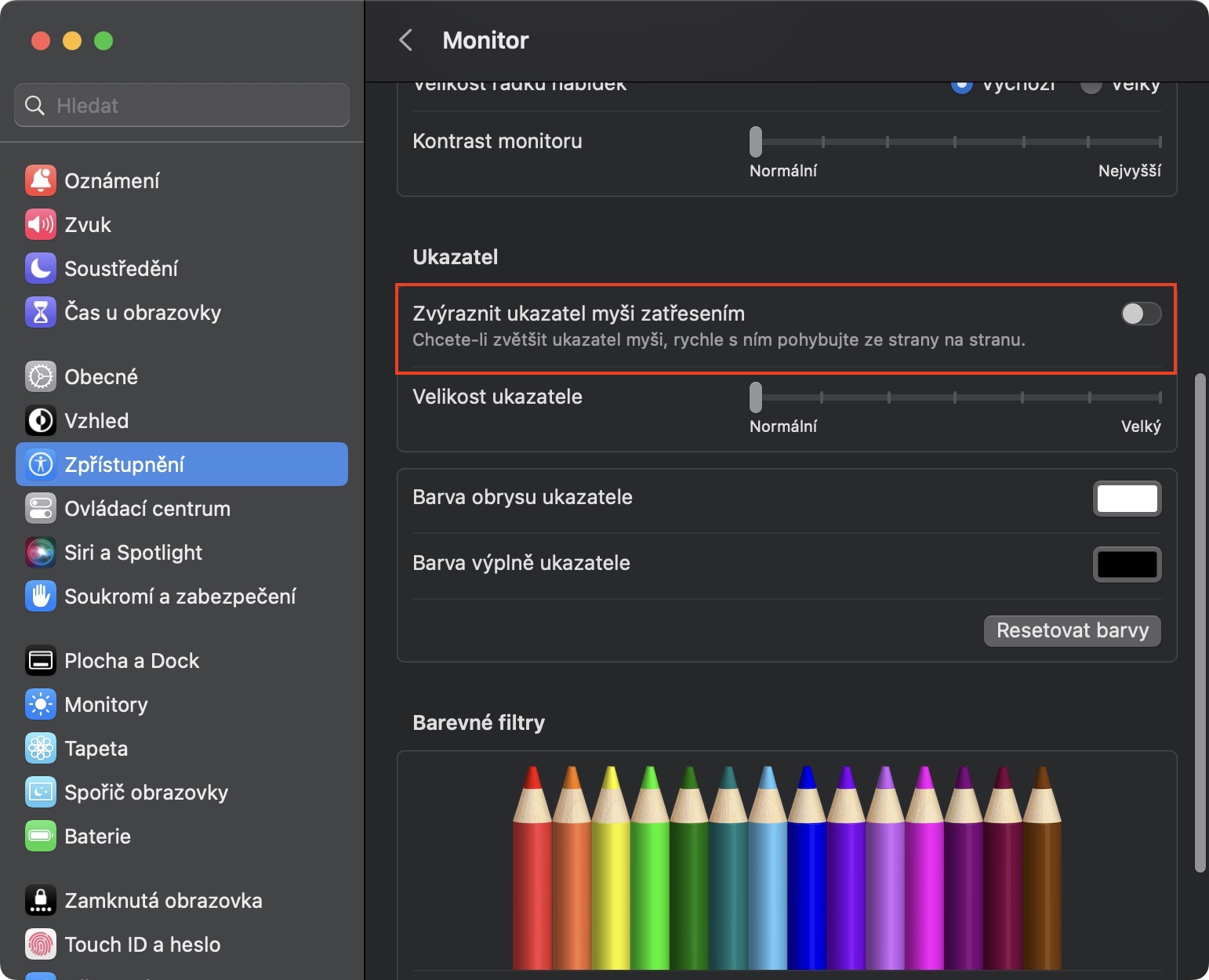
Pracujete na více monitorech nebo na velké ploše a neustále hledáte kurzor? macOS na to má jednoduché, ale velmi praktické řešení. Stačí myší krátce „zatřást“ a ukazatel se okamžitě zvětší, takže ho nepřehlédnete. Funkci zapnete v → Nastavení systému → Zpřístupnění → Monitor → Ukazatel, kde aktivujete možnost zvýraznění ukazatele zatřesením. Jakmile si na ni zvyknete, už se bez ní budete jen těžko obejít.
Fotogalerie

Pořádek na ploše jedním kliknutím
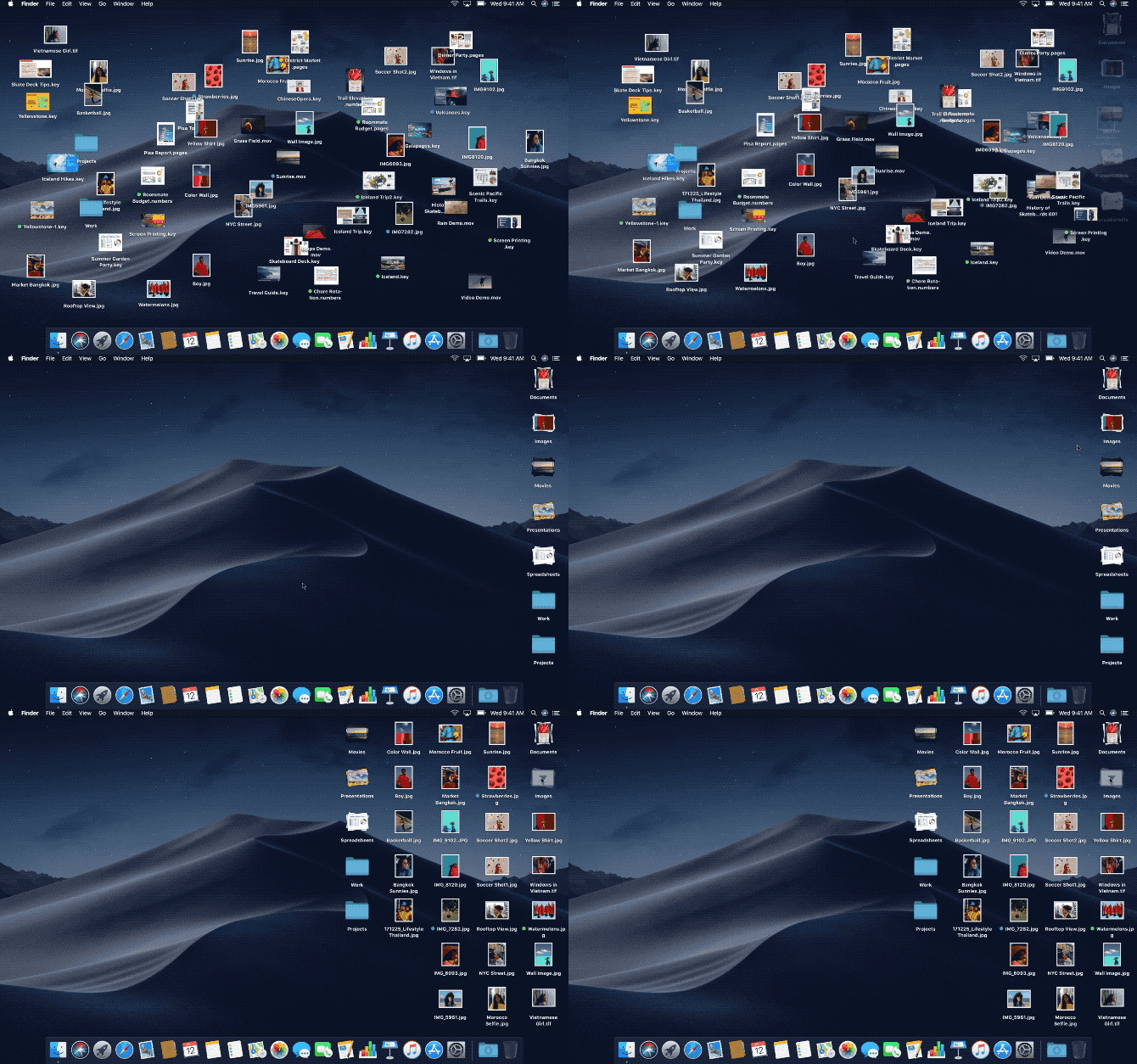
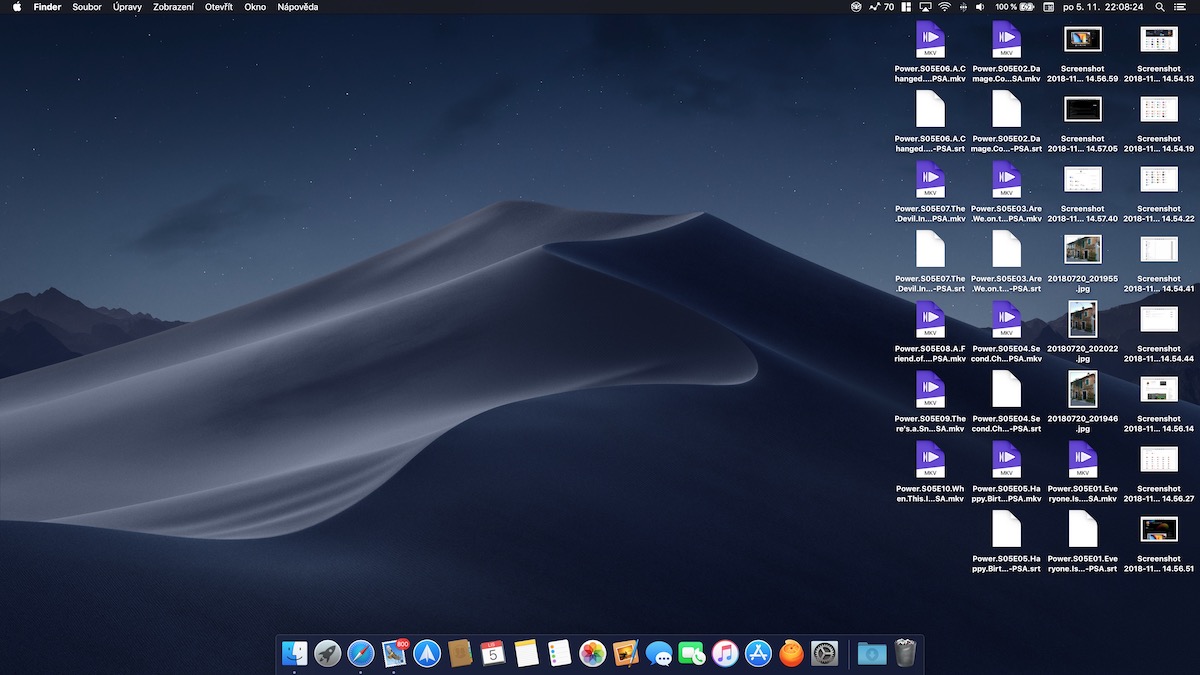
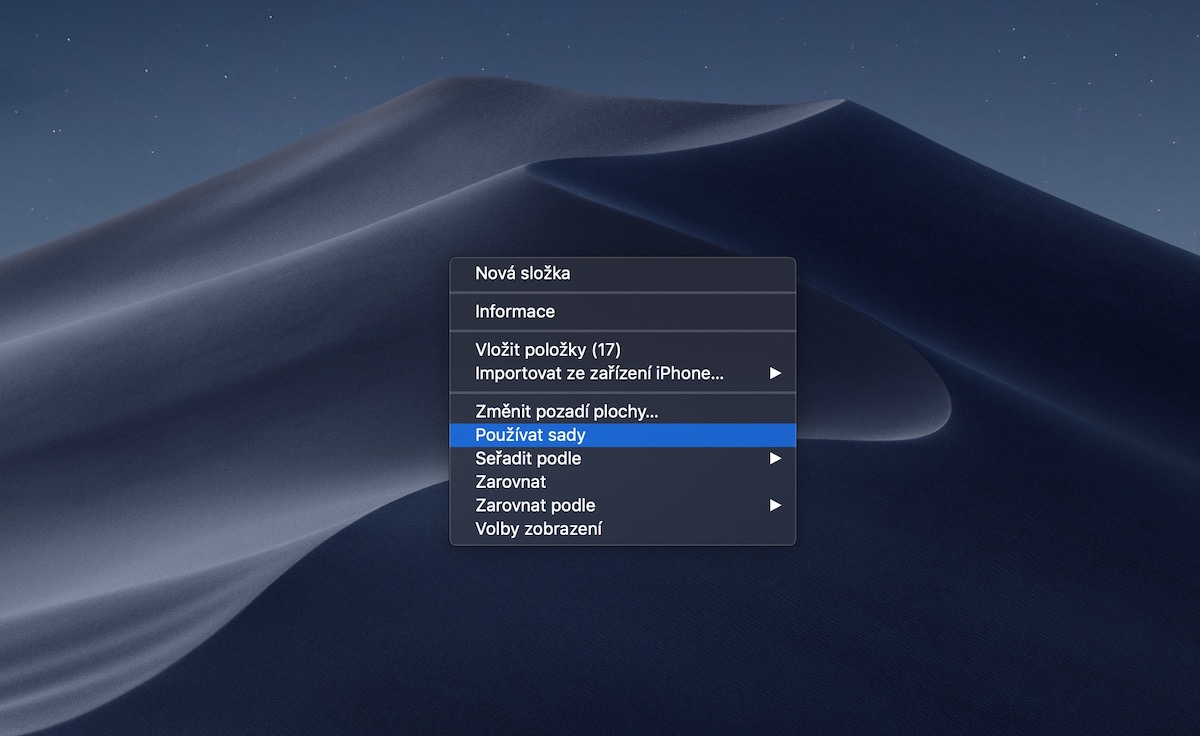
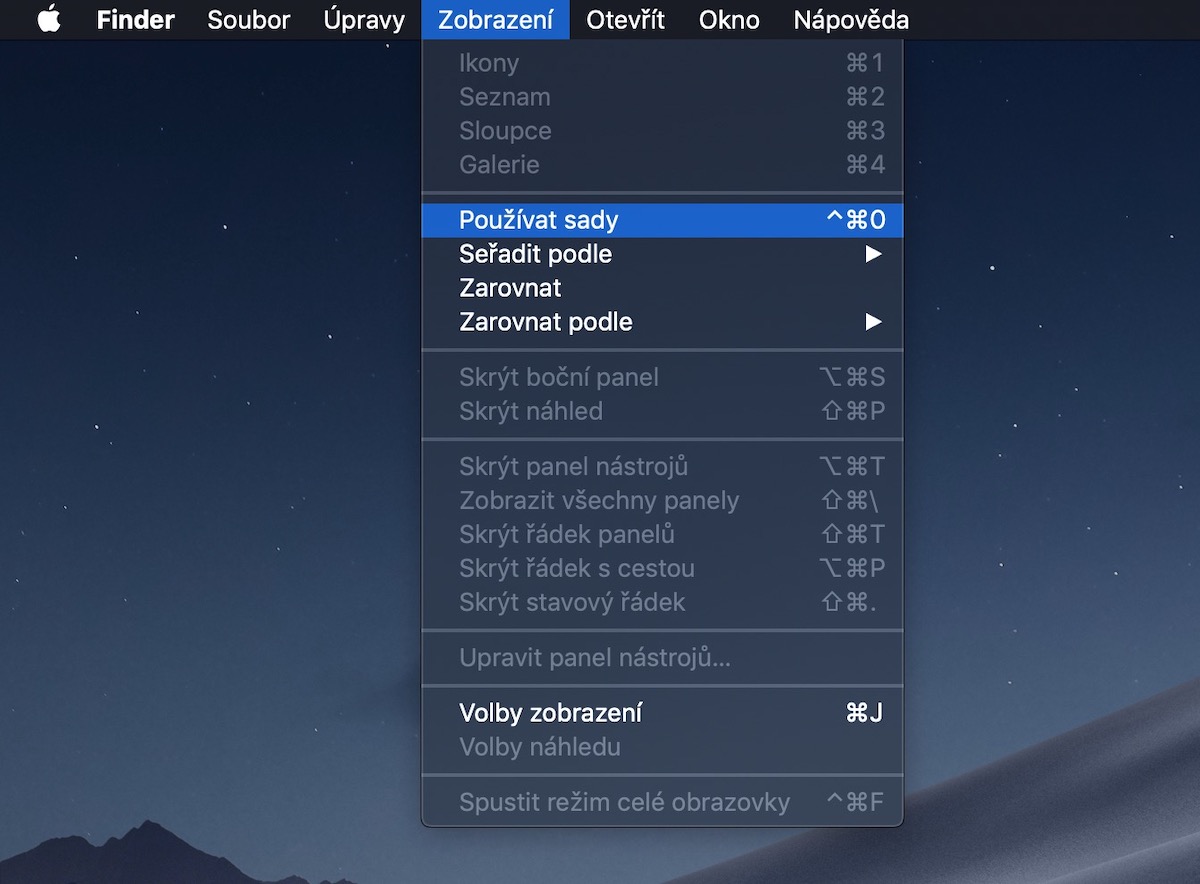
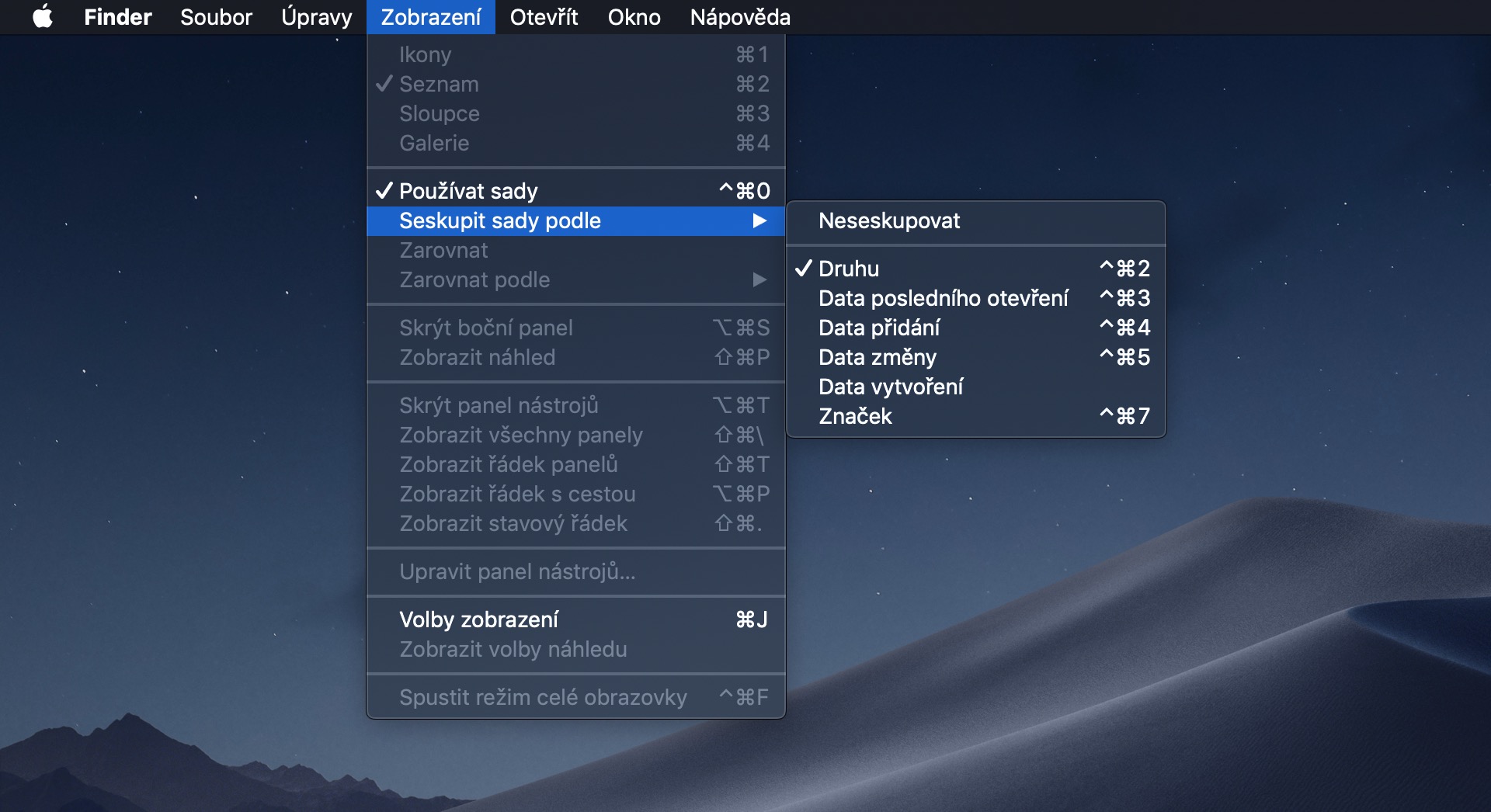
Plocha plná souborů, snímků obrazovky a dokumentů je u mnoha uživatelů Macu běžným jevem. macOS naštěstí nabízí funkci Sady, která dokáže nepořádek zkrotit během okamžiku.
Po kliknutí pravým tlačítkem na plochu stačí zvolit Používat sady a systém automaticky seskupí soubory podle typu – obrázky, PDF, dokumenty nebo tabulky. Vše zůstane na ploše, jen přehledně uspořádané. Pokud vám sady nevyhovují, stejným způsobem je zase vypnete.
Fotogalerie

Rychlé zmenšení obrázků bez aplikací navíc
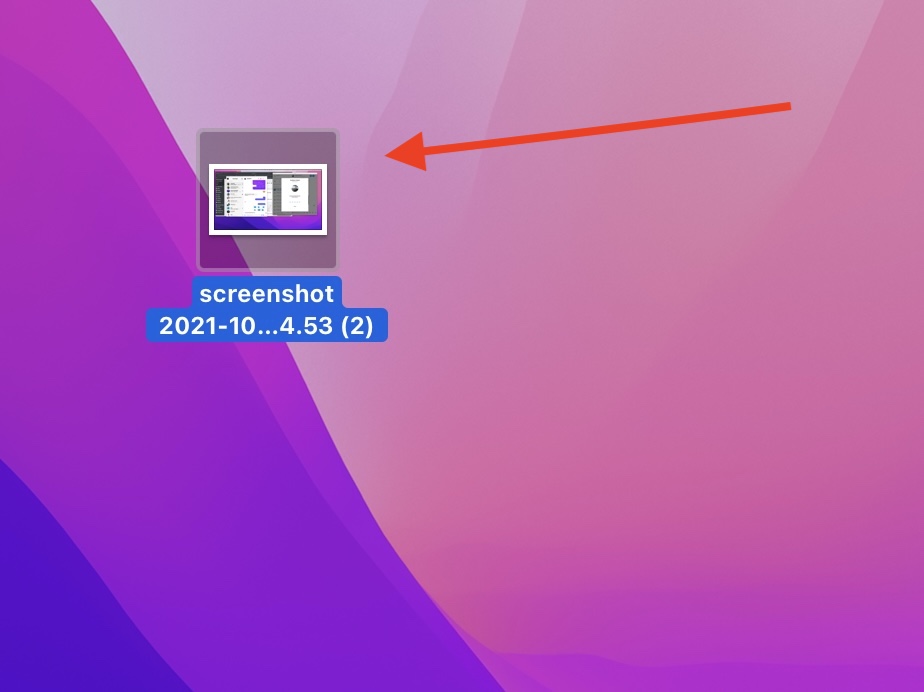
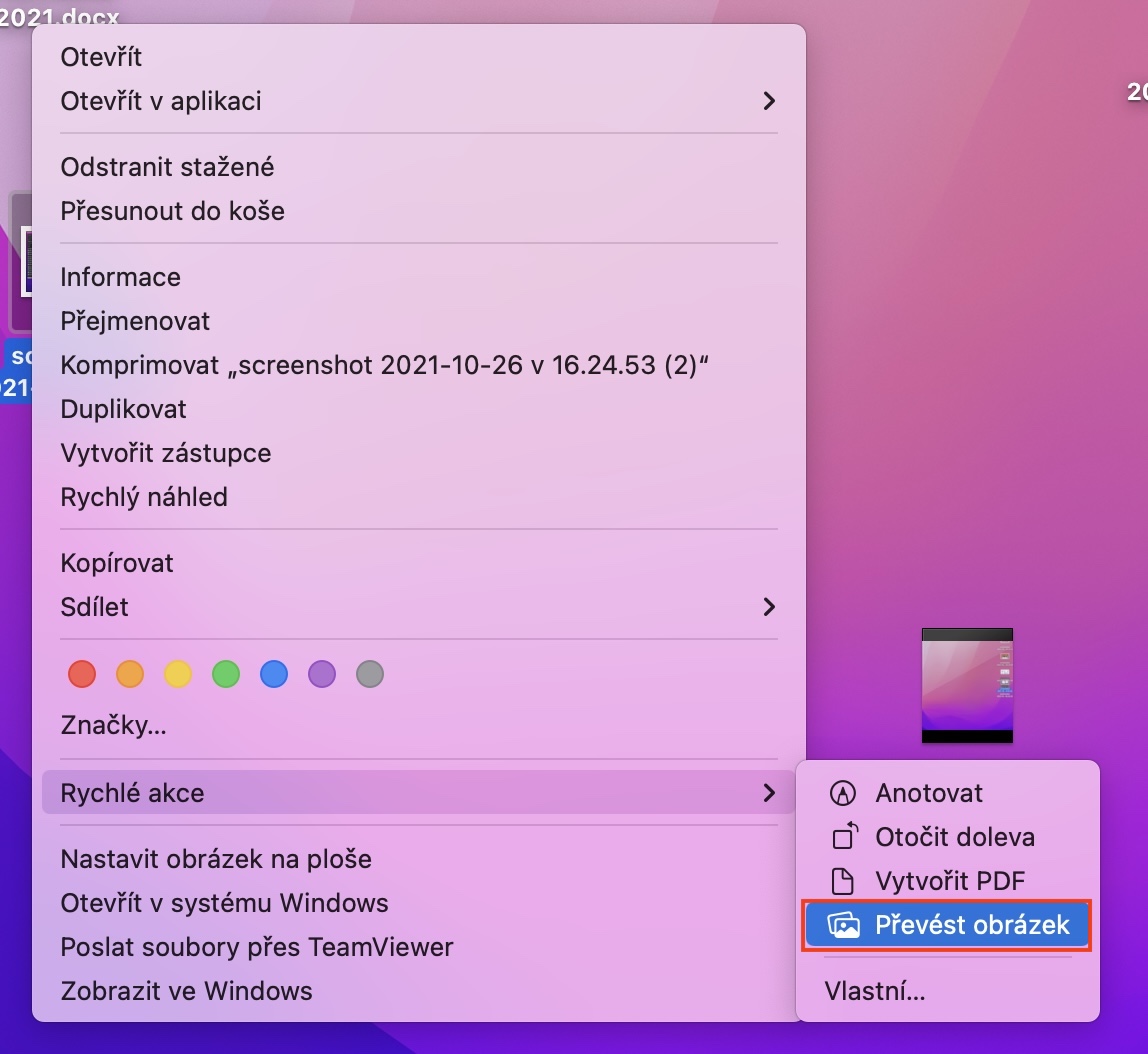
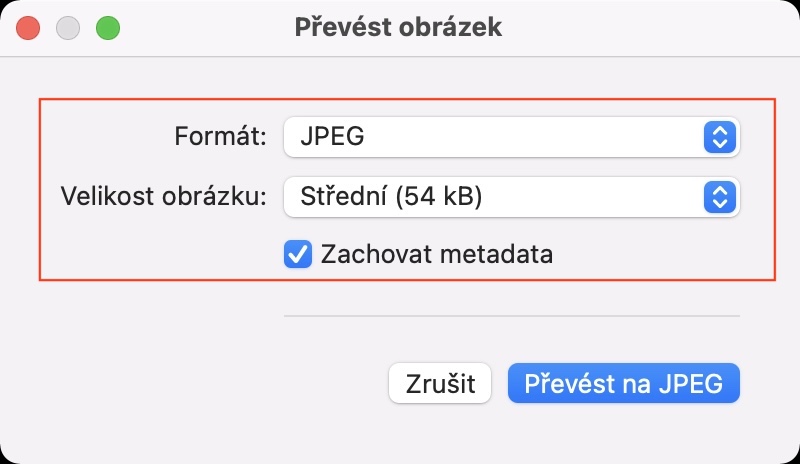
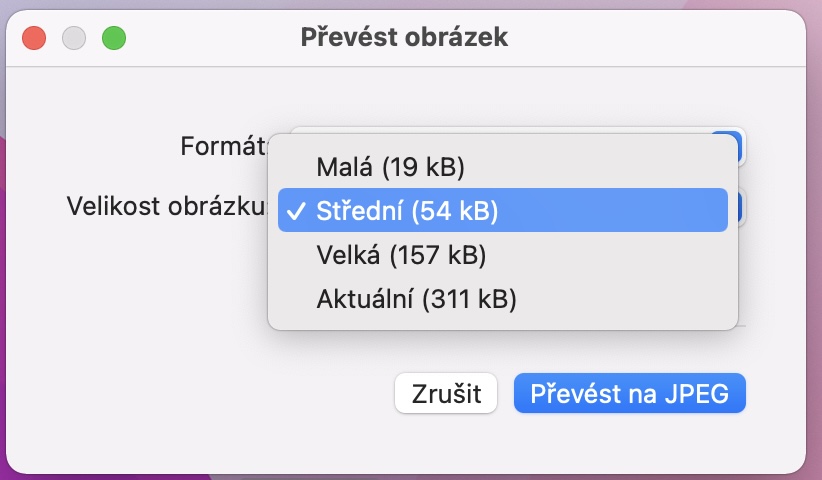
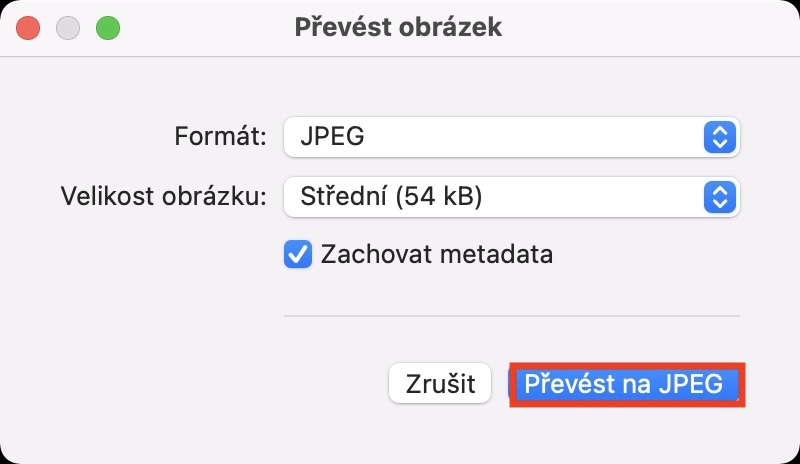
Potřebujete zmenšit fotky pro e-mail nebo web, ale nechce se vám otevírat grafický editor? macOS to zvládne přímo ve Finderu. Stačí označit požadované obrázky, kliknout pravým tlačítkem, zvolit Rychlé akce → Převést obrázek a nastavit nový rozměr či formát. Během pár sekund máte hotovo – bez instalace dalšího softwaru.
Fotogalerie

Hesla přehledně na jednom místě
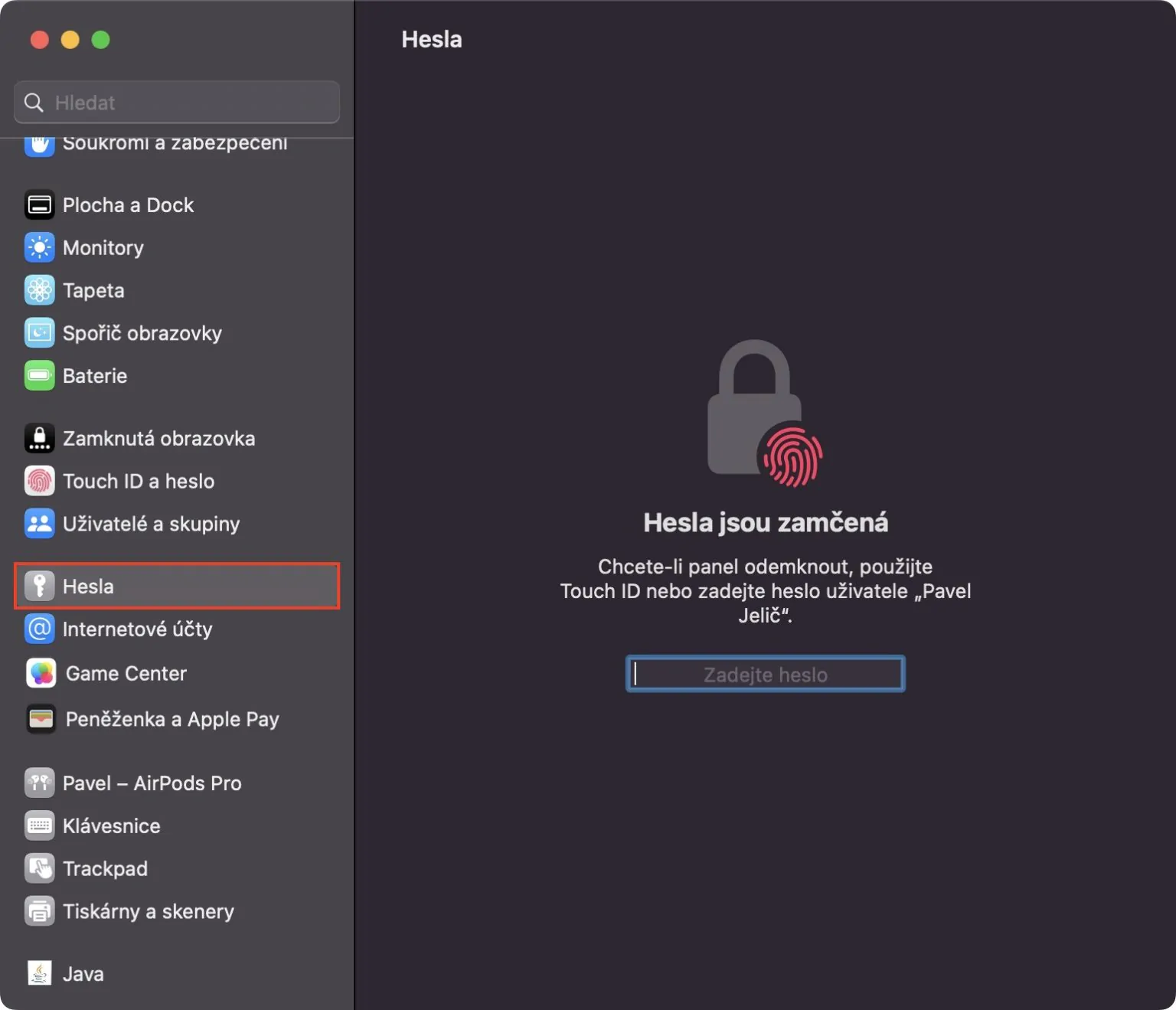
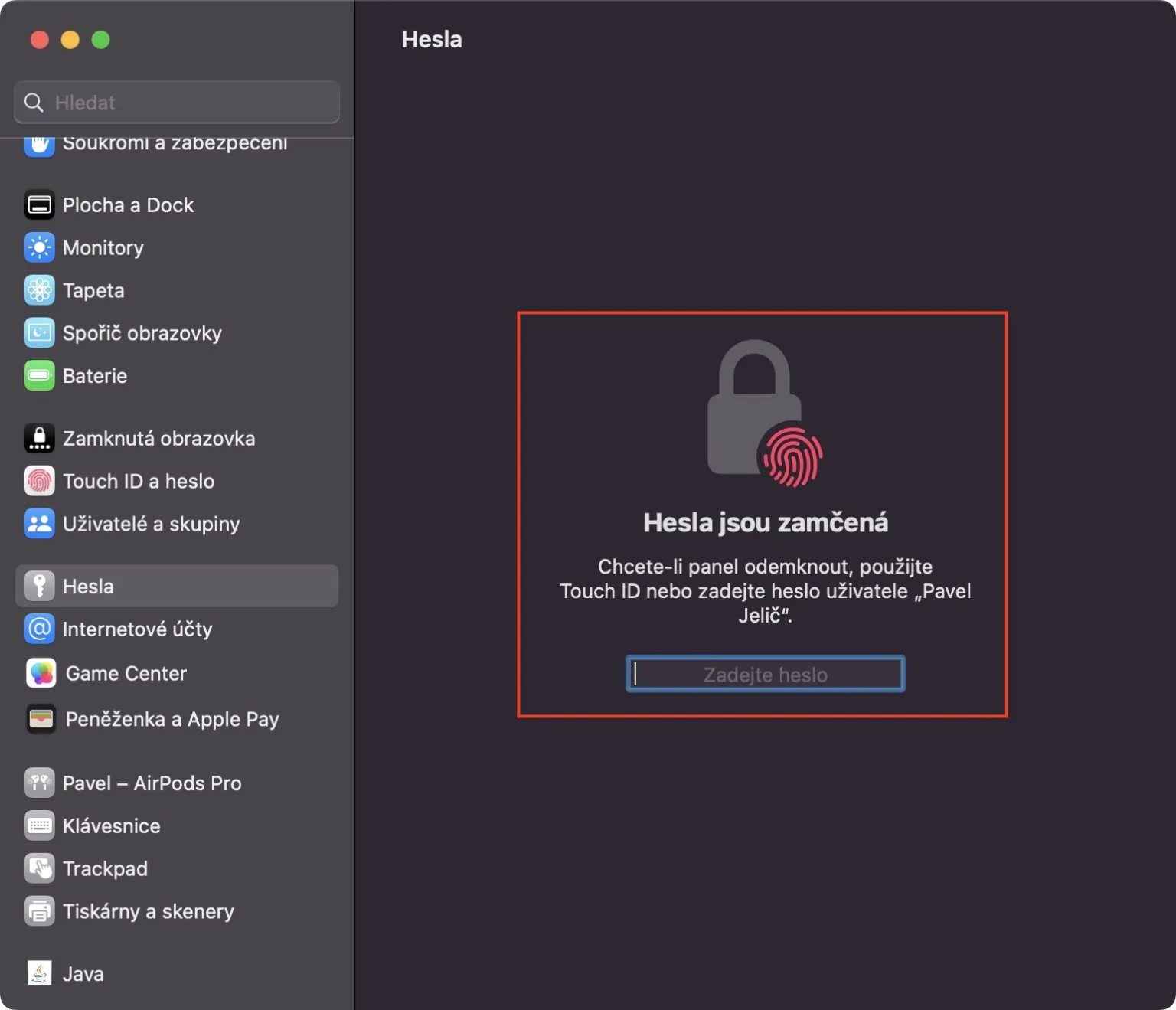
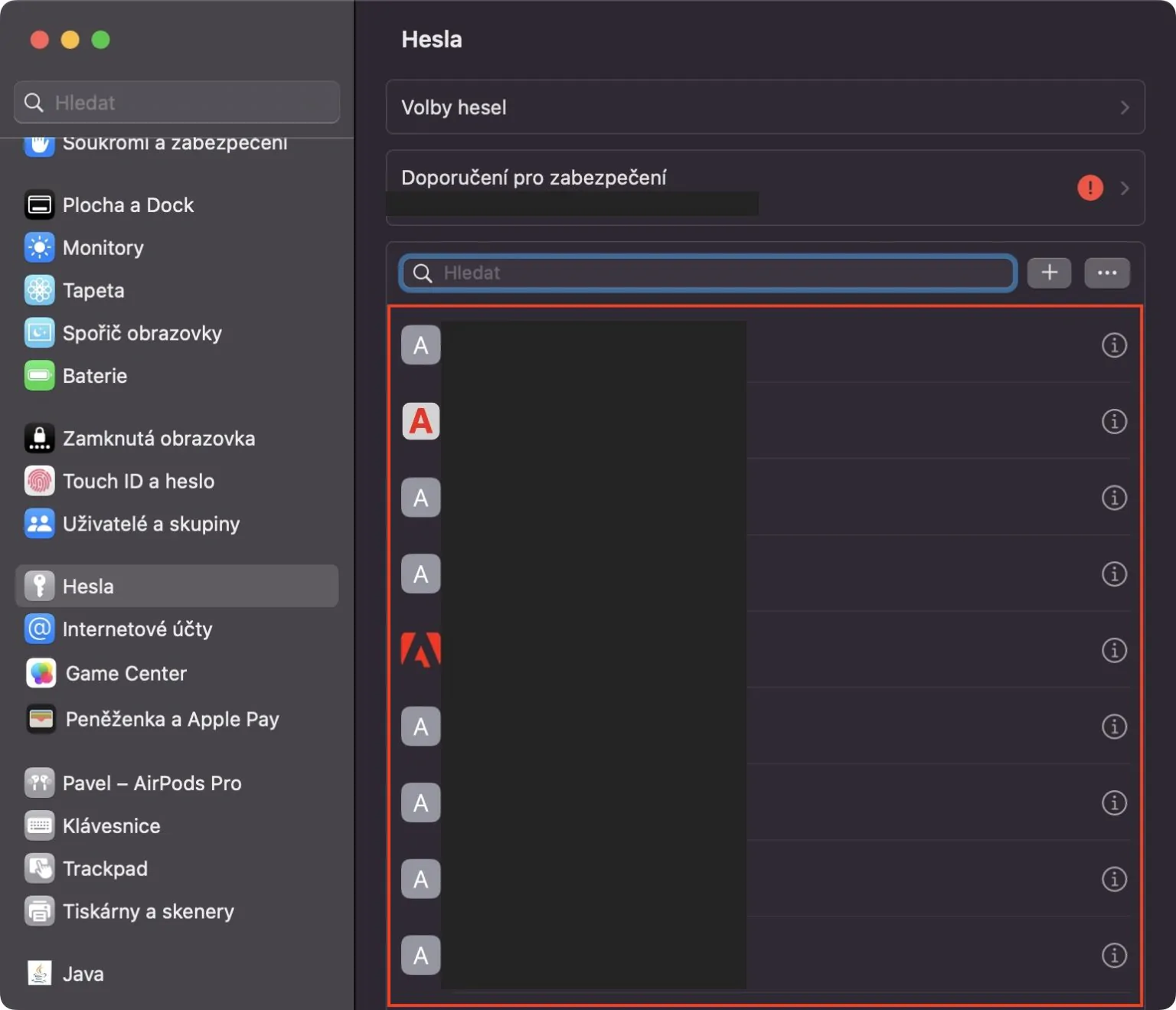
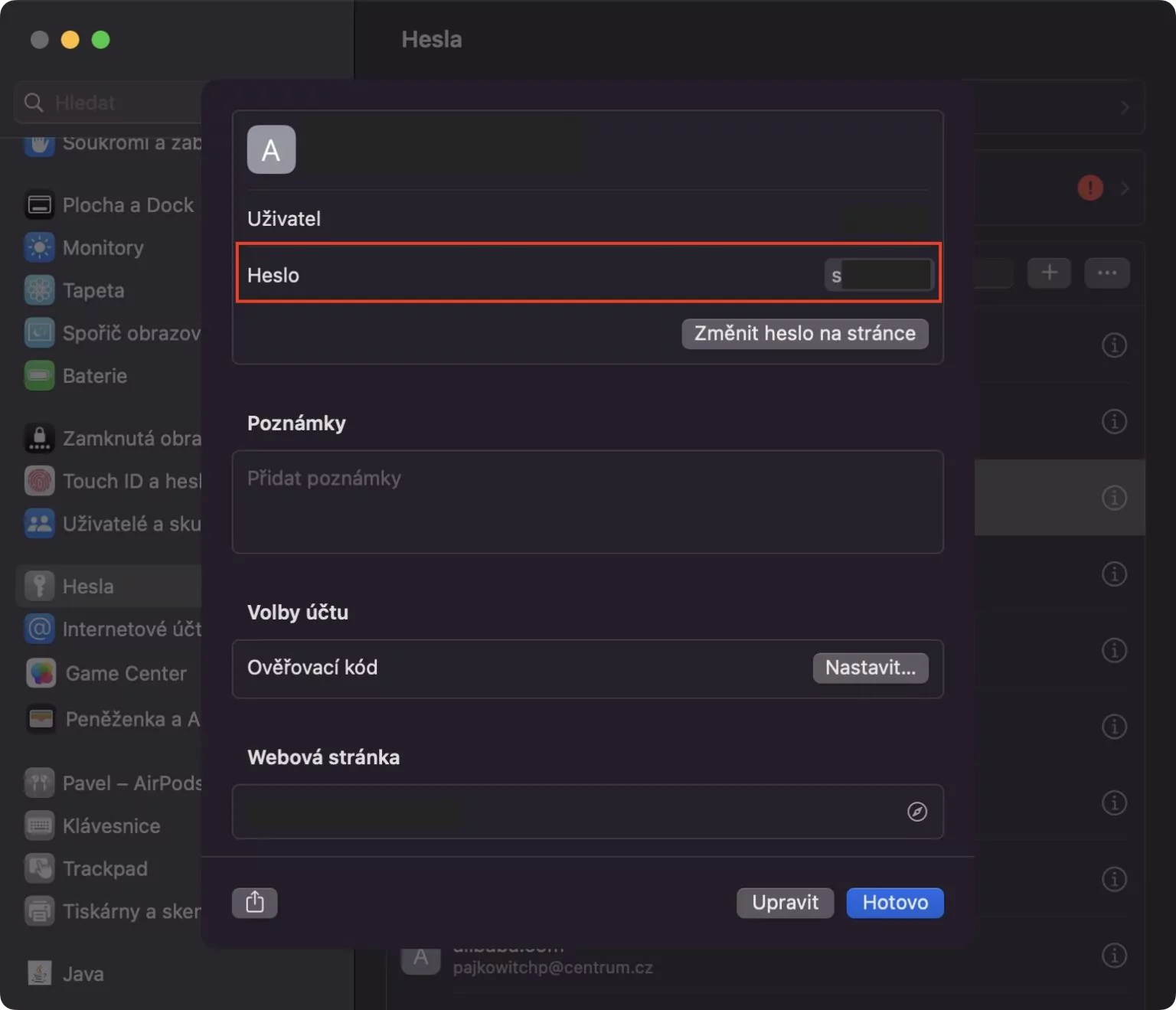
Klíčenka iCloud se už dávno nestará jen o automatické přihlašování. V macOS najdete kompletní přehled všech uložených hesel přímo v nastavení systému. Cestu najdete v → Nastavení systému → Hesla, kde se po ověření zobrazí uložené přihlašovací údaje včetně možnosti jejich kopírování nebo úpravy. Díky synchronizaci se stejná data zobrazí i na iPhonu či iPadu.
Fotogalerie
Aktivní rohy jako tajná zbraň produktivity
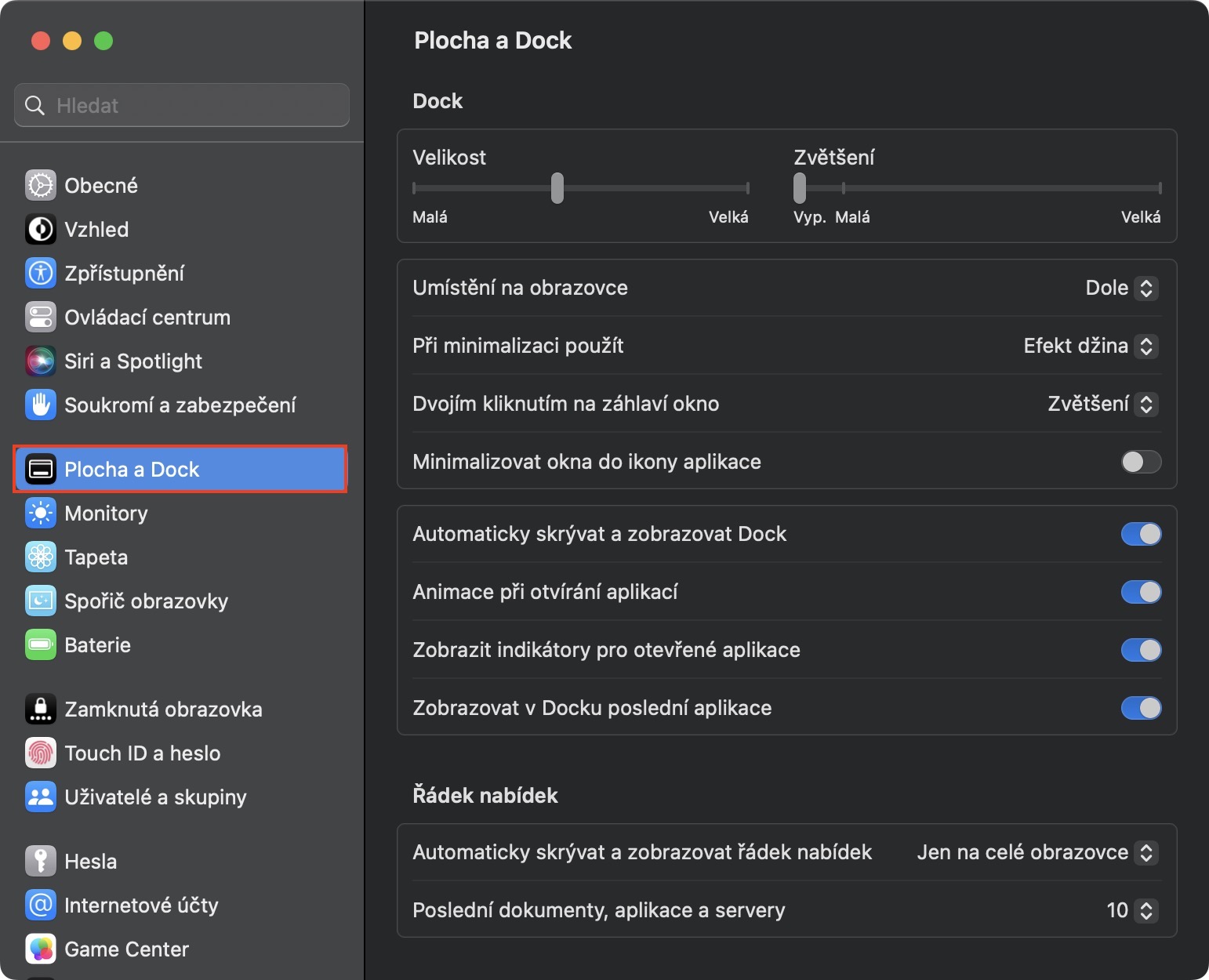
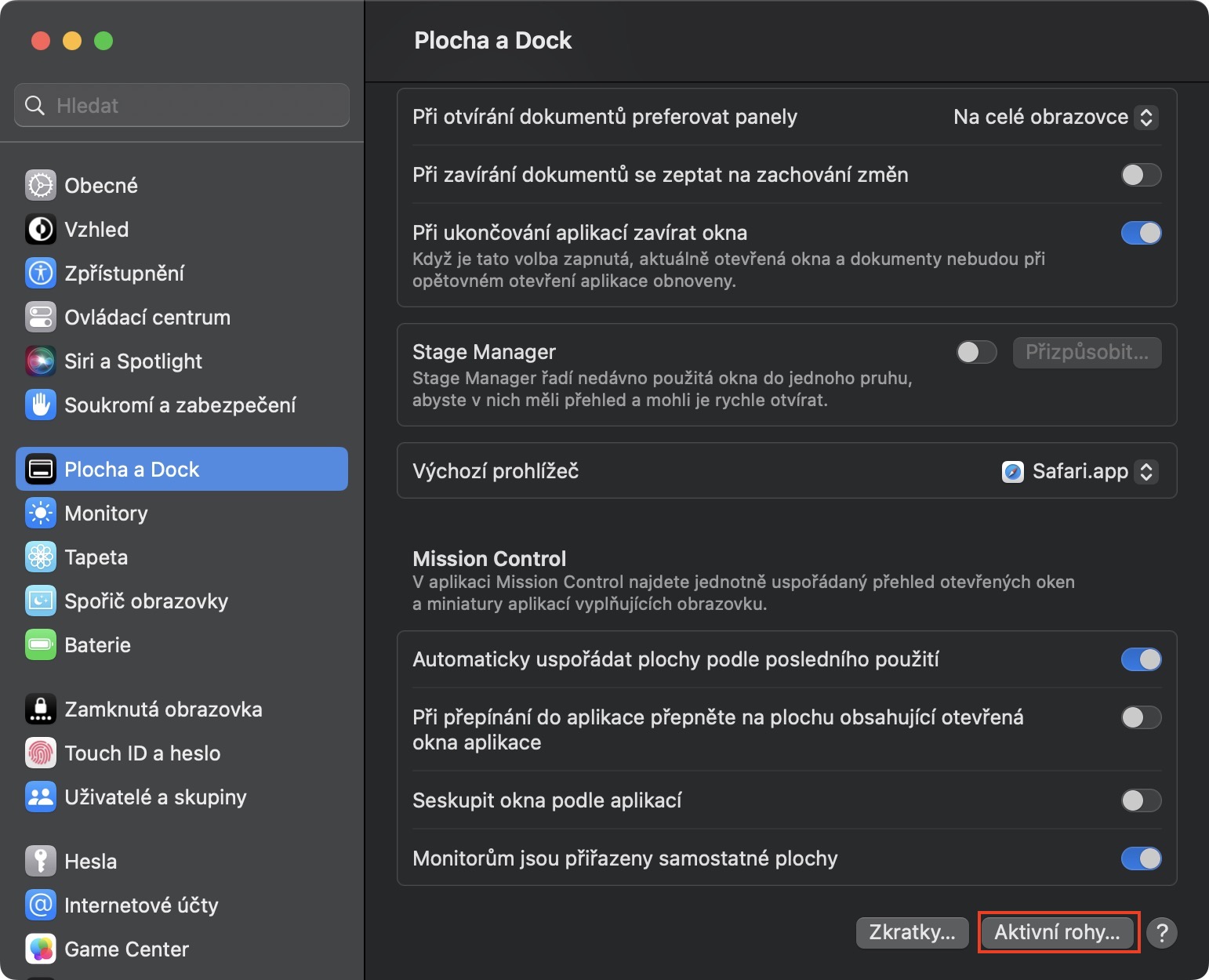
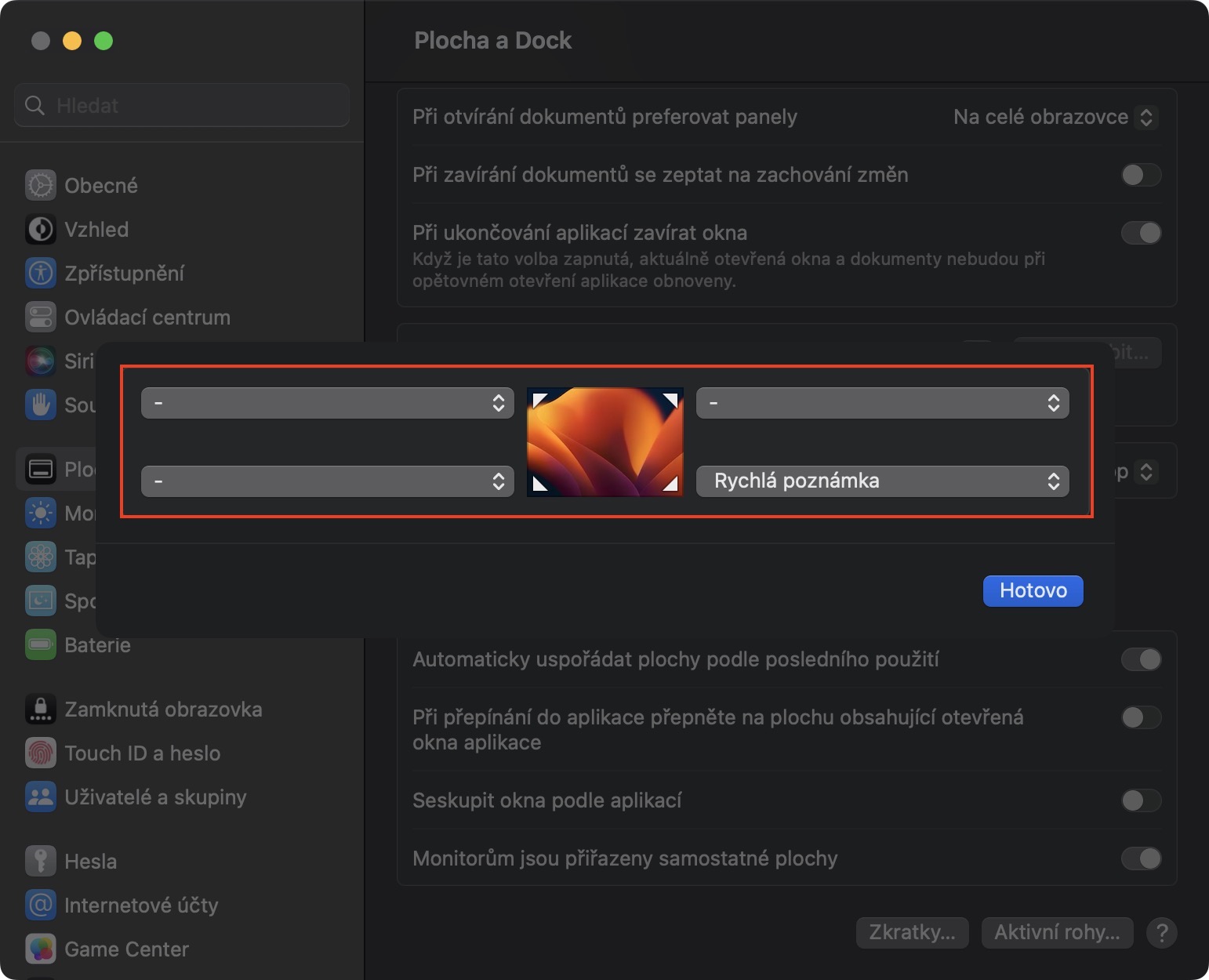
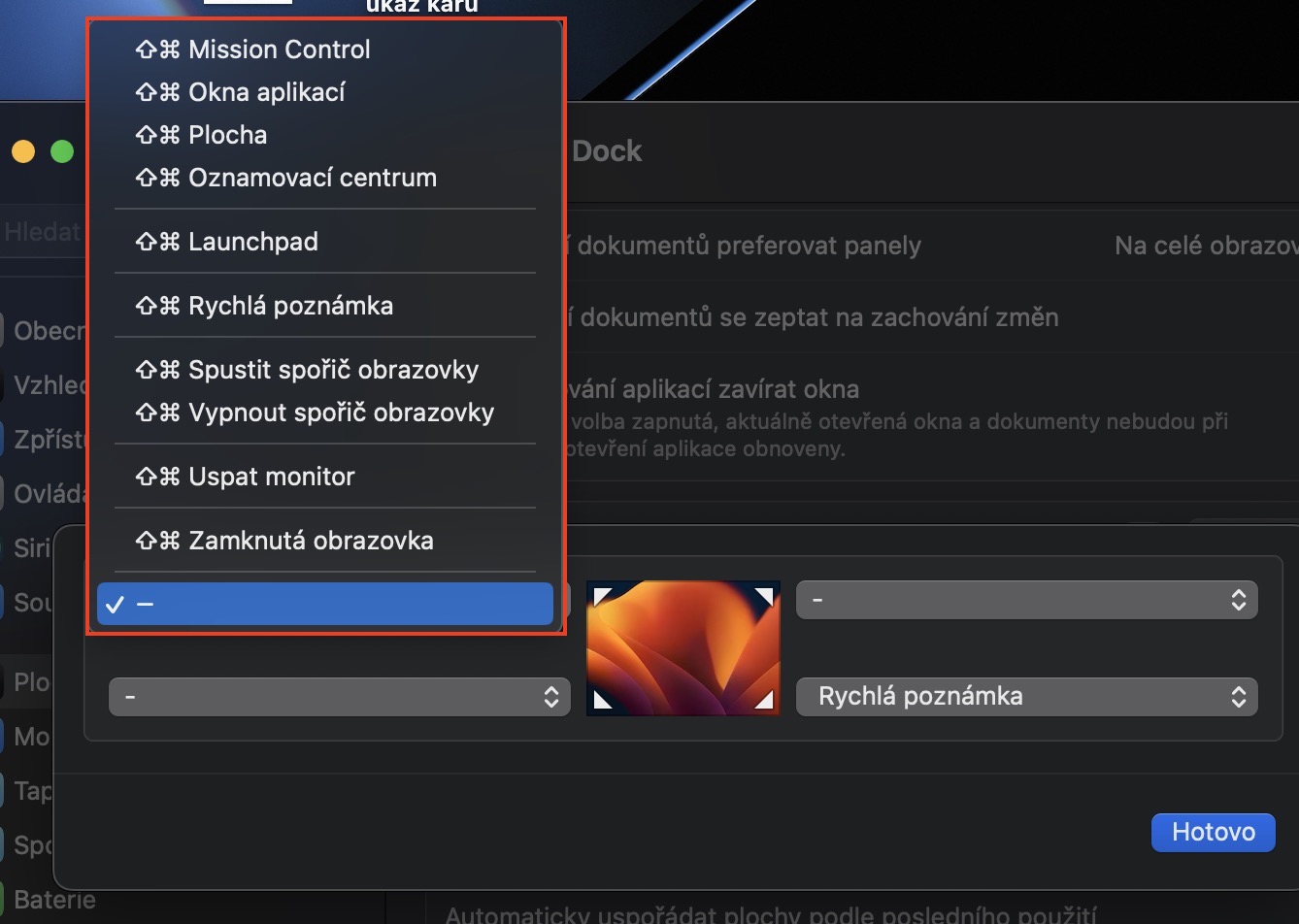
Klávesové zkratky nejsou jediným způsobem, jak si práci na Macu urychlit. Velmi efektivní jsou také Aktivní rohy, které spustí vybranou akci ve chvíli, kdy kurzor najede do konkrétního rohu obrazovky. Můžete si nastavit například zobrazení plochy, Launchpadu, uzamčení obrazovky nebo spuštění spořiče. Aktivní rohy najdete v → Nastavení systému → Plocha a Dock → Aktivní rohy… a pro větší jistotu lze nastavit i nutnost podržení klávesy, aby se akce nespustila omylem.
Fotogalerie
Kurzoru můžete změnit i barvu
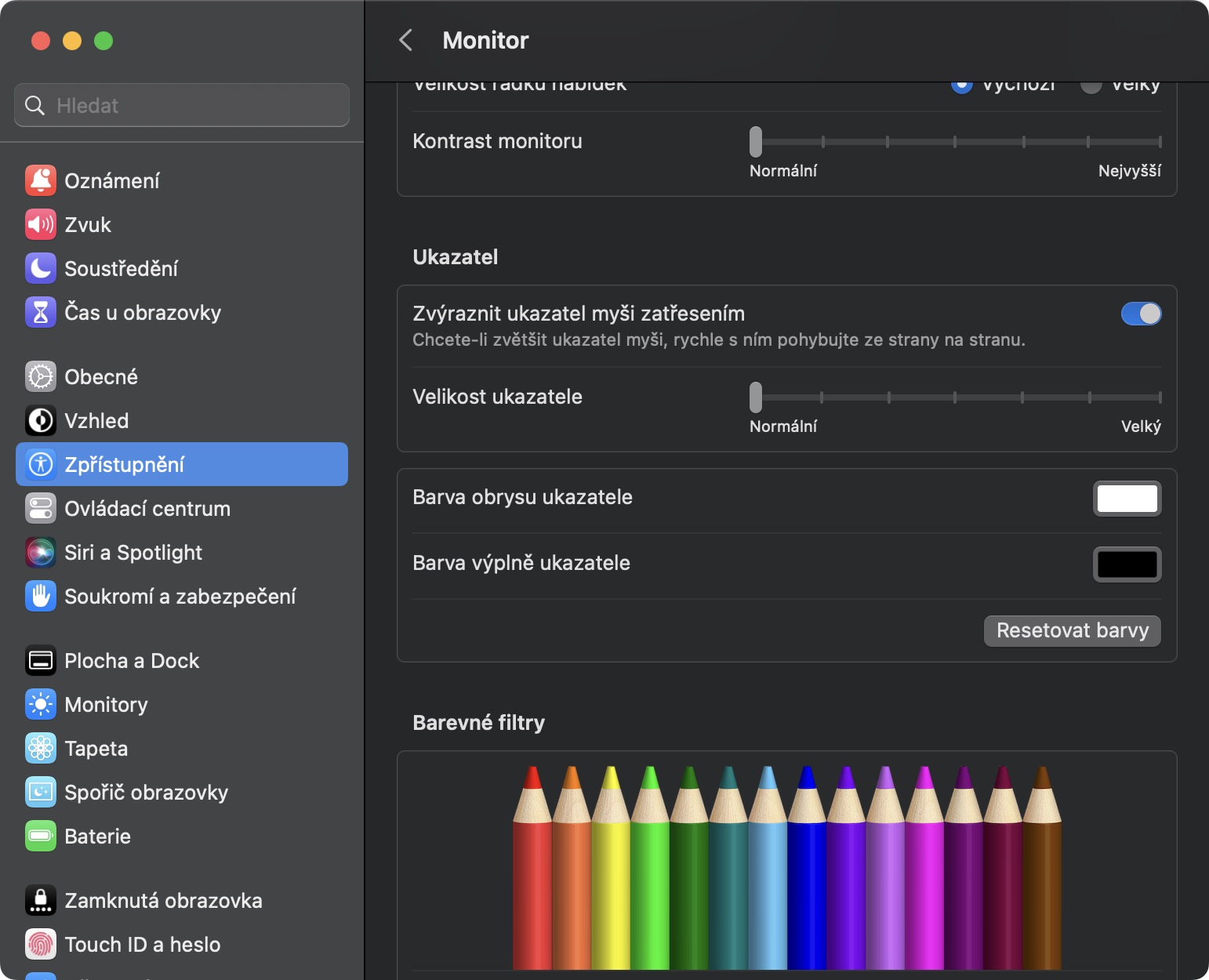
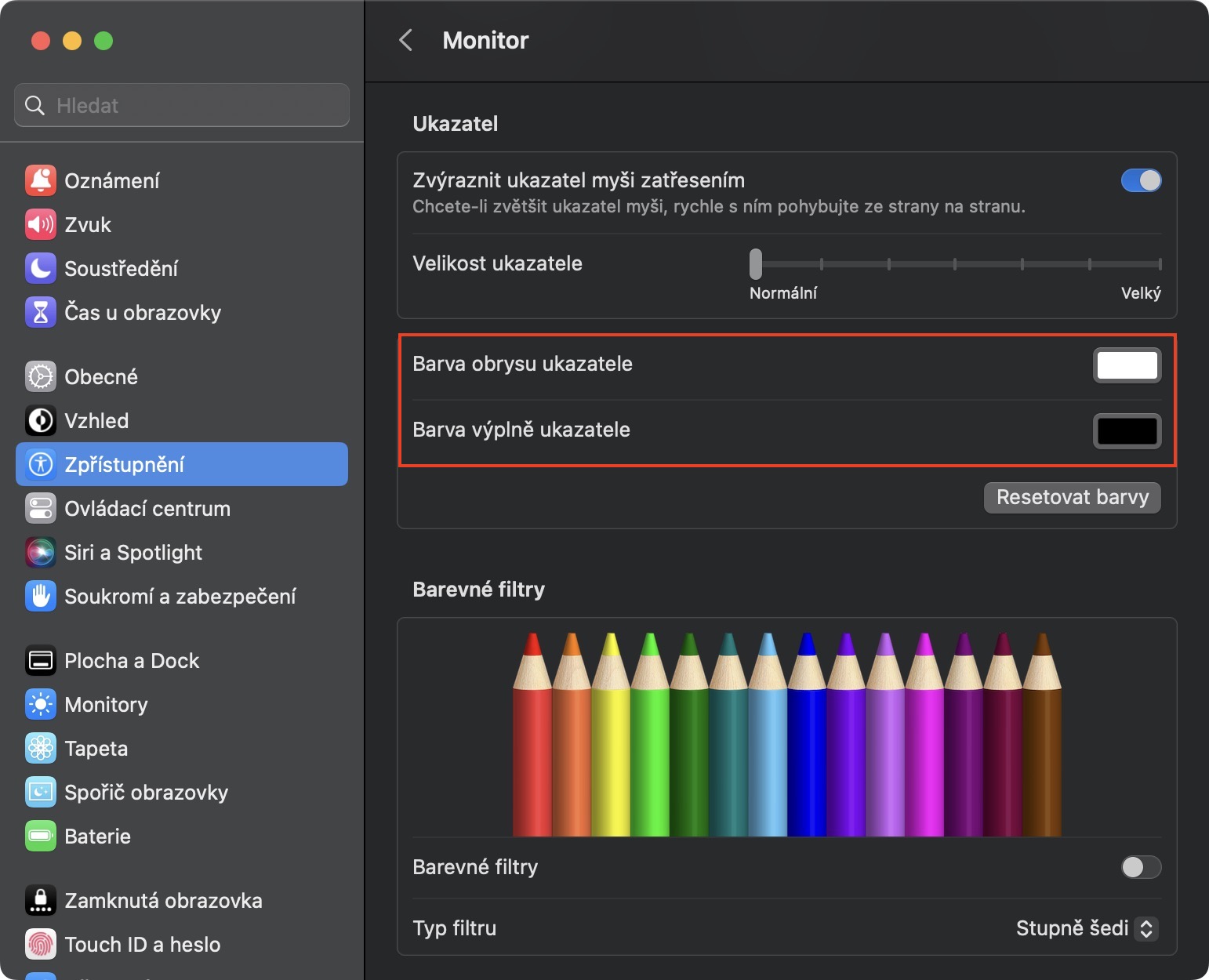
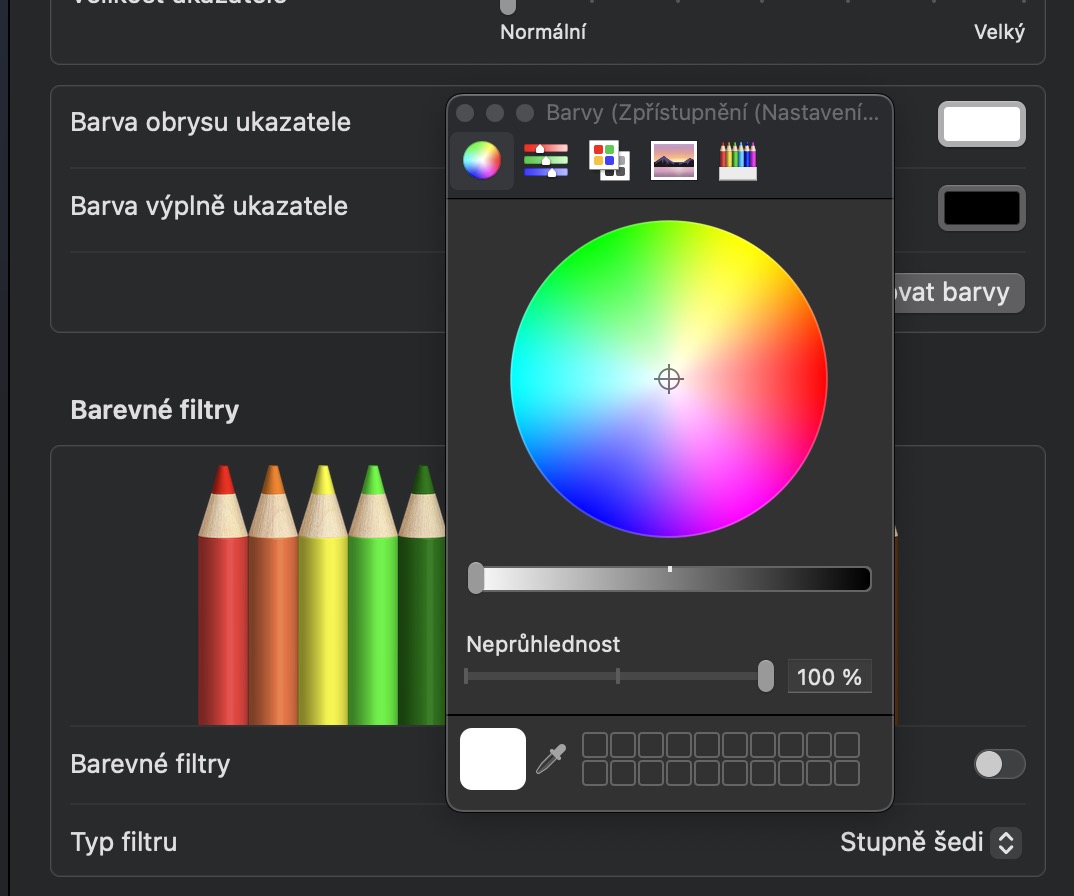
Pokud vám standardní černobílý kurzor nevyhovuje, macOS umožňuje jeho vzhled upravit. Hodí se to nejen pro lepší viditelnost, ale i z hlediska přístupnosti. V → Nastavení systému → Zpřístupnění → Monitor můžete změnit barvu výplně i obrysu kurzoru nebo se jedním kliknutím vrátit k původnímu nastavení.
Fotogalerie
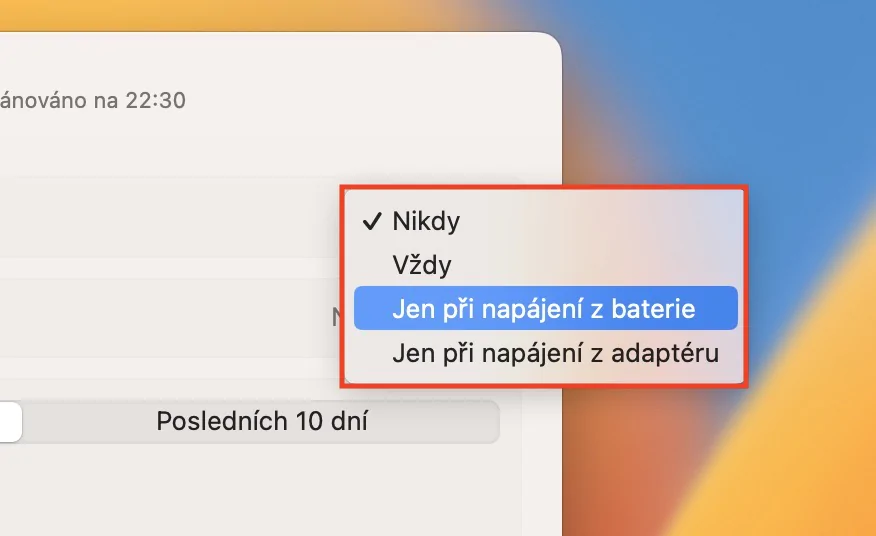
Režim nízké spotřeby i na Macu
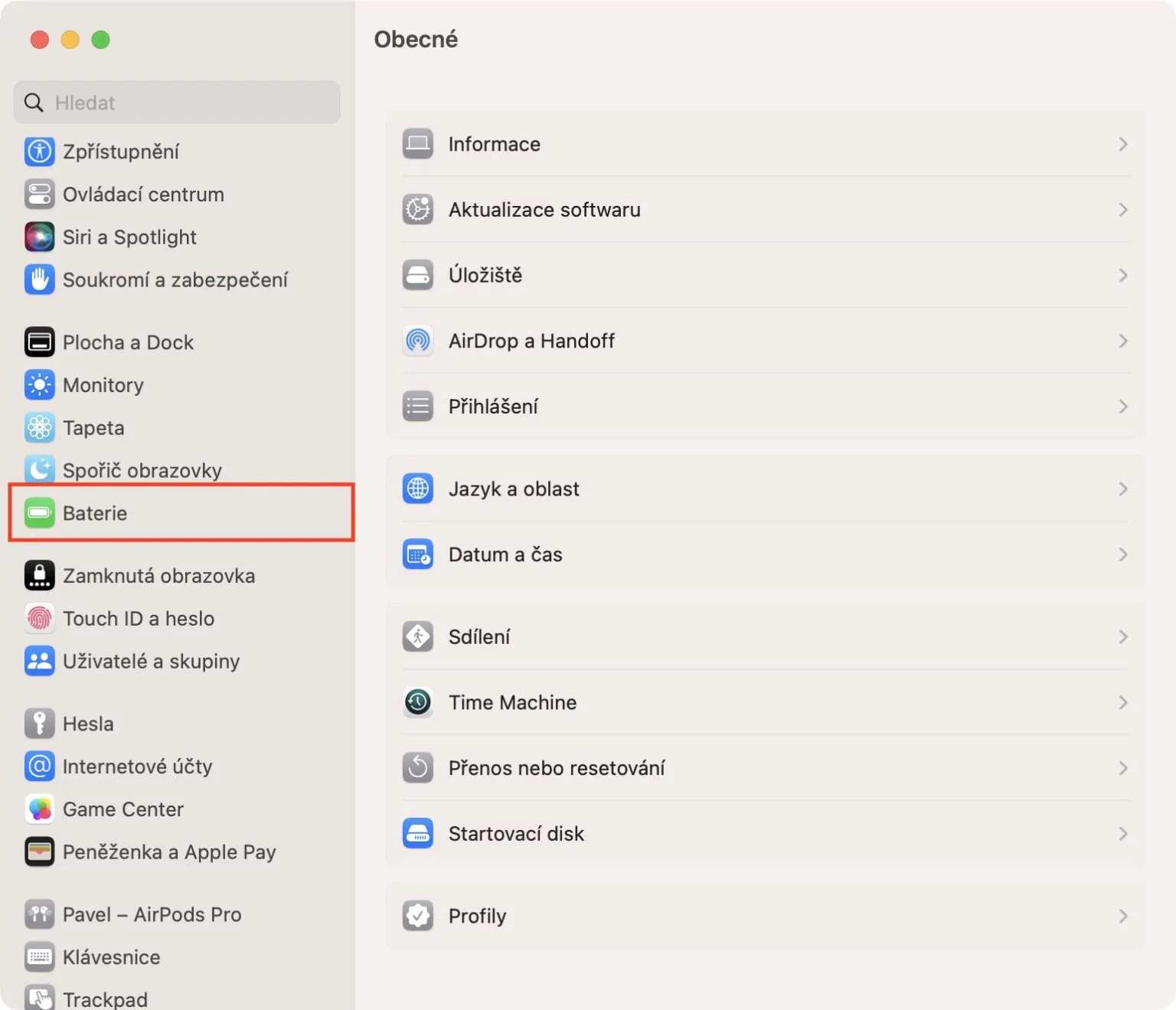
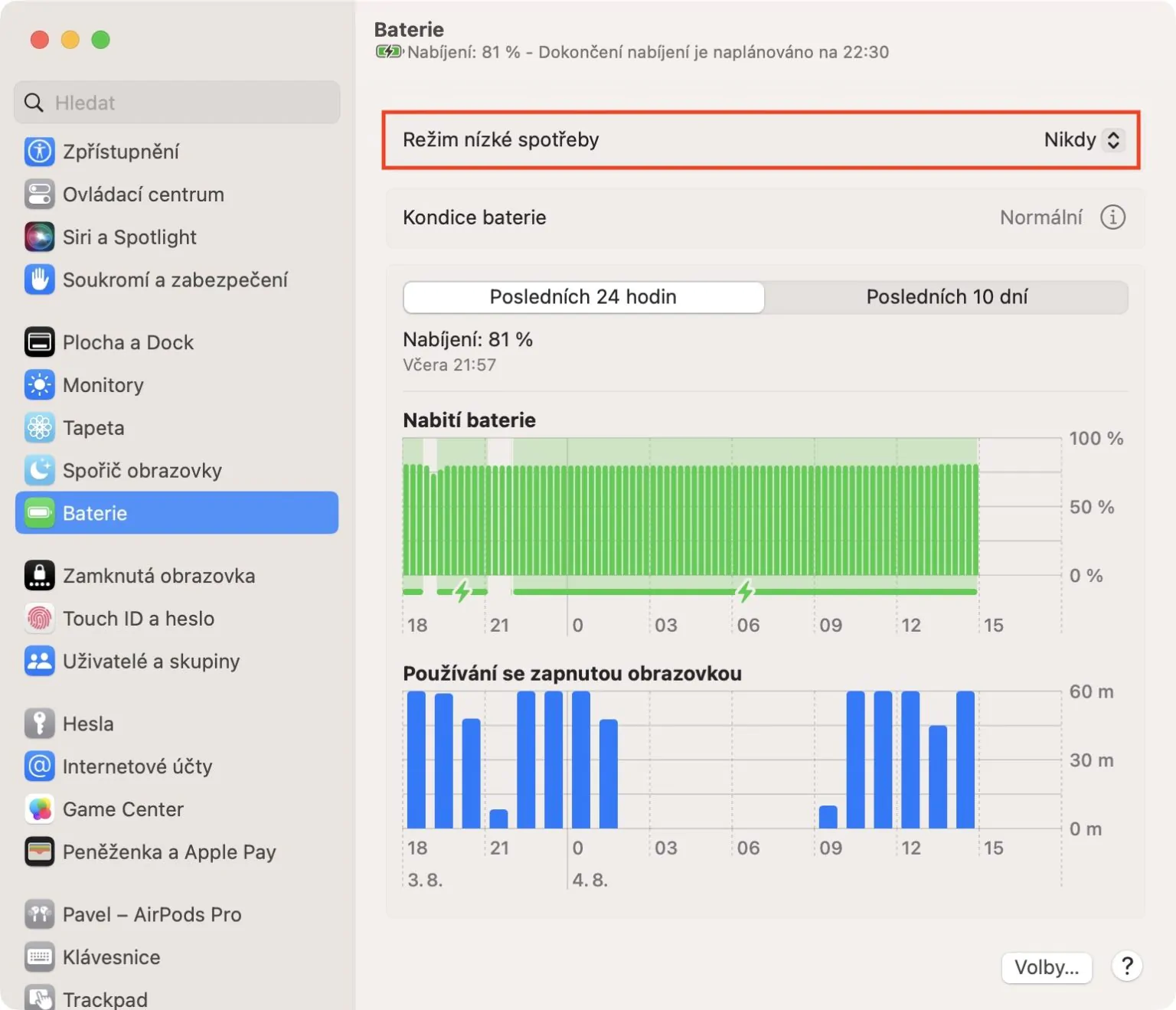
Režim nízké spotřeby už dávno není výsadou iPhonů. macOS ho nabízí také a dokáže výrazně prodloužit výdrž baterie, zejména při práci mimo zásuvku. Najdete ho v → Nastavení systému → Baterie, kde lze nastavit jeho chování zvlášť pro napájení z baterie nebo ze sítě. Systém v tomto režimu mírně omezí výkon, ale výměnou za delší výdrž.
Fotogalerie
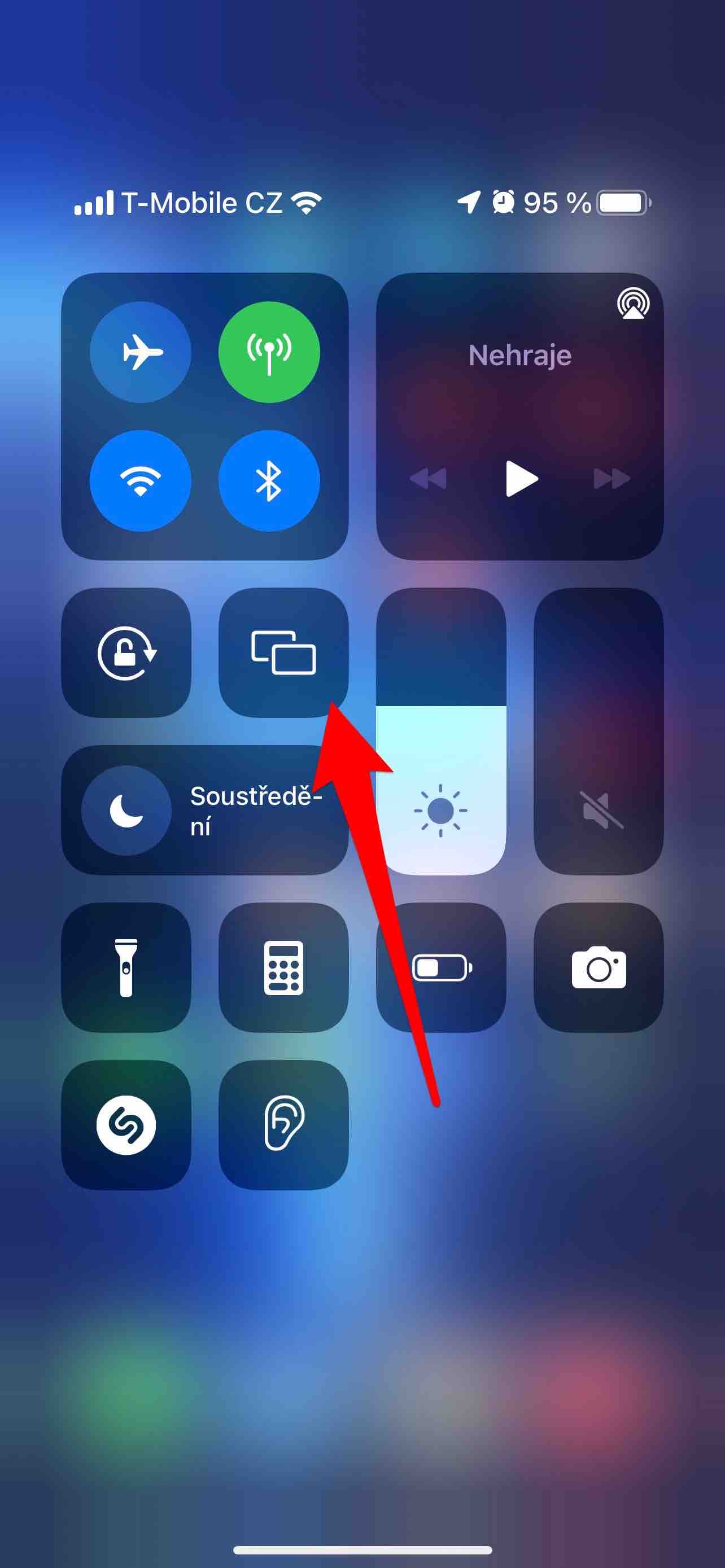
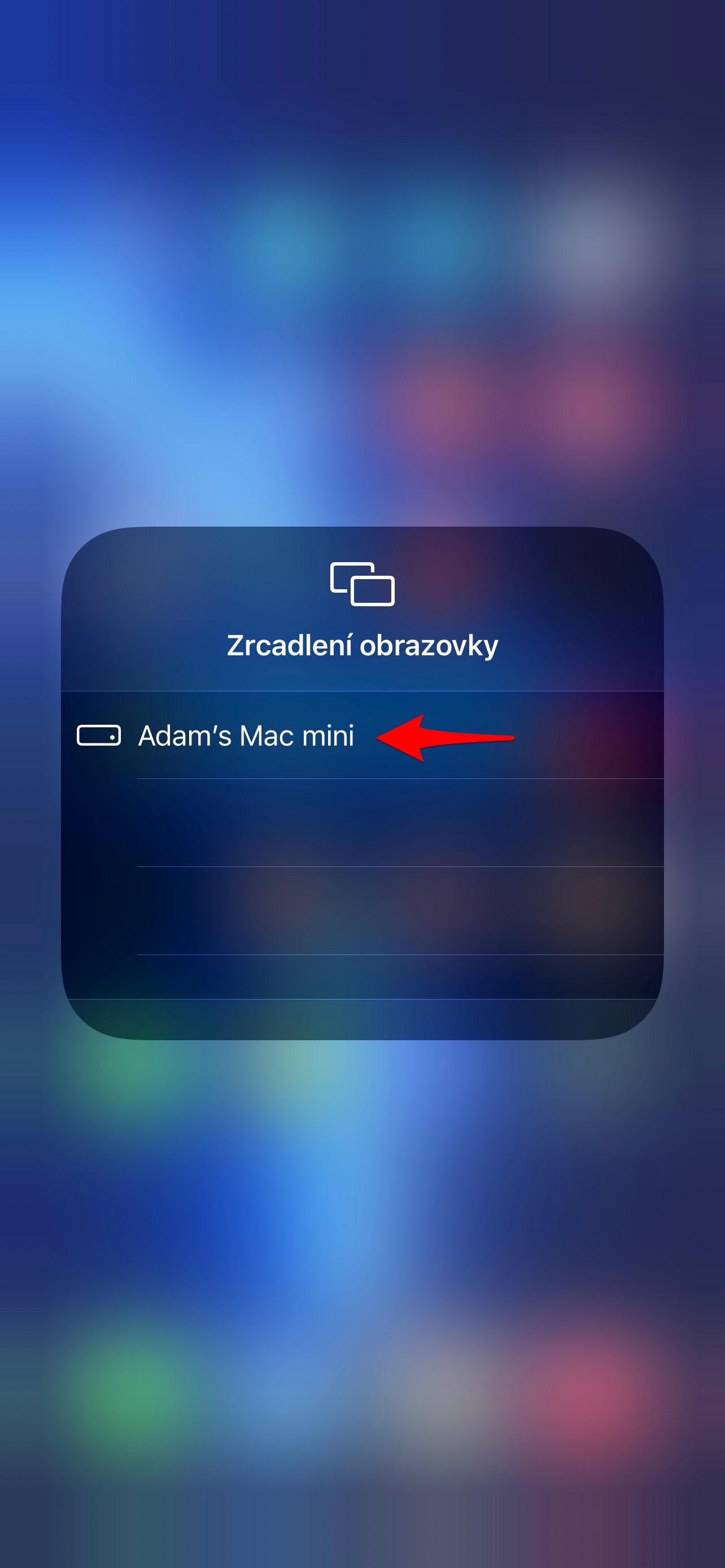
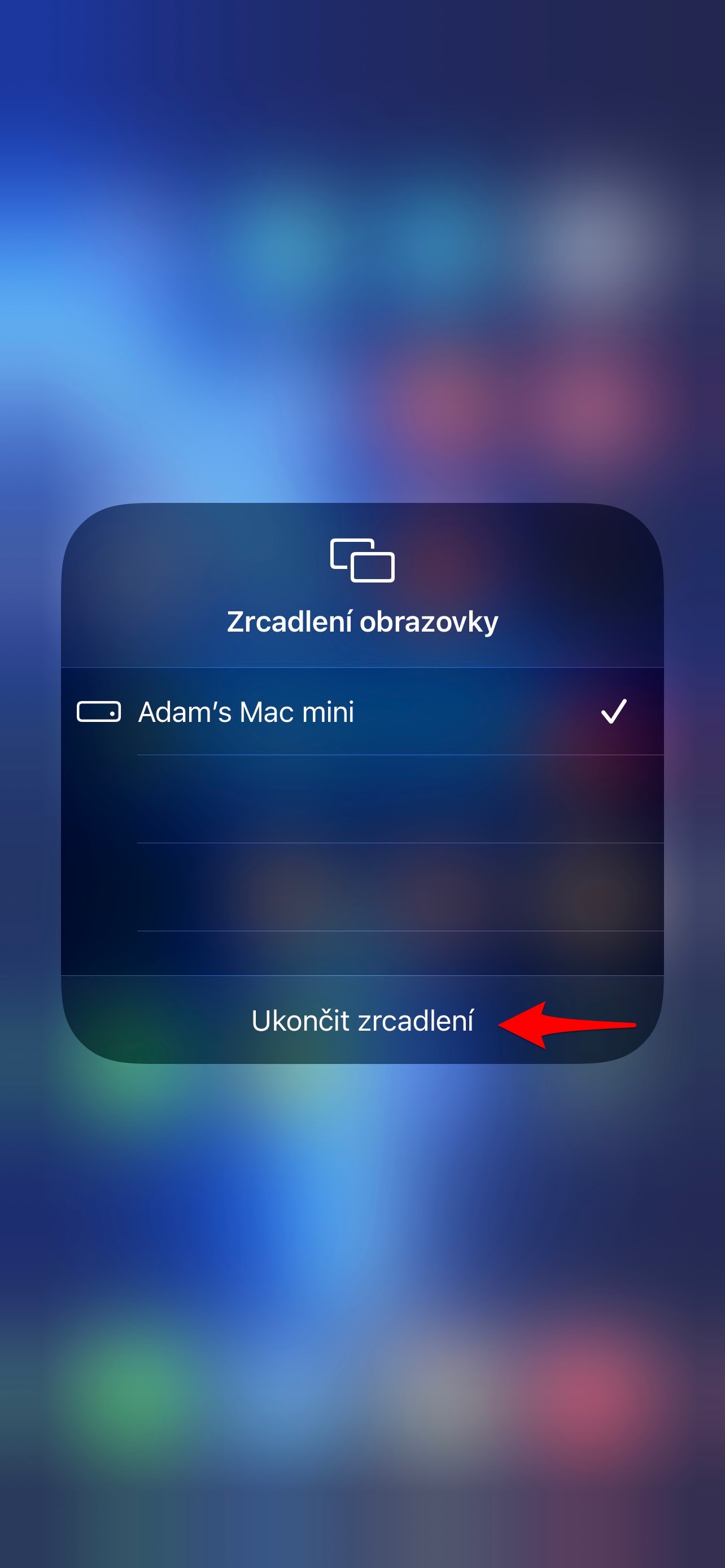
Zrcadlení obrazovky iPhonu přímo na Mac
AirPlay nemusí sloužit jen k přenosu obrazu na televizi. Pokud máte iPhone nebo iPad a Mac připojené ke stejné Wi-Fi, můžete obrazovku mobilního zařízení bezdrátově zobrazit přímo na Macu. Stačí otevřít ovládací centrum na iPhonu, klepnout na Zrcadlení obrazovky a vybrat Mac ze seznamu zařízení. Ideální třeba pro prezentaci fotek nebo videí.

Živý text: text z obrázků během vteřiny
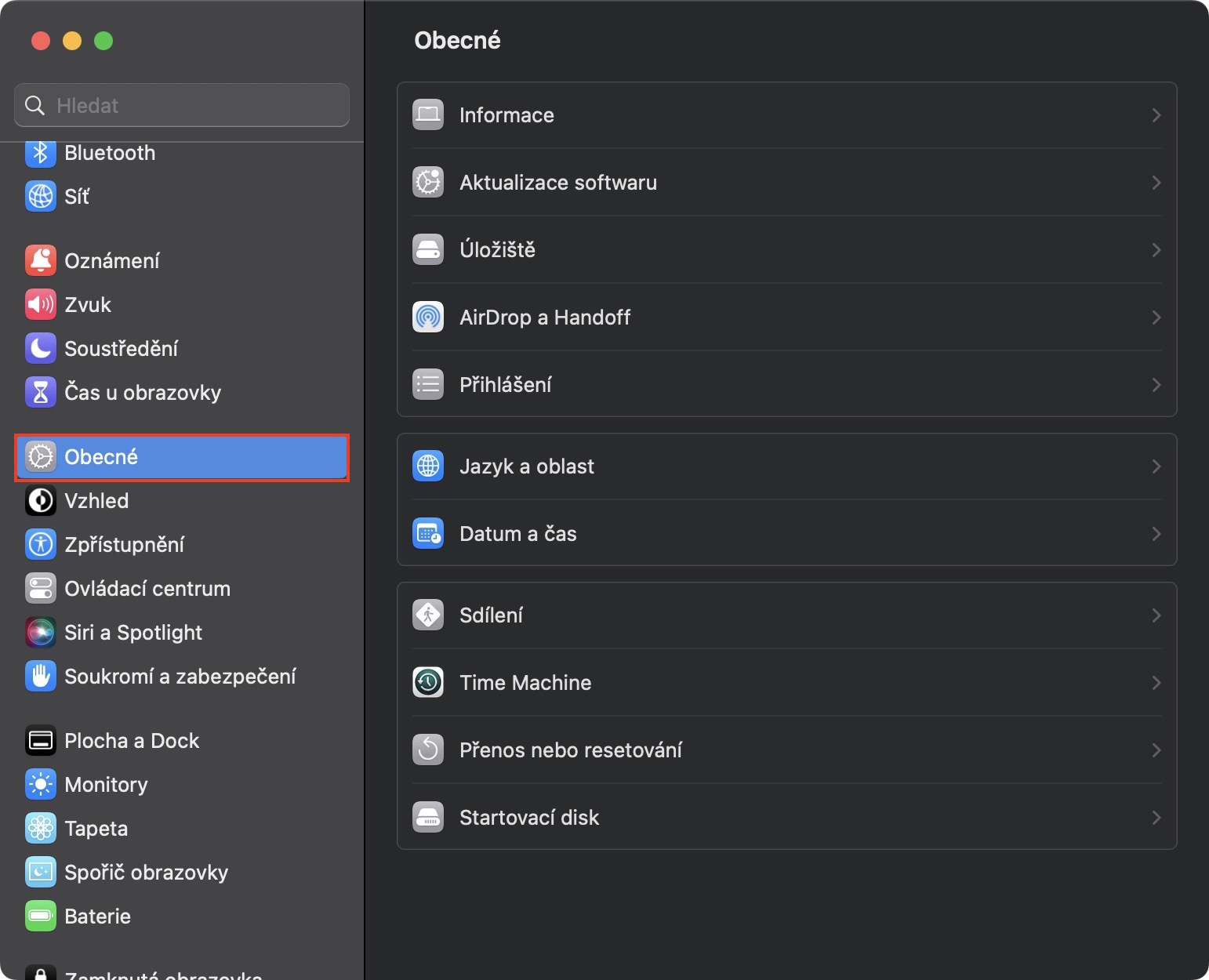
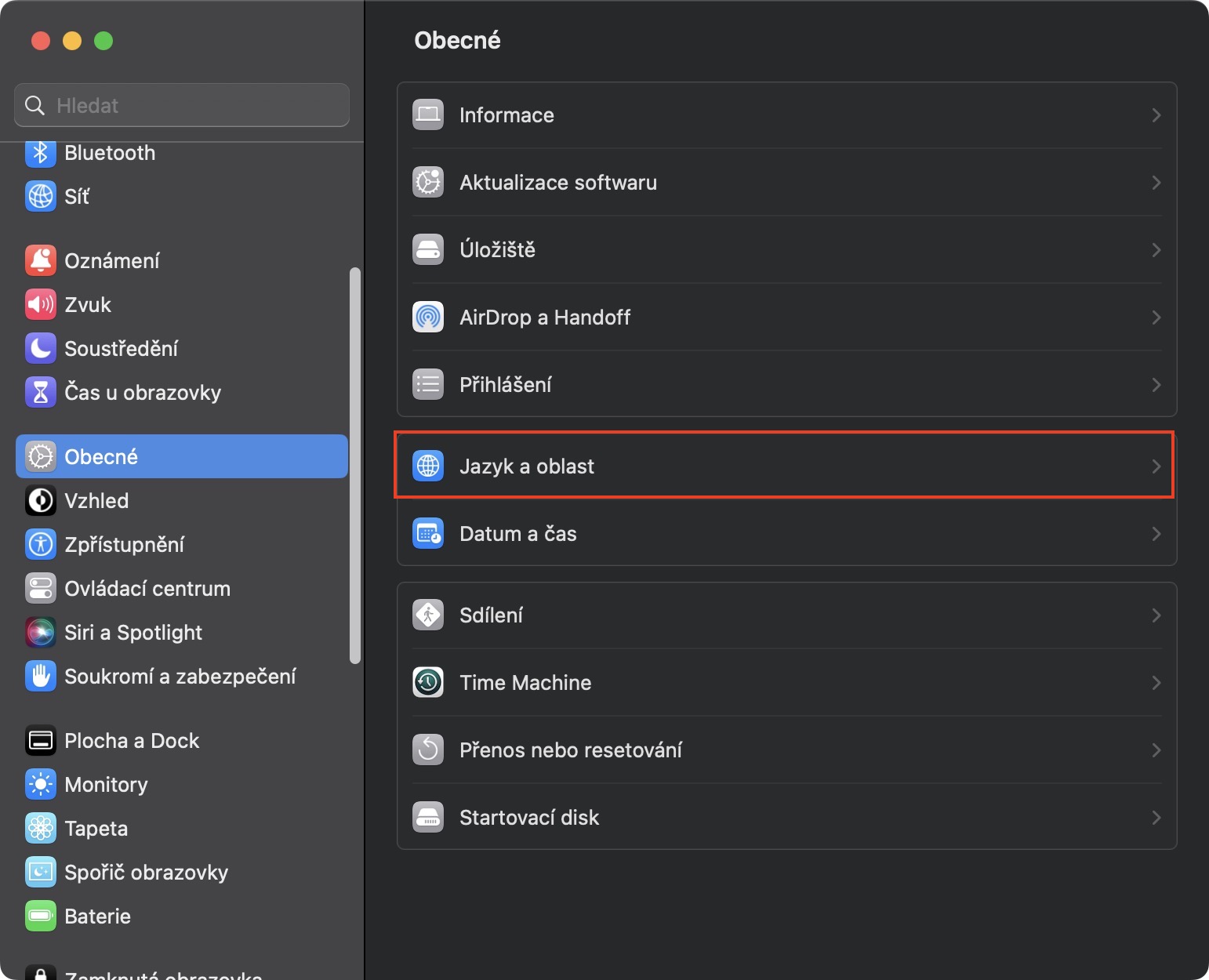
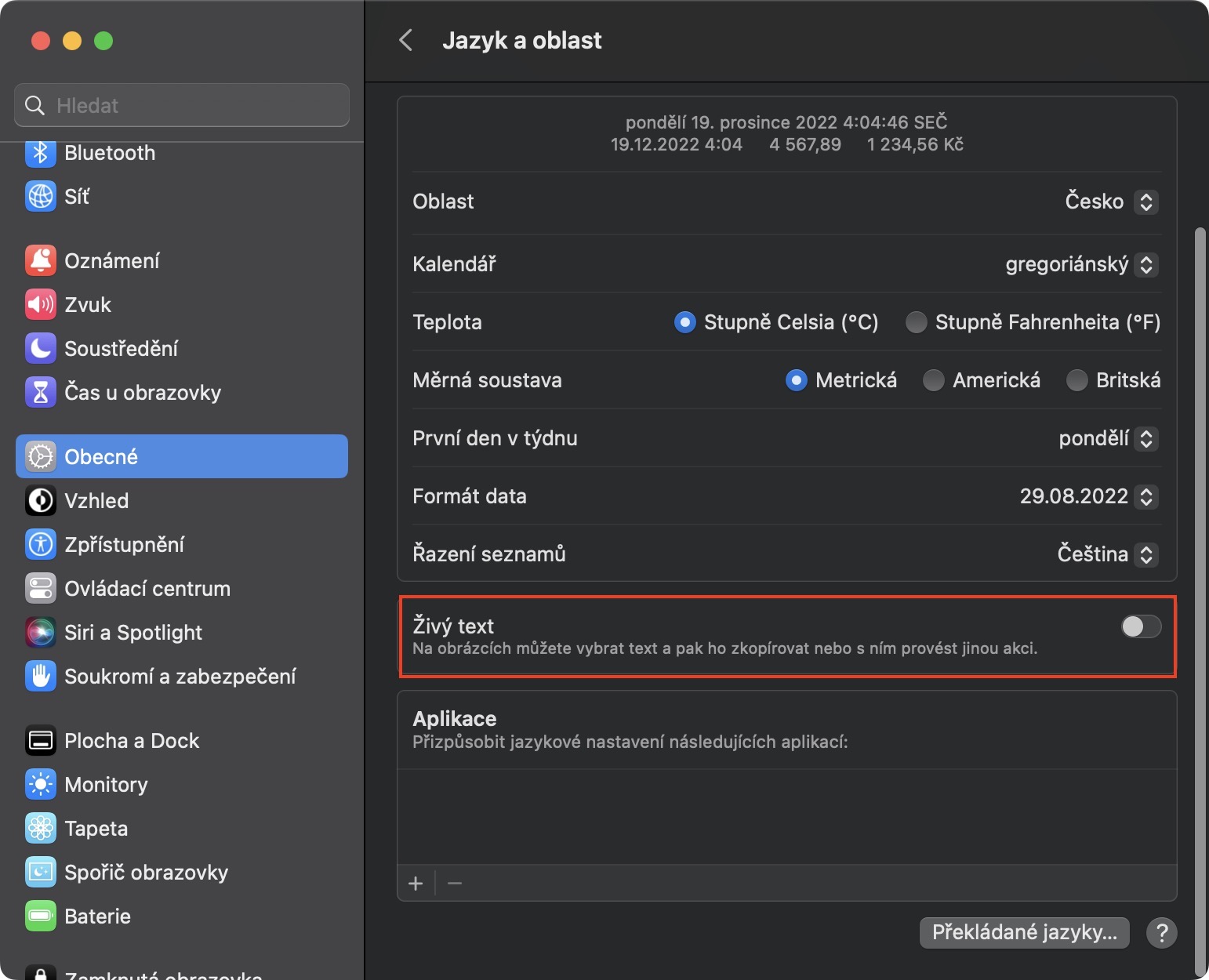
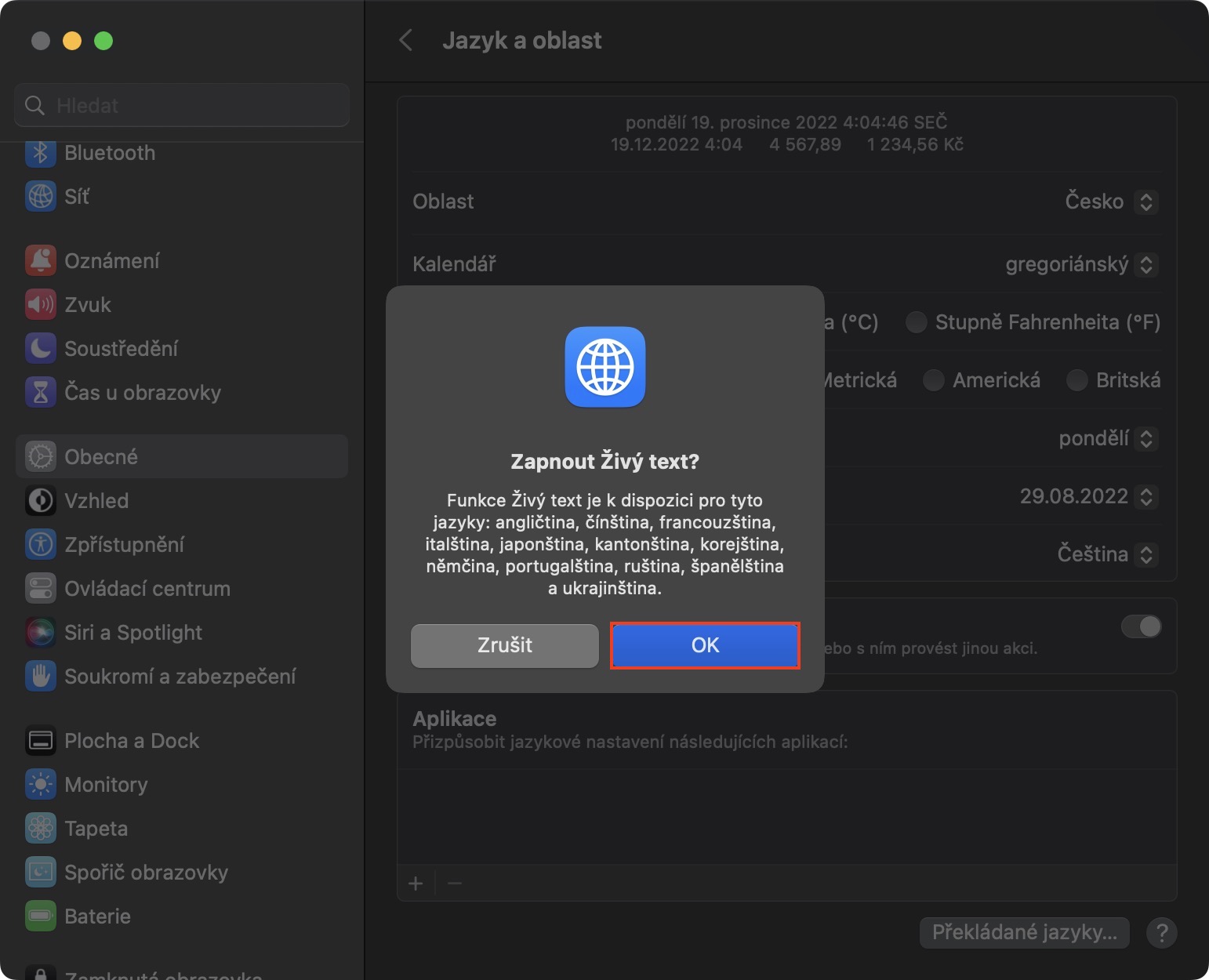
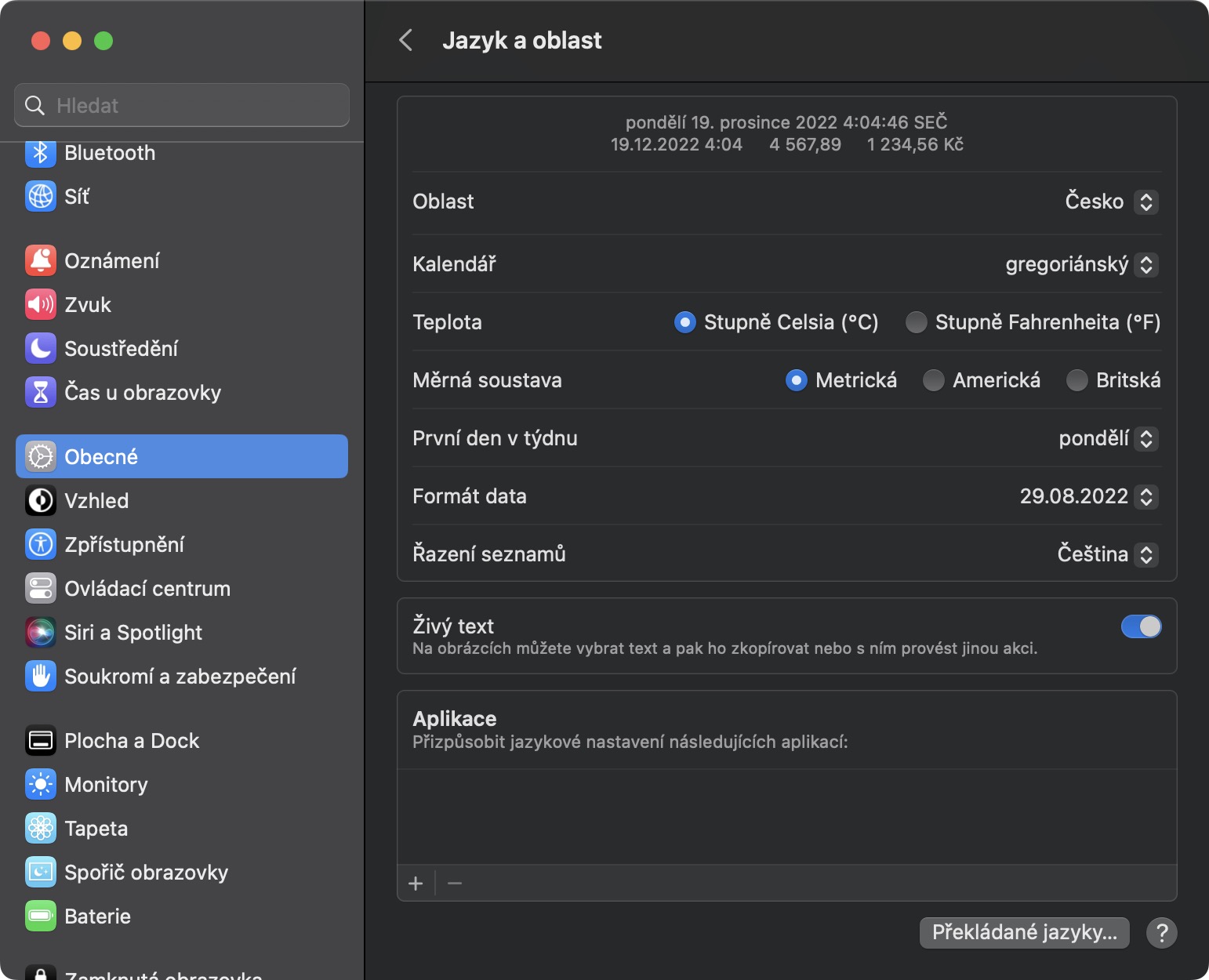
macOS umí rozpoznat text přímo v obrázcích a fotografiích. Funkce Živý text umožňuje text označit, kopírovat nebo z něj rovnou volat či psát e-mail. Aktivuje se v → Nastavení systému → Obecné → Jazyk a oblast → Živý text. I když čeština není oficiálně plně podporována, funkce je v praxi velmi dobře použitelná.
Fotogalerie
Reset Macu je dnes otázkou pár kliknutí
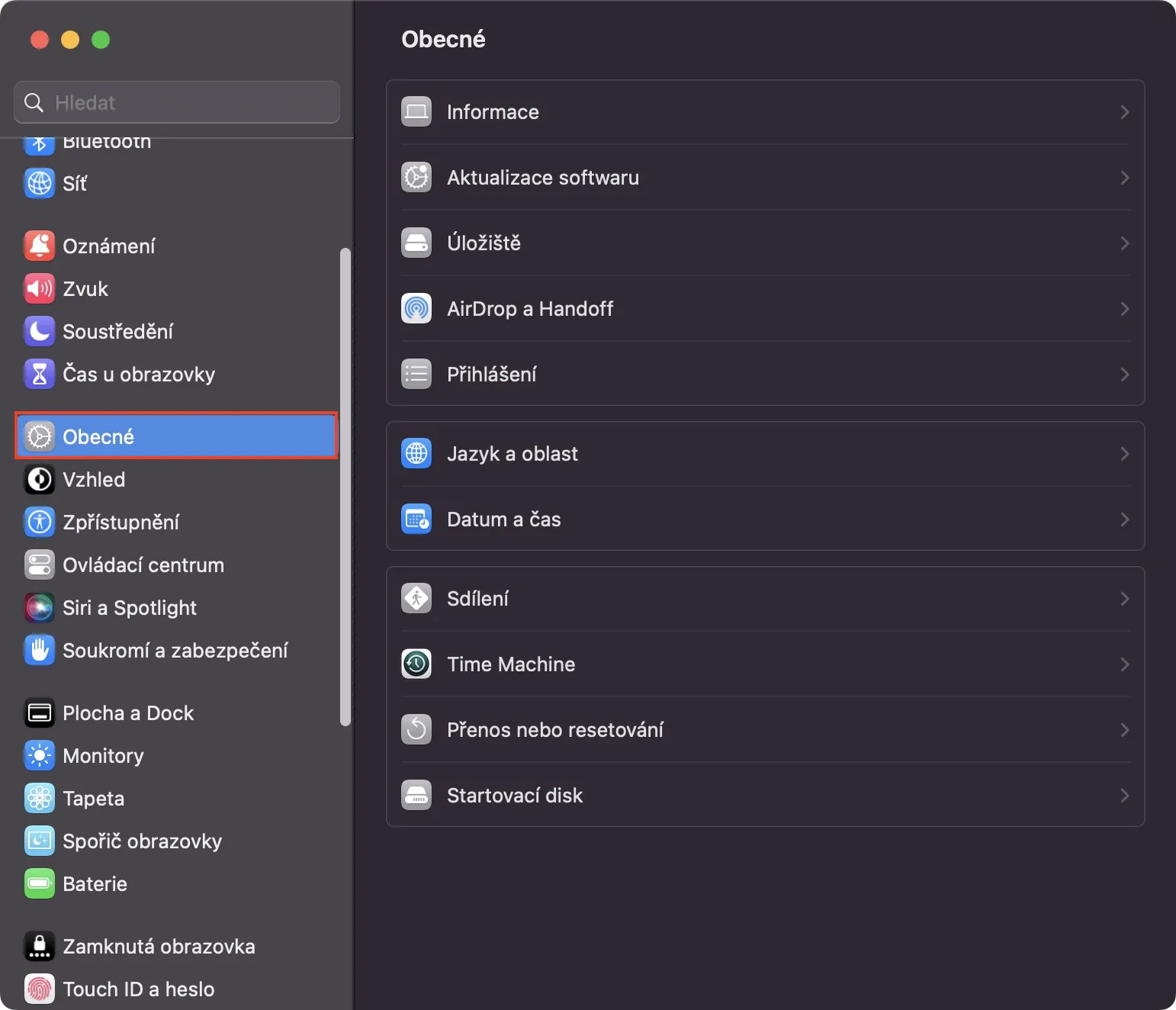
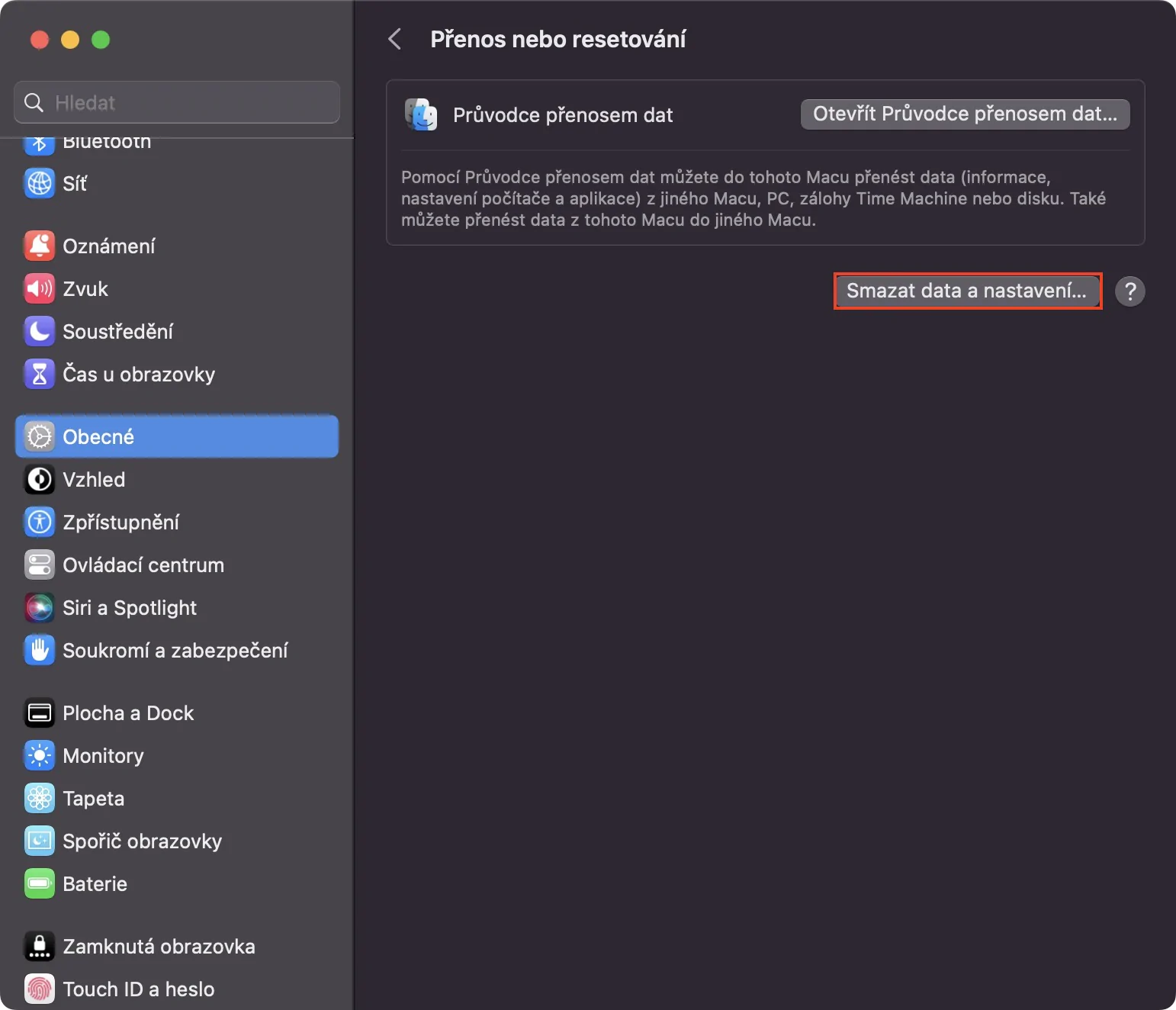
Chystáte se Mac prodat nebo ho chcete připravit pro nového uživatele? macOS nabízí jednoduchý průvodce, který zvládne kompletní vymazání dat i odhlášení účtů. Najdete ho v → Nastavení systému → Obecné → Přenos nebo resetování → Smazat data a nastavení…. Postup je podobný jako na iPhonu a zvládne ho opravdu každý.
Fotogalerie