Amaya Tomanová
 Apple Watch většina z nás používá denně, přesto v nich zůstává řada funkcí skrytých nebo zapomenutých. Hodinky přitom zvládnou mnohem víc než jen zobrazovat čas, měřit kroky a posílat notifikace. Některé drobnosti dokážou výrazně zlepšit komfort používání, jiné mohou mít dokonce zásadní vliv na bezpečnost či zdraví. Pojďme se podívat na funkce, které stojí za to znát – a případně si je hned zapnout.
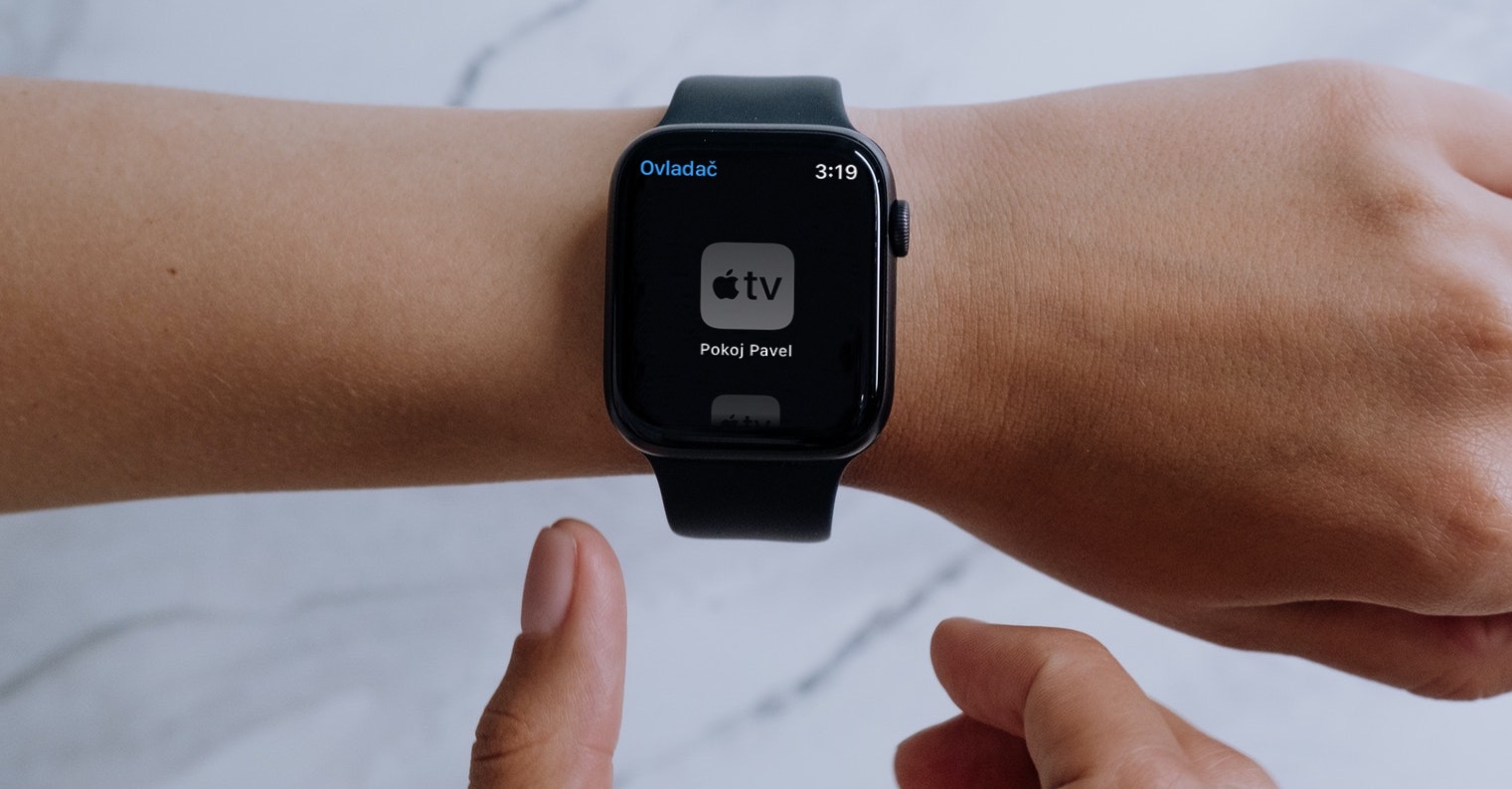
Ovládání Apple TV přímo ze zápěstí
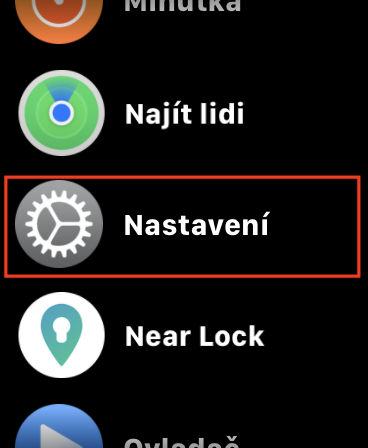
Ovladač od Apple TV má jednu nevýhodu: rád se ztrácí. Pokud ho zrovna nemůžete najít, nemusíte panikařit. Apple Watch dokážou Apple TV plnohodnotně ovládat. Stačí na hodinkách otevřít aplikaci Ovladač. Pokud se vaše Apple TV nezobrazí, přejděte na ní do Nastavení → Ovladače a zařízení → Aplikace Remote, vyberte Apple Watch a potvrďte zobrazeným kódem. Od té chvíle můžete ovládat přehrávání, pohyb v menu i hlasitost přímo z hodinek.
Více minutek najednou bez omezení
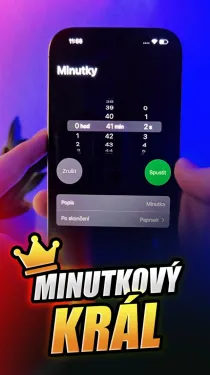
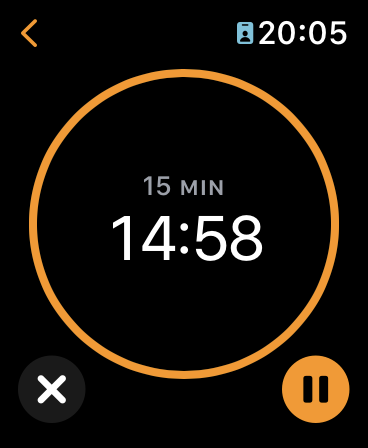
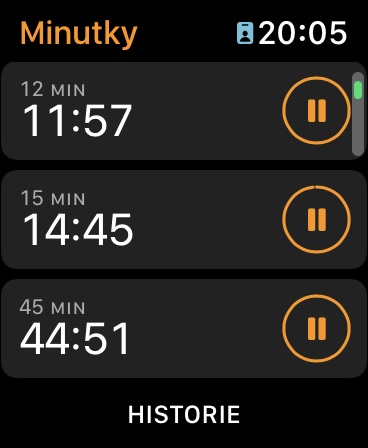
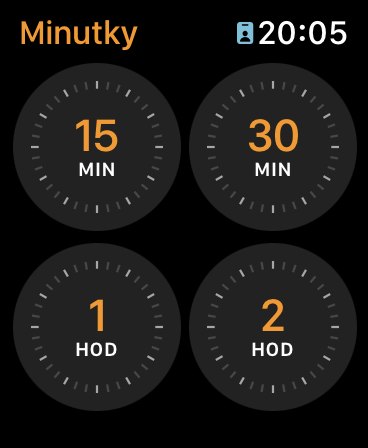
Minutky patří mezi nejužitečnější nástroje Apple Watch – ať už vaříte, cvičíte, nebo si jen hlídáte krátký odpočinek. Dříve ale bylo možné mít aktivní pouze jednu. To už dnes neplatí. V aplikaci Minutky můžete nastavit několik časovačů za sebou a každý zvlášť spravovat. Hodinky vás upozorní přesně v ten správný okamžik, aniž byste museli něco přepínat.
Fotogalerie

Přehlednější seznam aplikací místo chaotické mřížky
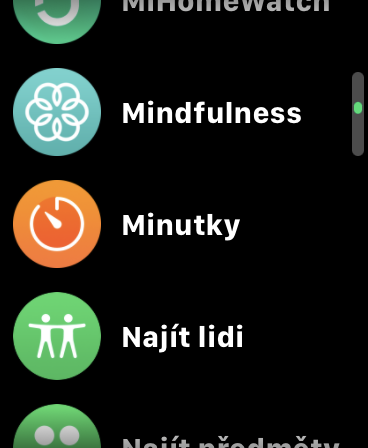
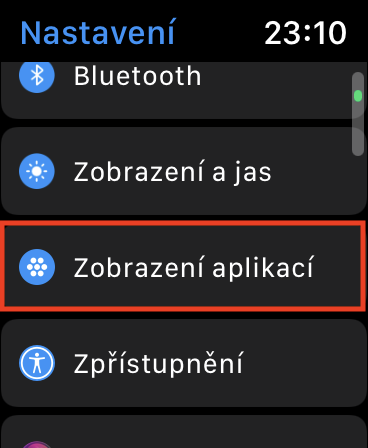
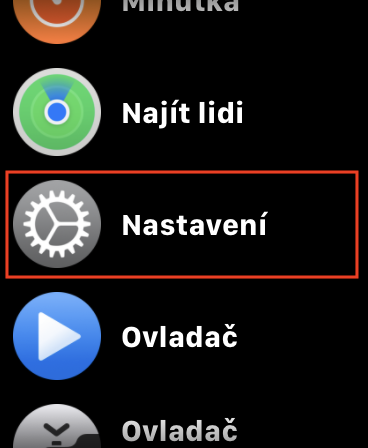
Výchozí zobrazení aplikací ve formě „plástve“ vypadá efektně, ale ne každému vyhovuje. Pokud dáváte přednost přehlednosti, můžete si aplikace zobrazit v klasickém seznamu podle abecedy. Přepnutí provedete přímo na hodinkách v Nastavení → Zobrazení aplikací, kde zvolíte Seznam nebo se případně vrátíte zpět k Mřížce. Rozdíl v orientaci je znatelný okamžitě.
Fotogalerie



Detekce pádu jako tichý strážce bezpečí
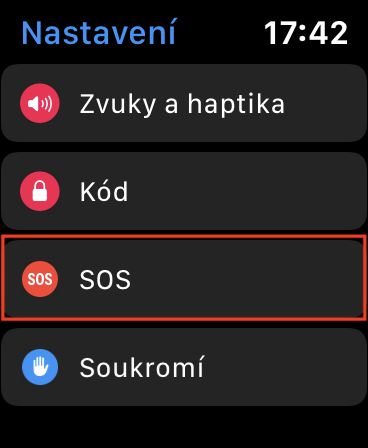
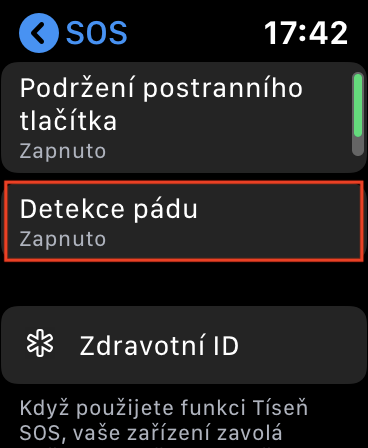
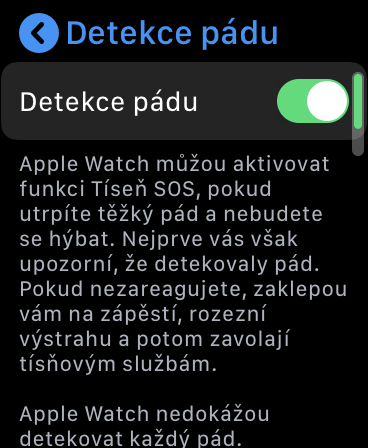
Apple Watch Series 4 a novější obsahují funkci Detekce pádu, která může v krizové situaci přivolat pomoc. U mladších uživatelů ale bývá tato možnost vypnutá a je potřeba ji zapnout ručně. Najdete ji v Nastavení → SOS → Detekce pádu. Pokud hodinky zaznamenají tvrdý pád, upozorní vás vibracemi a výzvou na displeji. Pokud do minuty nereagujete, mohou automaticky zavolat záchranné složky a odeslat vaši polohu.
Fotogalerie
Upozornění na nepravidelný rytmus a tep
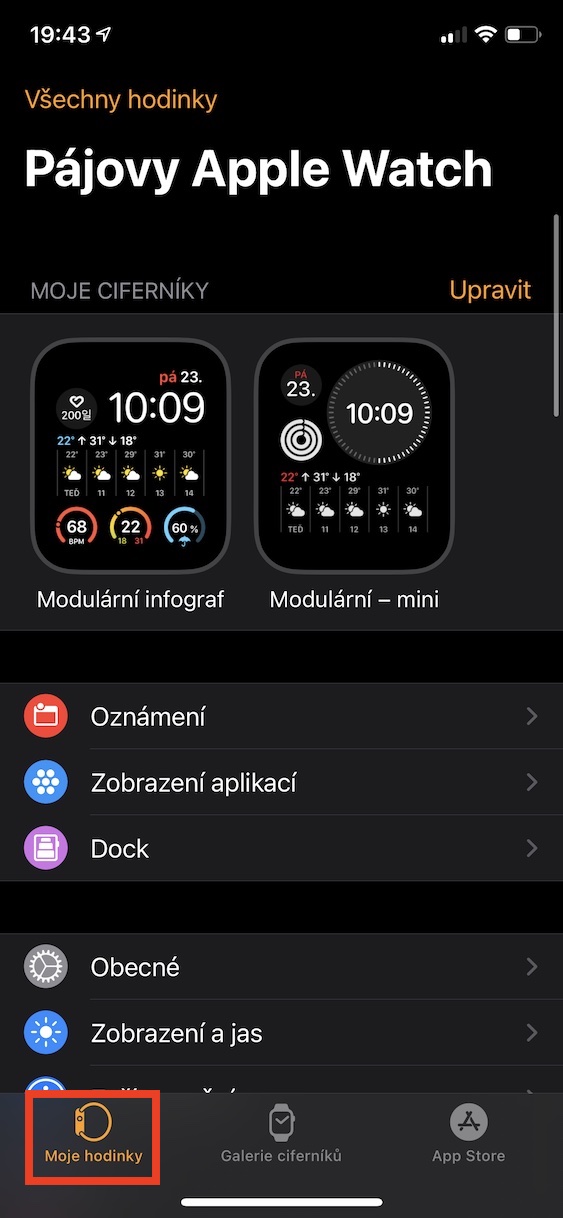
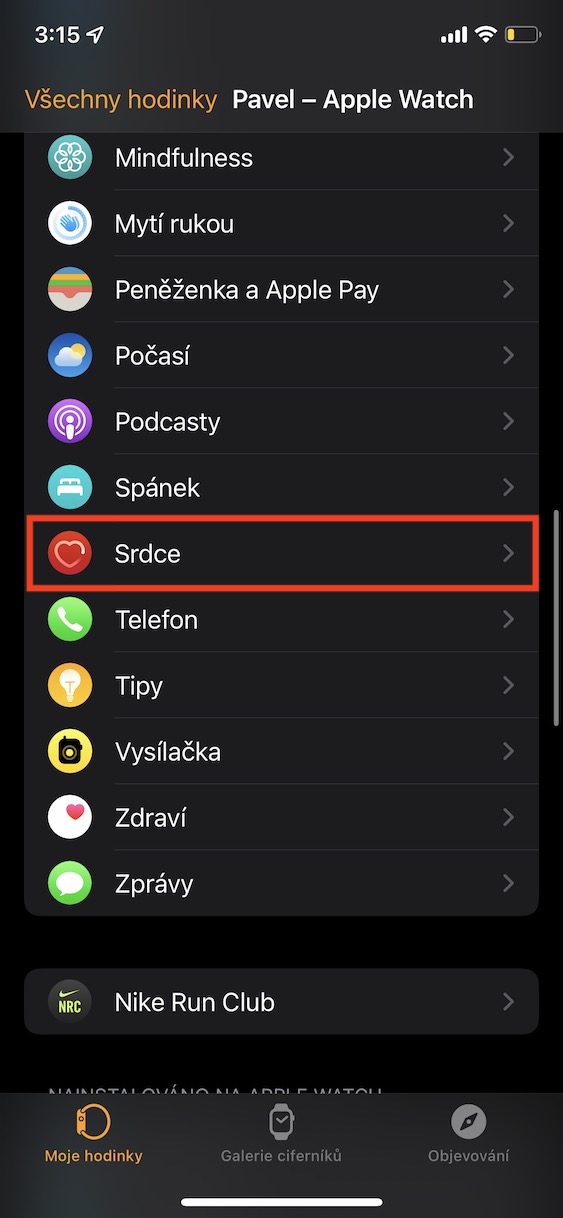
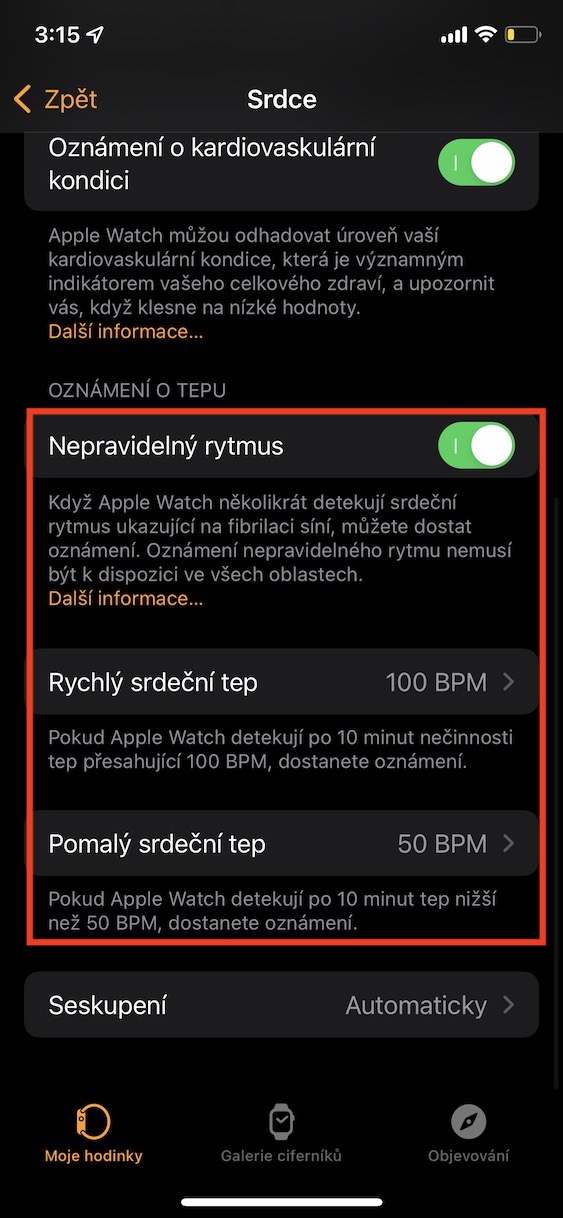
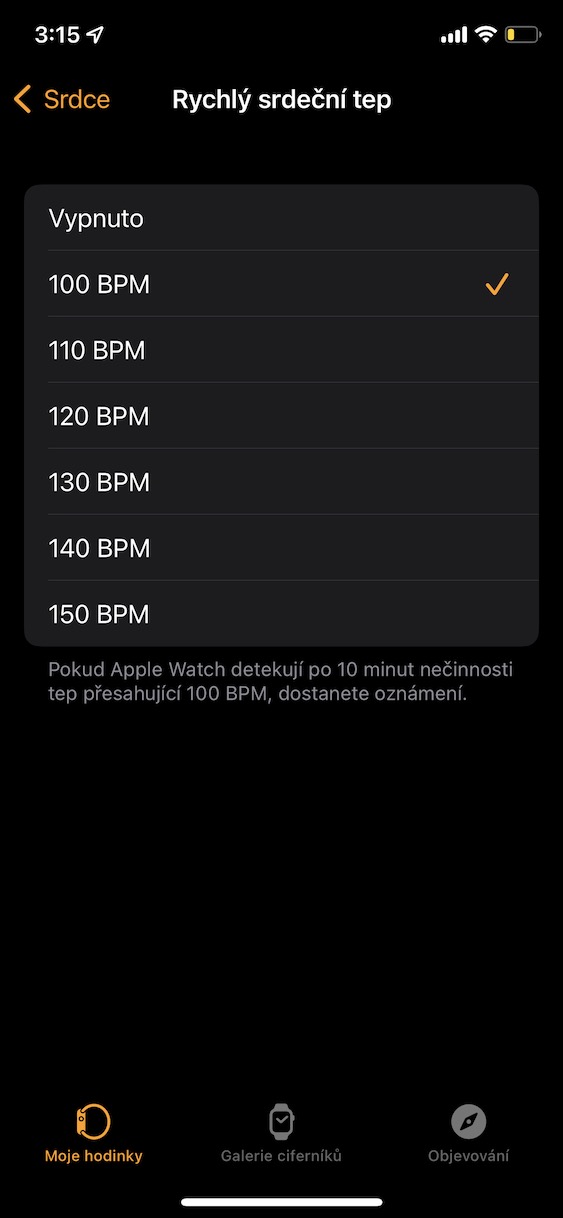
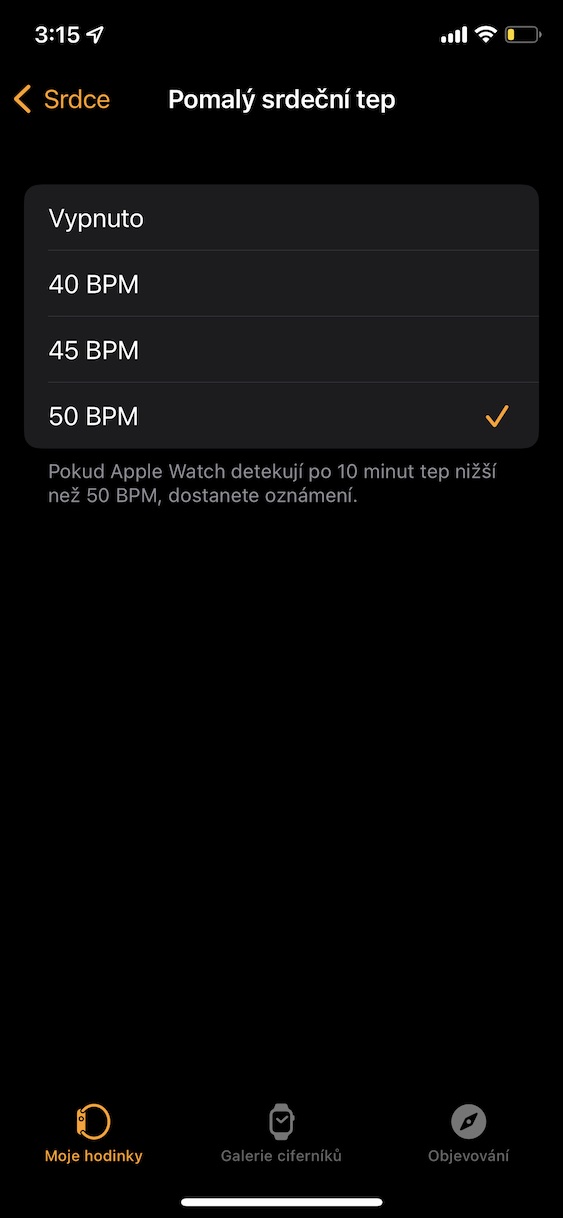
Apple Watch dokážou sledovat srdeční aktivitu a v případě odchylek vás upozornit. Může jít o nepravidelný srdeční rytmus nebo o příliš vysoký či nízký tep v době klidu. Nastavení se provádí na iPhonu v aplikaci Watch → Moje hodinky → Srdce, kde aktivujete Nepravidelný rytmus a nastavíte limity pro rychlý a pomalý srdeční tep. Vybrané modely navíc umožňují vytvořit i záznam EKG.
Fotogalerie
Snímky obrazovky i na Apple Watch
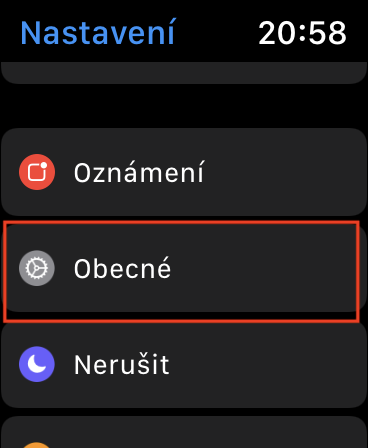
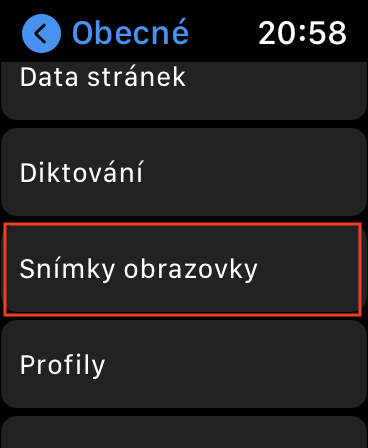
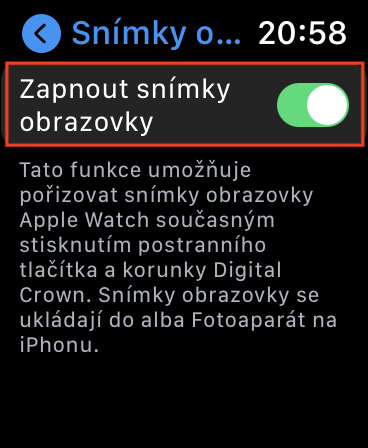
Stejně jako na iPhonu nebo Macu můžete pořizovat snímky obrazovky i na Apple Watch – jen je potřeba tuto funkci nejdříve povolit. V Nastavení → Obecné → Snímky obrazovky aktivujte příslušnou volbu. Samotný snímek vytvoříte současným stiskem digitální korunky a bočního tlačítka. Obrázek se automaticky uloží do aplikace Fotky na iPhonu.
Fotogalerie
Rozpoznávání hudby bez iPhonu
Pokud vás někde zaujme skladba a zrovna nemáte po ruce iPhone, Apple Watch vás nenechají na holičkách. Díky integraci Shazamu stačí vyvolat Siri a zeptat se, jaká píseň právě hraje. Siri skladbu krátce poslouchá a během chvíle vám zobrazí název i interpreta. Rychlé, nenápadné a velmi praktické.

Fotografie uložené přímo v hodinkách
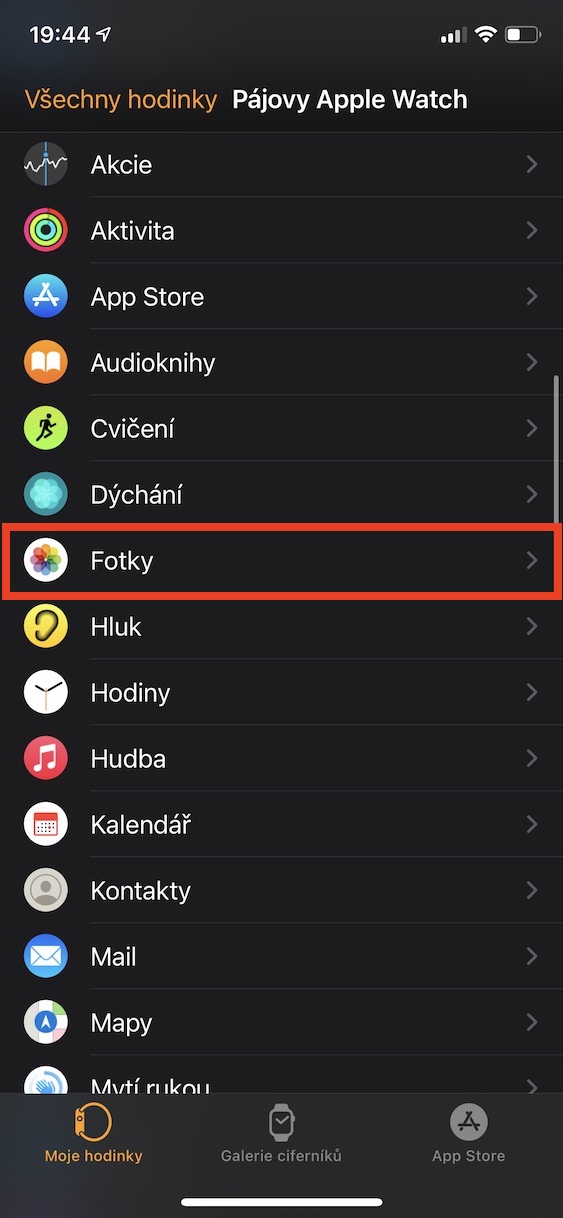
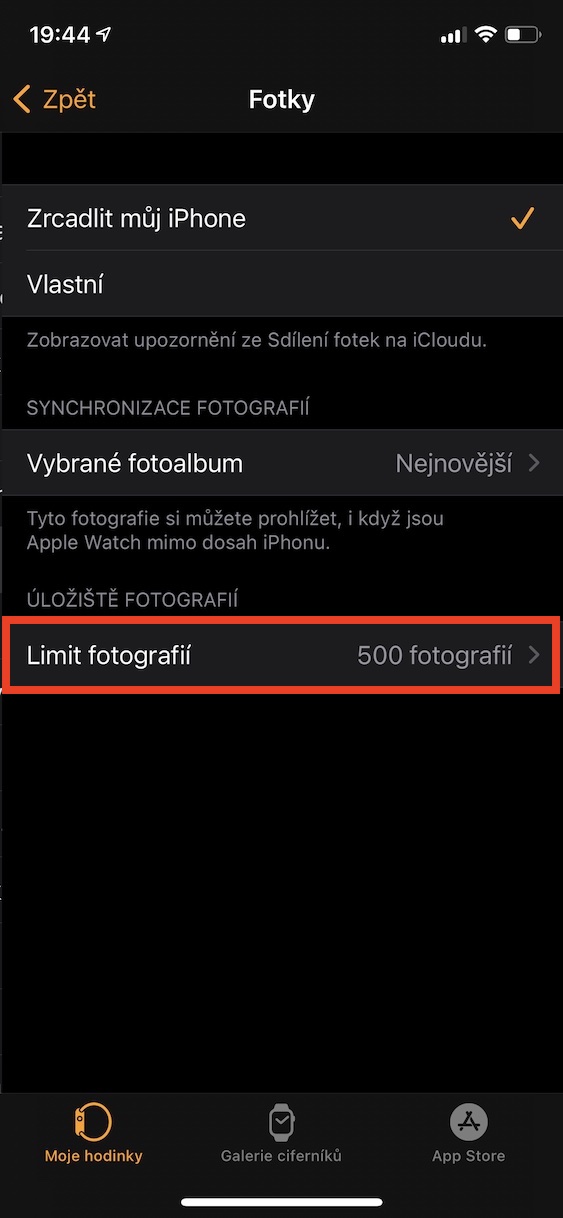
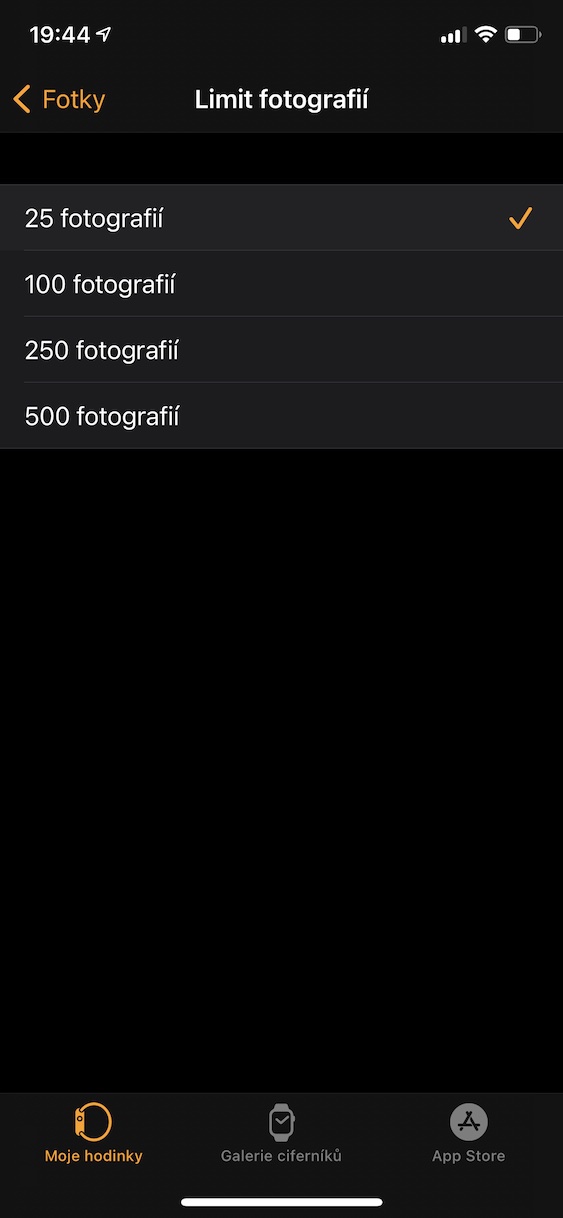
Displej Apple Watch sice není ideální pro dlouhé prohlížení fotek, jako nouzové řešení ale poslouží dobře. Do hodinek si můžete uložit až stovky fotografií, které jsou dostupné i bez iPhonu. Počet snímků nastavíte na iPhonu v Watch → Fotky → Limit fotografií. Čím vyšší limit, tím větší nároky na úložiště, což je dobré mít na paměti zejména u starších modelů.
Fotogalerie
Automatická instalace aplikací pod kontrolou
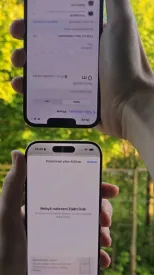
Ve výchozím nastavení se aplikace nainstalované na iPhonu automaticky objeví i na Apple Watch, pokud mají podporu pro watchOS. Zpočátku to působí užitečně, ale časem se hodinky mohou zaplnit aplikacemi, které nikdy nepoužíváte. Vypnutí najdete v Watch → Moje hodinky → Obecné, kde deaktivujete Automatická instalace aplikací. Konkrétní aplikace pak můžete z hodinek odebrat přímo v seznamu nainstalovaných aplikací.
Fotogalerie