
 Amaya Tomanová
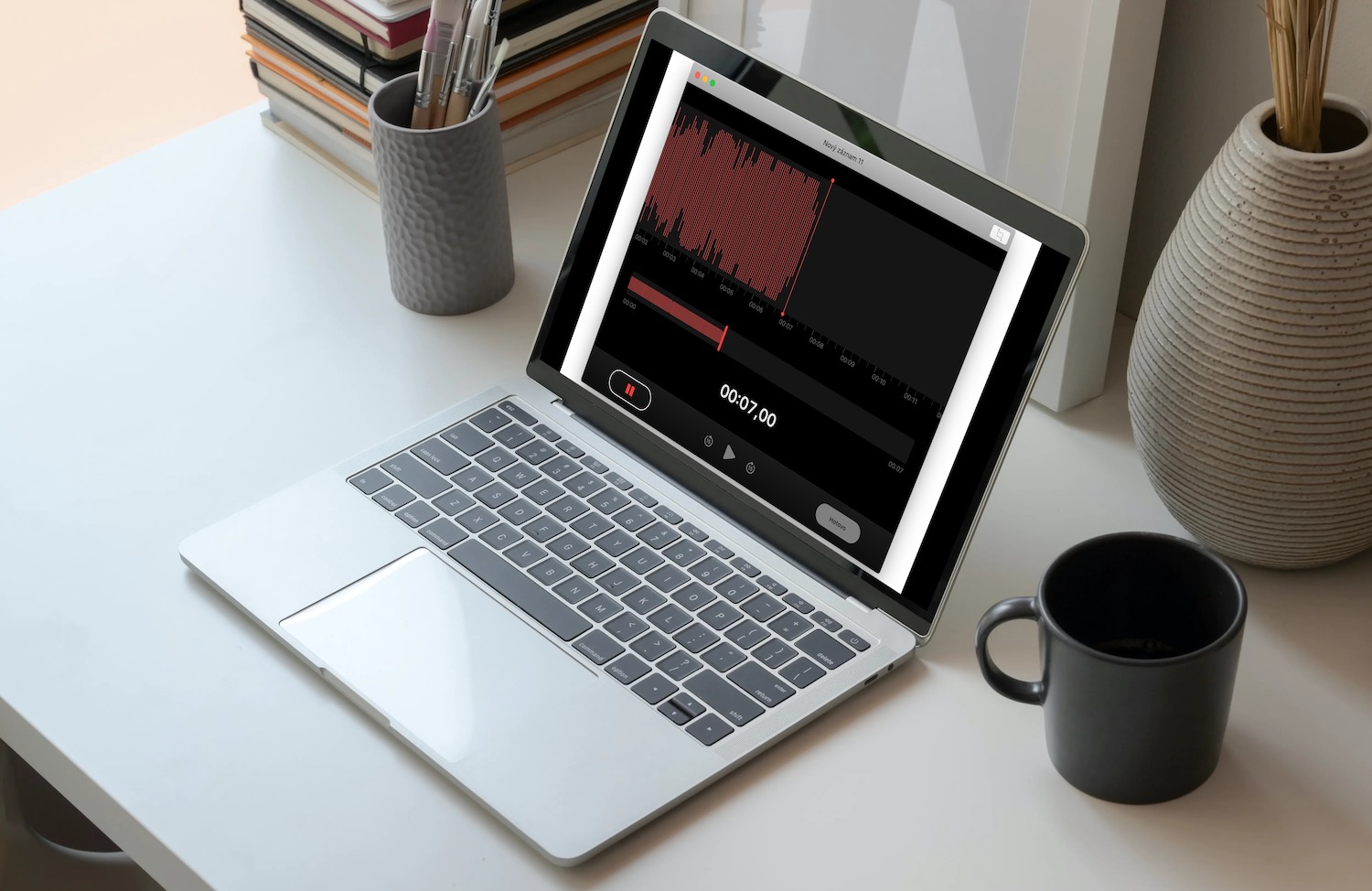
Trong số các ứng dụng gốc từ AppNgoài ra còn có máy ghi âm. Đây là một công cụ rất hữu ích cho phép bạn ghi lại, quản lý và chỉnh sửa bản ghi âm giọng nói của mình. Trong bài viết hôm nay, chúng tôi mang đến cho bạn bốn mẹo và thủ thuật sử dụng máy ghi âm mà bạn chắc chắn sẽ thấy hữu ích.
Nó có thể là làm bạn hứng thú

 Benjamin Levíček
Chỉ định vị trí cho bản ghi
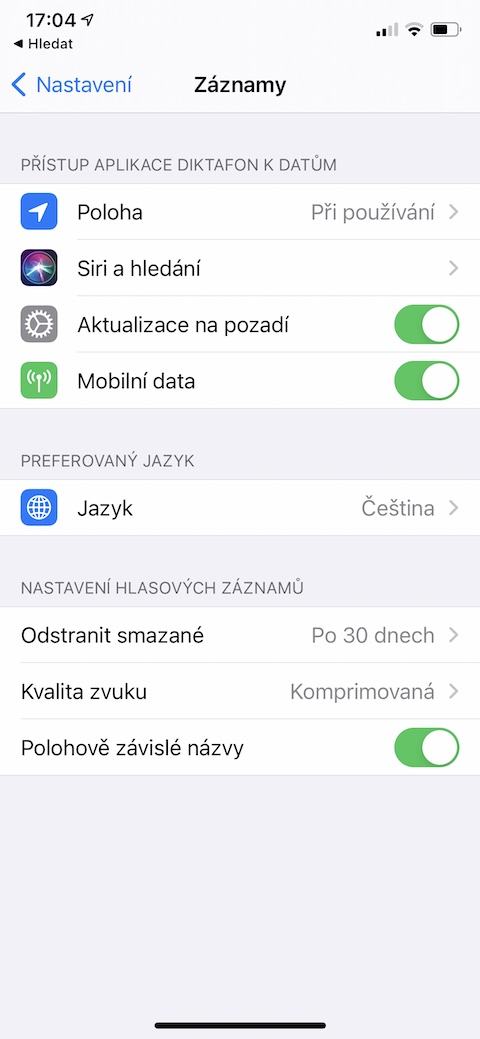
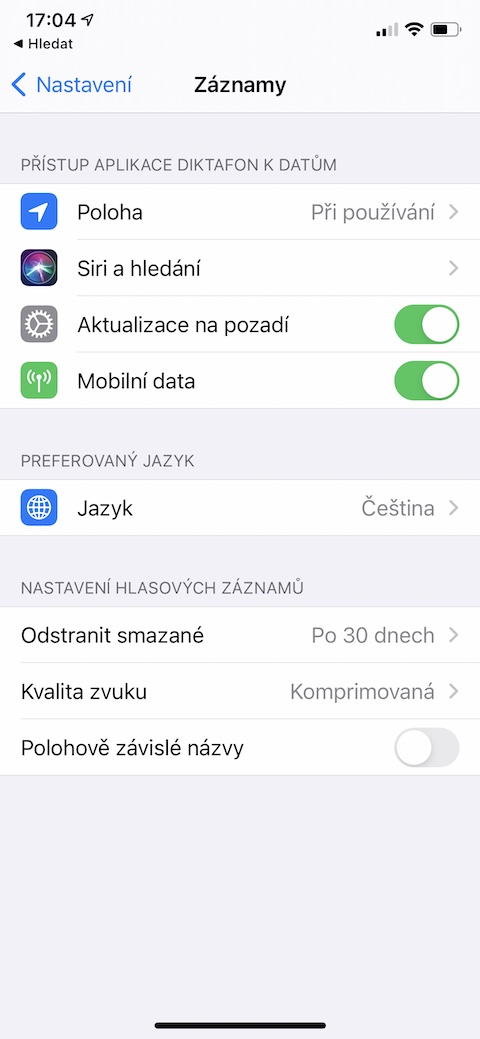
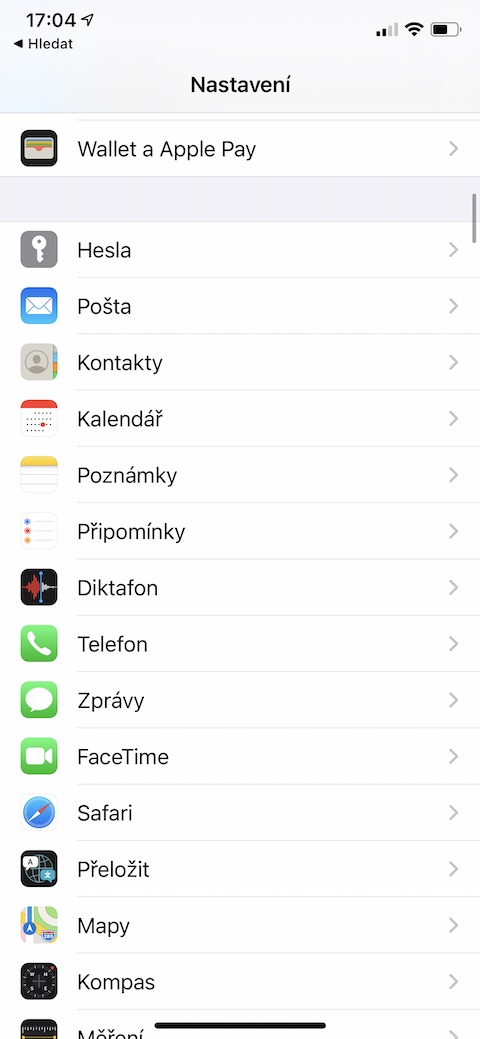
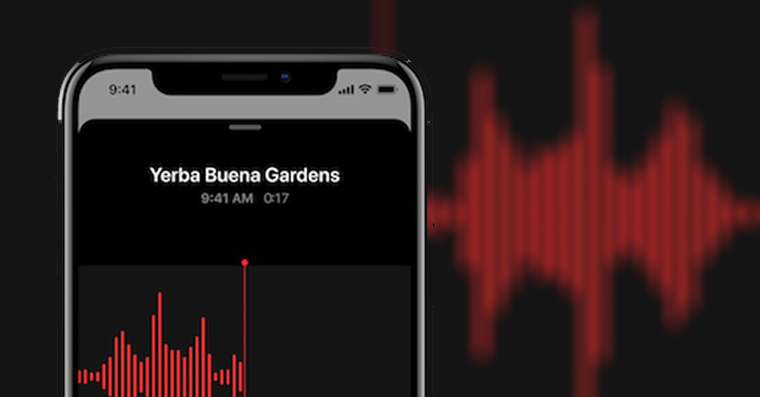
Đối với các bản ghi âm giọng nói bạn thực hiện trên iPhone, bạn cũng có thể dễ dàng chỉ định vị trí. Nếu bạn bật tùy chọn chỉ định vị trí cho từng bản ghi âm giọng nói trên iPhone, các bản ghi âm này cũng sẽ được đặt tên theo địa điểm bạn ghi âm chúng. Trên iPhone của bạn, hãy khởi chạy Cài đặt -> Ghi âm. trong phần Cài đặt ghi âm giọng nói ở phần dưới của màn hình, tất cả những gì bạn phải làm là kích hoạt mục Tên phụ thuộc vào vị trí.
photo Gallery
Điều chỉnh độ dài của bản ghi
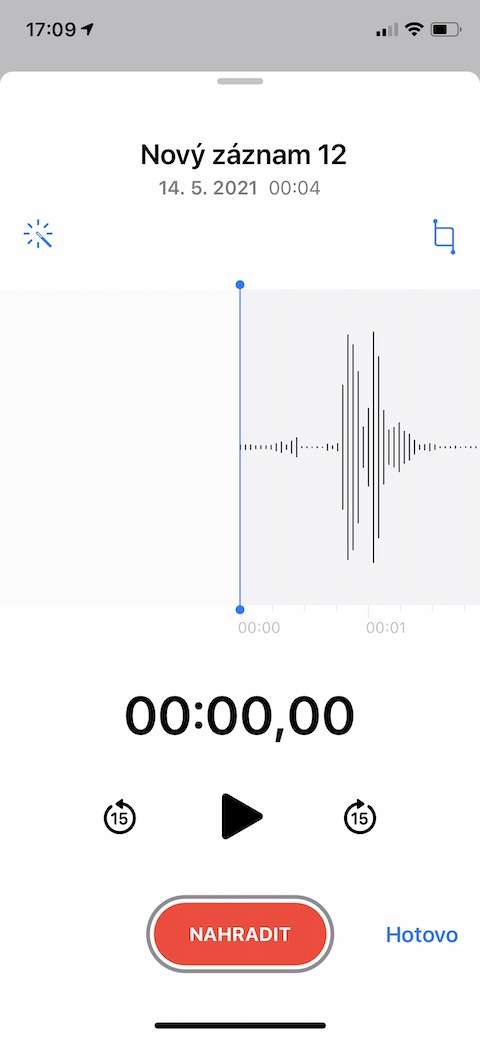
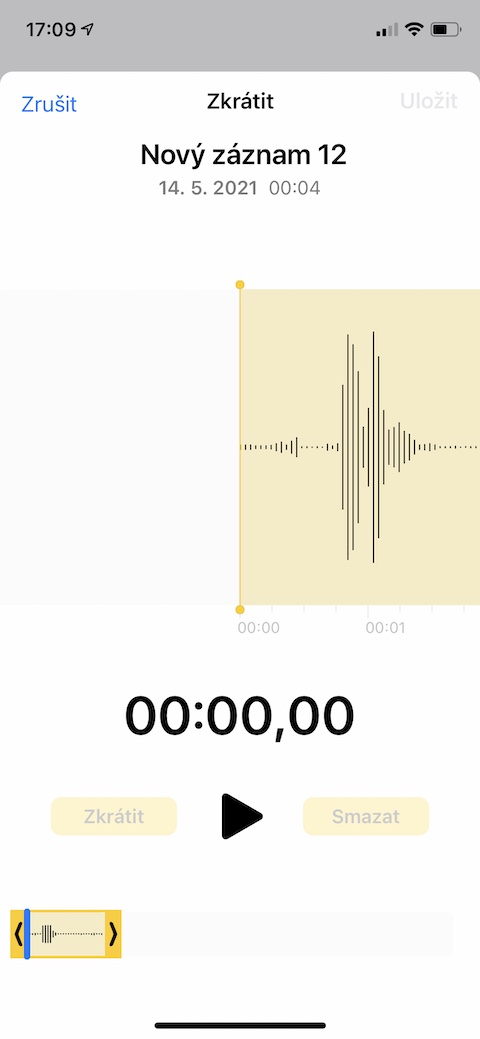
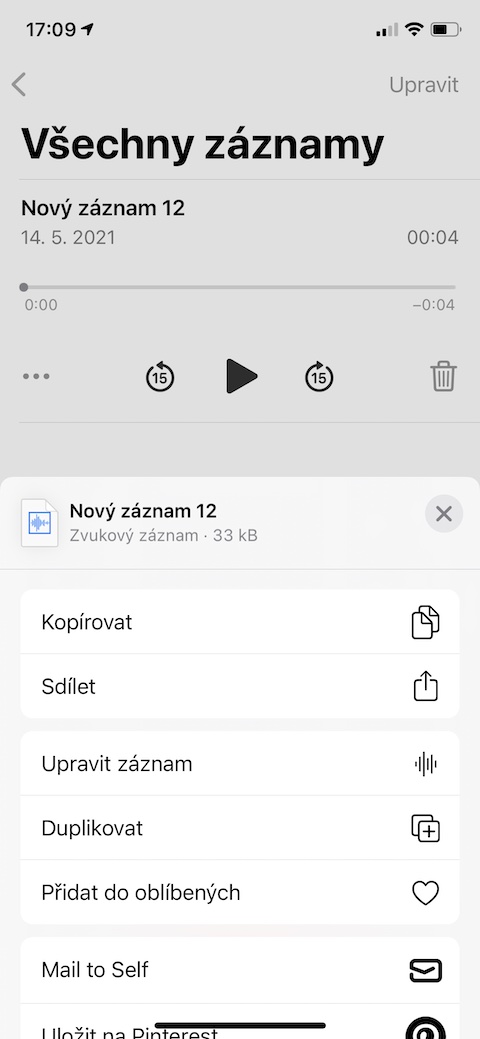
Bạn đã ghi âm bài giảng bằng ứng dụng Ghi âm trên iPhone và muốn xóa phần mở đầu và kết thúc nhàm chán khỏi bản ghi âm? Hãy mở ứng dụng Ghi âm và tìm bản ghi âm bạn muốn rút ngắn trong danh sách các bản ghi âm . Chạm vào bản ghi âm, sau đó chạm vào ba dấu chấm bên dưới thanh phát lại . Trong menu hiện ra, chọn Chỉnh sửa bản ghi âm . Chạm vào biểu tượng chỉnh sửa ở góc trên bên phải , sau đó kéo các thanh trượt màu vàng ở cuối màn hình để điều chỉnh độ dài của bản ghi âm.
photo Gallery
Cải thiện chất lượng ghi âm
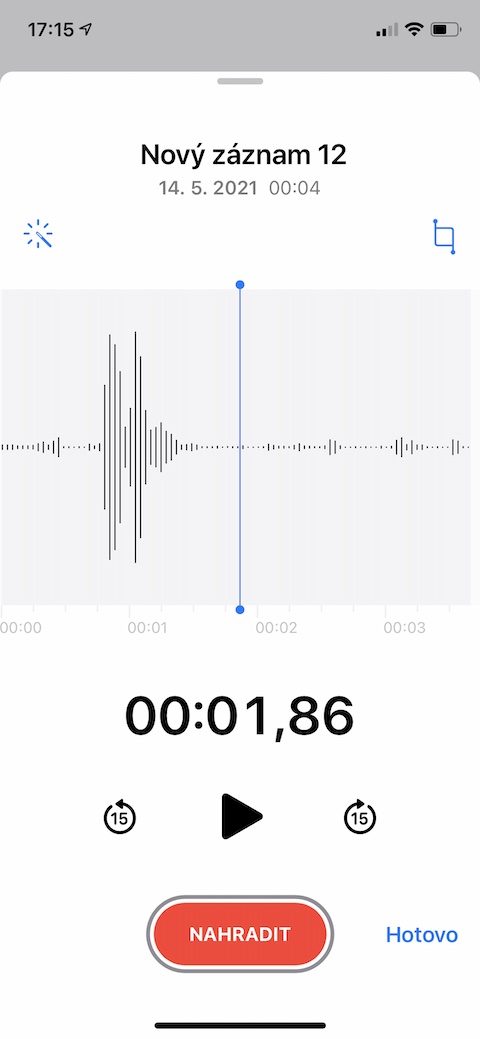
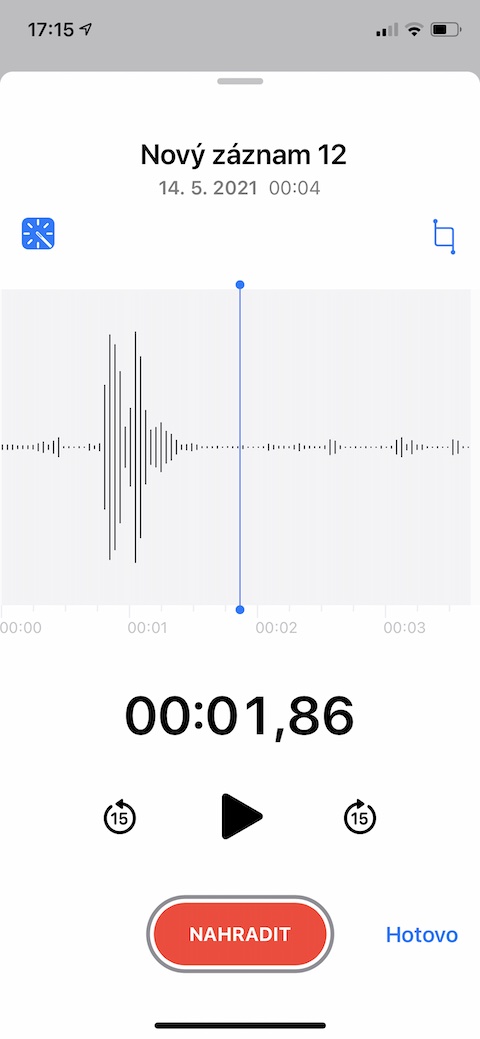
Trong phiên bản mới của hệ điều hành iOS Bạn cũng có thể cải thiện chất lượng bản ghi âm giọng nói của mình bằng ứng dụng ghi âm giọng nói gốc. Làm thế nào để thực hiện? Quay lại danh sách chọn bản ghi, mà bạn muốn cải thiện. chạm vào nó bên dưới thanh phát lại bấm vào Ba chấm và sau đó chọn Chỉnh sửa bản ghi. Ở trên cùng bên phải bấm vào biểu tượng cây đũa thần và nhấn để hoàn tất Xong v Góc dưới bên phải.
photo Gallery

Lưu trữ các bản ghi trong các thư mục
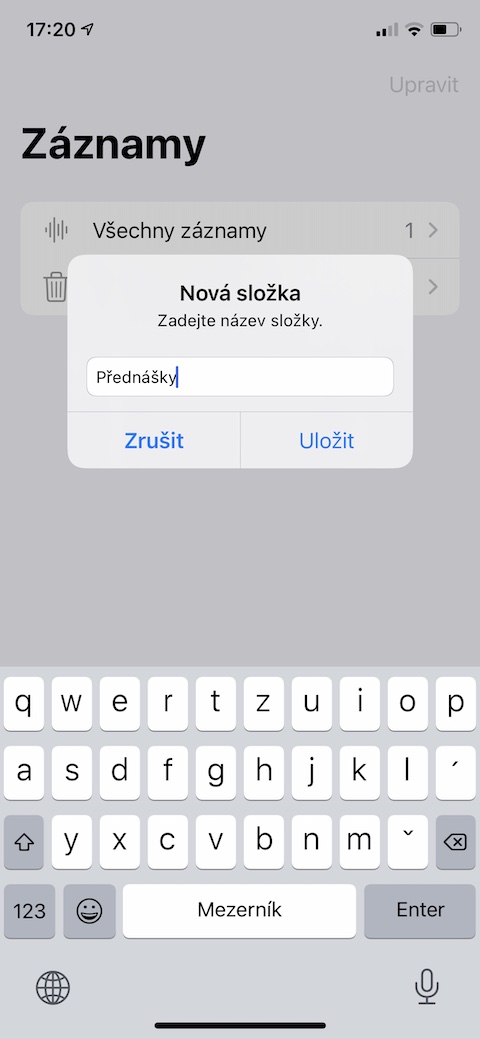
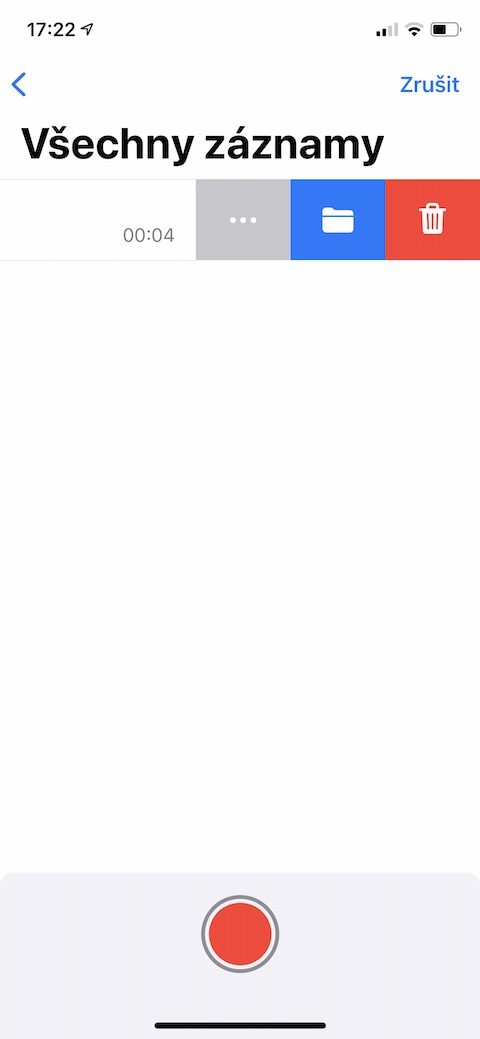
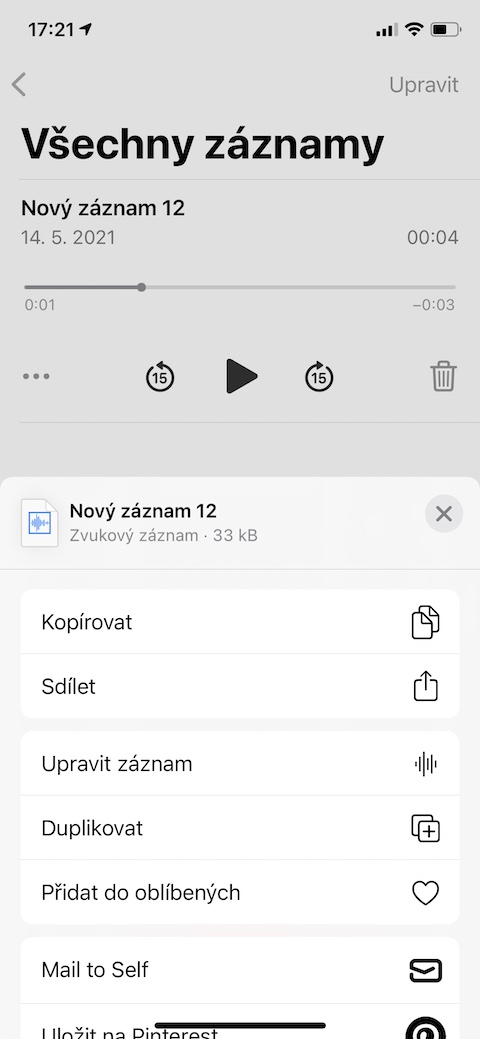
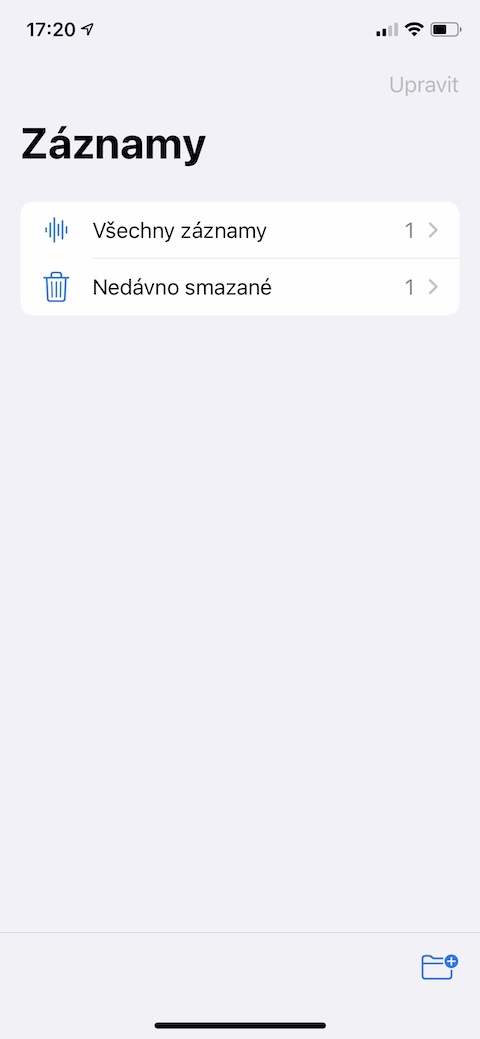
Nếu bạn thường xuyên ghi âm nhiều bằng ứng dụng Ghi âm mặc định trên iPhone, bạn chắc chắn sẽ thấy hữu ích khi có thể sắp xếp chúng vào các thư mục riêng biệt, giúp bạn dễ dàng quản lý các bản ghi âm của mình hơn. Để tạo thư mục mới, hãy vào trang ghi âm và chạm vào biểu tượng thư mục ở góc dưới bên phải . Đặt tên cho thư mục và chạm vào Lưu . Để di chuyển bản ghi âm vào thư mục , hãy chạm vào bản ghi âm mong muốn , sau đó kéo thanh có tên bản ghi âm sang trái. Chạm vào biểu tượng thư mục màu xanh lam , rồi chọn thư mục bạn muốn lưu bản ghi âm.
photo Gallery


 Pavel Jelič



Bạn có biết cách lưu/xuất bản ghi sang mp3 hoặc định dạng phổ biến khác không?