Amaya Toman
 Với hình ảnh bạn có thể MacBạn làm việc trong nhiều ứng dụng khác nhau. Một trong số đó là Ảnh gốc, thường bị người dùng bỏ qua. Ứng dụng Ảnh gốc trong macOS Mặc dù không hoàn hảo 100% nhưng nó vẫn cung cấp một số công cụ thú vị để làm việc với ảnh của bạn. Trong bài viết hôm nay chúng tôi sẽ giới thiệu đến bạn năm trong số đó.
Nó có thể là làm bạn hứng thú

 Pavel Jelic
 Lọc hình ảnh nhanh chóng
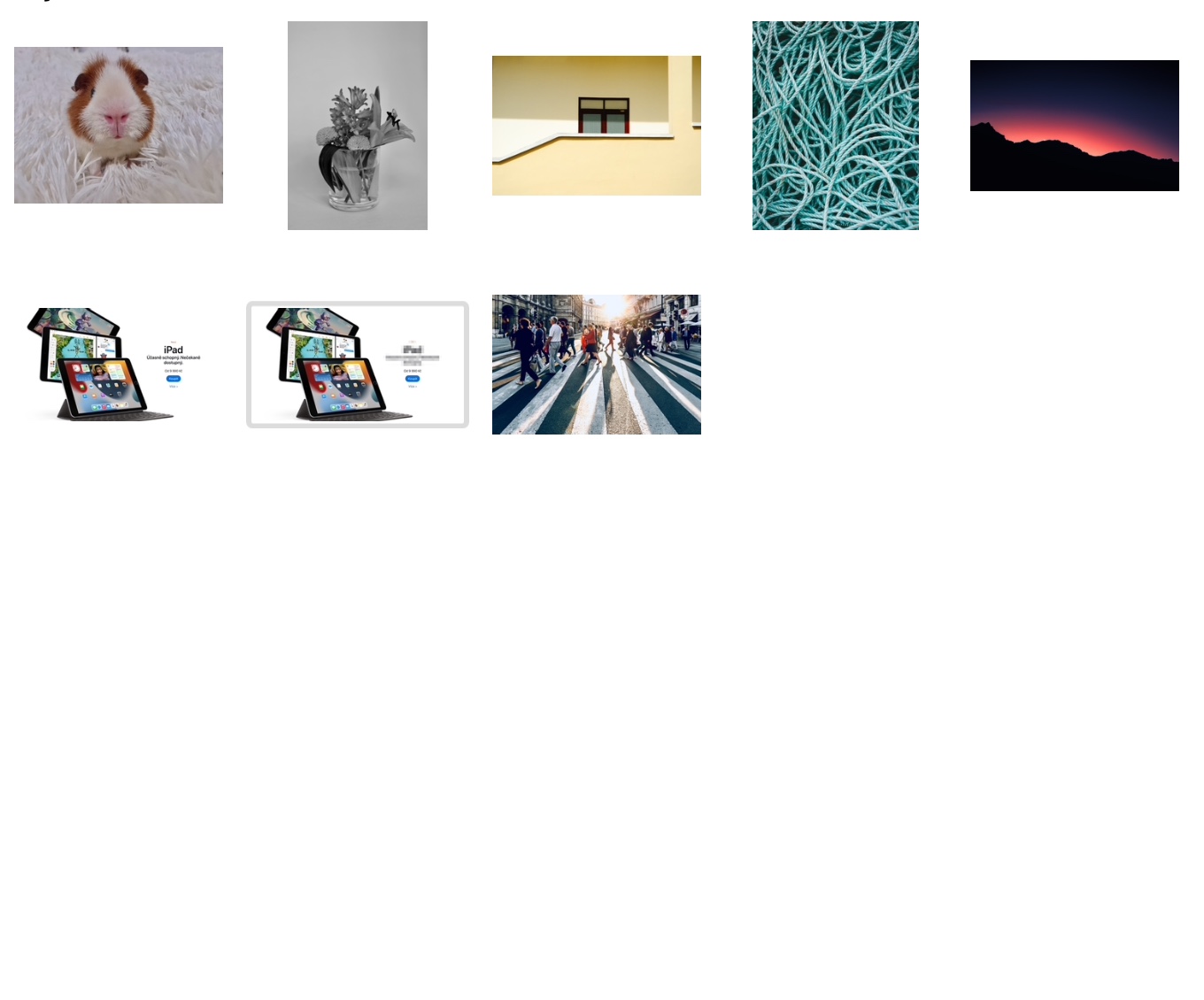
Trong ảnh gốc trên MacTất nhiên, bạn không chỉ có thể làm việc với ảnh chụp mà còn có thể làm việc với ảnh chụp màn hình, GIF và một số tệp đồ họa khác. Nếu bạn thường sử dụng Ảnh gốc để làm việc với các tệp thuộc loại này, bạn có thể truy cập chúng bằng cách sử dụng phím tắt Cmd + I gán nhãn và các tham số khác, dựa vào đó bạn có thể dễ dàng tìm thấy chúng hơn trong ứng dụng.
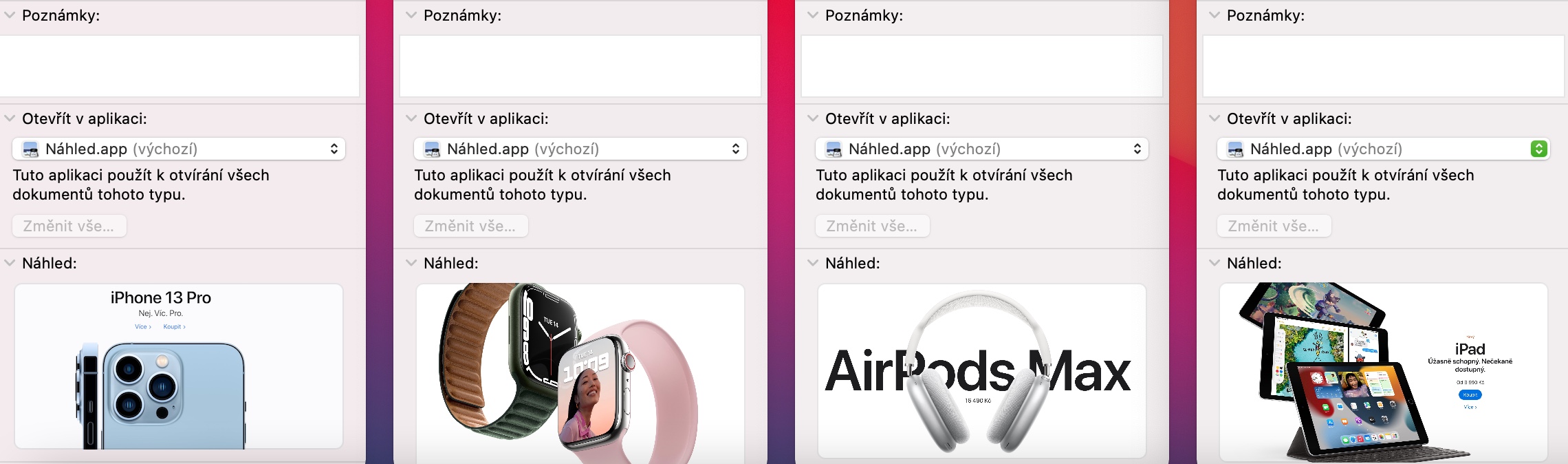
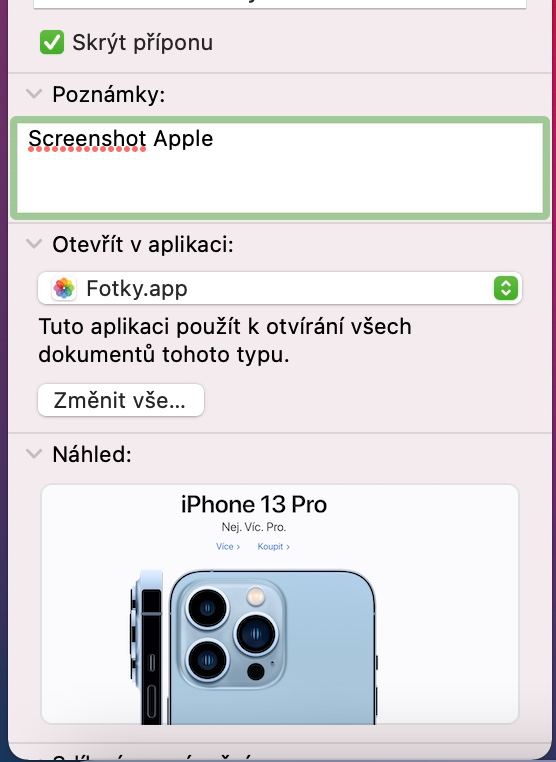
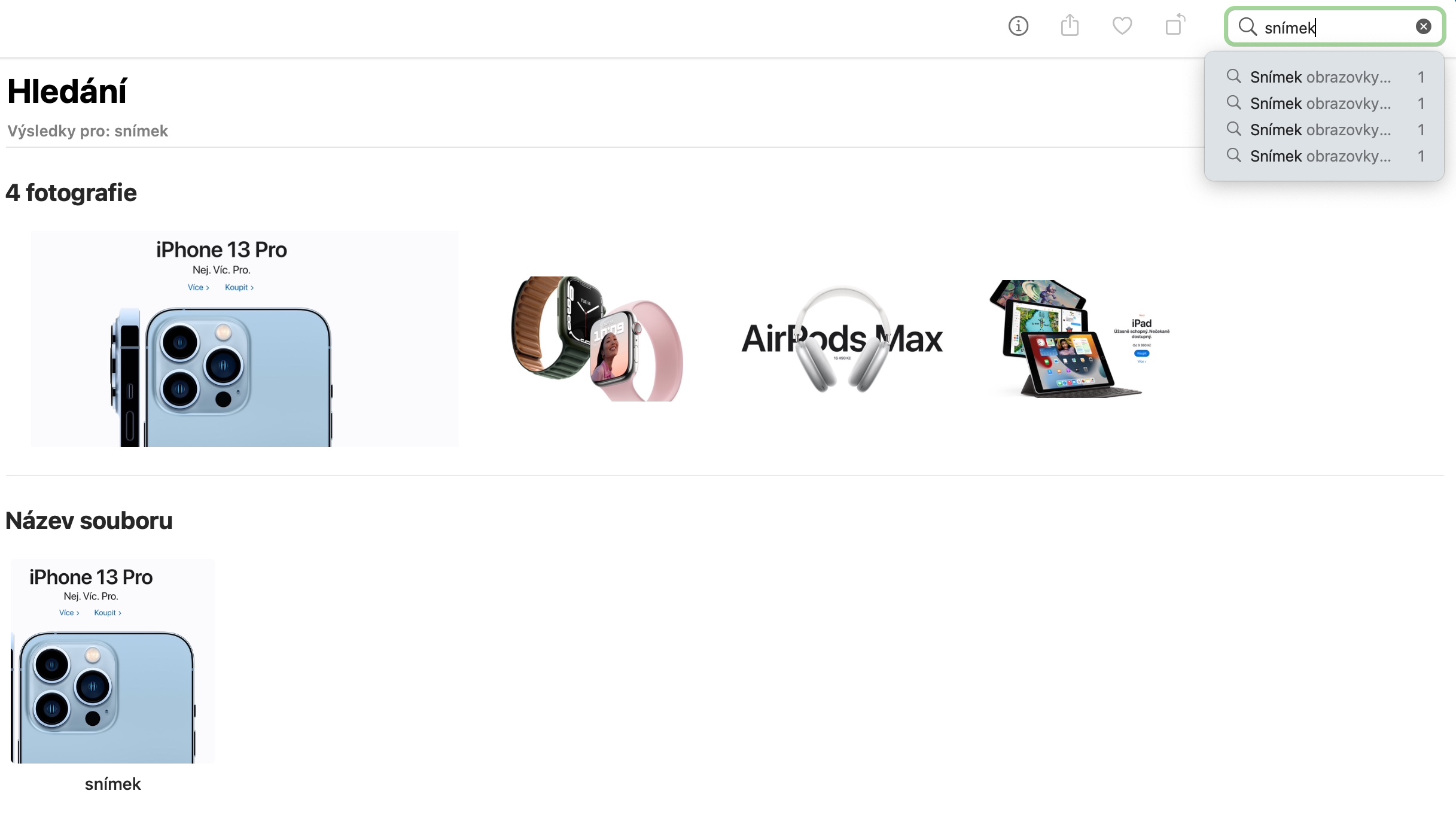
chỉnh sửa ảnh
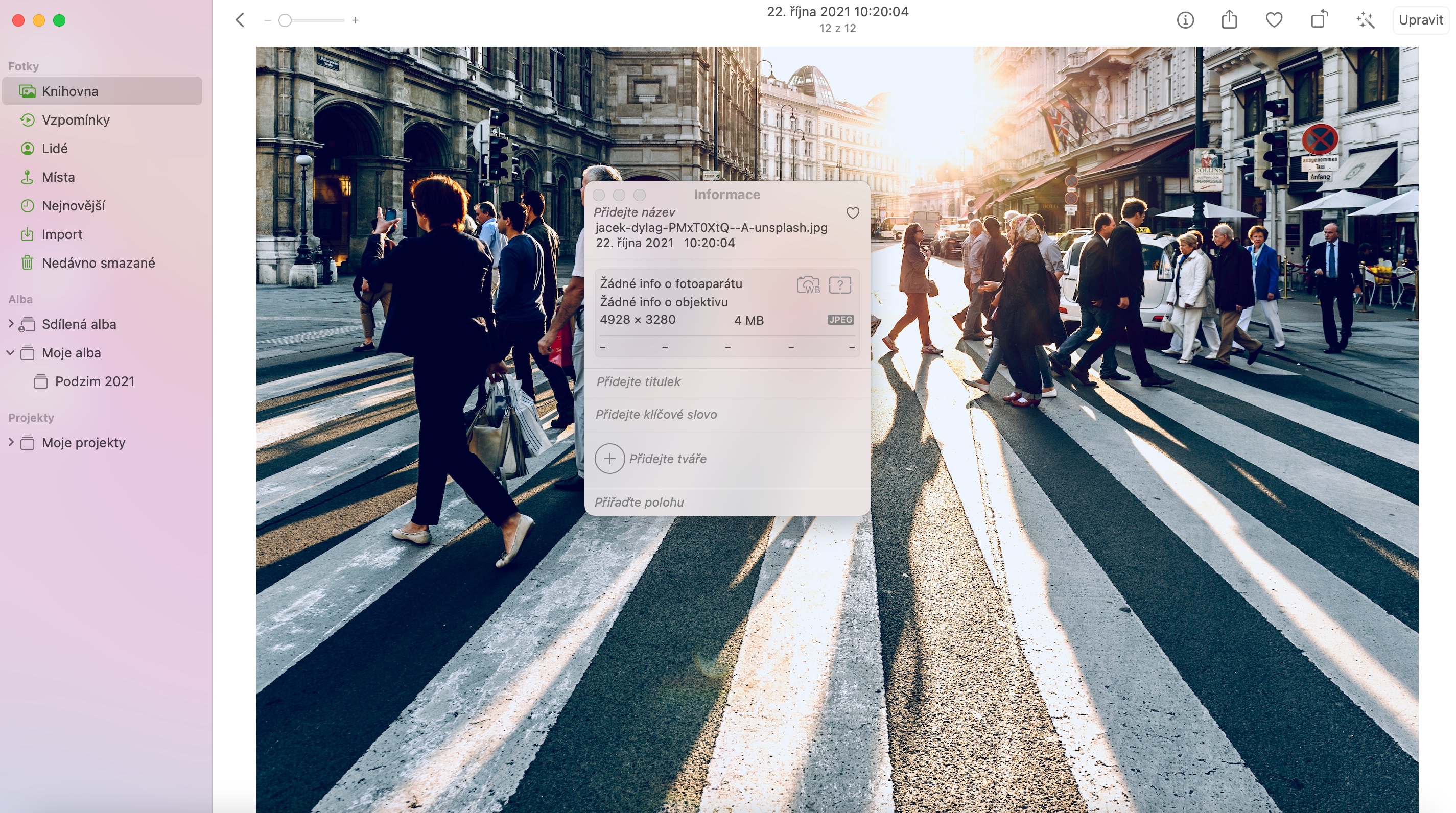
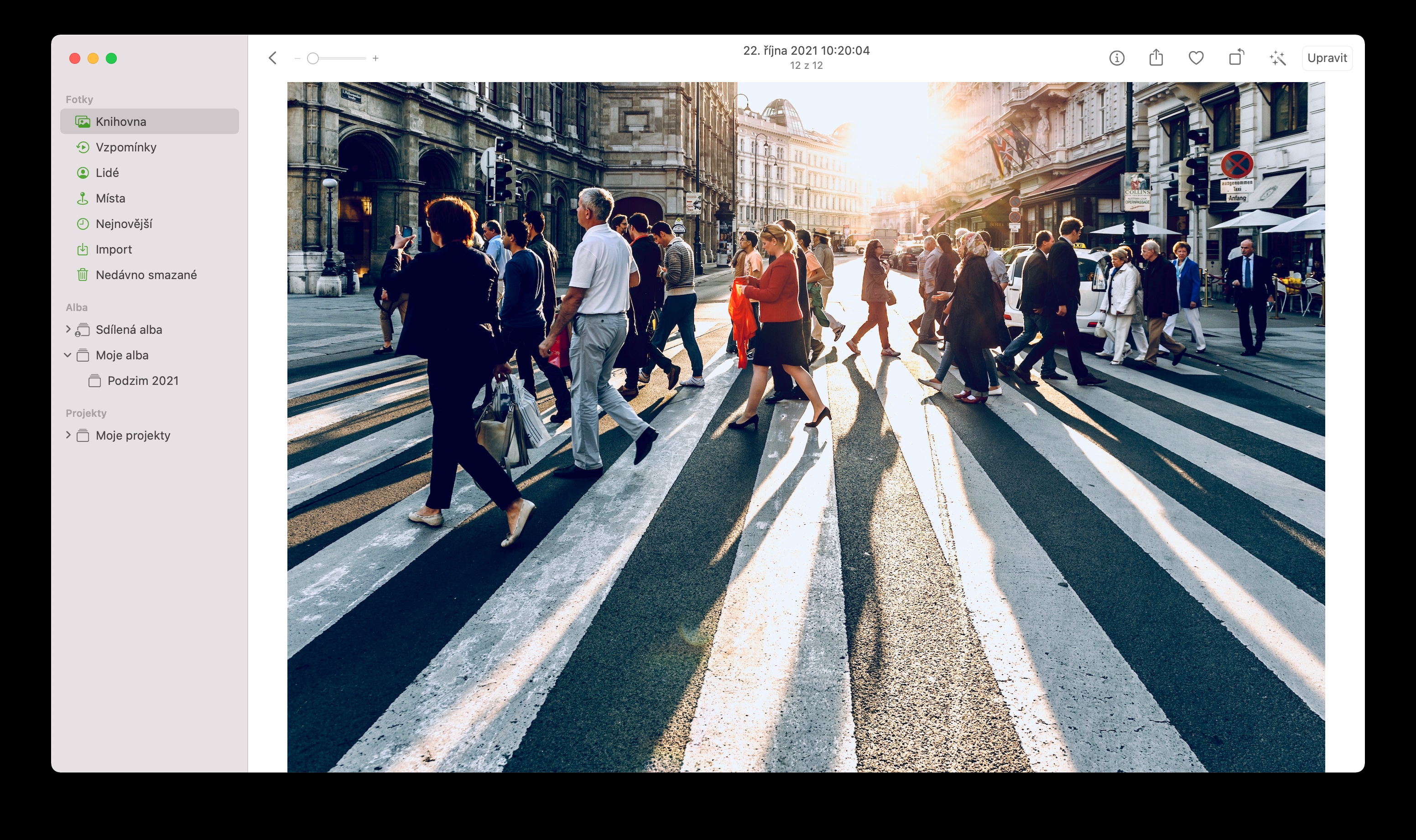
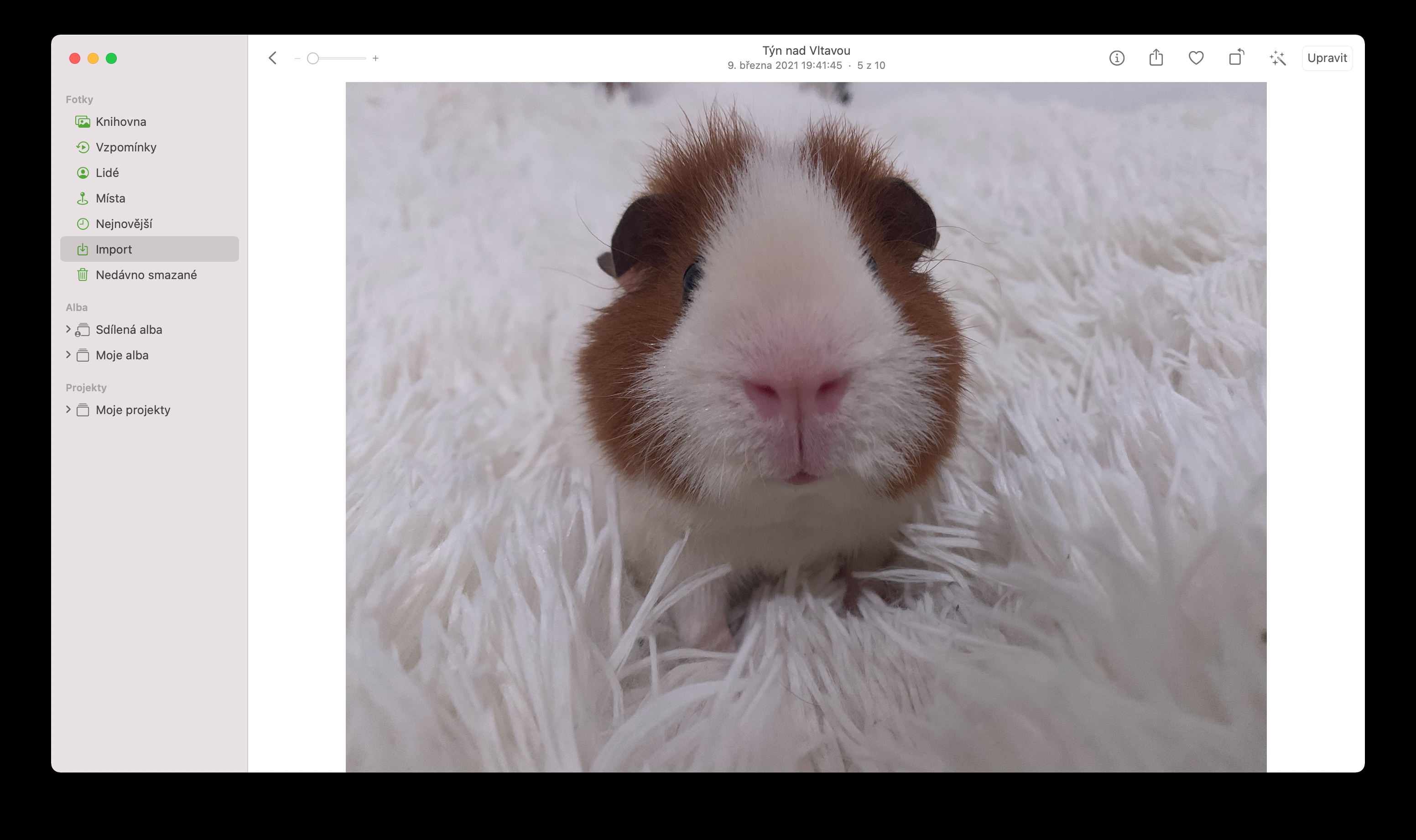
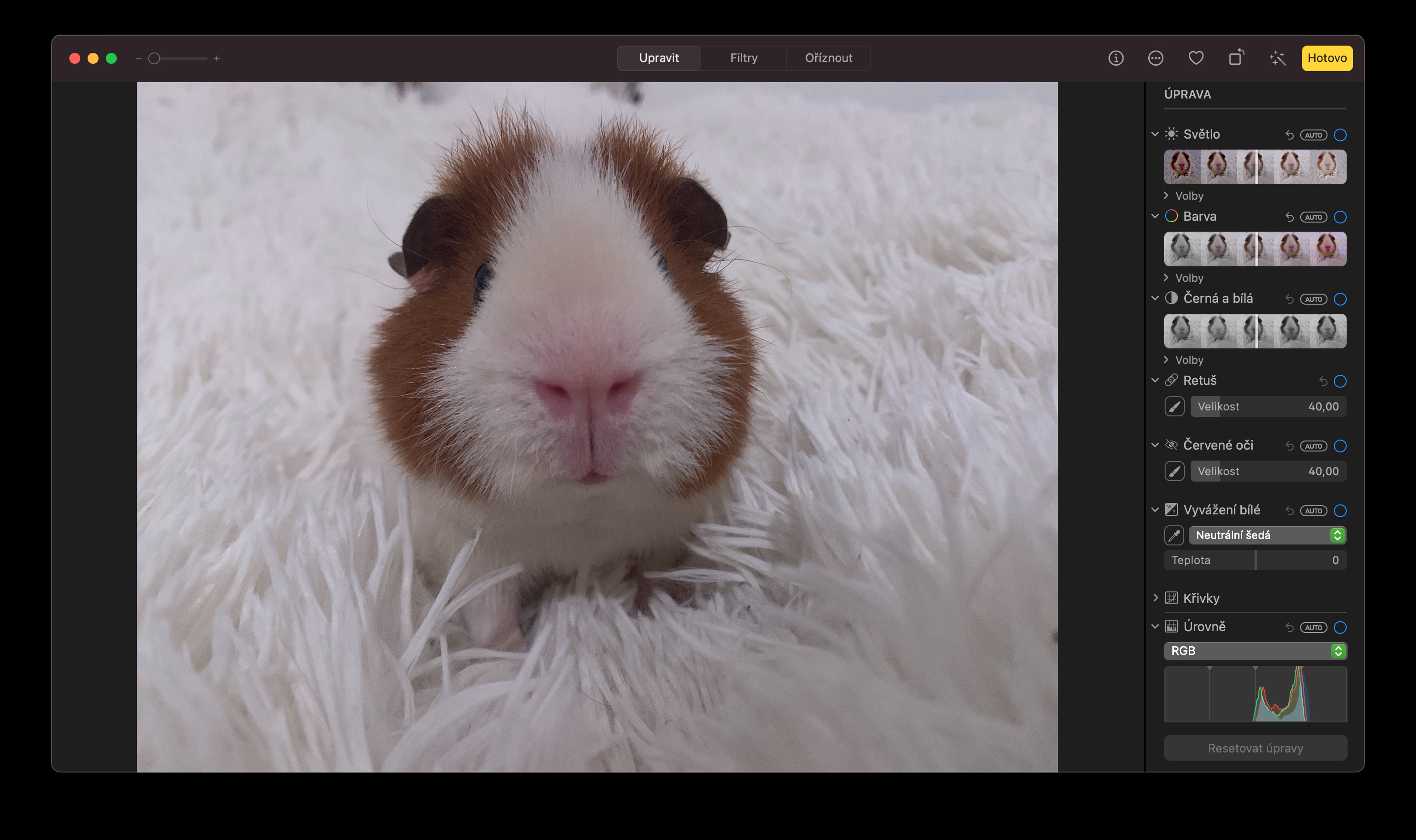
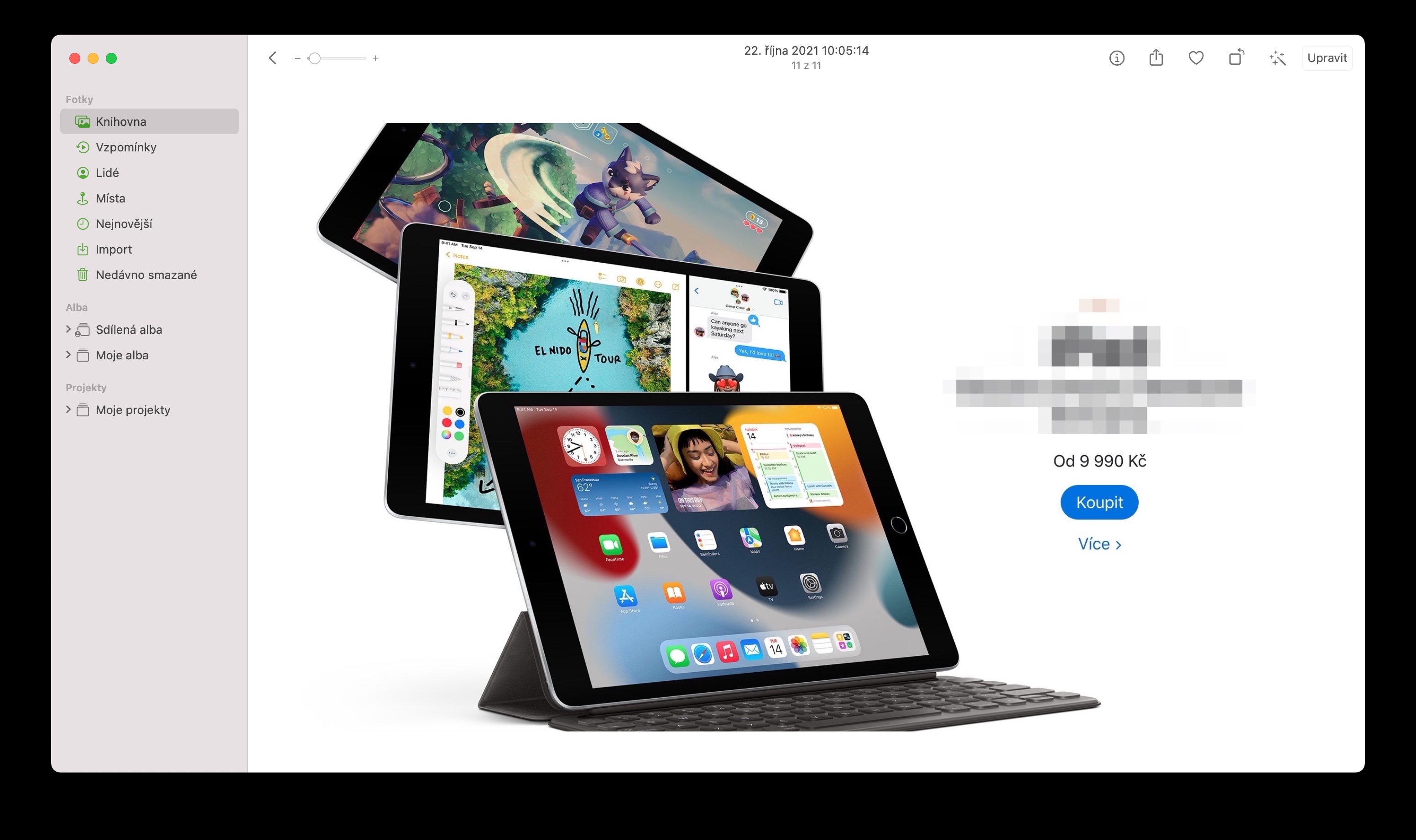
Để chỉnh sửa ảnh, bạn có thể sử dụng MacBạn sử dụng hai ứng dụng gốc. Ngoài Preview còn có Photos. Để bắt đầu chỉnh sửa hình ảnh đã chọn, trước tiên hãy mở ảnh trong ứng dụng. nhấp đúp chuột để mở. V góc trên bên phải bấm vào Biên tập rồi thực hiện những điều chỉnh cần thiết. Để lưu ảnh đã chỉnh sửa, hãy nhấp vào nút ở trên cùng bên phải Xong.
photo Gallery
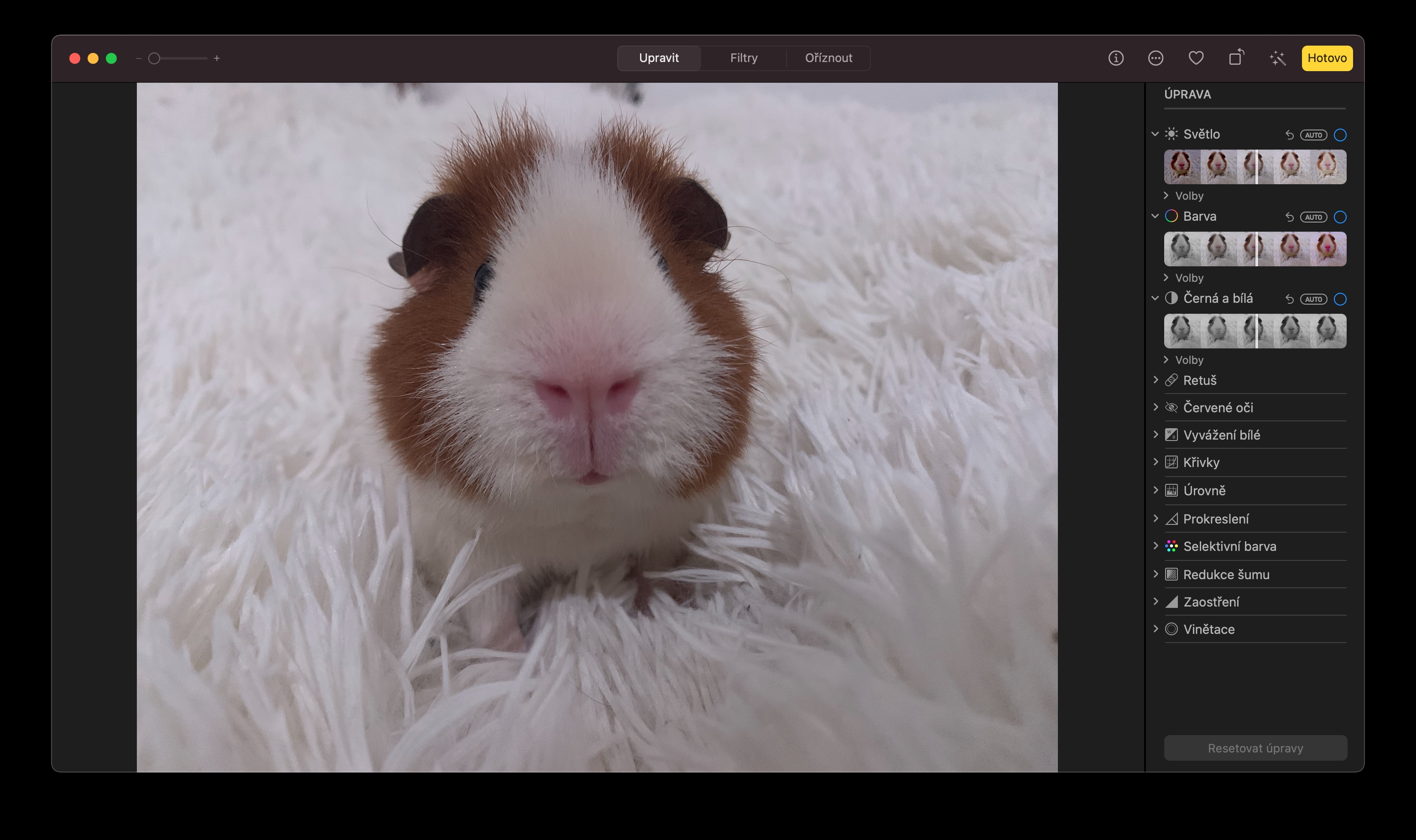
Chỉnh sửa trong các ứng dụng khác
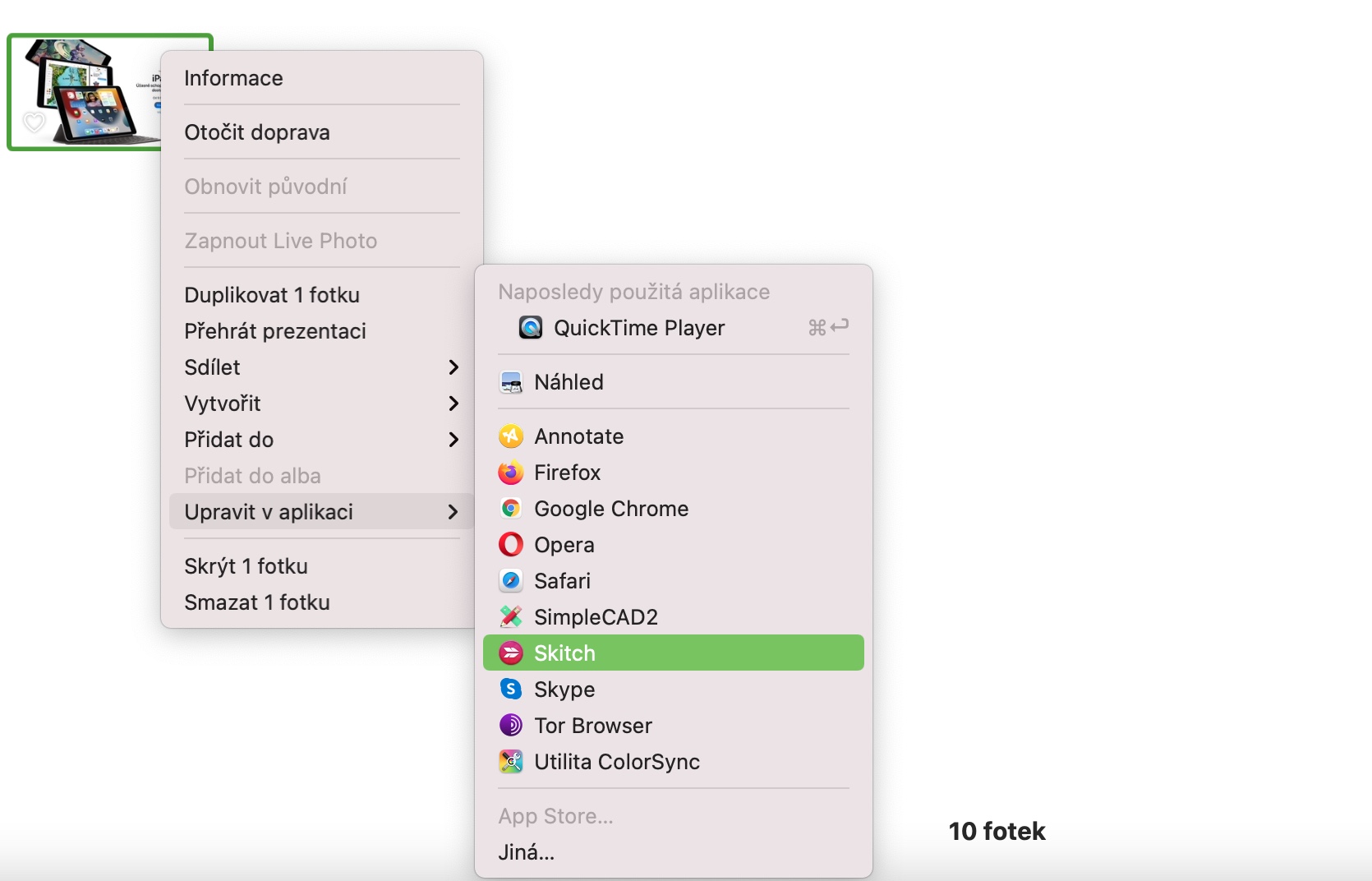
Bạn có thấy điều này trong mục Photos gốc không? Mackhông thể thực hiện chỉnh sửa cụ thể trên ảnh đã chọn nhưng có ứng dụng khác trên thiết bị của bạn có chức năng này. MacTại? Nhấp vào hình ảnh trong Ảnh nút chuột phải và chọn trong menu Chỉnh sửa trong ứng dụng. Chọn ứng dụng bạn muốn chỉnh sửa ảnh và thực hiện các điều chỉnh cần thiết. Sau khi chỉnh sửa ảnh đã chỉnh sửa trong ứng dụng khác, bạn có thể di chuyển ảnh đó trở lại Ảnh và tiếp tục làm việc với ảnh đó tại đây.
photo Gallery
Tạo album của riêng bạn
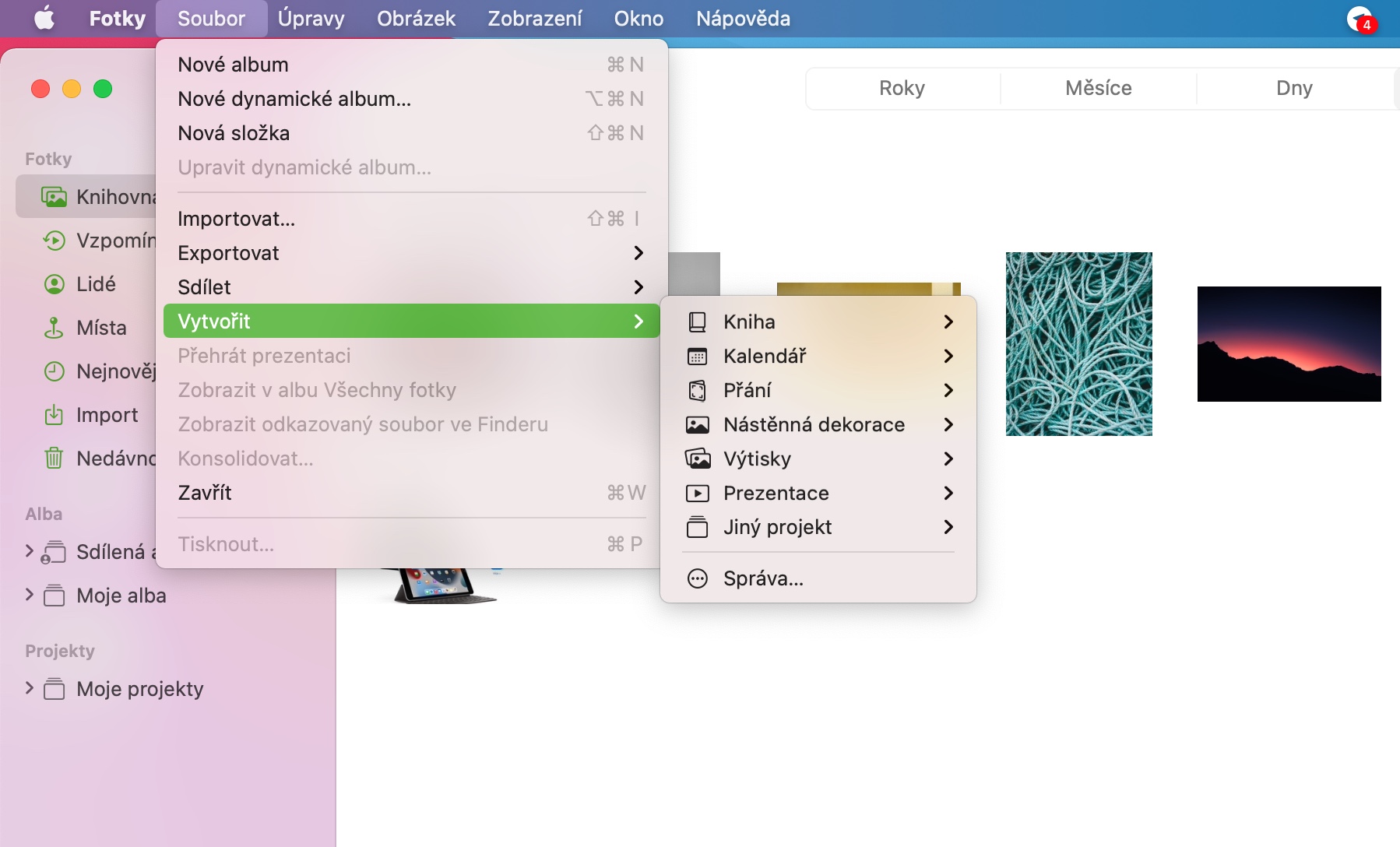
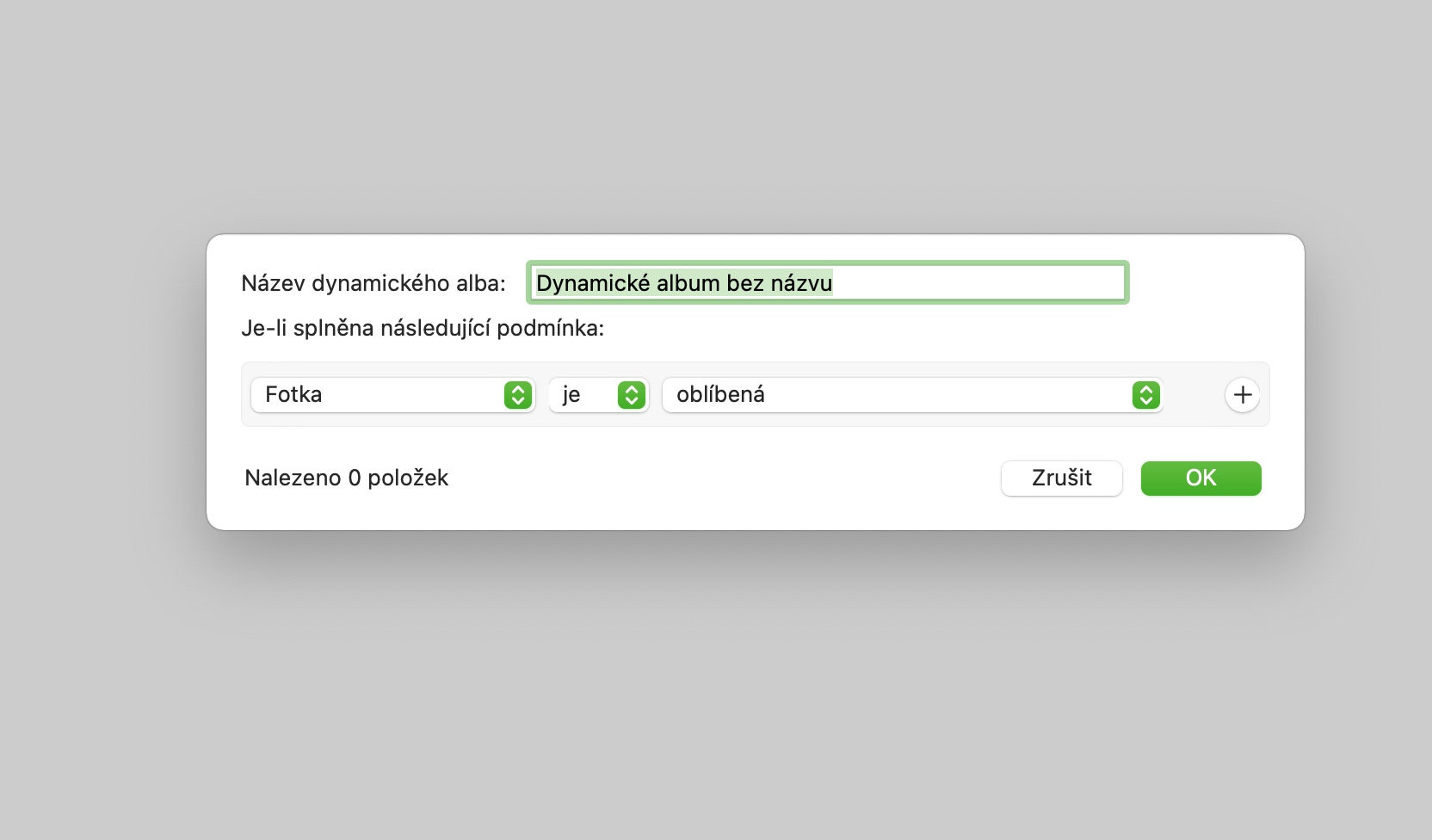
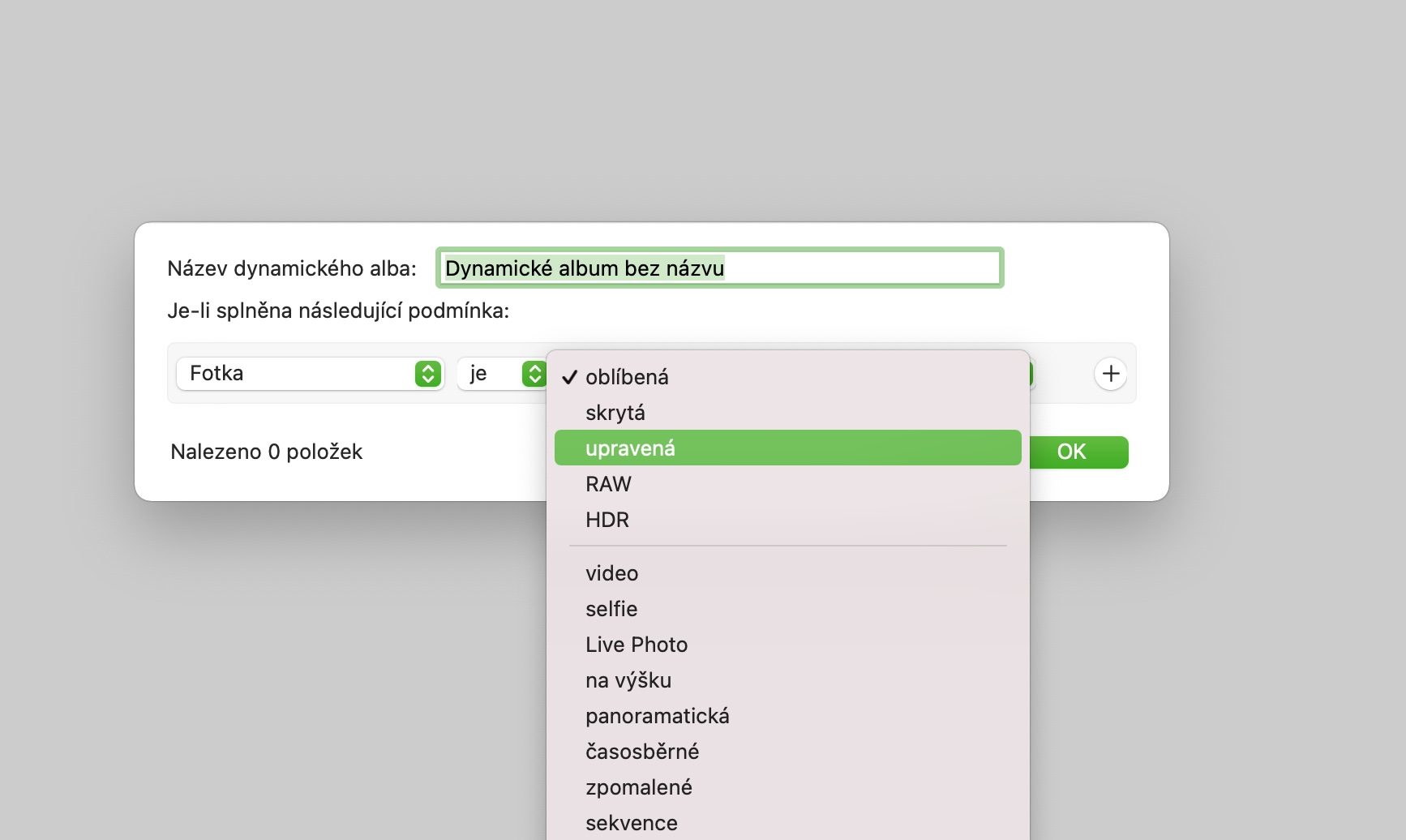
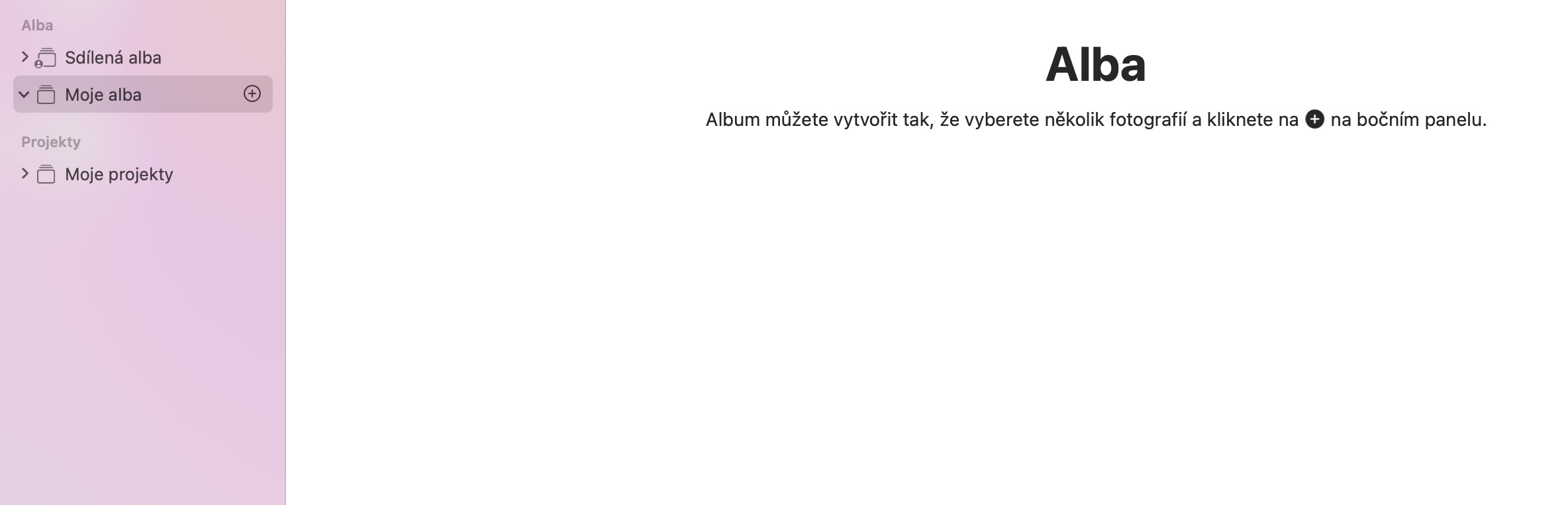
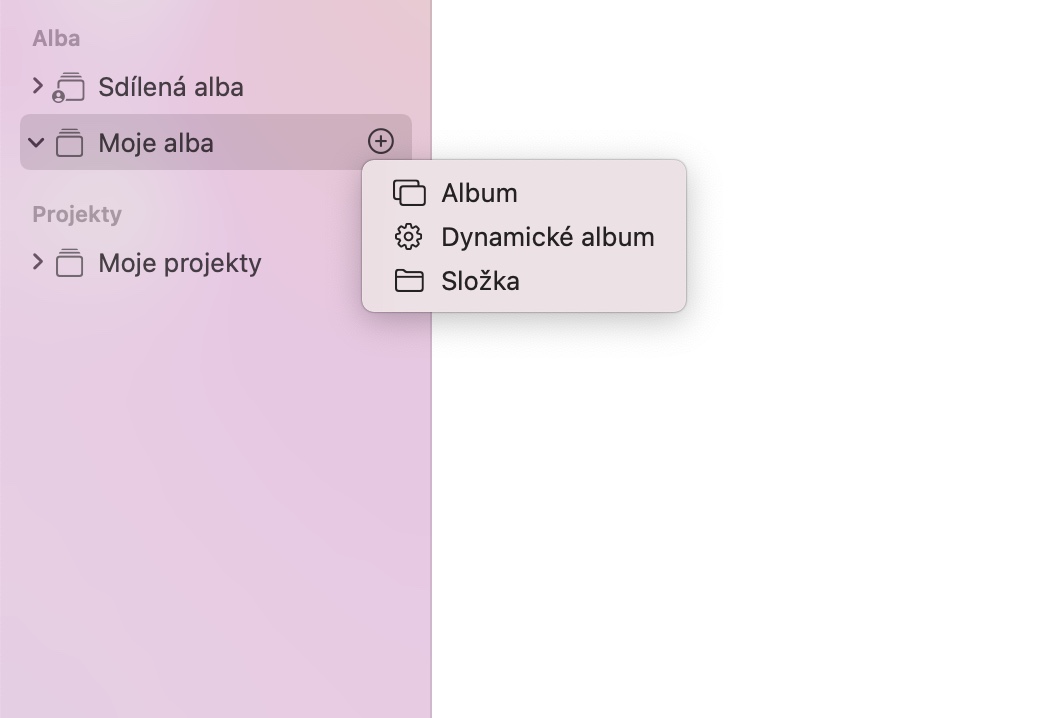
Trong ảnh gốc trên MacBạn cũng có thể tạo album của riêng mình. TRONG các cột ở phía bên trái của cửa sổ ứng dụng di chuyển con trỏ chuột lên mục Album của tôi, cho đến khi một biểu tượng xuất hiện ở bên phải dòng chữ của nó "+". Bấm vào đó, chọn Album, sau đó chỉ cần đặt tên cho album đã tạo. Bạn cũng có thể tạo một album động để những bức ảnh đáp ứng tiêu chí bạn chỉ định sẽ tự động được di chuyển vào đó. Trong trường hợp này, hãy chọn mục menu thay vì Album Một album năng động, bạn đặt tên cho nó, nhập điều kiện và lưu lại.
photo Gallery

Thêm khuôn mặt
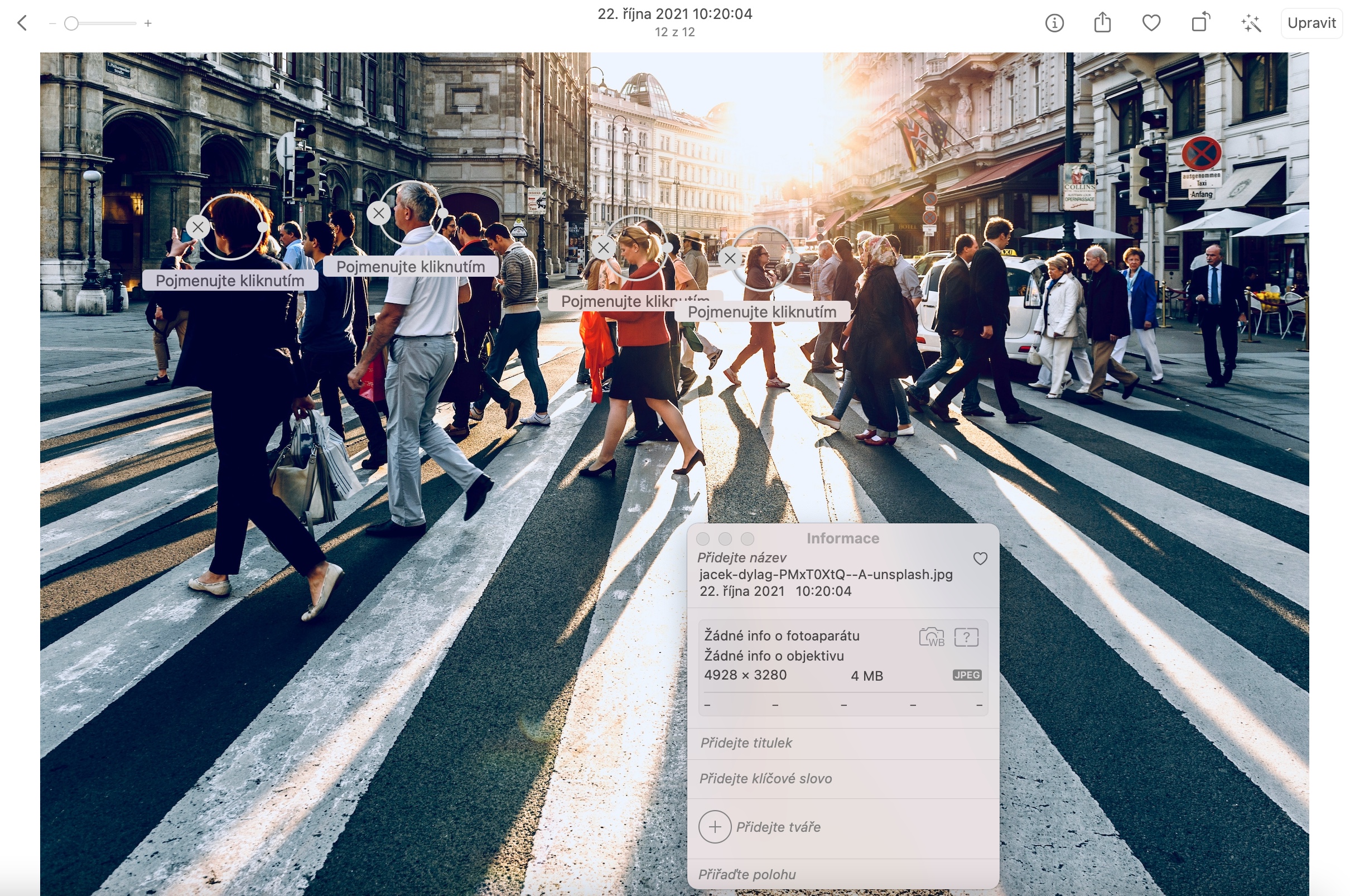
Đối với những người trong ảnh ở chế độ Ảnh gốc trên MacBạn cũng có thể dễ dàng thêm tên vào khuôn mặt. Nhấp đúp để mở ảnh và ở đầu cửa sổ bấm vào ⓘ. Chọn trong menu Thêm khuôn mặt, dùng chuột di chuyển hình tròn đến khuôn mặt của người muốn tag và thêm tên.
photo Gallery