Jiří Filip
Thông điệp thương mại: Hầu hết Mac người dùng đã chỉnh sửa bằng macViệc học tiếng Tây Ban Nha diễn ra thường xuyên, mà không hề nhận ra. Khi những bức ảnh app Cho dù đó là làm thẳng đường chân trời, tách người khỏi nền hay tìm mọi bức ảnh của cùng một con chó, thì một mô hình được đào tạo bài bản đang thực hiện công việc đó. Sự khác biệt trong những năm gần đây là các mô hình này không chỉ đơn thuần là sắp xếp và lựa chọn. Giờ đây, chúng có thể thay đổi những gì có trong bức ảnh.
Điều đó đặt ra một câu hỏi thực tế cho bất kỳ ai có thư viện ảnh trên máy tính. Mac. Nào jobs có thể tích hợp sẵn appKhi nào thì việc chỉnh sửa ảnh đơn giản và hiệu quả, vậy khi nào thì nên sử dụng trình chỉnh sửa chuyên dụng, và loại công cụ mới hơn, loại có thể chỉnh sửa ảnh từ hướng dẫn bằng văn bản, sẽ phù hợp ở đâu? Câu trả lời phụ thuộc ít hơn vào thương hiệu phần mềm mà phụ thuộc nhiều hơn vào loại thay đổi mà bức ảnh cần.
Những tấm ảnh App Phân tích sâu hơn những gì nó thể hiện.
Những tấm ảnh app Ứng dụng trông giống như một trình xem ảnh đơn giản với một vài thanh trượt, nhưng phần lớn trí thông minh của nó nằm ẩn bên dưới giao diện. Nó nhận diện khuôn mặt, vật thể, cảnh vật và văn bản trong ảnh, và khả năng nhận diện đó hỗ trợ chức năng tìm kiếm, Ký ức và tùy chọn sao chép đối tượng ra khỏi nền bằng cách nhấp chuột phải.
Bảng chỉnh sửa cũng được hưởng lợi từ cùng một phân tích. Nút Tự động thì không. appNó có các thiết lập cố định và tùy chỉnh. Nó đánh giá độ phơi sáng, độ tương phản và màu sắc cho từng bức ảnh riêng lẻ, và các điều khiển Ánh sáng, Màu sắc và Đen trắng đều có cài đặt tự động riêng, phản hồi theo nội dung của ảnh. the frameĐối với những chỉnh sửa thường ngày như bầu trời mờ nhạt, nội thất hơi tối hoặc sắc vàng do ánh sáng trong nhà, các công cụ này nhanh chóng và thường đủ tốt.
Ứng dụng Photos cũng chỉnh sửa ảnh mà không làm mất dữ liệu gốc. Mọi thay đổi đều có thể được hoàn nguyên về ảnh gốc bất cứ lúc nào, thậm chí là nhiều tháng sau. Tính năng an toàn này rất dễ bị xem nhẹ, nhưng lại rất đáng giữ lại khi người dùng chuyển sang các công cụ chỉnh sửa khác.
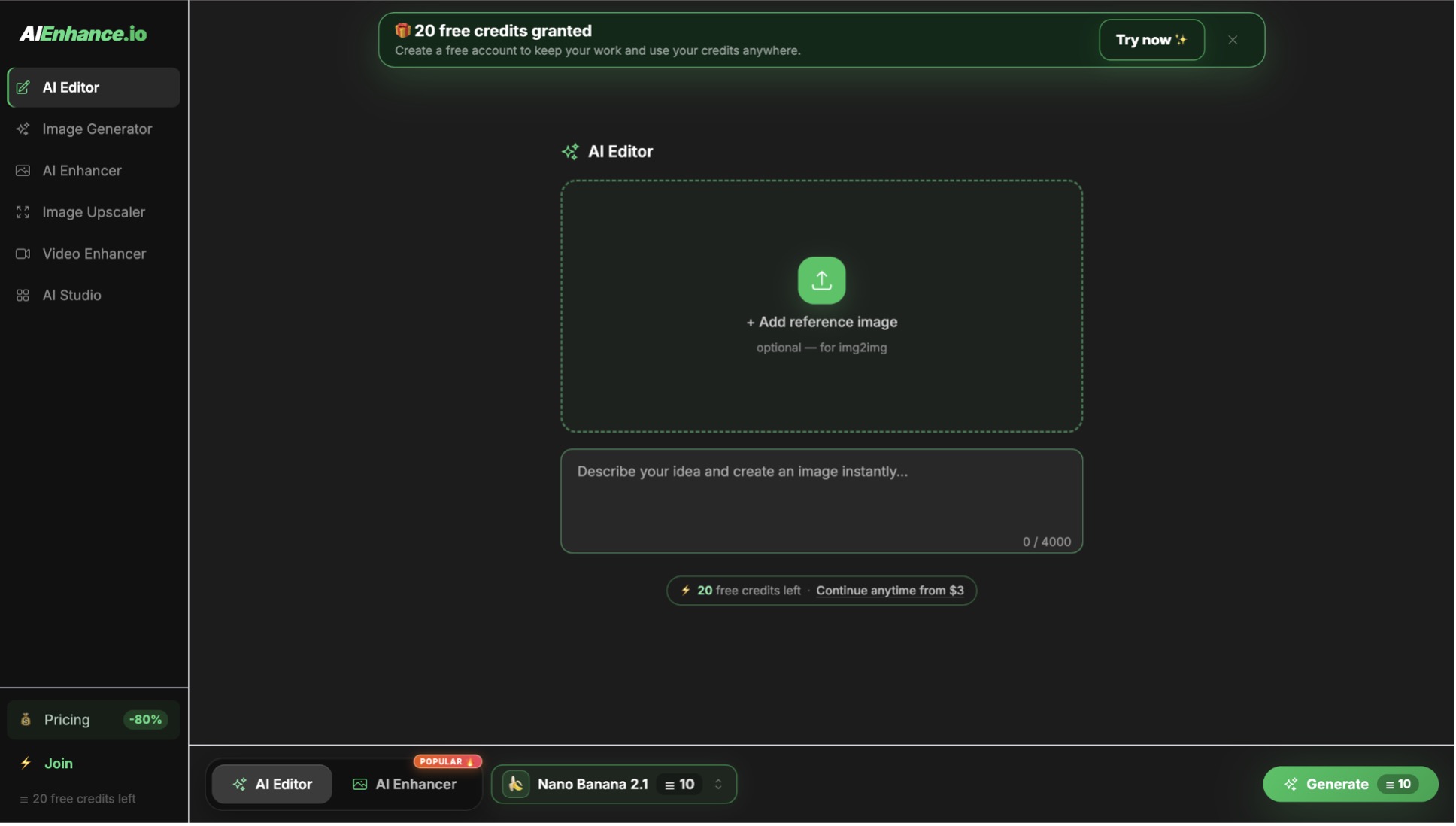
Ứng dụng Photos không cung cấp khả năng điều khiển cục bộ. Không có mặt nạ hay lớp, và không có cách nào để làm sáng một khuôn mặt mà không ảnh hưởng đến những phần còn lại. the frameKhi cần chỉnh sửa một phần của bức ảnh khác với phần còn lại, chức năng tích hợp sẵn sẽ được sử dụng. app đạt đến giới hạn của nó. Các trình soạn thảo chuyên dụng giải quyết vấn đề này bằng mặt nạ, như được mô tả bên dưới. Một cách nhanh hơn để thực hiện một thay đổi duy nhất là sử dụng trình duyệt. Trình chỉnh sửa AI, chương trình này coi sự thay đổi như một chỉ thị bằng văn bản, ví dụ như "làm sáng khuôn mặt bên trái và giữ nguyên nền", và chạy trong Safari mà không cần cài đặt appứng dụng. Kết quả là một bản diễn giải được tạo ra, vì vậy nó vẫn cần được kiểm tra ở kích thước đầy đủ.
Dọn dẹp hiệu quả nhất khi xử lý những việc nhỏ, riêng lẻ.
On Macvới sự hỗ trợ đó Apple Intelligence, những bức ảnh app Bao gồm chức năng Dọn dẹp. Nó gợi ý các đối tượng trông có vẻ gây xao nhãng và cho phép bạn nhấp chuột, tô hoặc khoanh tròn bất cứ thứ gì khác mà bạn muốn loại bỏ. app Sau đó, hệ thống sẽ lấp đầy khu vực bằng nội dung phù hợp với môi trường xung quanh. Tính khả dụng phụ thuộc vào... Mac mô hình, macOS phiên bản, ngôn ngữ hệ thống và khu vực, vì vậy không phải mọi thứ đều như vậy. Mac Hiển thị công cụ.
Clean Up phát huy hiệu quả tốt nhất khi xử lý các vật nhỏ trên bề mặt phẳng.airPhông nền đồng nhất: một du khách lạc trên bãi biển, một sợi dây cáp vắt ngang tường, một tách cà phê bên cạnh. edge của một cái bàn. Kết quả sẽ kém hiệu quả hơn khi vùng bị loại bỏ lớn hơn hoặc nền trở nên phức tạp hơn. Việc loại bỏ một người khỏi phía trước các ô gạch có hoa văn, lan can hoặc văn bản thường để lại các vết nhòe hoặc cấu trúc lặp lại, rất dễ nhận thấy khi xem hình ảnh ở kích thước đầy đủ.
Nó cũng chỉ là một công cụ xóa bỏ và không hơn thế. Nó không thể thay thế bầu trời, thêm đối tượng, thay đổi thời gian trong ngày hoặc chỉnh sửa quần áo của ai đó. Những yêu cầu đó cần một loại mô hình khác. Các trình chỉnh sửa dựa trên lời nhắc được mô tả sau trong bài viết này được xây dựng chính xác cho những yêu cầu đó.
Xem trước và Trình tìm kiếm xử lý nhanh Jobs
Một số tác vụ không cần thiết phải mở trình chỉnh sửa. Preview có thể cắt, thay đổi kích thước, xoay và điều chỉnh màu sắc, đồng thời chuyển đổi giữa các định dạng như HEIC, JPEG và PNG thông qua File > Export. Các phiên bản gần đây của macOS Bạn cũng có thể xóa hình nền trực tiếp từ Finder thông qua Thao tác nhanh. Điều này rất tiện lợi khi... product Ảnh chụp hoặc chân dung cần định dạng PNG trong suốt để sử dụng trong bài thuyết trình.
Chức năng xóa phông tự động hoạt động tốt khi đối tượng rõ nét. edgeVới độ tương phản tốt so với những gì phía sau nó. Nó gặp khó khăn trong việc thể hiện chi tiết nhỏ.airLông thú, thủy tinh, khói và các vật thể có màu gần với màu nền. Đối với bản trình chiếu hoặc bản mô phỏng nhanh, kết quả thường ổn. Nhưng đối với bản in thì không. product danh mục, cái edgeCần được xem xét kỹ hơn.
Các biên tập viên tận tâm mang theo khẩu trang địa phương và Machọc tập
Khi cần chỉnh sửa ảnh cần kiểm soát chọn lọc, các trình chỉnh sửa của bên thứ ba sẽ lấp đầy khoảng trống mà Photos không thể làm được. app lá. Trên Mac, Pixelmator Adobe Lightroom Pro và Photoshop là những lựa chọn phổ biến nhất, và mỗi phần mềm hiện nay đều bao gồm các tính năng sau: macCác tính năng học máy được tích hợp cùng các công cụ truyền thống.
Pixelmator Phiên bản Pro chạy các tính năng ML Super Resolution, ML Denoise và ML Enhance trên... Mac chính nó, sử dụng AppleKhung Core ML của và Neural Engine in Apple siliconLightroom có thể tự động che phủ chủ thể, bầu trời hoặc từng người riêng lẻ, cho phép bạn điều chỉnh từng phần riêng biệt, và tính năng khử nhiễu AI của nó cũng hoạt động cục bộ. Tính năng Generative Remove và Generative Fill trong Photoshop đều sử dụng công nghệ của Adobe. cloud dịch vụ thay thế.
Kia là appỨng dụng này đòi hỏi kinh nghiệm. Mặt nạ, lớp và chế độ hòa trộn cho kết quả chính xác, nhưng cần thời gian để học cách sử dụng, và hầu hết quá trình chỉnh sửa vẫn cần kỹ năng.appChỉnh sửa thủ công, từng vùng một. Đối với những nhiếp ảnh gia thường xuyên chỉnh sửa ảnh thì đó là một khoản đầu tư đáng giá. payVới thao tác tắt, đối với người muốn thay đổi một bức ảnh cho album gia đình hoặc danh sách sản phẩm trên cửa hàng trực tuyến, việc này thường phức tạp hơn mức cần thiết.
Chỉnh sửa dựa trên gợi ý thay đổi điểm bắt đầu
Một loại trình chỉnh sửa mới hơn bỏ qua các thanh trượt và vùng chọn, bắt đầu bằng một câu lệnh. Bạn mô tả kết quả mong muốn, ví dụ: "làm cho bức ảnh trông giống như chiều muộn, với ánh sáng ấm hơn trên mặt tiền và bóng dài hơn", và một mô hình hình ảnh sẽ tạo ra một phiên bản của bức ảnh với sự thay đổi đó. appViệc thay thế phông nền, điều chỉnh ánh sáng, xóa hoặc thêm đối tượng và thiết kế lại cảnh đều có thể được yêu cầu theo cùng một cách.
Các công cụ này thường chạy trên trình duyệt, điều này rất phù hợp với... Mac Vâng. Màn hình lớn giúp việc so sánh hình ảnh gốc và kết quả cạnh nhau dễ dàng hơn nhiều, cũng như giúp phóng to hình ảnh. edgeCác thao tác bằng tay và văn bản, nơi mà các thay đổi được tạo ra thường dễ bị lỗi. Hầu hết chúng hoạt động trong Safari hoặc bất kỳ trình duyệt nào khác mà không cần cài đặt appMô tả: Bạn kéo ảnh vào trang, mô tả thay đổi và tải kết quả xuống dưới dạng một tệp mới. Vì quá trình xử lý happKhi lưu trữ hình ảnh trên máy chủ, bạn nên kiểm tra cách dịch vụ xử lý các tập tin đã tải lên trước khi sử dụng nó cho các hình ảnh riêng tư hoặc bí mật.
Chất lượng của kết quả phụ thuộc rất nhiều vào hướng dẫn. Những yêu cầu mơ hồ như "làm cho nó tốt hơn" sẽ cho phép mô hình quá nhiều tự do và thường làm thay đổi những thứ bạn muốn giữ nguyên. Những yêu cầu cụ thể sẽ hiệu quả hơn, đặc biệt là khi chúng nêu rõ những gì phải được giữ nguyên: "thay bầu trời u ám bằng bầu trời xanh trong, giữ nguyên cây cối và tòa nhà". Khi kết quả nhìn chung đúng nhưng có một khu vực bị sai, một lời nhắc ngắn gọn về khu vực đó thường hiệu quả hơn việc viết lại toàn bộ yêu cầu.
Chỉnh sửa tạo sinh là sự diễn giải, không phải là phép đo. Mô hình tạo ra các điểm ảnh hợp lý, vì vậy chữ viết trên biển báo, hình dạng bàn tay, họa tiết trên vải và phản chiếu trong không gian. windows cần một carKiểm tra eful. Việc tạo ra hai hoặc ba phiên bản và giữ lại phiên bản có chất lượng tốt ở độ phân giải đầy đủ là điều bình thường.
Trên thiết bị và Cloud Bộ xử lý ảnh khác nhau
Apple silicon sản xuất tại địa phương macMáy tính học hỏi cực kỳ nhanh. Khử nhiễu, nâng độ phân giải và chọn đối tượng trước đây mất vài phút giờ chỉ hoàn thành trong vài giây trên máy tính xách tay, và bức ảnh không bao giờ rời khỏi máy. macChào. Đối với các tài liệu, giấy tờ hoặc hình ảnh bí mật về con cái của người khác, matters.
Cloud Xử lý có lợi thế về kích thước mô hình. Các mô hình tạo sinh lớn nhất cần nhiều bộ nhớ và sức mạnh tính toán hơn so với máy tính xách tay cung cấp, vì vậy các tác vụ như thay thế toàn bộ phông nền hoặc thay đổi ánh sáng của một cảnh thường được chạy trên máy chủ. Nhược điểm là tính riêng tư và sự phụ thuộc vào kết nối. Hai approachTrên thực tế, chúng cùng tồn tại: các chỉnh sửa nhanh và các tập tin nhạy cảm được lưu trữ cục bộ, trong khi các chỉnh sửa tạo sinh phức tạp hơn được chuyển đến máy chủ riêng. cloud công cụ khi ảnh đã phù hợp để tải lên.
Quản lý màu sắc vẫn còn MatterSau khi chỉnh sửa bằng AI
hiện đại Mac Màn hình hiển thị không gian màu P3 rộng, và ảnh chụp từ điện thoại và máy ảnh đời mới thường chứa các màu nằm ngoài phạm vi sRGB cũ. Khi ảnh đã chỉnh sửa được xuất ra để đăng lên web, sự không khớp giữa các không gian màu có thể khiến ảnh trông nhạt hơn hoặc hơi lệch màu trên các màn hình khác.
Đối với những hình ảnh sẽ được đăng tải trực tuyến hoặc gửi cho người khác trên các thiết bị khác, xuất ảnh ở định dạng sRGB là lựa chọn an toàn nhất. Hộp thoại Xuất của Preview và hầu hết các trình chỉnh sửa ảnh đều cho phép bạn thiết lập cấu hình màu, và hộp thoại Xuất trong Photos cung cấp cấu hình màu Tương thích nhất có thể chuyển đổi sang sRGB. Nếu hình ảnh được chỉnh sửa bằng AI trông khác sau khi tải xuống, hãy so sánh nó với hình ảnh gốc trên cùng một màn hình trước khi cho rằng mô hình đã thay đổi màu sắc.
Các cài đặt hiển thị cũng ảnh hưởng đến khả năng đánh giá. Chế độ True Tone và Night Shift thay đổi nhiệt độ màu của màn hình, điều này tạo cảm giác thoải mái khi đọc nhưng lại gây hiểu nhầm khi làm việc với màu sắc. Hãy tạm thời tắt chúng khi cần độ chính xác màu sắc cao. matters.
A Mac Quy trình làm việc giúp bảo đảm an toàn cho bản gốc.
Cách an toàn nhất approach Kết hợp những ưu điểm của từng công cụ và bảo vệ tập tin nguồn ở mọi bước:
- Trước tiên hãy thực hiện các chỉnh sửa cơ bản trong ứng dụng Ảnh, vì bạn luôn có thể hoàn tác chúng.
- Hãy sử dụng chức năng Clean Up cho những chi tiết nhỏ gây xao nhãng, và sử dụng trình chỉnh sửa chuyên dụng khi chỉ cần điều chỉnh một phần của hình ảnh.
- Đối với những thay đổi lớn, hãy xuất một bản sao bằng cách chọn File > Export > Export Unmodified Original và sử dụng bản sao đó trong công cụ AI.
- Xem kết quả ở kích thước đầy đủ. payđặc biệt chú ý đến edgeVới văn bản và khuôn mặt.
- Nhập lại phiên bản đã chỉnh sửa vào ứng dụng Ảnh dưới dạng ảnh riêng biệt và thêm chú thích.word Ví dụ như "chỉnh sửa bằng AI" để dễ tìm lại sau này.
Bước cuối cùng đó rất đáng để bạn nhấp chuột thêm một lần. Thư viện ảnh là một kho lưu trữ dài hạn, và vài năm nữa, việc biết được bức ảnh nào ghi lại hiện trạng ban đầu và bức ảnh nào đã bị thay đổi sau đó sẽ rất hữu ích. Đối với bất kỳ thứ gì được sử dụng làm tài liệu, chẳng hạn như tình trạng của một... productCho dù đó là tin đăng bán bất động sản hay yêu cầu bồi thường bảo hiểm, những thay đổi mang tính chất vật chất cần được tiết lộ. Loại bỏ bụi khỏi ống kính là chỉnh sửa ảnh. Thêm một cảnh hoàng hôn chưa từng có là một loại chỉnh sửa khác, và những người xem ảnh có quyền được biết điều đó.




 Patrik Pajer