Pavel Jelič
Trợ lý giọng nói Siri Nó có thể giúp bạn tiết kiệm rất nhiều thời gian mỗi ngày – tất nhiên là nếu bạn biết cách sử dụng nó. Siri có sẵn trên hầu hết các thiết bị của Apple, ví dụ như trên iPhone, Macu, HomePodvà những người khác. Nếu bạn sở hữu iPhone và bạn sử dụng nó trên đó Siri, bạn có thể nhận thấy rằng nếu bạn đặt nó úp ngược (ví dụ, màn hình nằm trên bàn) hoặc nếu bạn để nó trong túi, sau khi nói lệnh kích hoạt ê Siri Trợ lý giọng nói của Apple sẽ không được kích hoạt. Cài đặt trước này chủ yếu được kích hoạt vì lý do bảo mật và để ngăn chặn việc kích hoạt vô tình. Nếu bạn muốn thiết lập lại tùy chọn này, để Siri luôn được phản hồi, vì vậy bạn có thể – chỉ cần làm theo các hướng dẫn sau.
Nó có thể là làm bạn hứng thú

Như iPhone đặt cho bạn Siri lắng nghe ngay cả khi màn hình bị che
Nếu bạn muốn kích hoạt một chức năng sẽ Siri phản hồi lệnh kích hoạt ê Siri ngay cả khi bạn có iPhone được đặt với màn hình hướng xuống dưới hoặc được che phủ bằng bất kỳ cách nào khác thì cũng không phức tạp. Quy trình thực hiện như sau:
- Đầu tiên, điều cần thiết là bạn phải iOS di chuyển thiết bị đến một ứng dụng gốc Cài đặt.
- Khi bạn đã hoàn thành việc đó, hãy đi xuống một chút để xác định vị trí và nhấp vào hộp Tiết lộ.
- Bây giờ trên màn hình tiếp theo di chuyển tất cả các con đường xuống nơi bạn nhấp vào tùy chọn Siri, sẽ hiển thị nhiều tùy chọn hơn.
- Cuối cùng, tất cả những gì bạn phải làm là tắt kích hoạt chức năng Luôn luôn chờ để nói "Này" Siri".
photo Gallery
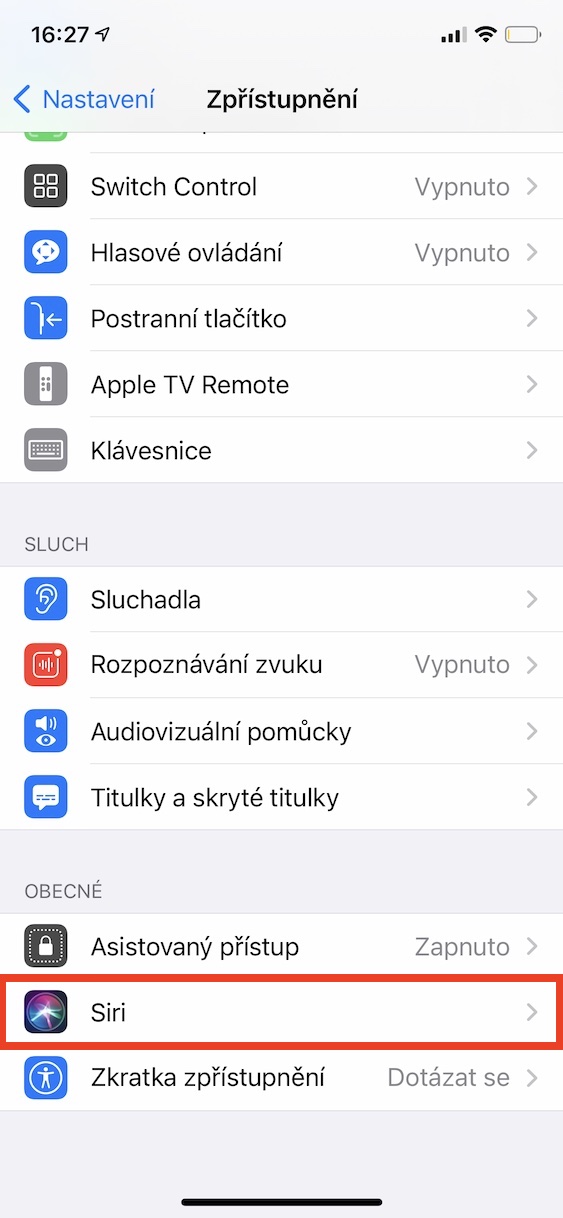


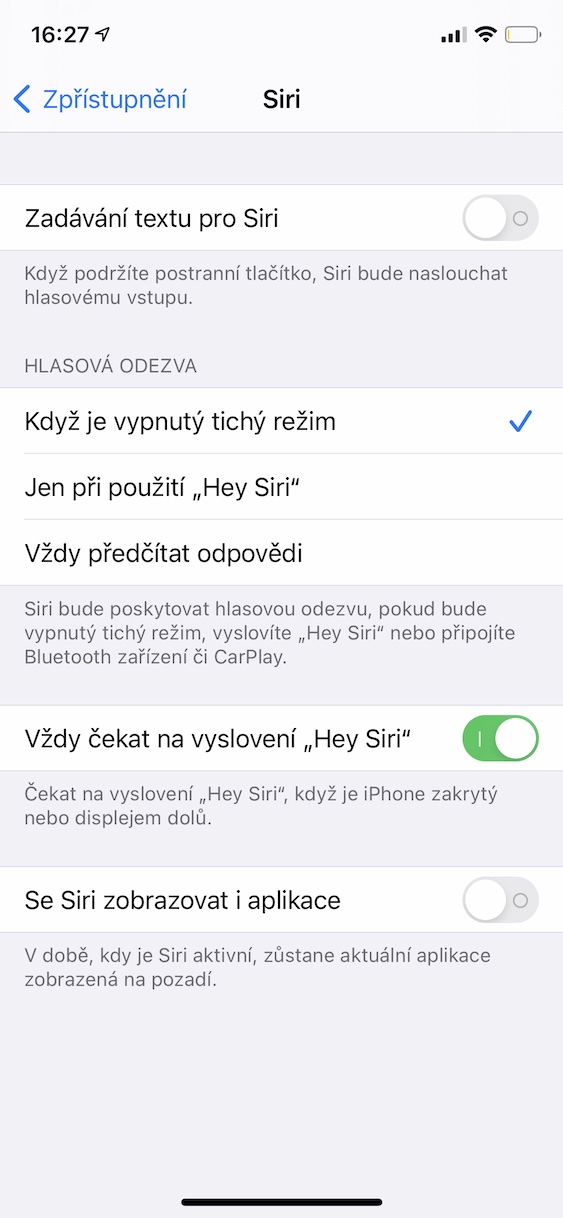
Ngay sau đó, ngay khi bạn kích hoạt chức năng này theo hướng dẫn ê Siri sẽ là trợ lý giọng nói Siri phải liên tục chờ đợi, ngay cả khi iPhone ví dụ, nếu bạn để nó trong túi hoặc ví, hoặc nếu bạn đặt nó trên bàn với màn hình hướng xuống dưới. Kể từ khi bạn iPhone Vì tính năng này, bạn sẽ phải luôn ở chế độ chờ, ngay cả khi bình thường bạn không cần phải như vậy, do đó, bạn có thể mong đợi rằng việc kích hoạt tính năng được mô tả ở trên sẽ ảnh hưởng đôi chút đến thời lượng pin - nhưng chắc chắn là không có thay đổi đáng kể nào. Vì vậy, nếu bạn cảm thấy phiền lòng vì thực tế là bạn Siri theo lệnh ê Siri không báo cáo trong mọi trường hợp, vì vậy bây giờ bạn đã biết cách thay đổi tùy chọn này.
 Jan Vajdák

 Amaya Tomanová