Pavel Jelič
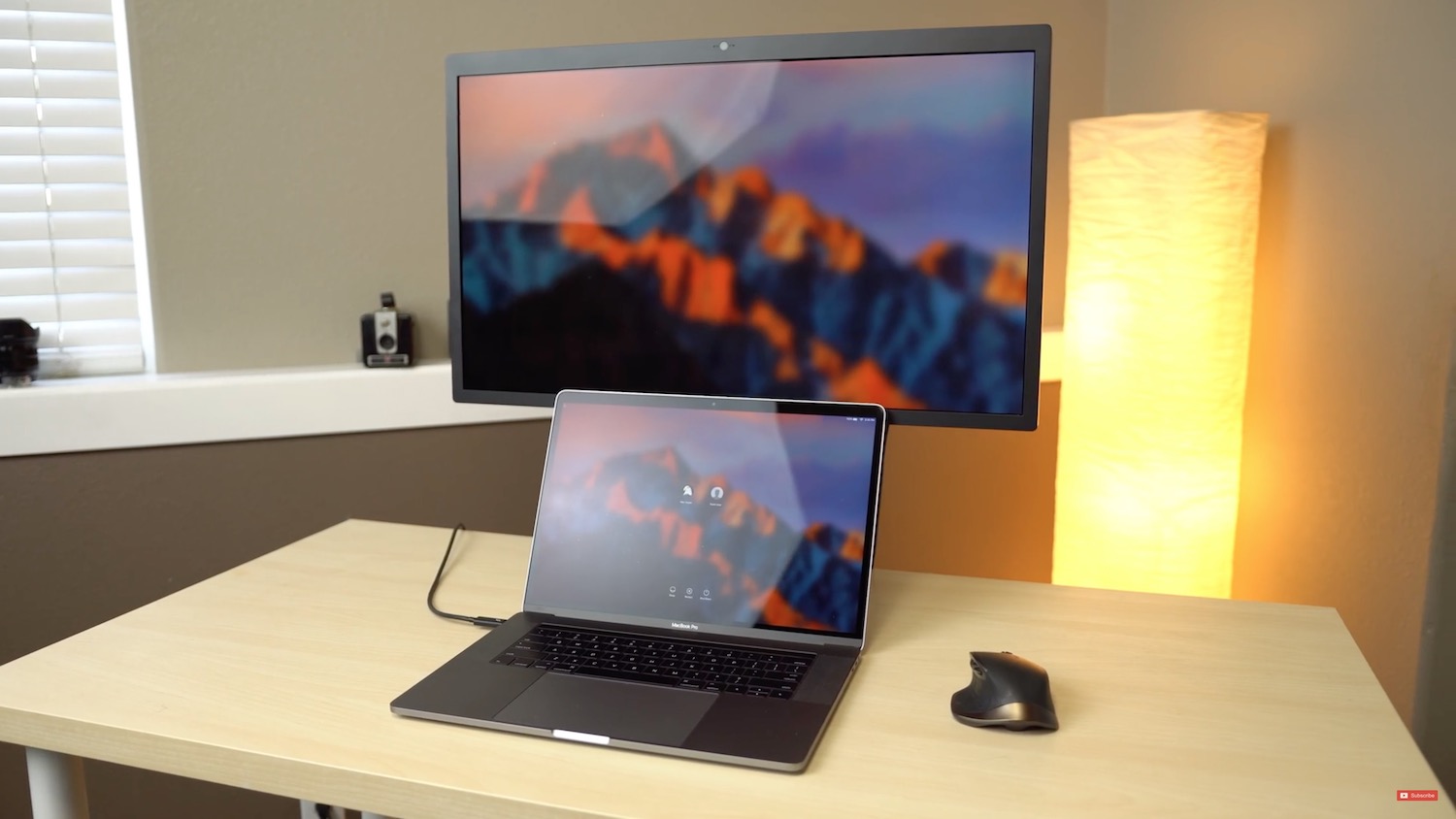
Mỗi người trong chúng ta sử dụng máy tính Apple theo cách hơi khác nhau. Một số người trong chúng ta có nó ngay bên cạnh mình tại nơi làm việc và không sử dụng bất kỳ phụ kiện bổ sung nào, trong khi những người dùng khác có thể có MacBookmột bàn phím ngoài được kết nối với một con chuột hoặc trackpadem. Nếu bạn thuộc nhóm thứ hai, thì màn hình MacCó lẽ bạn hơi xa cách một chút. Tuy nhiên, điều này có thể gây ra vấn đề khi hiển thị từng văn bản, biểu tượng và nội dung khác. Do khoảng cách xa hơn, mọi thứ đều trở nên nhỏ hơn và chúng ta phải căng mắt nhiều hơn để có thể nhìn rõ nội dung. Nhưng ngay cả khi đó AppMay mắn thay, họ nghĩ như vậy.
Nó có thể là làm bạn hứng thú
 LSA Magazine
Như Macbạn thiết lập độ phân giải màn hình tùy chỉnh
Trong hệ điều hành macOS Bạn có thể thiết lập độ phân giải màn hình tùy chỉnh để làm cho mọi thứ trên màn hình to hơn (hoặc nhỏ hơn). Điều này sẽ tốn một chút không gian làm việc của bạn, nhưng bạn sẽ không phải di chuyển đầu lại gần hơn để nhìn rõ hơn hoặc phải căng mắt hơn. Nếu bạn muốn điều chỉnh độ phân giải màn hình, vui lòng thực hiện như sau:
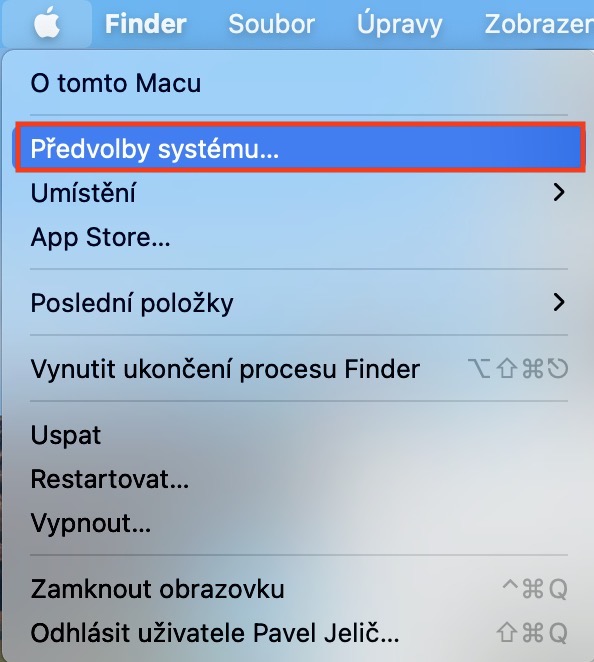
- Đầu tiên, điều cần thiết là bạn Macở phía trên bên trái họ nhấp vào biểu tượng .
- Khi bạn làm như vậy, hãy chọn một tùy chọn từ menu xuất hiện Tùy chọn hệ thống…
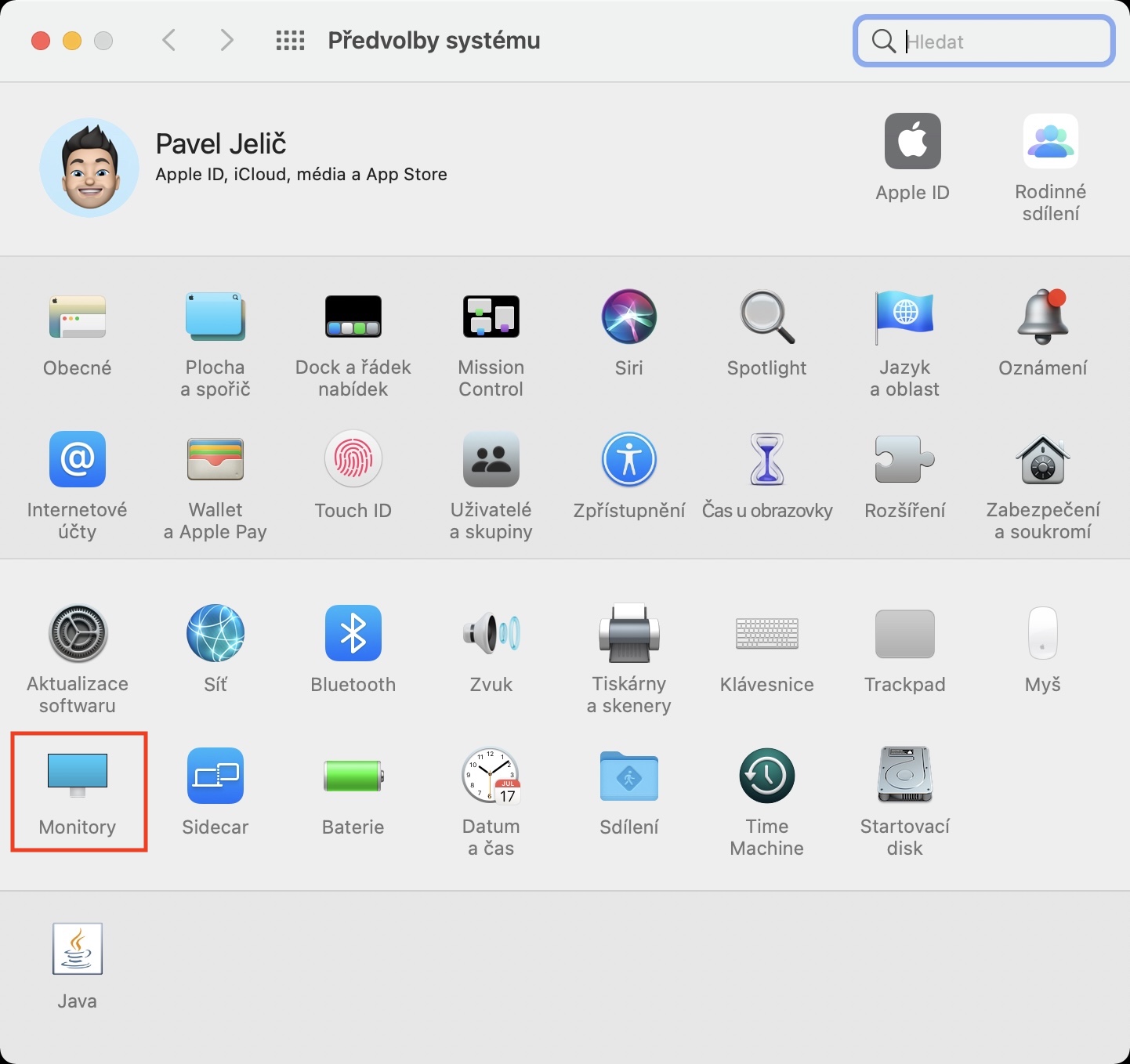
- Bây giờ một cửa sổ khác sẽ xuất hiện trong đó bạn có thể tìm và nhấp vào phần Màn hình.
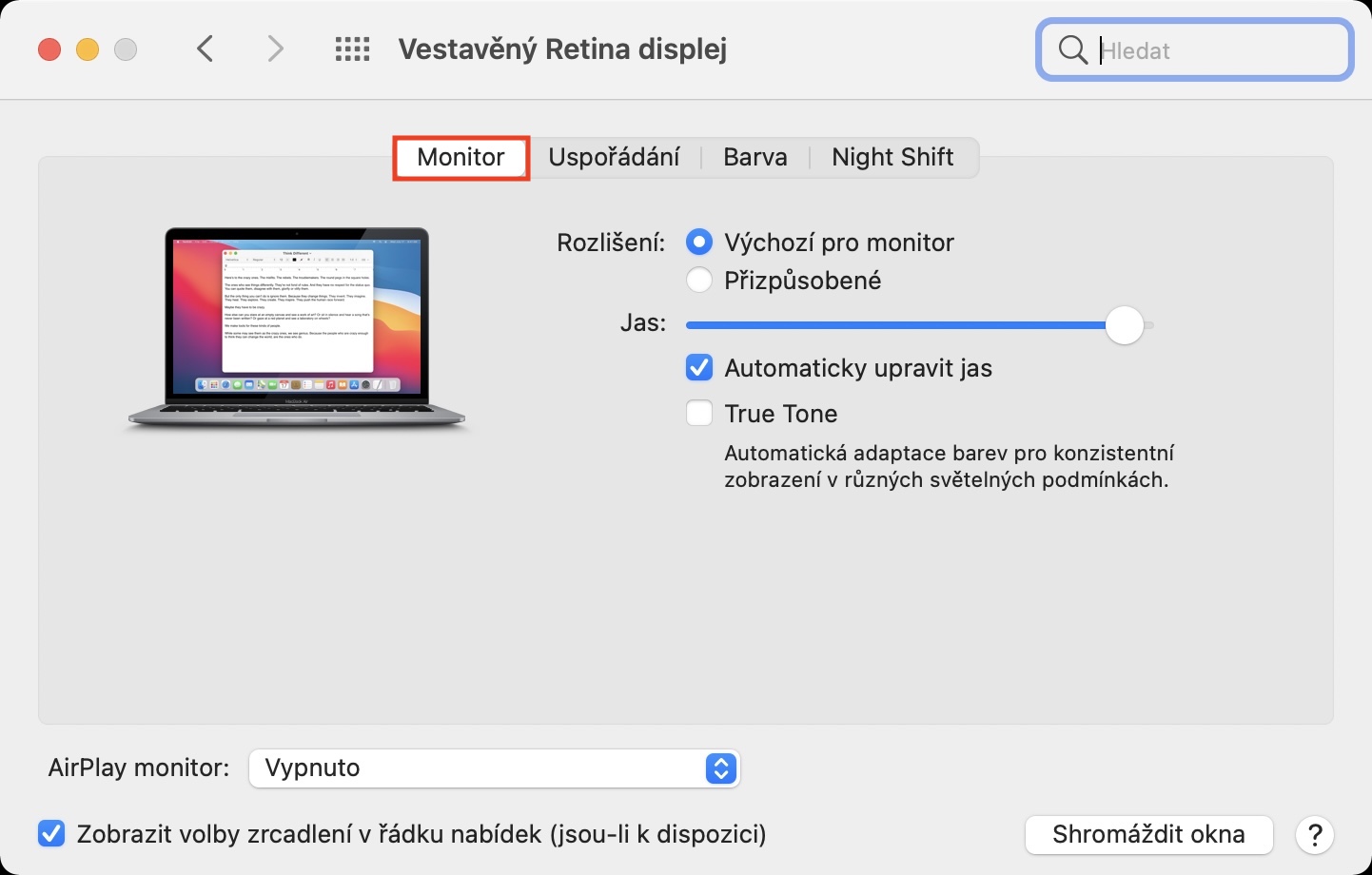
- Sau đó, ở menu trên cùng, hãy đảm bảo bạn đang ở trong tab Giám sát.
- Ở đây thấp hơn một chút cho tùy chọn Sự khác biệt đánh dấu vào tùy chọn Tùy chỉnh.
- Một số bây giờ sẽ xuất hiện tùy chọn độ phân giải tùy chỉnh, mà bạn có thể sử dụng.
- Nếu bạn chọn tùy chọn còn lại nhiều hơn màn hình tổng thể cũng vậy lớn hơn, nếu như Phải tak nhỏ hơn.
photo Gallery
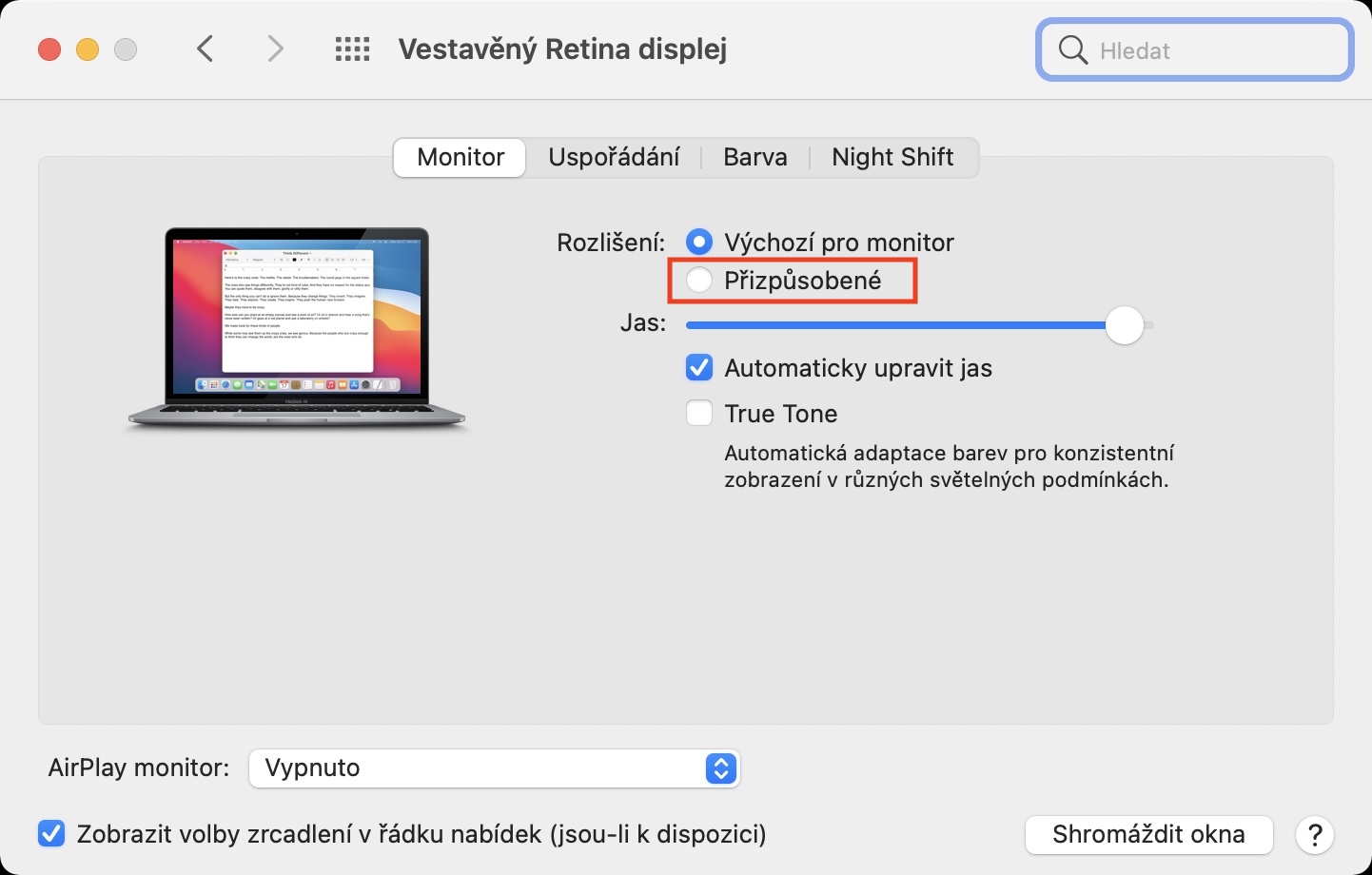
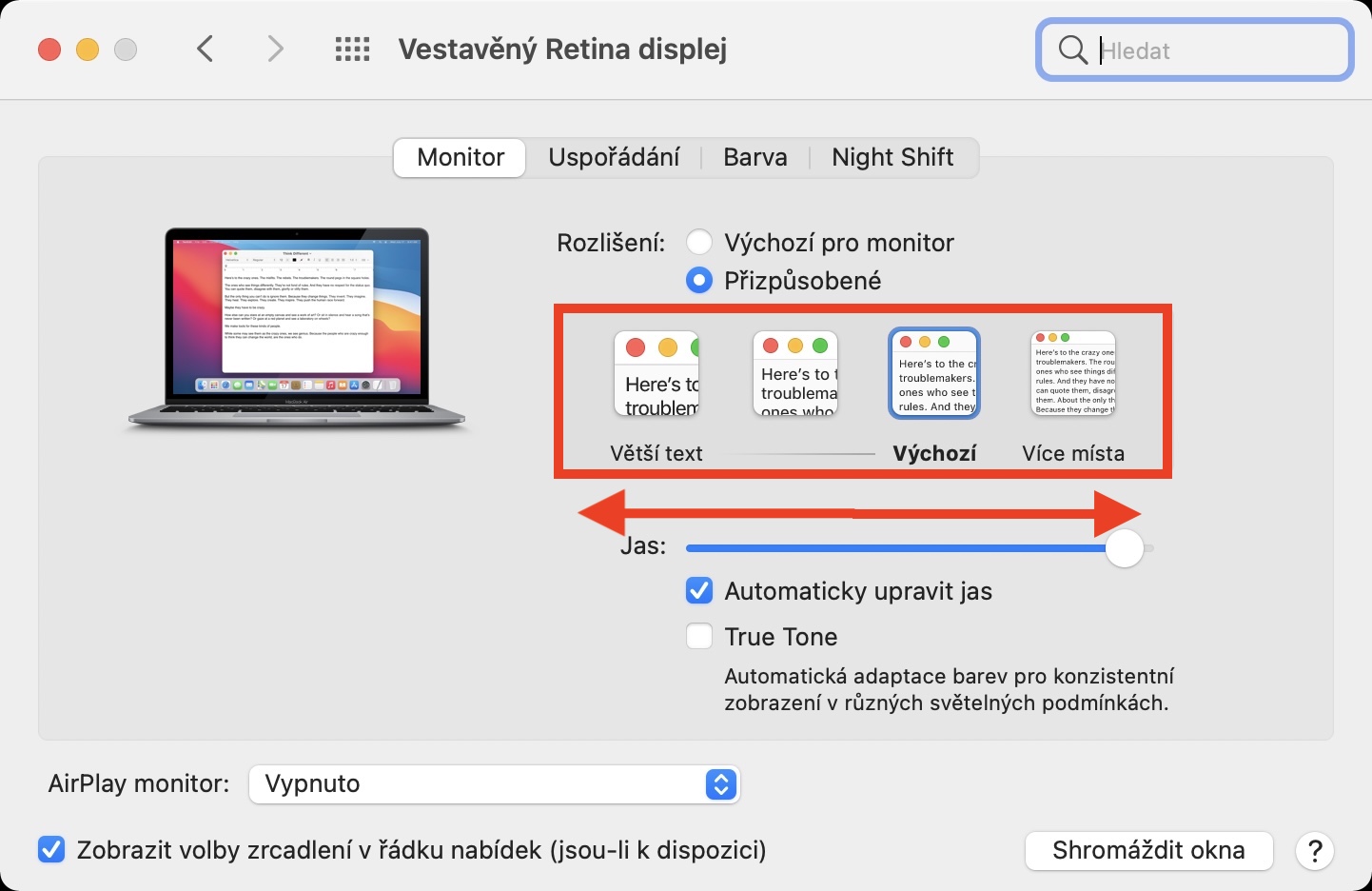
Vì vậy, sử dụng quy trình trên, bạn có thể Macbạn điều chỉnh độ phân giải màn hình. Bên cạnh thực tế là bạn có thể thay đổi độ phân giải này trên màn hình tích hợp của máy tính, Macu, vì vậy nó cũng có thể được thay đổi trên tất cả các màn hình ngoài. Nếu bạn có Mac tránh xa mắt, nên tất nhiên là cần phải mở rộng tầm nhìn. Tương tự như vậy, tùy chọn phóng đại này cũng có thể hữu ích cho người dùng lớn tuổi có thị lực kém. Ngược lại, sự giảm thiểu này sẽ được đánh giá cao đặc biệt bởi những người có thị lực tốt và nhìn màn hình ở cự ly gần.
 Amaya Tomanová

 Jiří Filip