Amaya Tomanová
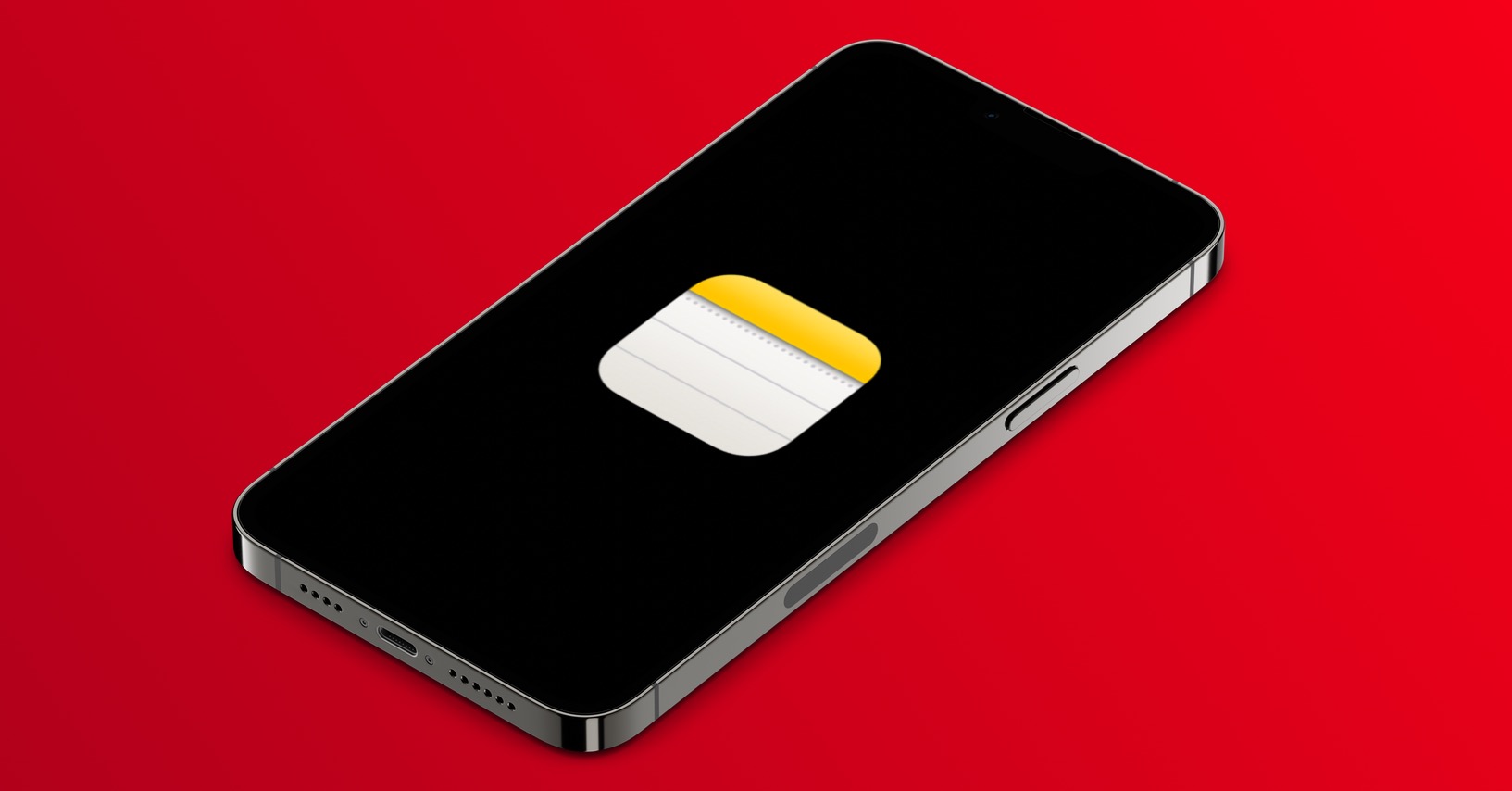
 Aplikace Poznámky v systému macOS působí nenápadně. Mnoho lidí ji používá jen na rychlé zápisky nebo nákupní seznamy. Přitom nabízí funkce, které dokážou výrazně zpřehlednit práci, ochránit citlivá data i usnadnit spolupráci. Pokud vám počet poznámek začíná přerůstat přes hlavu, následující tipy mohou být příjemným překvapením.
Mohlo by vás zajímat
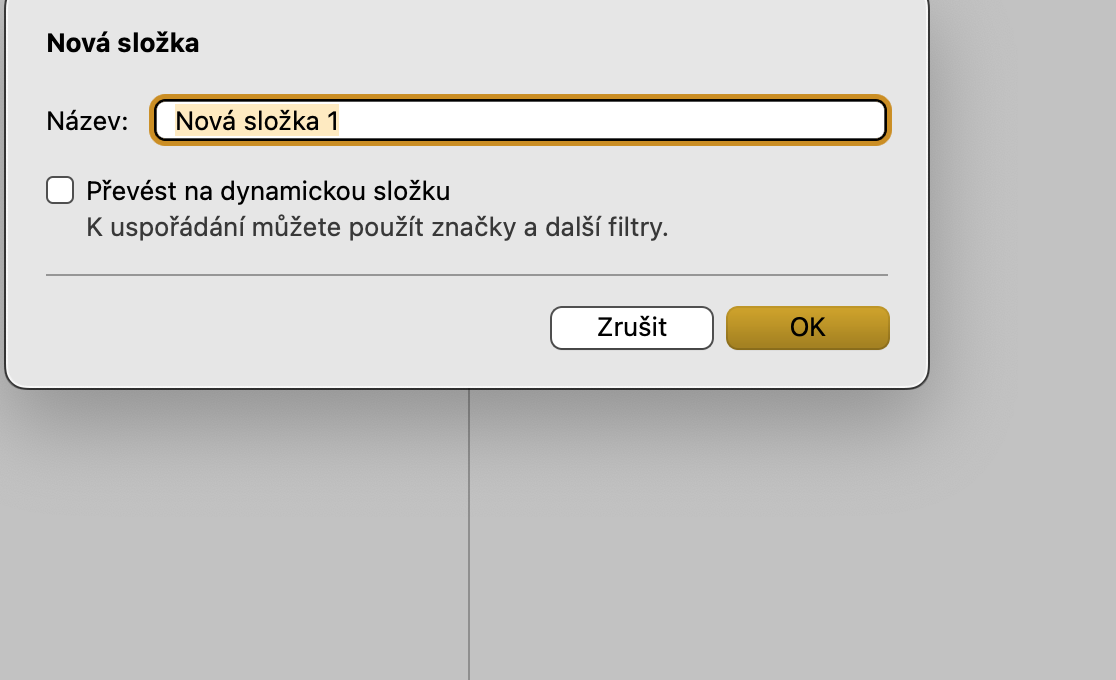
Dynamické složky
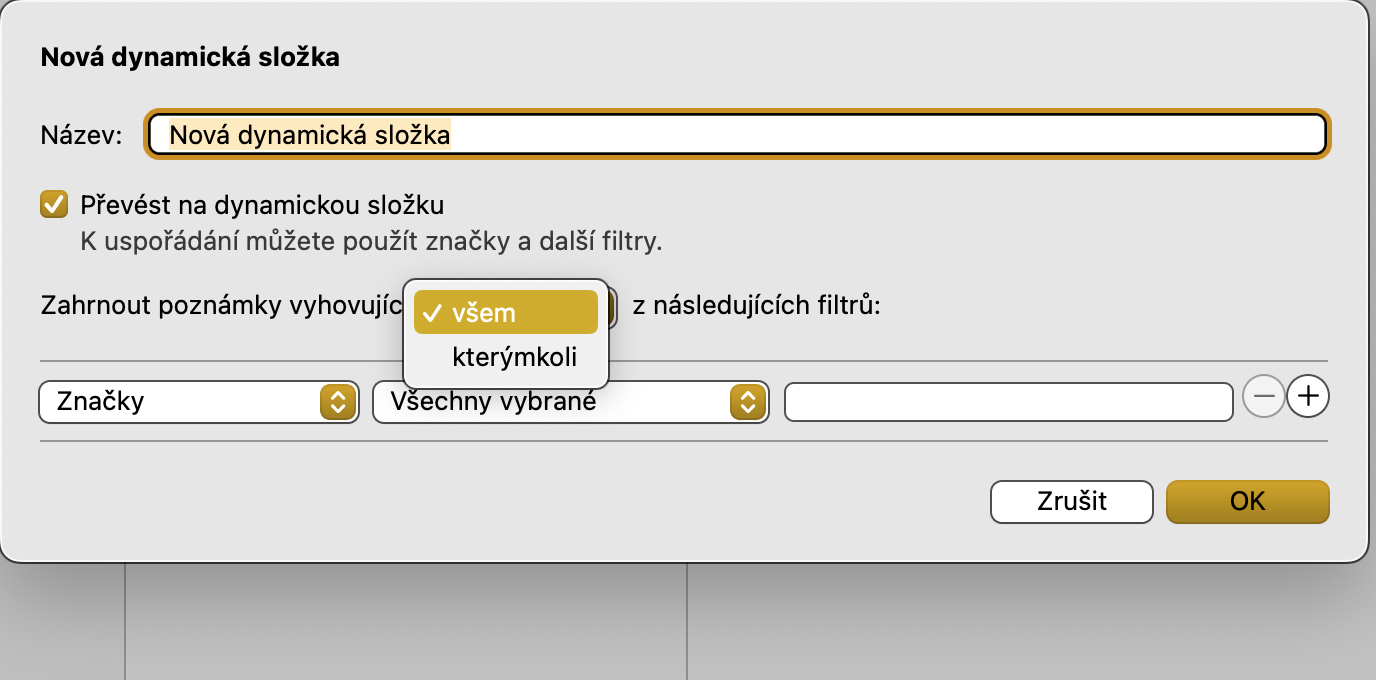
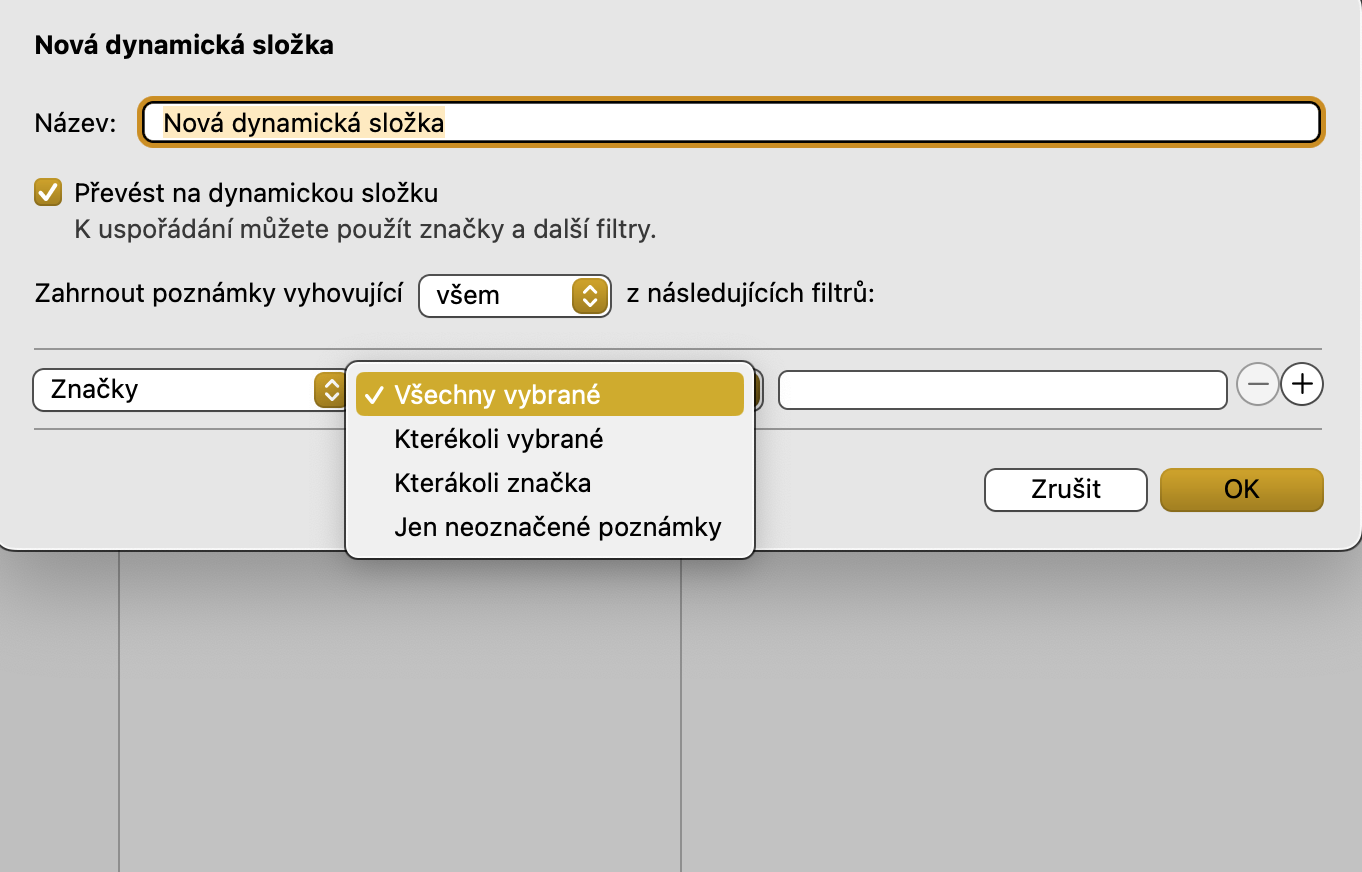
Ruční přesouvání poznámek do složek je časově náročné a málokdo u něj vydrží dlouhodobě. Řešením jsou dynamické (chytré) složky. Fungují na principu pravidel – poznámky se do nich zařadí automaticky podle značek, klíčových slov nebo data vytvoření. Vytvoříte je kliknutím na + v levém dolním rohu, zvolíte Nová složka a aktivujete možnost převodu na dynamickou. Poté nastavíte podmínky. Od té chvíle se třídění děje samo. Je to ideální řešení například pro pracovní projekty nebo poznámky označené konkrétní značkou.
Fotogalerie

Zamknutí poznámky během pár vteřin
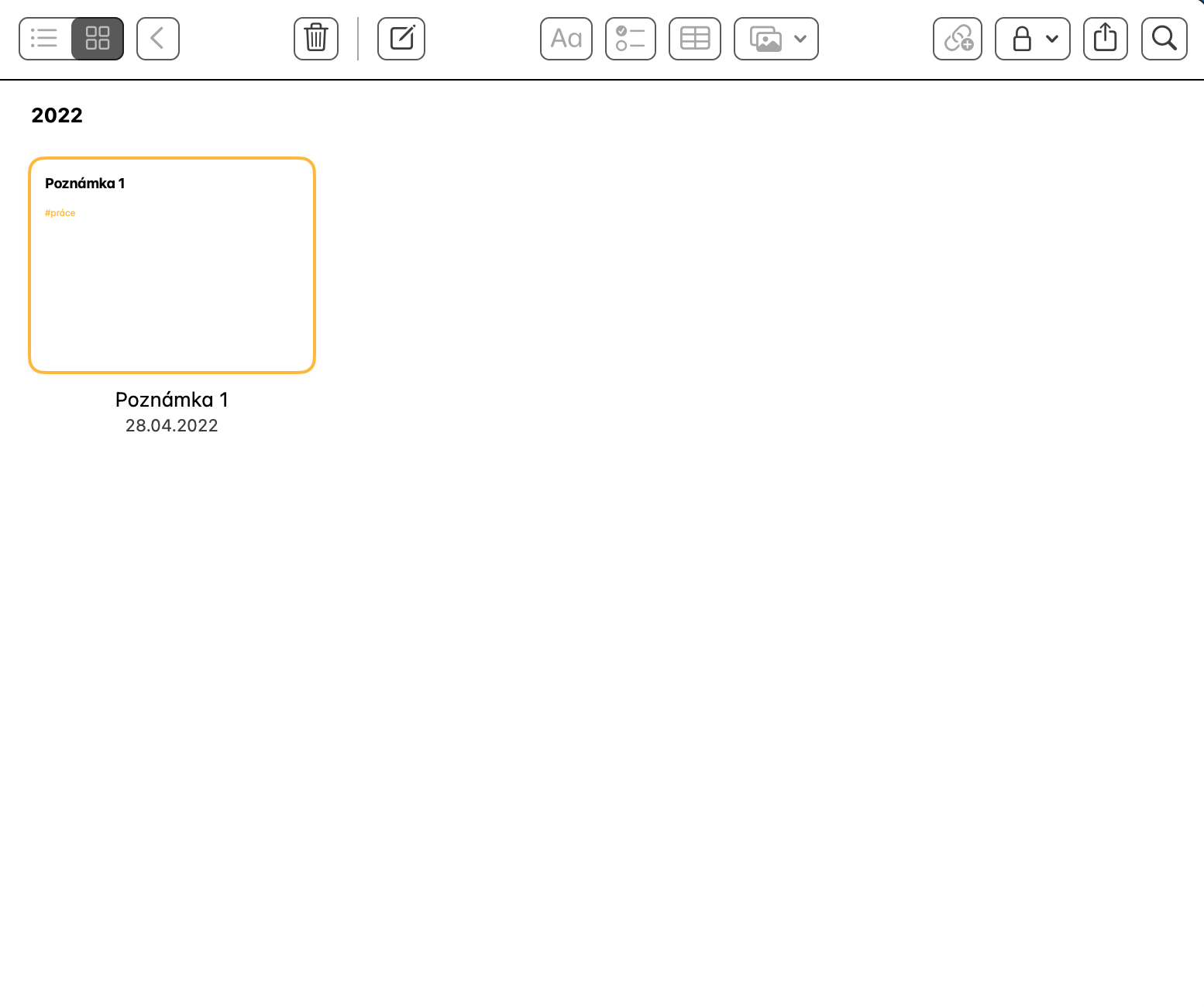
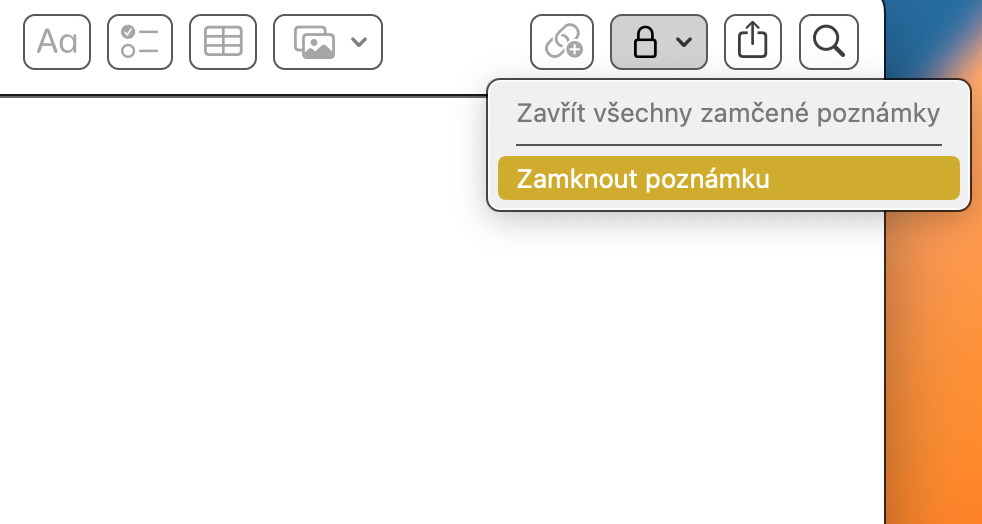
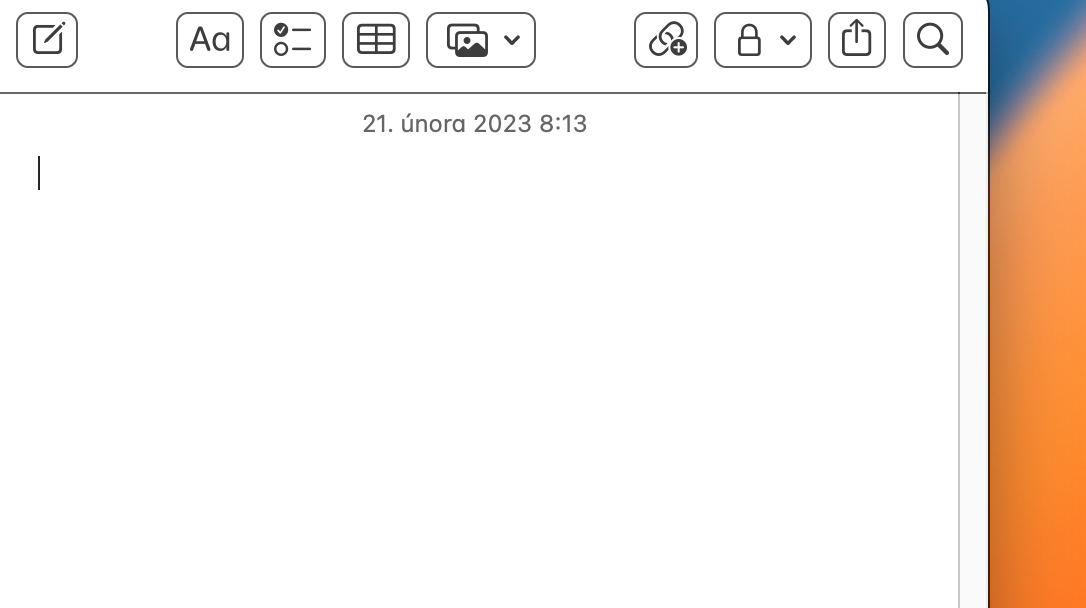
V Poznámkách se často objevují údaje, které by neměly zůstat volně přístupné – hesla, osobní záznamy nebo citlivé pracovní informace. Stačí otevřít konkrétní poznámku a kliknout na ikonu zámku v horní části okna. Lze nastavit ochranu heslem nebo využít Touch ID. Zamčená poznámka se otevře až po ověření identity. Výhodou je, že ochrana funguje i při synchronizaci přes iCloud – zabezpečení se přenáší mezi zařízeními.
Fotogalerie
Sdílení s kolegy nebo rodinou
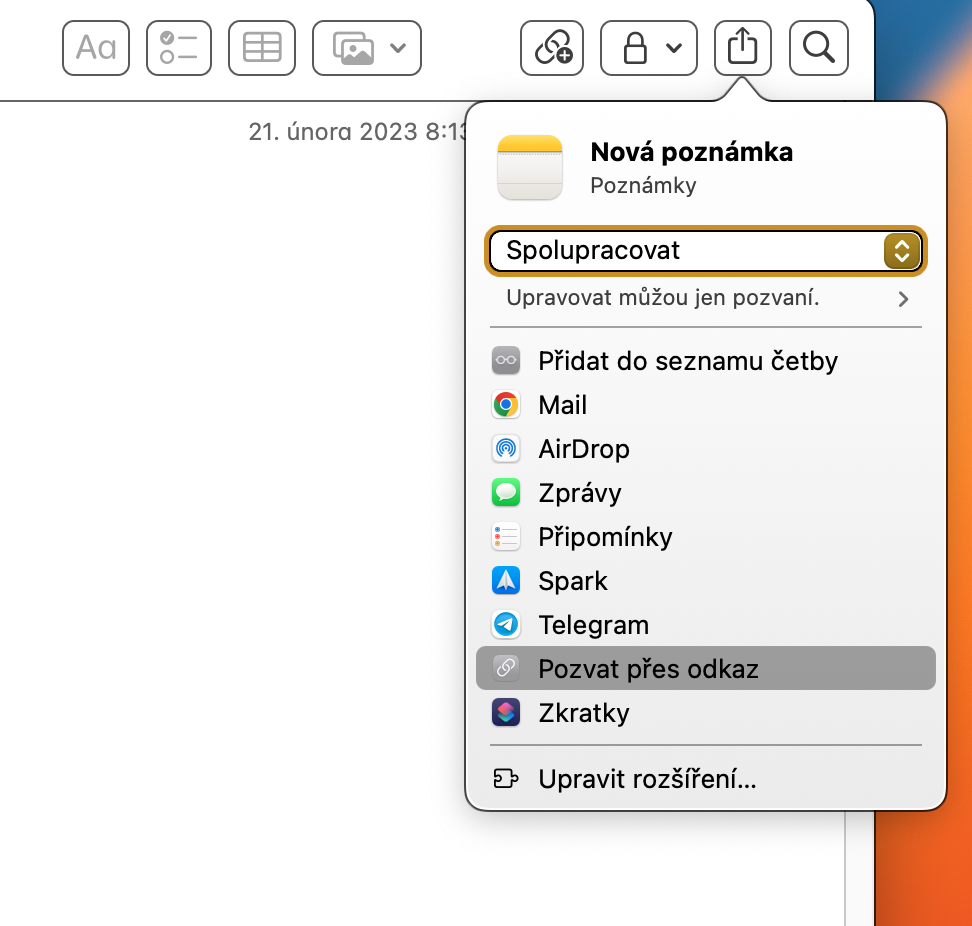
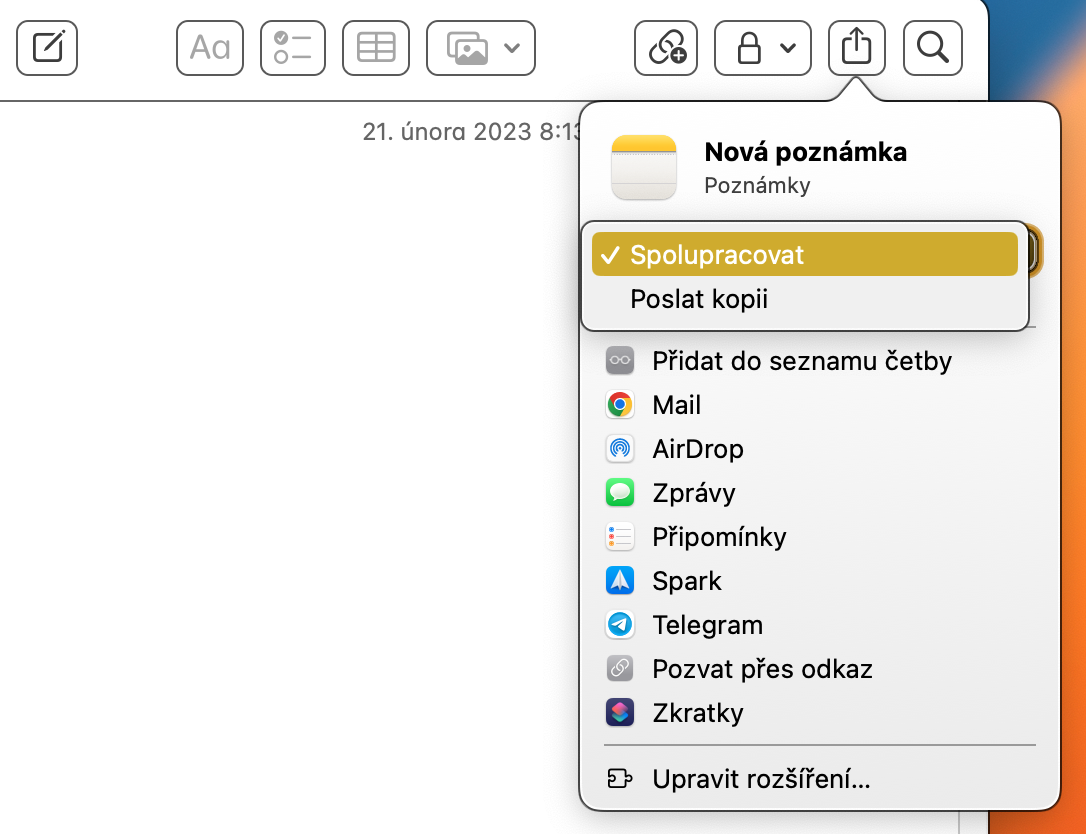
Poznámky nejsou jen osobní nástroj. Pomocí možnosti Sdílet pozvánku lze vytvořit odkaz, přes který mohou další lidé poznámku zobrazovat nebo upravovat. Funkce je užitečná například při plánování dovolené, sdíleném seznamu úkolů nebo při týmové přípravě podkladů. Změny se promítají téměř okamžitě a každý účastník vidí aktuální verzi. Není nutné posílat si několik verzí dokumentu e-mailem – vše zůstává na jednom místě.
Fotogalerie
Export do PDF pro archivaci
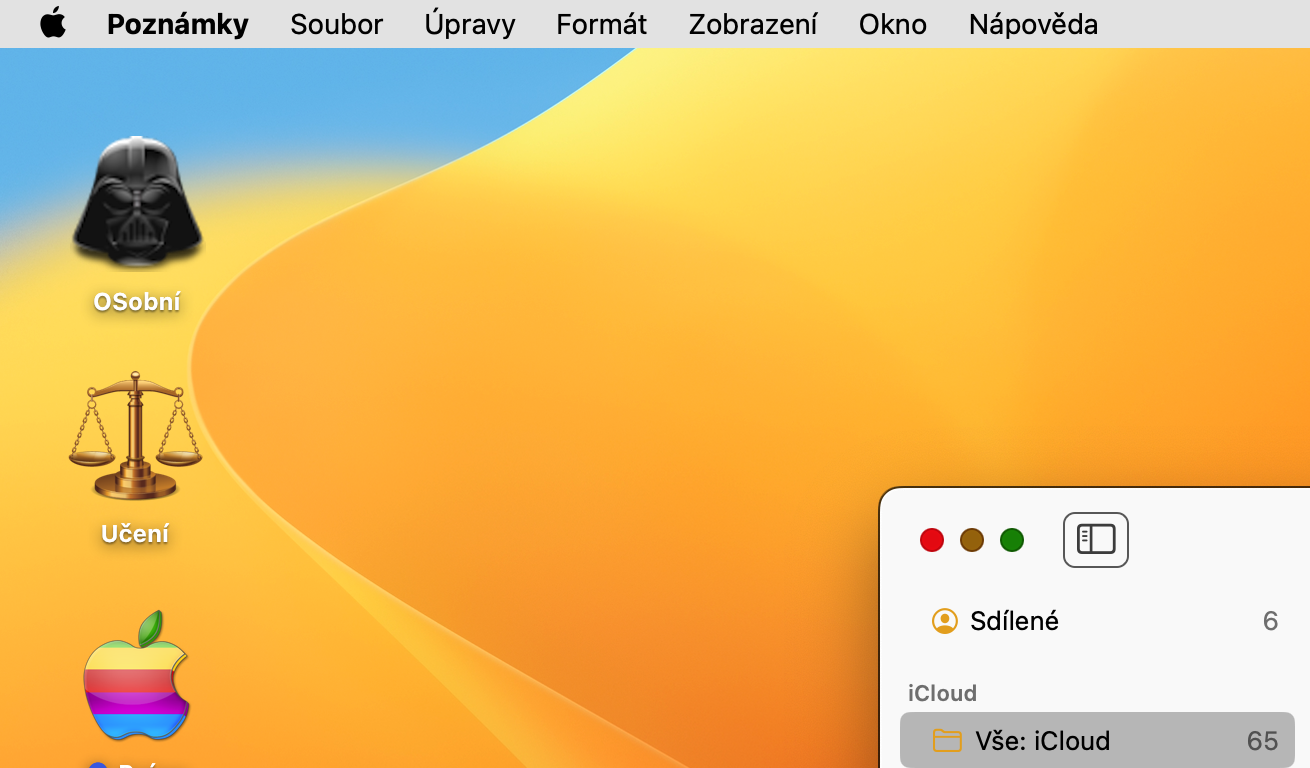
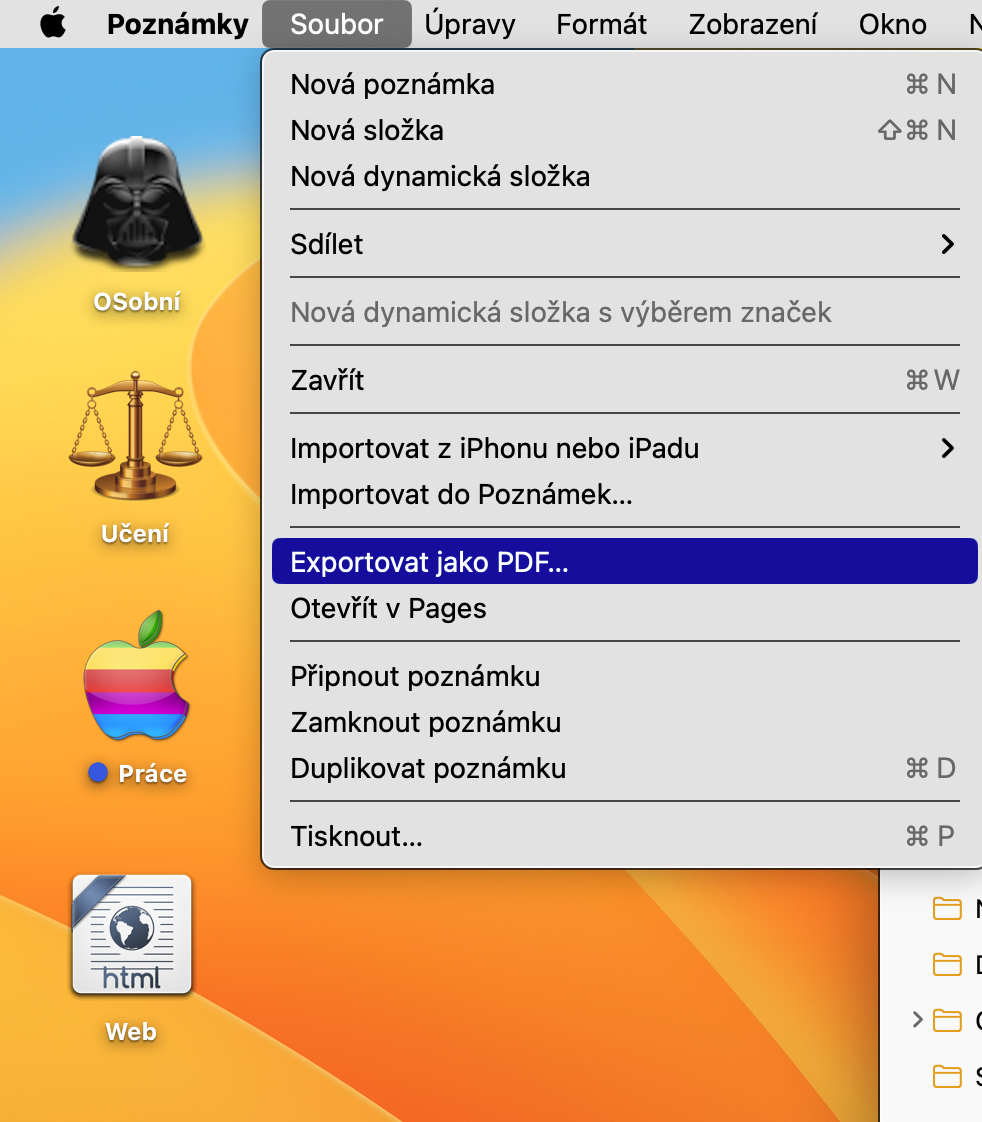
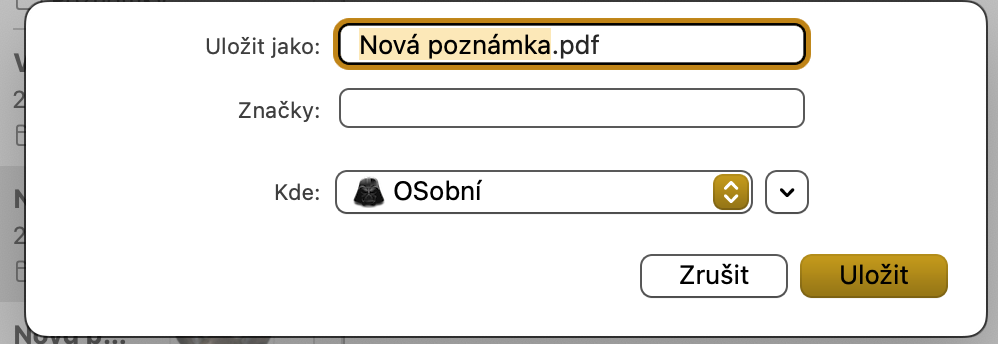
Občas je potřeba poznámku předat mimo prostředí Applu nebo ji archivovat ve formátu, který otevře kdokoli. V takovém případě poslouží export do PDF. V horní liště stačí zvolit Soubor → Exportovat jako PDF a vybrat umístění. Výsledný soubor lze vytisknout, přiložit k e-mailu nebo uložit do firemního archivu.
Fotogalerie
Změna způsobu zabezpečení kdykoli
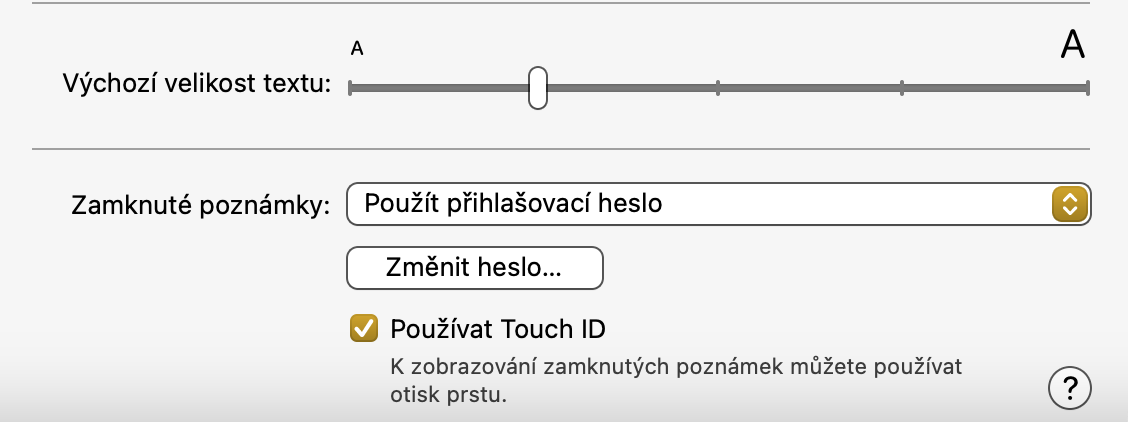
Pokud vám přestane vyhovovat aktuální metoda ochrany, není nutné nic složitě nastavovat znovu. V nabídce Poznámky → Nastavení lze změnit způsob zabezpečení – například přejít z klasického hesla na Touch ID. Systém nové nastavení použije u všech dalších zamčených poznámek.