Amaya Tomanová
 Dynamické složky pro dokonalý přehled
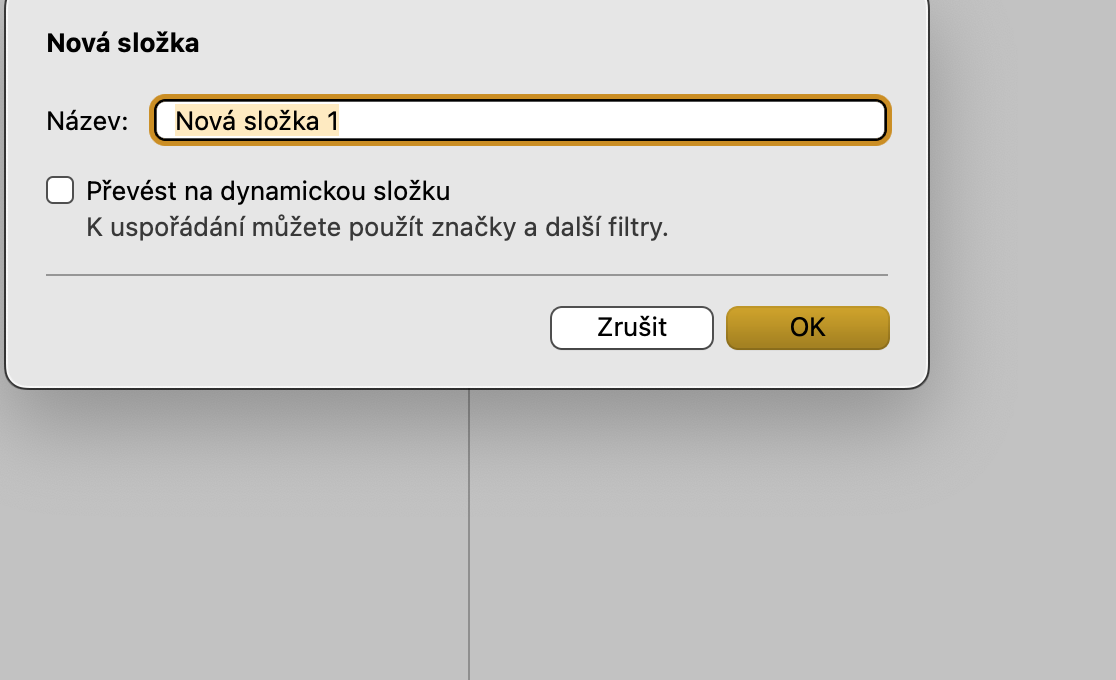
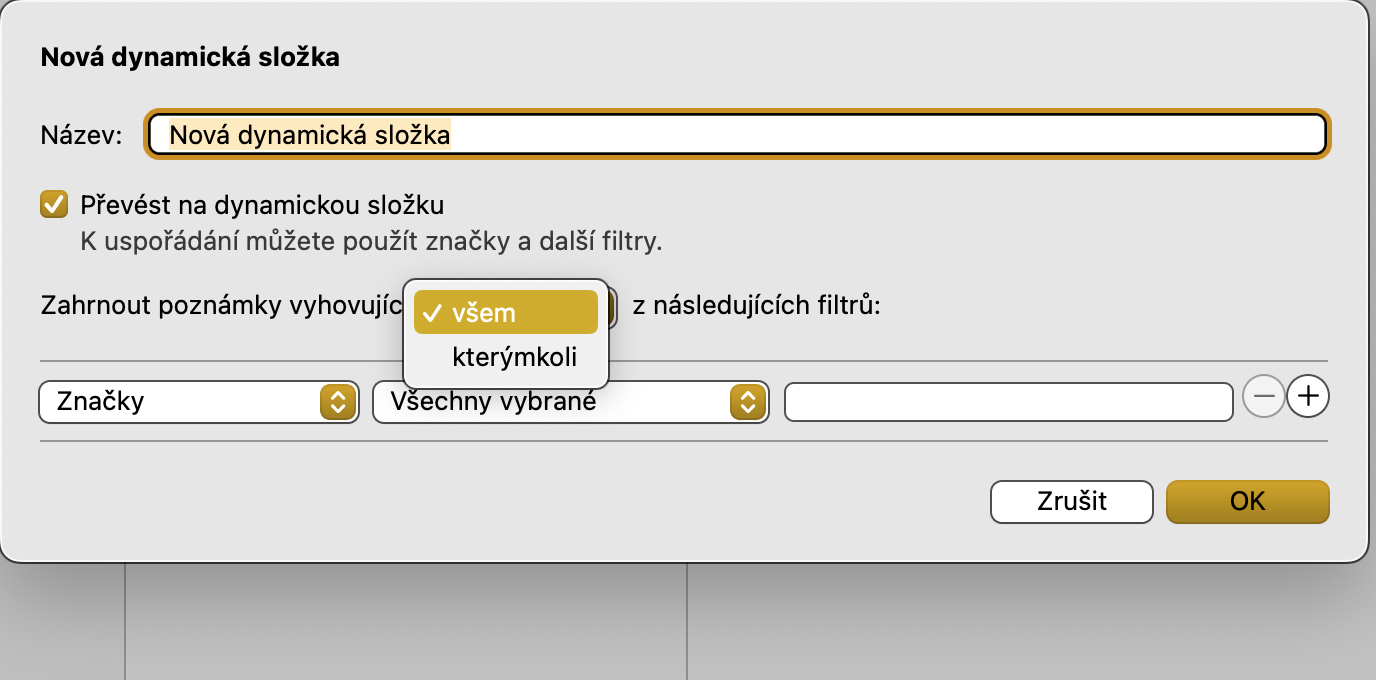
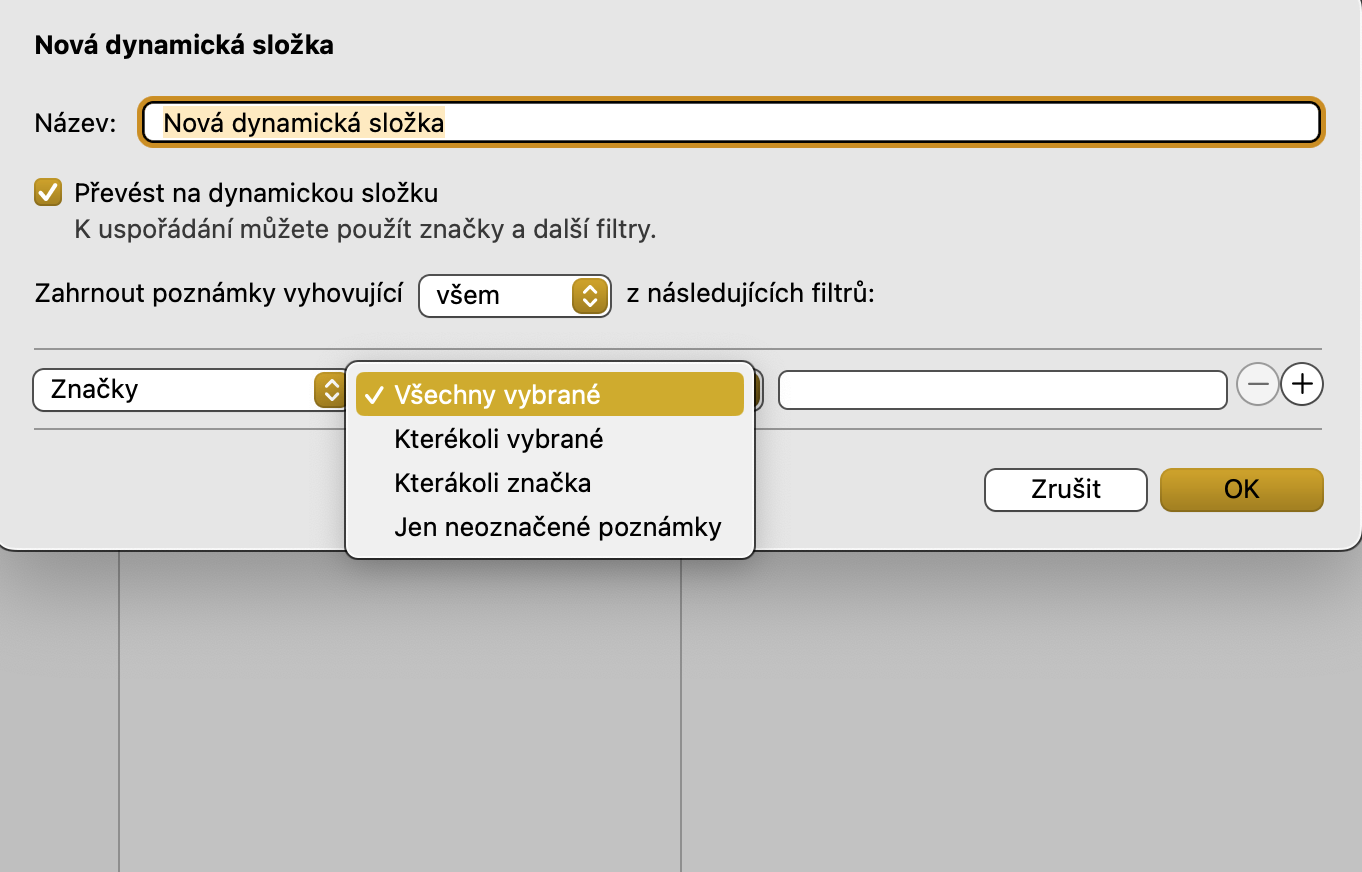
Pokud máte v Poznámkách desítky či stovky záznamů, pomůže vám funkce dynamických složek. Ty automaticky seskupují poznámky podle předem zvolených kritérií – například klíčových slov, štítků či data vytvoření. Nové poznámky se do nich zařadí samy, takže o ruční organizaci se nemusíte starat.
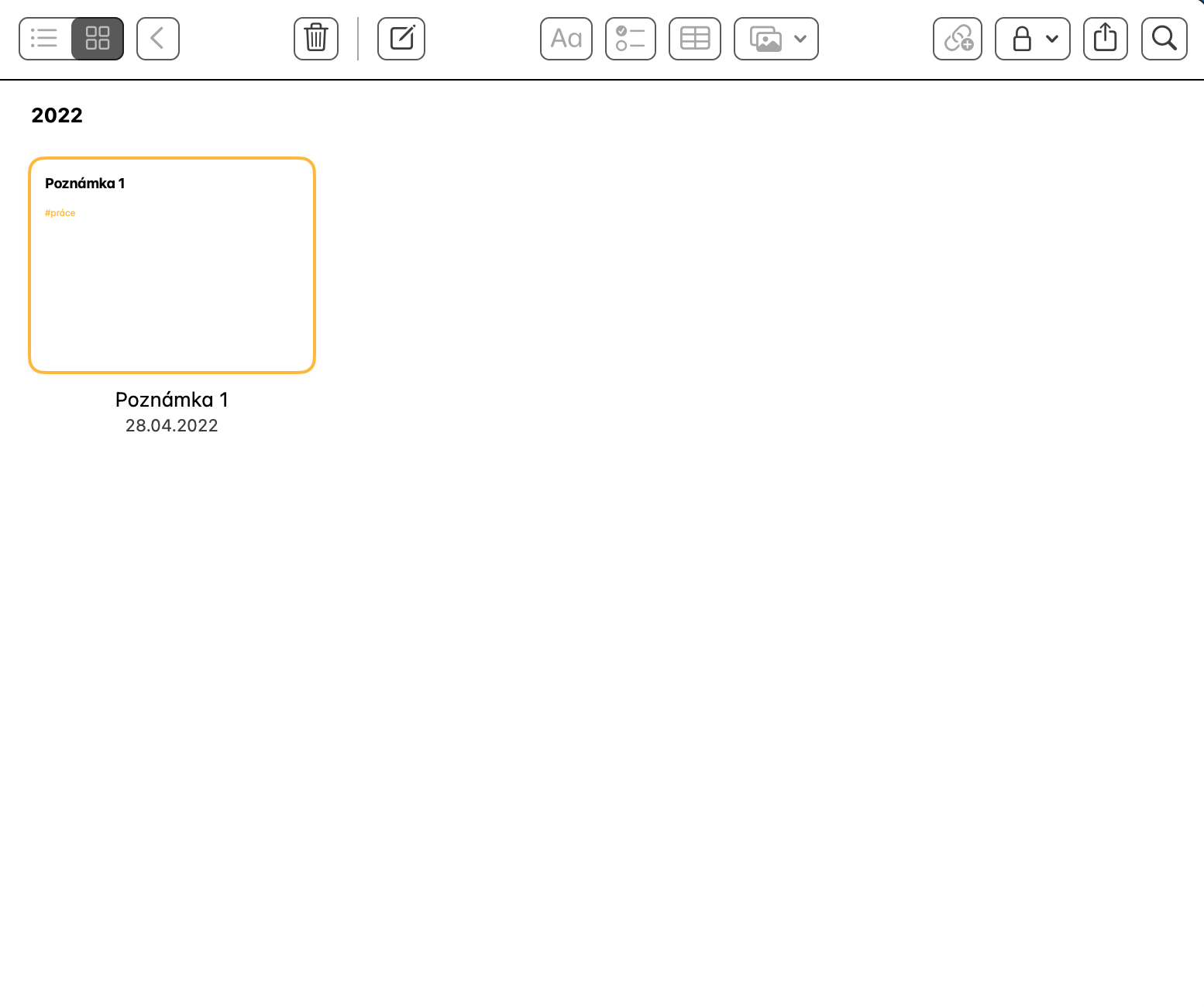
Stačí kliknout na + v levém dolním rohu okna a zvolit Nová složka → Převést na dynamickou složku. Pak už jen nastavíte pravidla, podle kterých se bude obsah filtrovat.
Fotogalerie


Sdílení a spolupráce v reálném čase
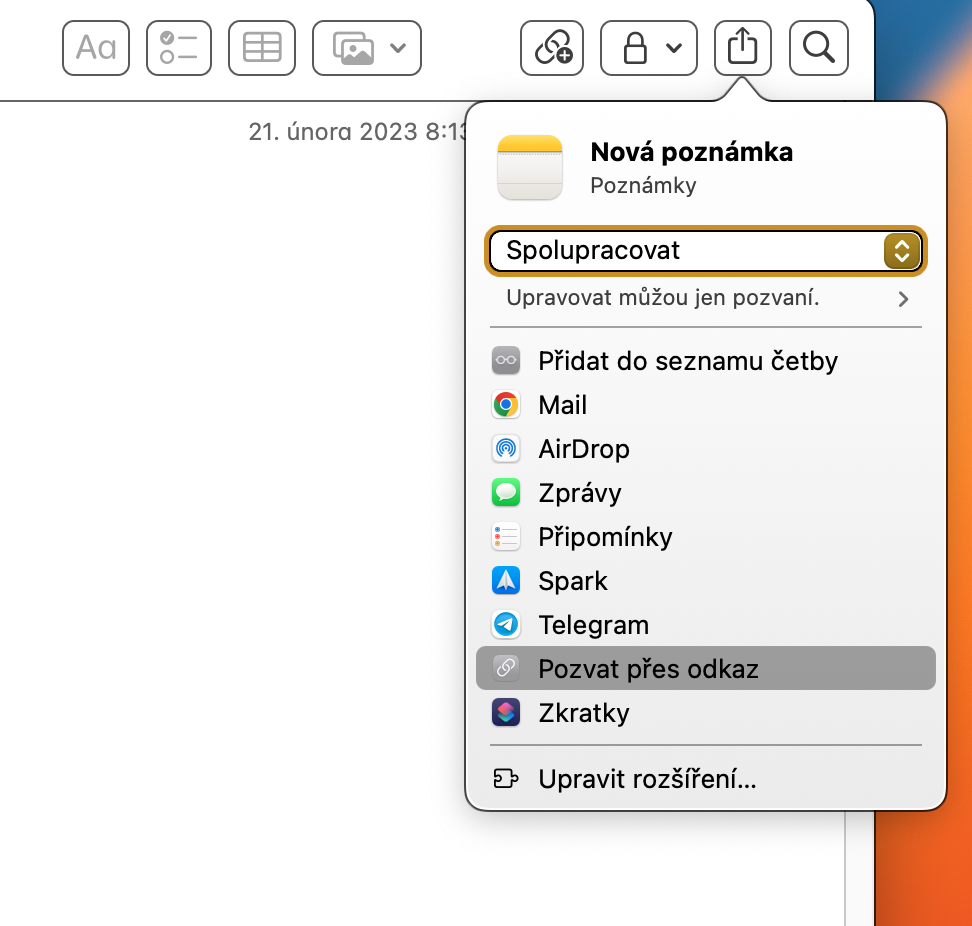
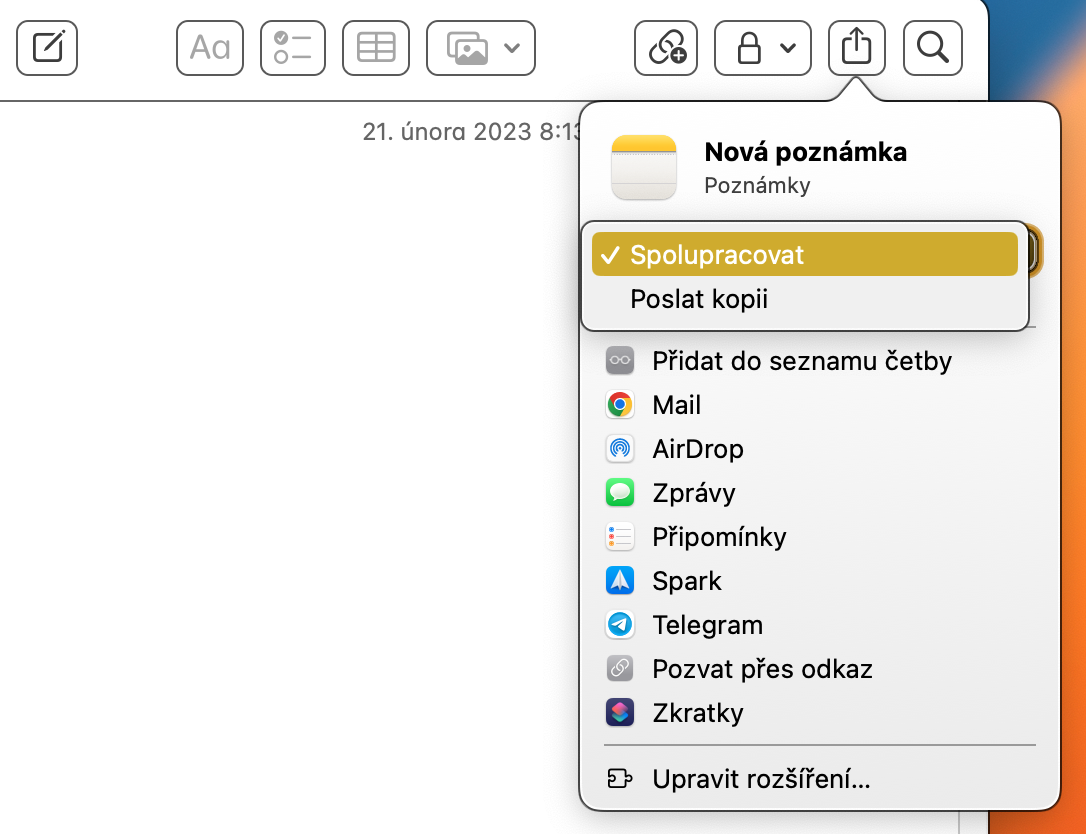
Poznámky nejsou jen osobním blokem – skvěle poslouží i pro týmovou spolupráci. Každou poznámku můžete sdílet s kolegy, rodinou či přáteli. Kromě klasického sdílení kopie lze vytvořit odkaz, díky kterému mohou ostatní upravovat poznámku v reálném čase, a to i bez Apple zařízení – stačí webový prohlížeč. Klikněte pravým tlačítkem myši na poznámku a vyberte Sdílet pozvánku → Pozvat přes odkaz. Tento způsob sdílení je ideální pro společné plánování, brainstorming nebo psaní textů.
Fotogalerie
Zamkněte si citlivé poznámky
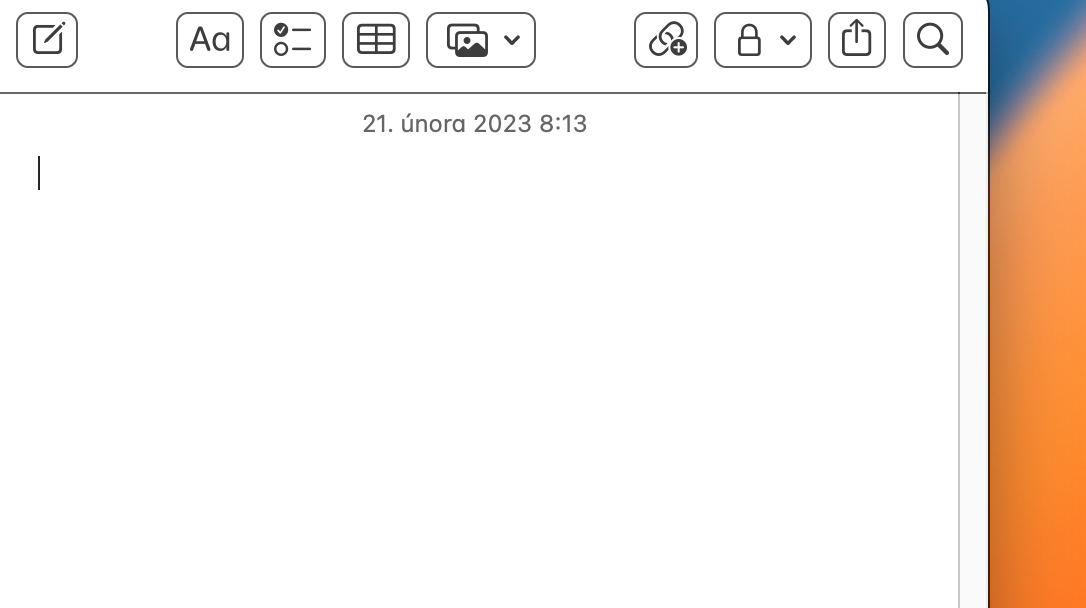
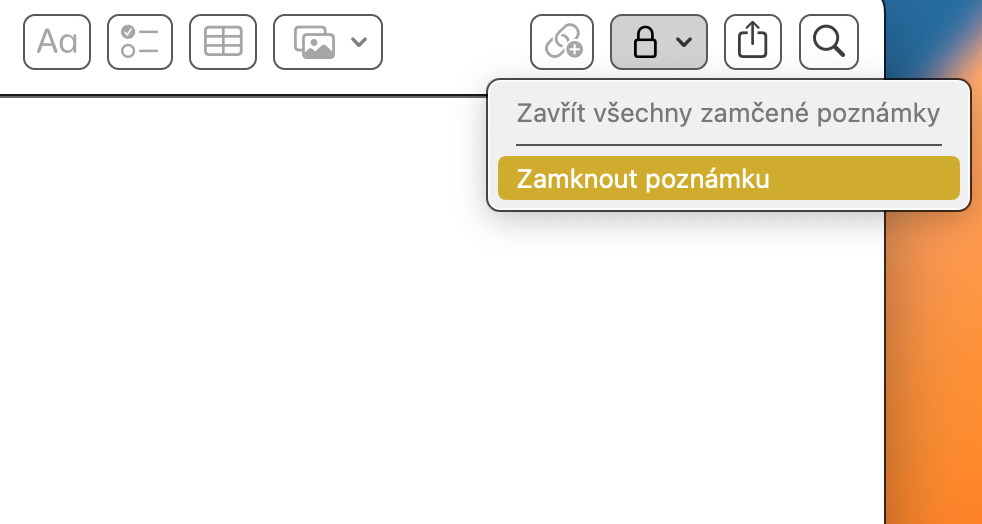
Mnozí v Poznámkách uchovávají osobní či pracovní informace, které by se neměly dostat do nepovolaných rukou. Proto Apple umožňuje zamykat jednotlivé poznámky heslem – nebo ještě pohodlněji pomocí Touch ID. Stačí v horní liště kliknout na ikonu zámku a vybrat preferovaný způsob ochrany. Od této chvíle se k dané poznámce dostane jen ten, kdo zná vaše heslo nebo má registrovaný otisk prstu.
Fotogalerie
Export poznámek do PDF
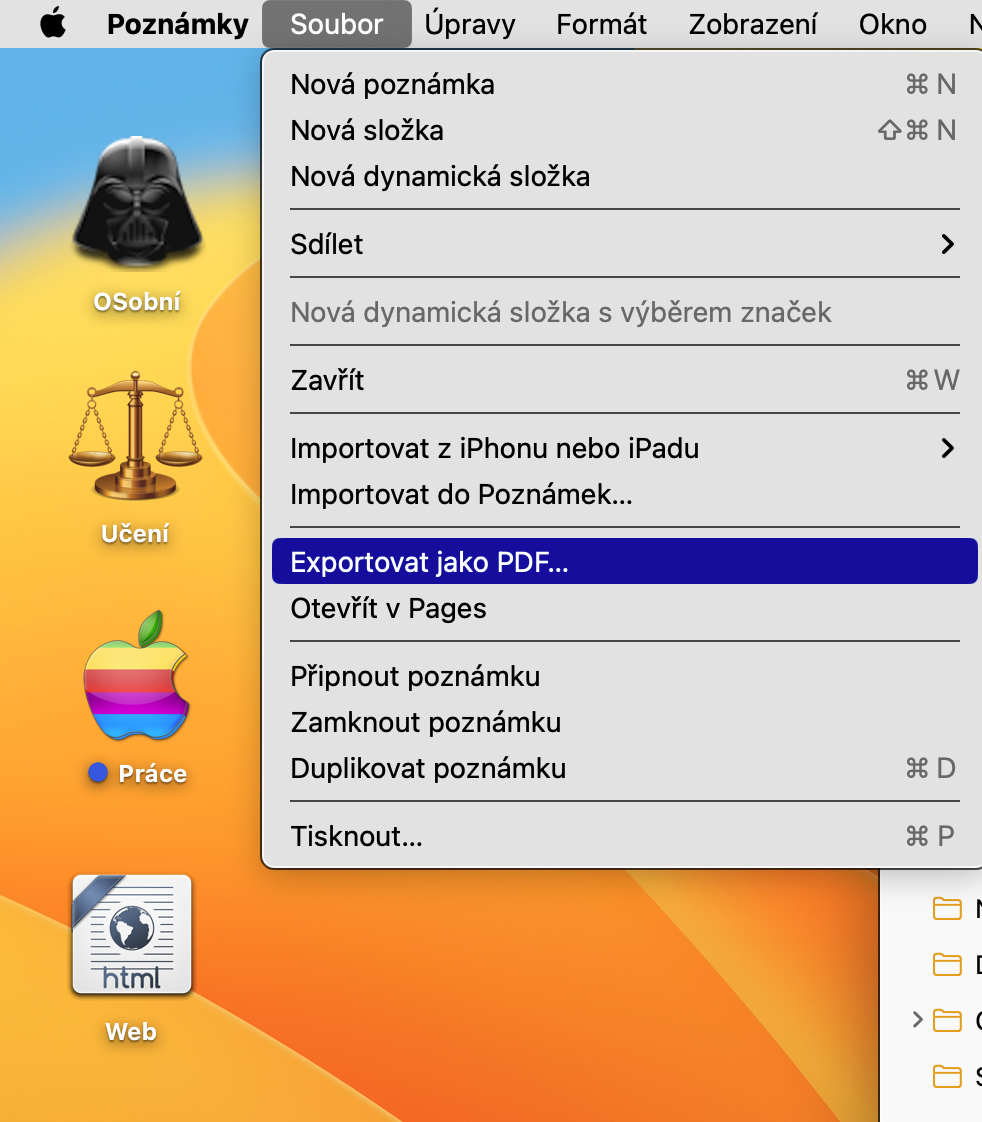
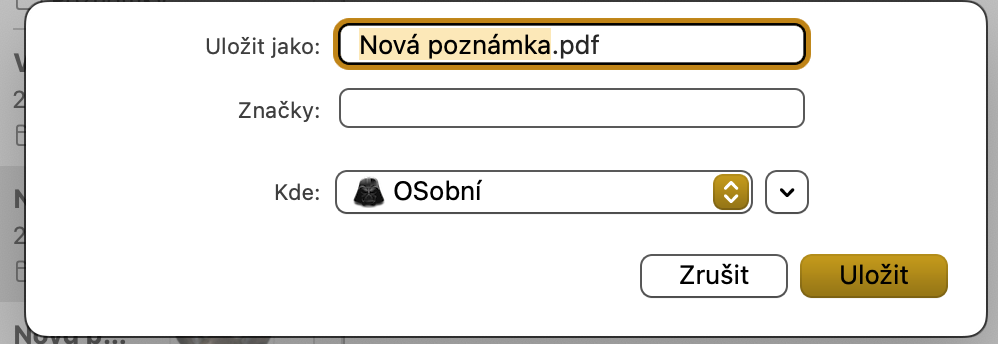
Chcete poznámku sdílet s někým, kdo nepoužívá macOS, nebo si ji uložit pro archivní účely? Jednoduše ji exportujte do PDF. Tento univerzální formát můžete otevřít na jakémkoli zařízení. Postup je snadný – otevřete poznámku, klikněte na Soubor → Exportovat jako PDF, zvolte umístění a máte hotovo. Praktické například při přípravě prezentací nebo uchování pracovních záznamů.
Fotogalerie
Změna způsobu zabezpečení
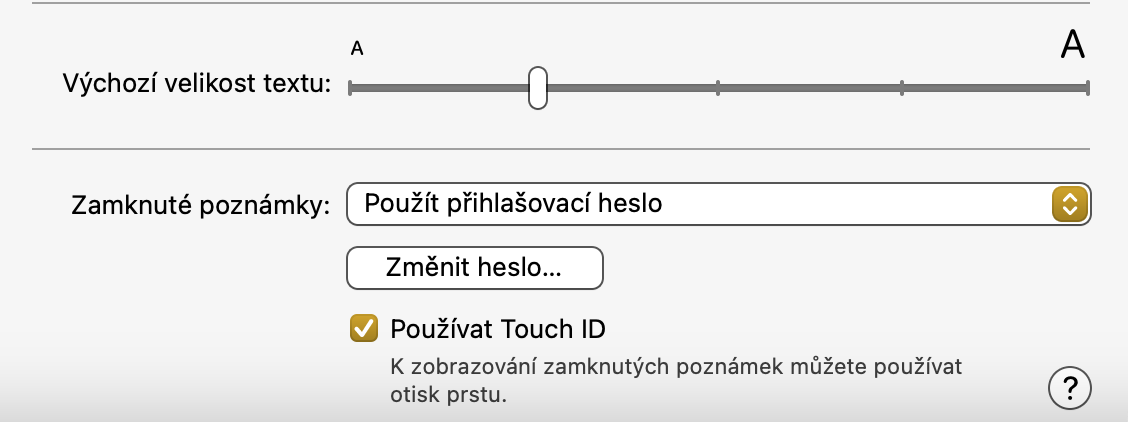
Pokud se vaše zvyklosti časem změní, můžete snadno upravit, jakým způsobem se poznámky zamykají. Otevřete Poznámky → Nastavení, přejděte do části Způsob zabezpečení heslem a vyberte si mezi heslem, Touch ID nebo Face ID (na podporovaných modelech). Tímto krokem si přizpůsobíte aplikaci přesně svým potřebám – ať už dáváte přednost pohodlí biometrie nebo jistotě klasického hesla.
Mohlo by vás zajímat