Amaya Tomanová
网页浏览器 Safari 对他/她的使用 Mac当然有很多 jablíčkář它可靠、快速,而且随着操作系统的出现…… macOS 11 Big Sur 获得了更多出色的功能。在今天的文章中,我们将为您带来五个让您的工作更轻松的技巧和窍门。 Safari 甚至更加愉快和高效。
它可能是 你感兴趣

 Pavel Jelič
画中画
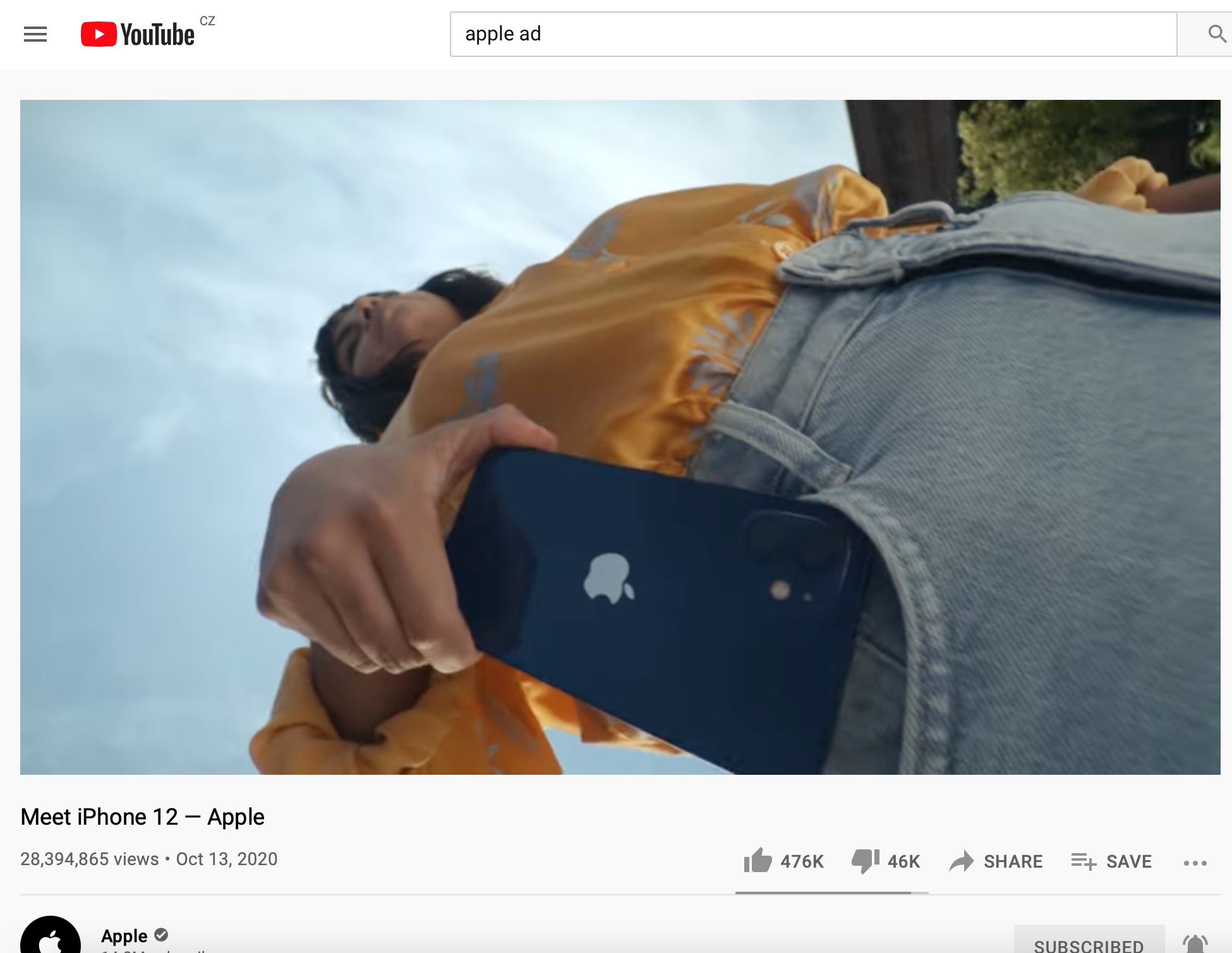
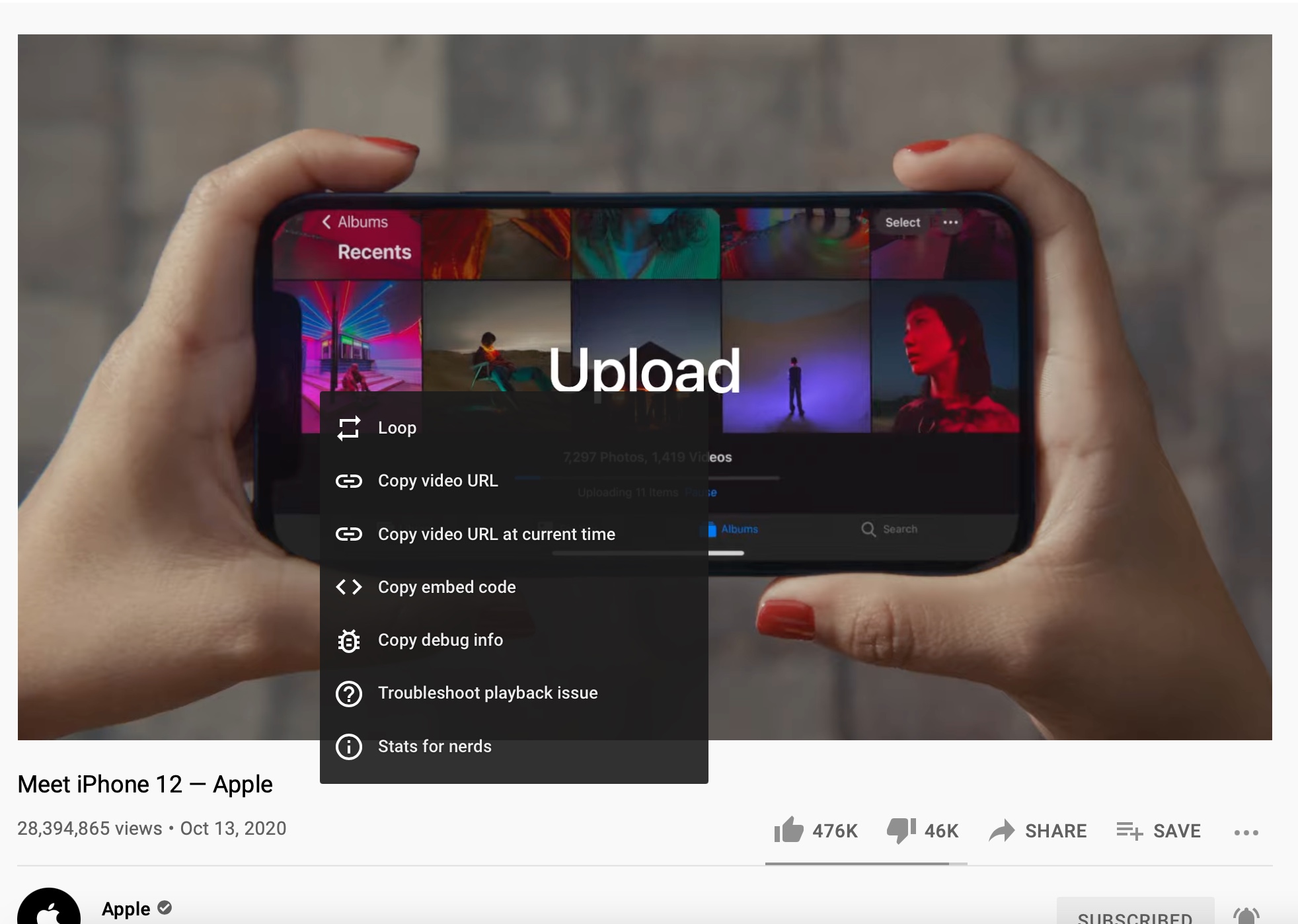
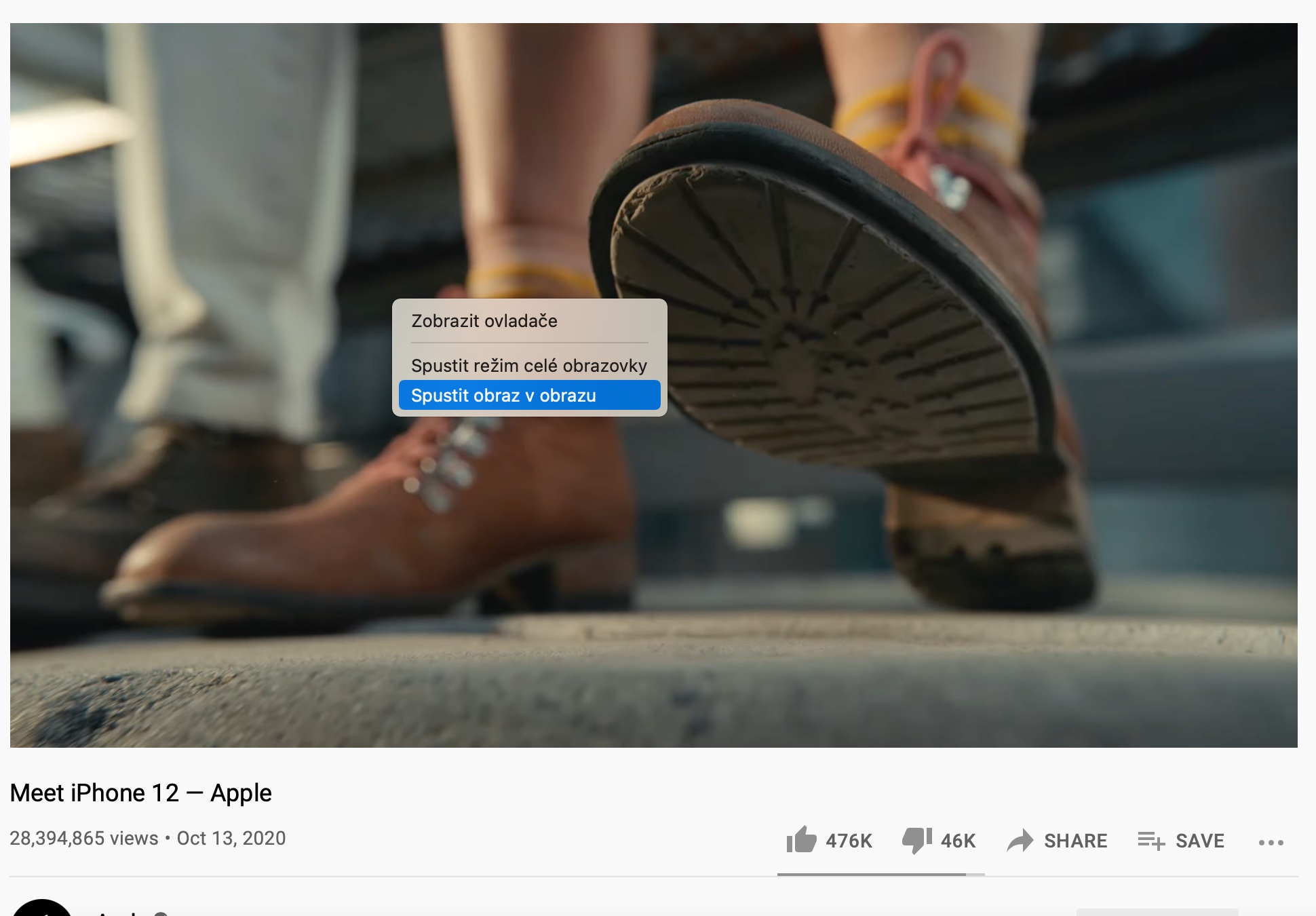
我们当然不需要提醒更有经验的用户这个功能,但令人惊讶的是,许多初学者通常不知道它。画中画功能是网络浏览器的一部分 Safari 自操作系统问世以来 macOS 塞拉。它的激活很简单—— Safari 第一 开始视频,您想在此模式下观看的内容。点击进入 视频的中心 首先右键单击 一次,然后再一次。它将第二次显示给您 菜单,其中刚刚 选择播放选项 在上述模式中。
自定义工具栏
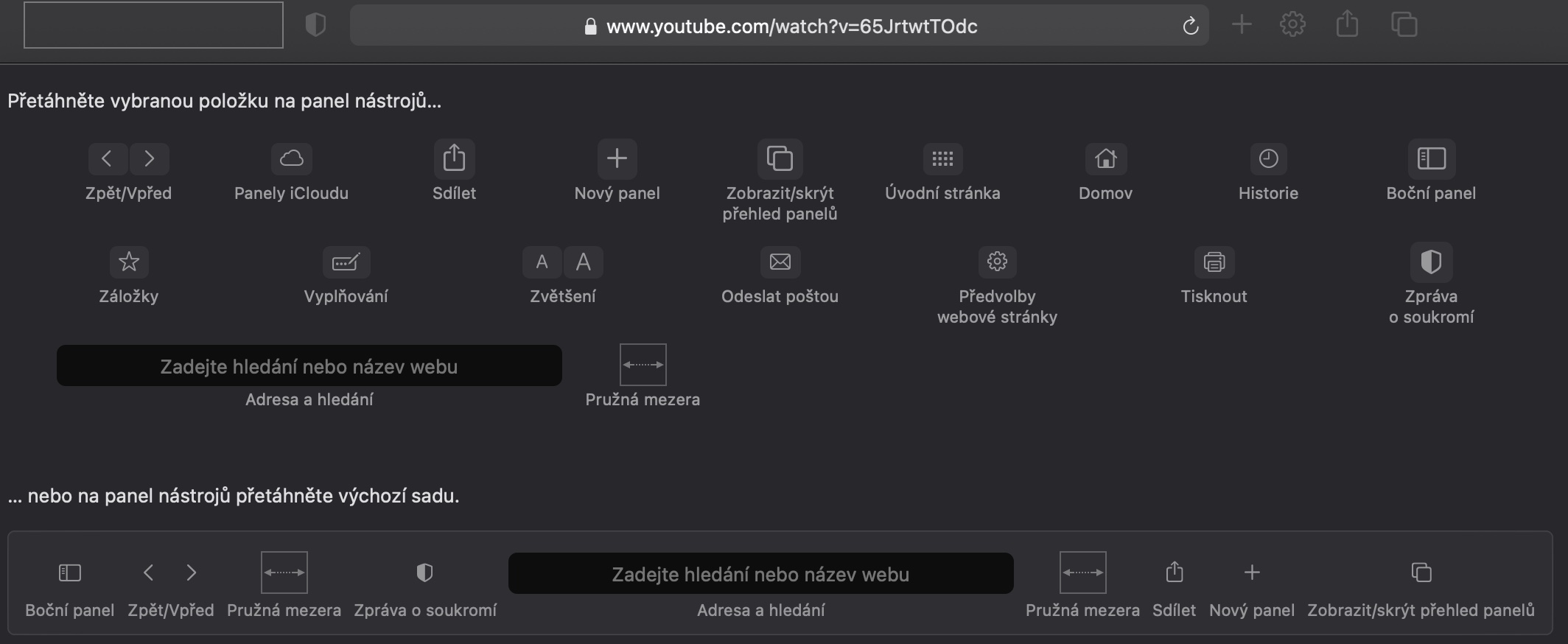
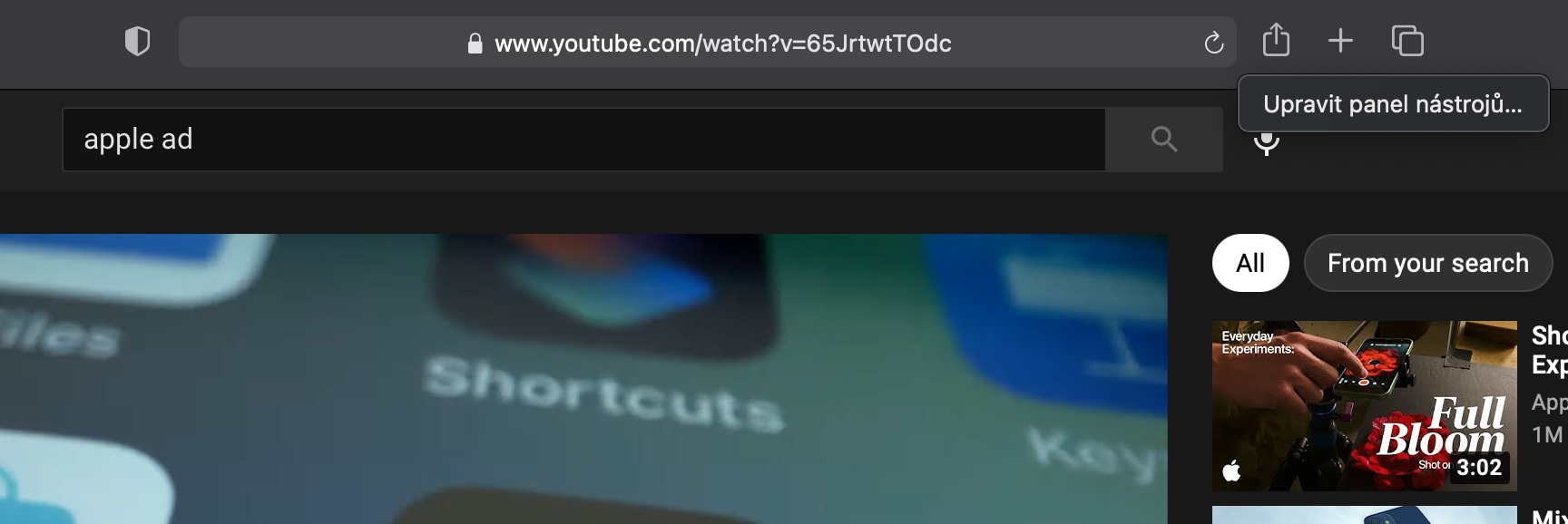
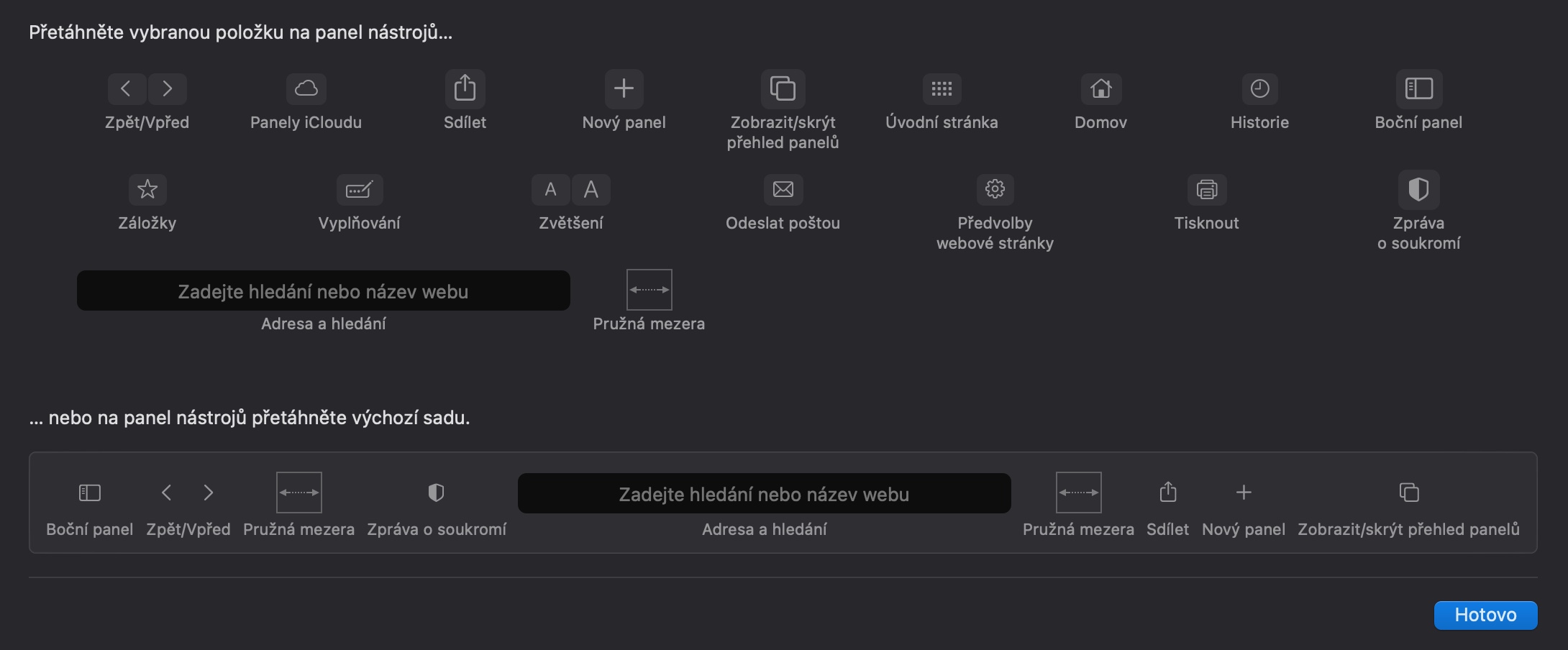
在浏览器中工作时 Safari 您可能会注意到窗口顶部有一个带有各种按钮的工具栏。 Safari 为用户提供完全自定义此面板的能力,以便他们能够准确找到所需的内容。为了 自定义顶部栏 v Safari 点击它 鼠标右键 并选择 编辑工具栏。之后,只需 z 就足够了 窗口的上部出现后,将需要的元素拖到 顶栏, 或相反亦然 将不需要的元素从顶栏向下拖动到窗口中.
自定义您的仪表板
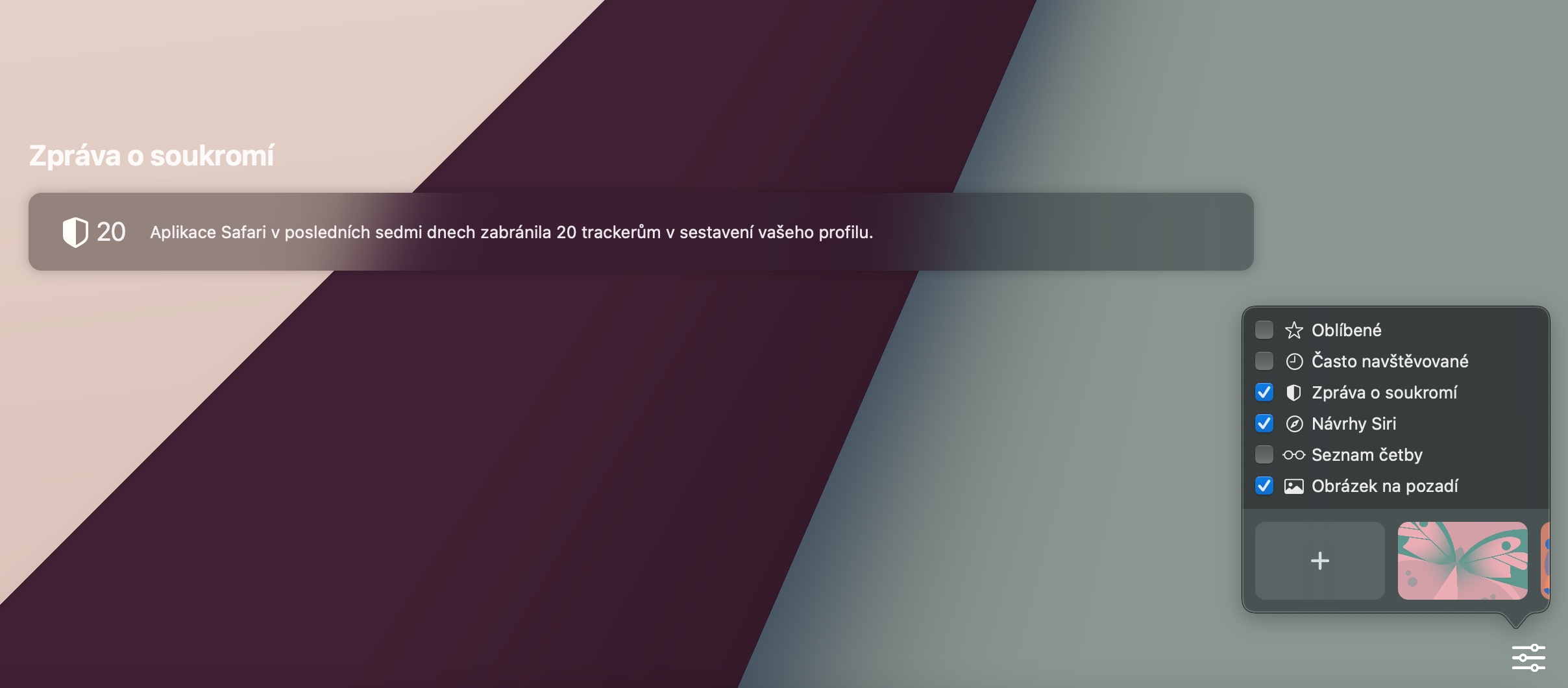
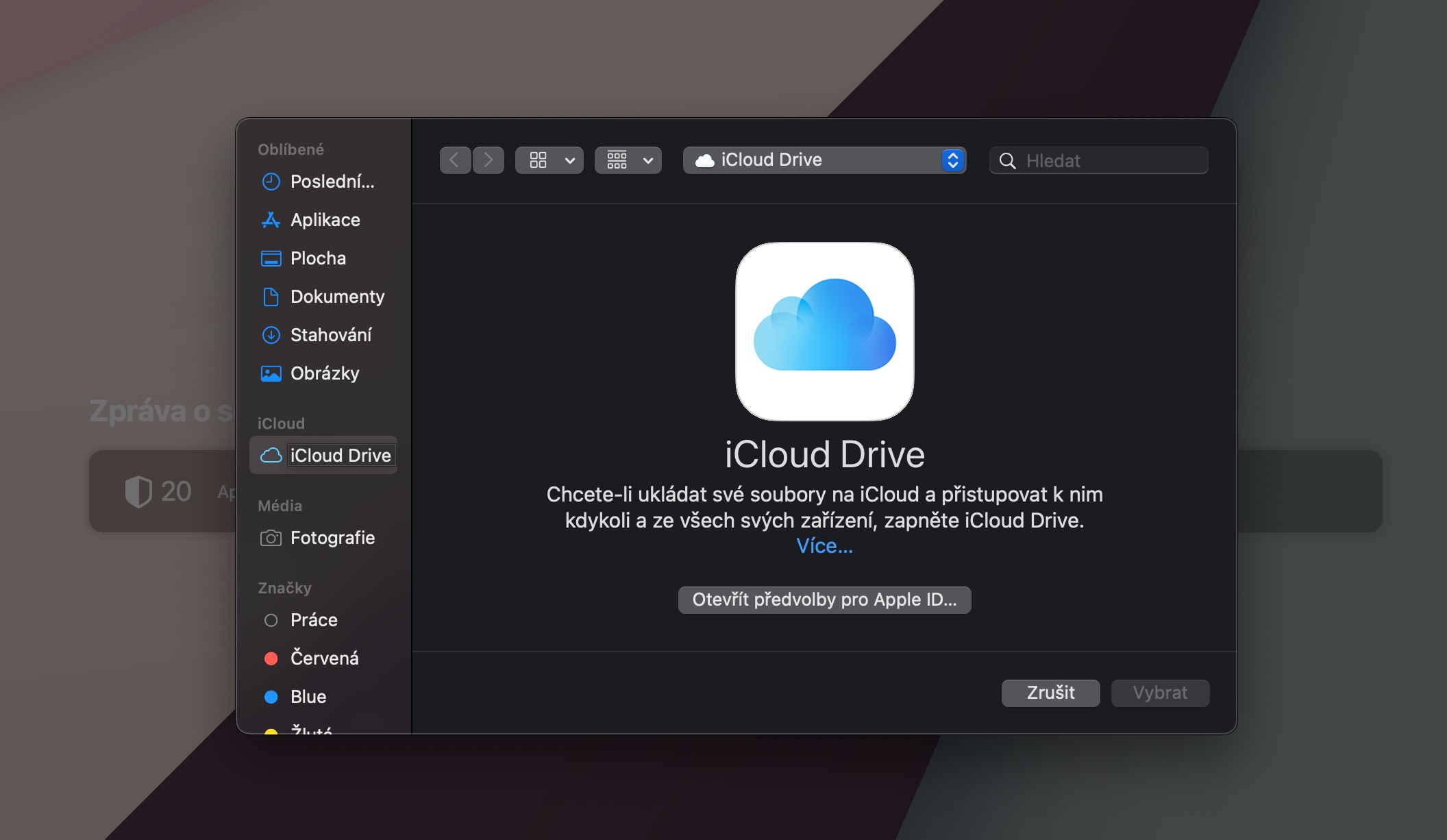
随着操作系统的出现 macOS Big Sur 的浏览器主页也发生了很大变化 Safari,现在您有更多选项可以进行自定义。在她 右下角 点击 带滑块的线条图标。在这里你可以选择 什么元素 应该在你的浏览器主屏幕上 Safari或什么 墙纸 这个页面应该有。您可以从预设壁纸以及存储在您的 Macu.

将页面保存为 PDF 格式
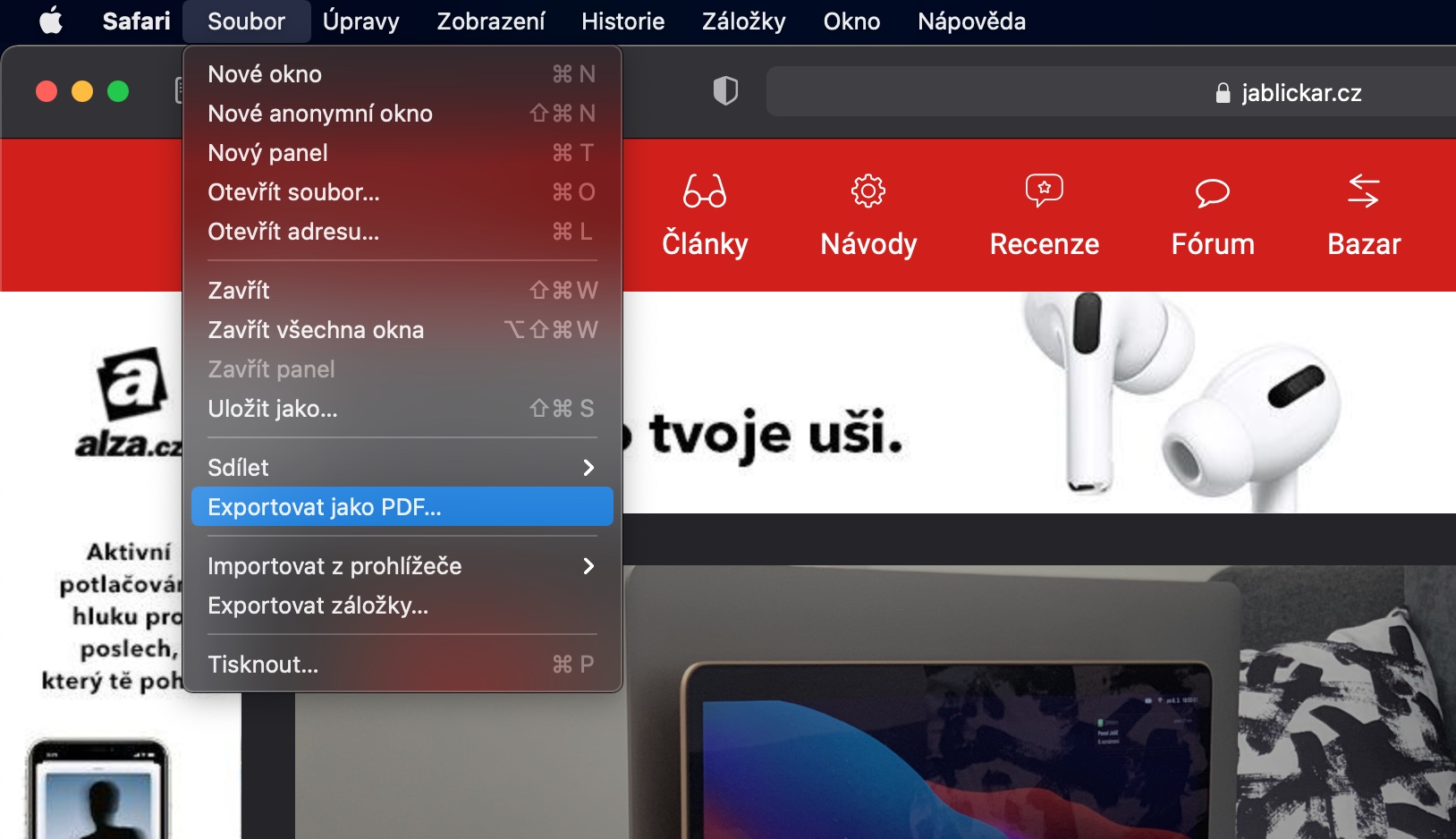
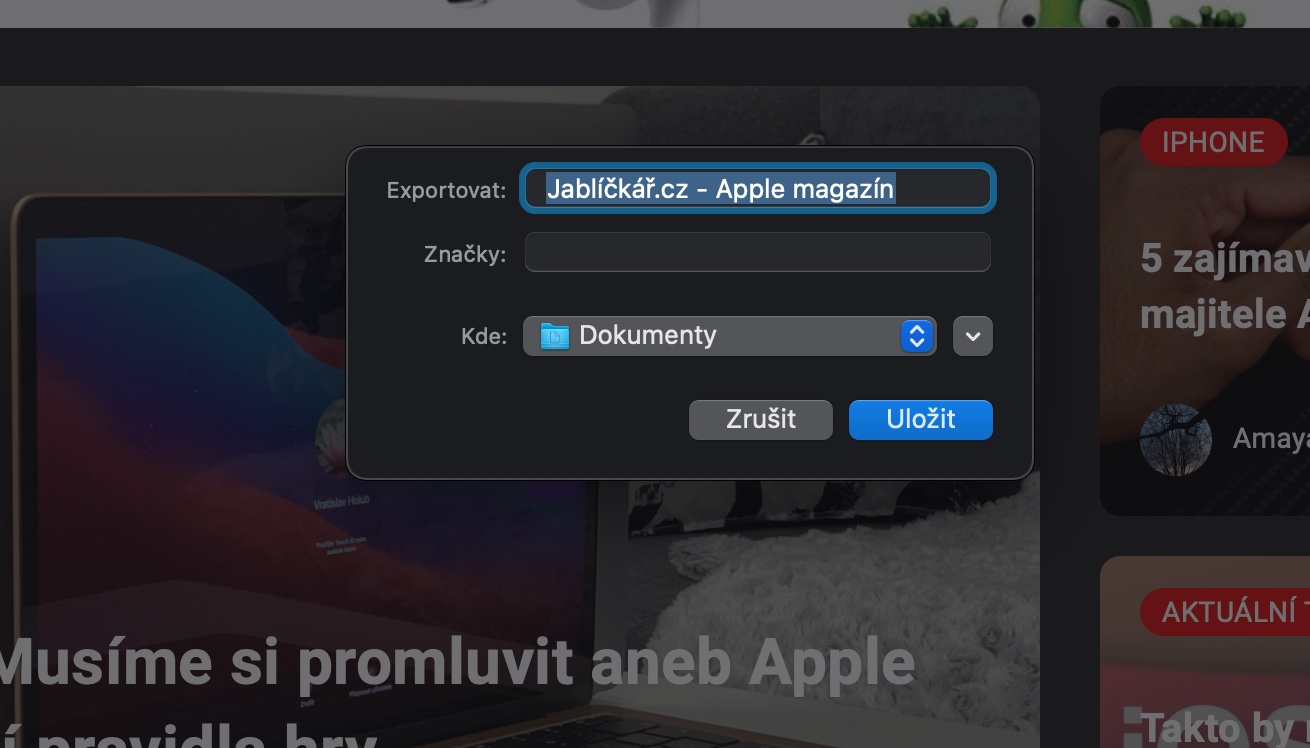
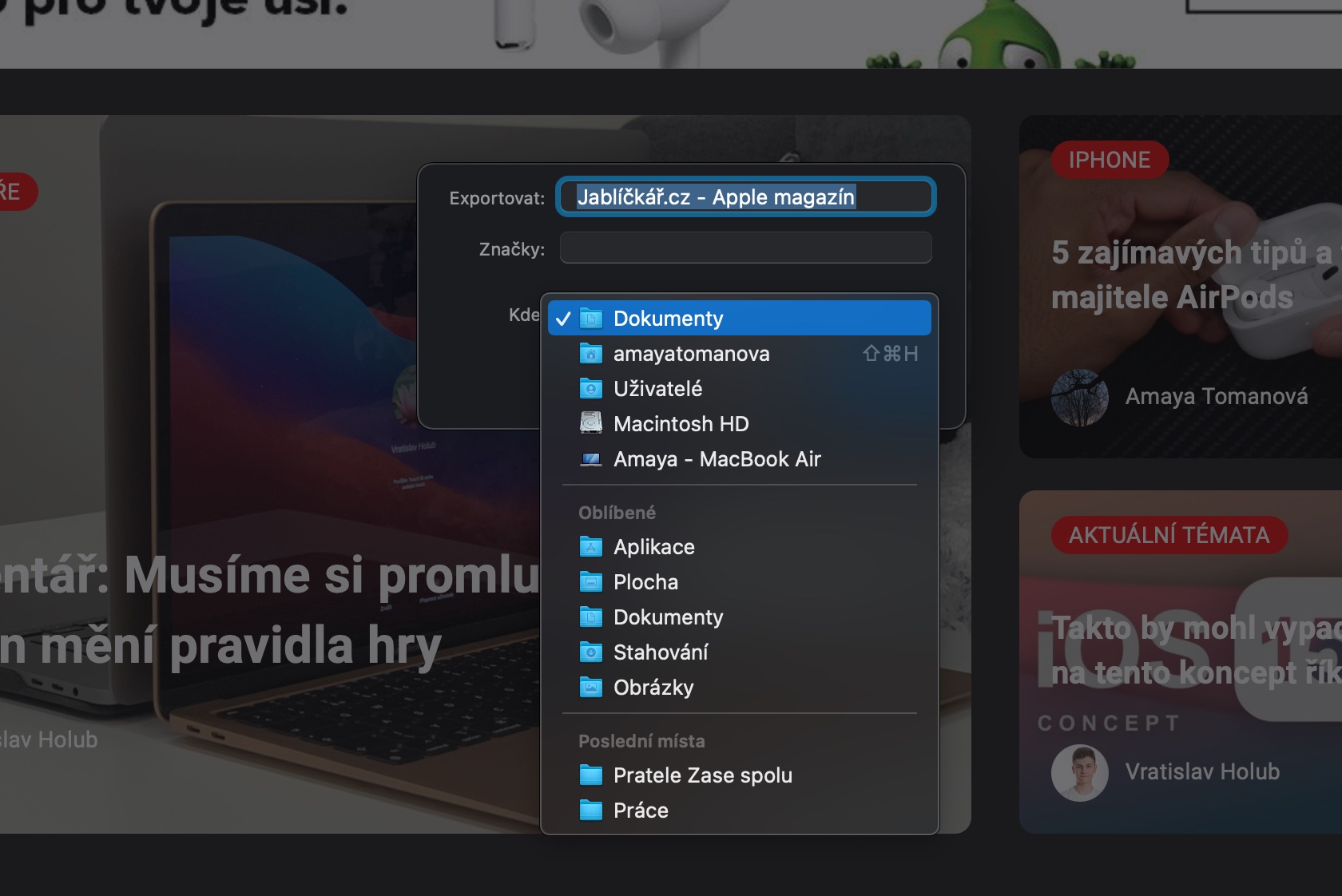
网页浏览器 Safari 除此之外,它还提供以 PDF 格式保存您选择的网页的选项。然后,您可以编辑以这种方式保存的页面,例如 原生预览 或者您可能需要将其打印出来。要保存页面 Safari PDF 格式,只需 屏幕顶部的工具栏 你的 Mac点击文件 -> 导出为 PDF.
自定义页面
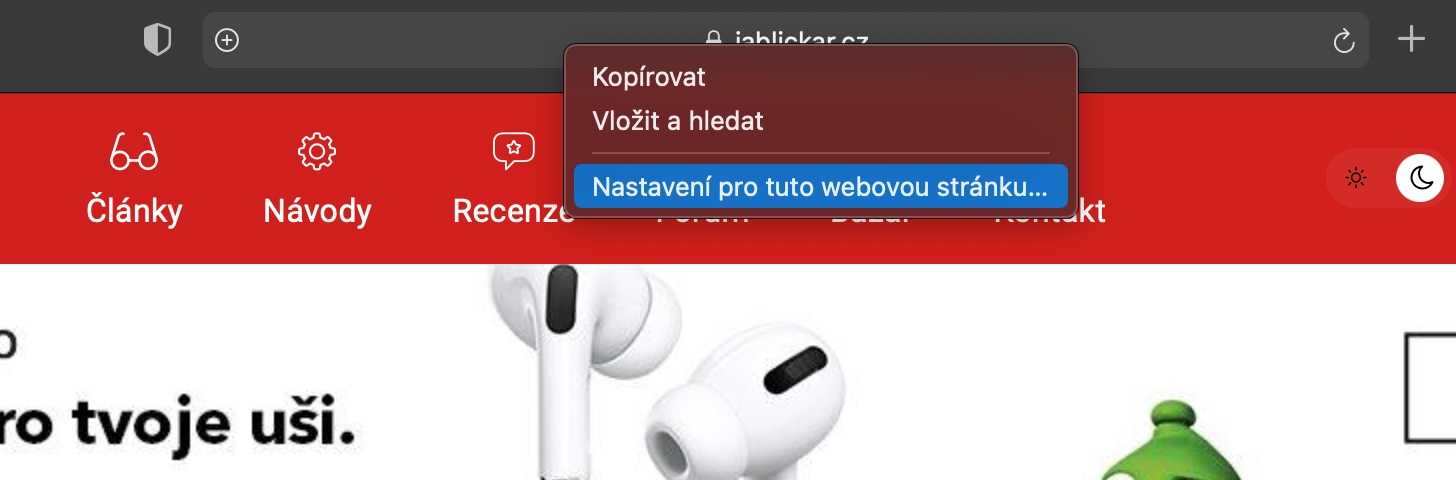
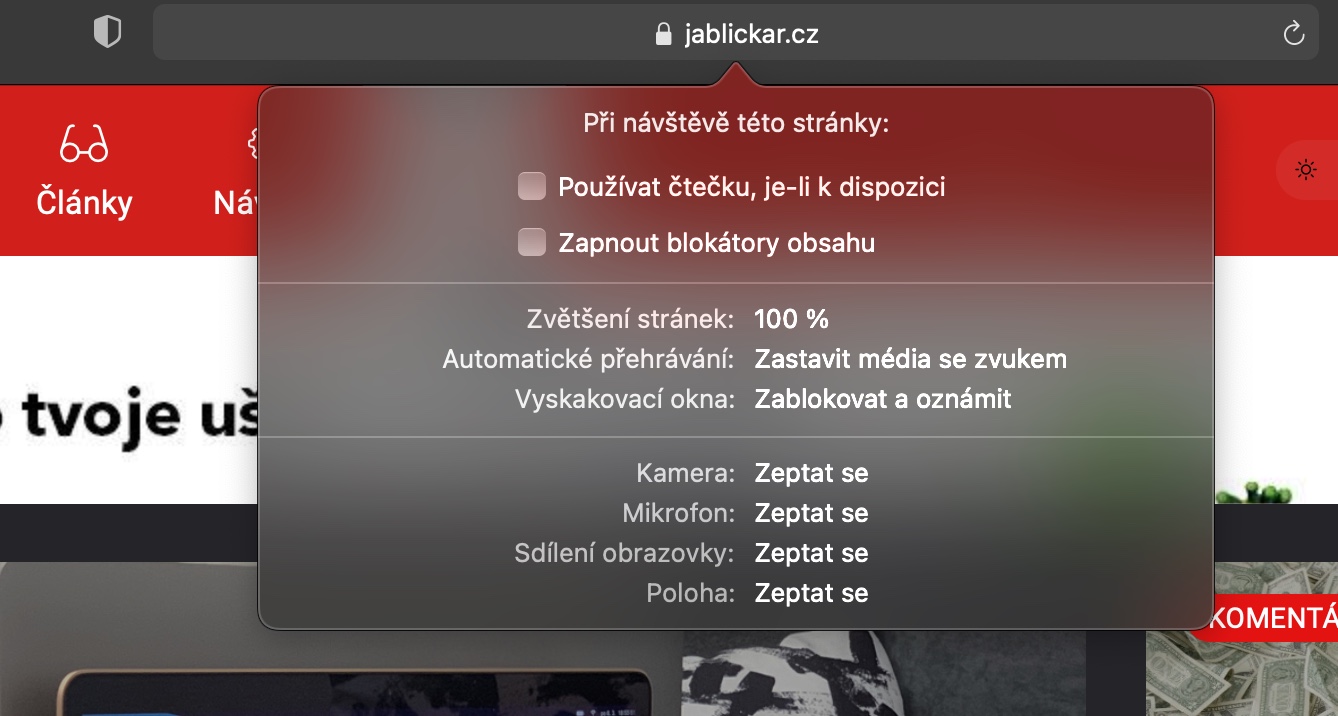
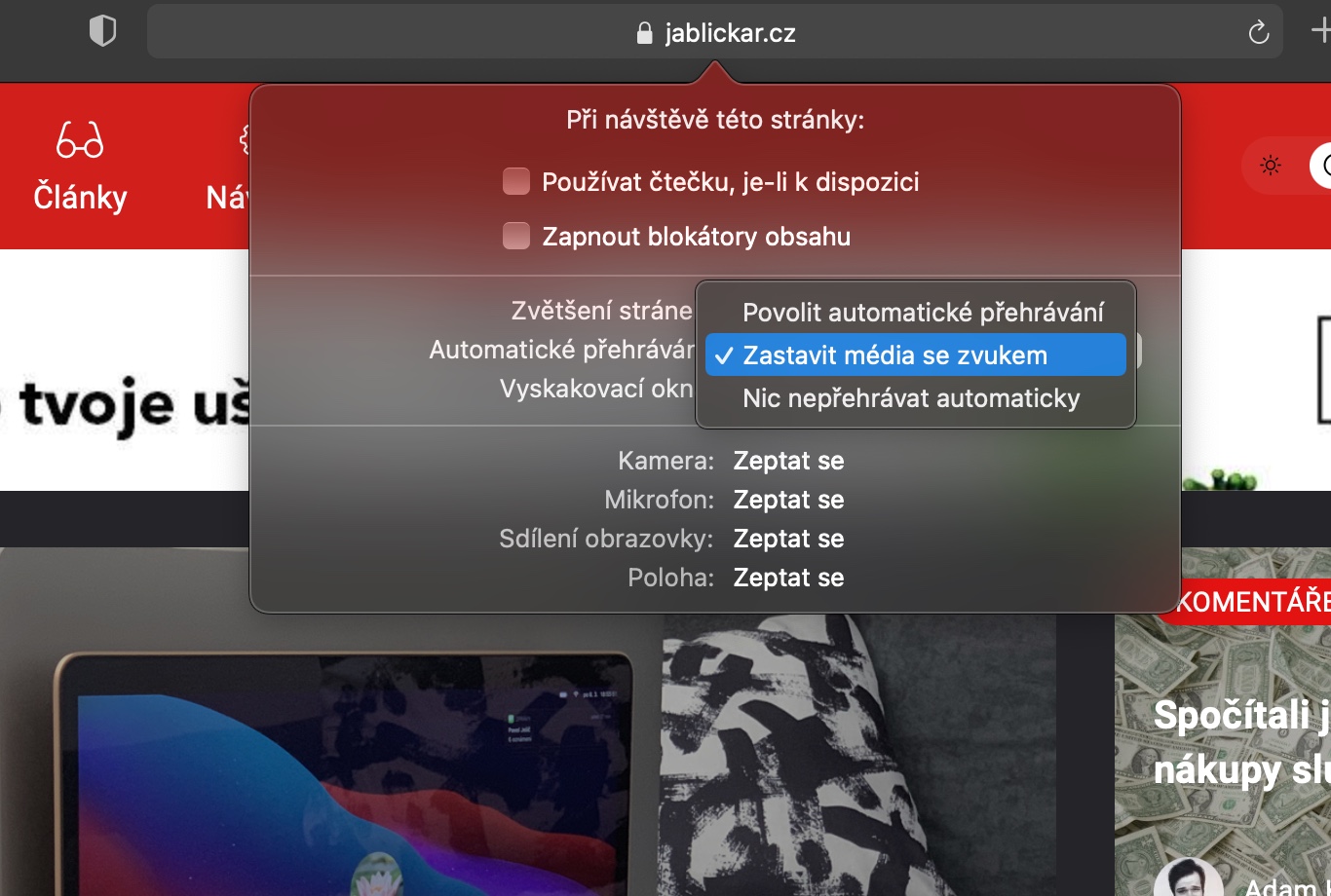
对于您在浏览器上访问的每个页面 Safari 您更频繁地访问,您可以进行许多有用的设置和自定义。首先 Safari 打开页面,您要对其进行适当的调整。然后点击 右键单击地址栏 并选择 本网站的设置。 V 菜单,它将显示给您,然后您可以设置页面启动后的行为方式。