Jiří Filip
商业讯息: 桥梁 Mac 用户已编辑 mac学习过程往往在不知不觉中完成。当照片 app 无论是校正地平线、将人物从背景中分离出来,还是找出所有同一只狗的照片,训练有素的模型都能胜任。近年来,这些模型的功能发生了变化,它们不再仅仅是排序和选择,而是能够改变图像中的内容。
对于任何在云端拥有照片库的人来说,这都引出了一个实际问题: Mac。 哪一个 jobs 内置的 app如果现有的照片编辑器都能很好地处理照片,那么何时才值得打开专用的编辑器呢?而像那种能根据文字说明编辑照片的新型工具又该如何应用呢?答案与其说取决于软件品牌,不如说取决于照片需要进行什么样的修改。
照片 App 它的分析比表面呈现的更深入。
照片 app 它看起来像一个简单的查看器,只有几个滑块,但它的大部分智能功能都隐藏在界面之下。它可以识别图像中的人脸、物体、场景和文本,这种识别功能支持搜索、回忆功能,以及通过右键单击将主体从背景中复制出来的选项。
编辑面板也受益于同样的分析。“自动”按钮则不适用。 app它提供多种预设模式,包括曝光、对比度和色彩。它会单独评估每张照片的曝光、对比度和色彩,并且“光线”、“色彩”和“黑白”控制都具有各自的自动设置,可根据照片内容做出响应。 the frame对于日常的校正,例如天空昏暗、室内光线略暗或室内照明造成的黄色色调等问题,这些工具速度快,通常也足够好用。
照片编辑也支持非破坏性编辑。所有更改都可以随时恢复到原始状态,即使几个月后也可以。这种安全保障很容易被忽视,但当编辑工作转移到其他工具时,它就显得尤为重要。
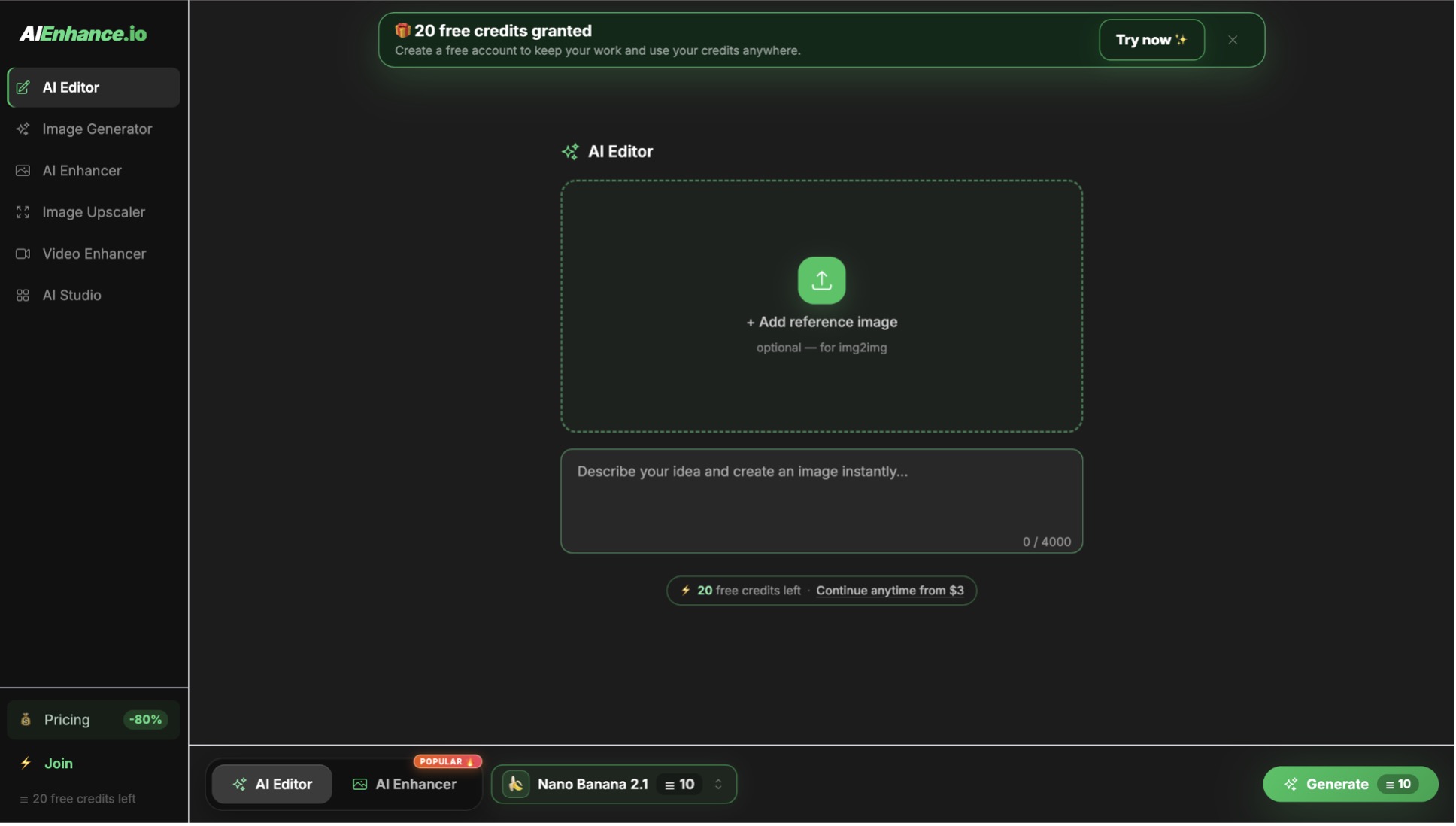
照片应用不提供局部控制功能。它没有蒙版或图层,也无法单独提亮一张脸而不影响其他部分。 the frame一旦编辑需要对图像的不同部分进行区别对待,内置的 app 达到极限后,专业的编辑器会使用掩码来解决这个问题,如下所述。对于单个更改,更快捷的方法是基于浏览器的编辑。 AI编辑器它将更改视为书面指令,例如“提亮左侧的人脸,保持背景不变”,并运行 Safari 无需安装 app应用。结果是生成的解释,因此仍需进行全尺寸检查。
清理工作最好针对小型、独立的干扰因素进行。
On Mac支持 Apple Intelligence照片 app 包括清理功能。它会提示可能分散注意力的物品,并允许你点击、拖动或圈出任何你想移除的物品。 app 然后,该区域会填充与周围环境相匹配的内容。可用性取决于…… Mac 模型, macOS 版本、系统语言和地区,因此并非每个 Mac 显示该工具。
清理工作在处理小件物品时效果最佳air单一的背景:沙滩上一个迷路的游客,墙上横着一根电缆,一个咖啡杯…… edge 以桌子为例。随着移除区域增大或背景变得更加复杂,效果会逐渐减弱。从图案瓷砖、栏杆或文字前移除人物后,通常会留下模糊或重复的结构,这在全尺寸图像中很容易被发现。
它只是一个移除工具,仅此而已。它无法替换天空、添加物体、更改时间或修改人物的服装。这些功能需要不同的模型来实现。本文稍后将介绍的基于提示的编辑器正是为此类需求而设计的。
预览和 Finder 处理快速 Jobs
有些任务根本不需要打开编辑器。预览程序可以裁剪、调整大小、旋转和调整颜色,还可以通过“文件”>“导出”在 HEIC、JPEG 和 PNG 等格式之间进行转换。最新版本 macOS 还可以通过 Finder 中的“快速操作”直接移除背景。这在以下情况下非常方便: product 演示文稿中的照片或肖像需要透明 PNG 格式。
当拍摄对象干净时,自动背景移除功能效果很好。 edge与背景形成鲜明对比。但它在处理精细的细节时表现不佳。air例如毛皮、玻璃、烟雾以及颜色接近背景的物体。对于幻灯片或快速模型来说,结果通常不错。对于印刷品来说, product 目录, edge值得仔细研究。
敬业的编辑们带来了当地的口罩和 Mac学习
当编辑需要选择性控制时,第三方编辑器可以填补照片编辑方面的空白。 app 叶子上。 Mac, Pixelmator Pro、Adobe Lightroom 和 Photoshop 是最常见的选择,而且它们现在都包含 mac将机器学习功能与传统工具相结合。
Pixelmator Pro 版本在其上运行 ML 超分辨率、ML 降噪和 ML 增强功能 Mac 自身,使用 Apple's Core ML 框架和 Neural Engine in Apple siliconLightroom 可以自动遮罩主体、天空或单个人物,方便您分别调整每个部分,其 AI 降噪功能也在本地运行。它的生成式移除功能和 Photoshop 中的生成式填充功能都使用了 Adobe 的技术。 cloud 改为提供服务。
这些 app应用程序需要经验积累。蒙版、图层和混合模式可以带来精确的结果,但学习它们需要时间,而且大部分编辑工作仍然需要……app逐个地区手工编辑。对于经常编辑的摄影师来说,这是一笔投资。 pay对于只想更换家庭相册或网店商品图片的人来说,这往往超出了实际需要。
基于提示的编辑改变了起点
一种新型的编辑器跳过了滑块和选择框,直接从一句话开始。你只需描述想要的效果,例如“让它看起来像傍晚,外墙上的光线更暖,阴影更长”,图像模型就会生成一张符合你要求的照片。 app主控。背景替换、重新照明、移除或添加物体以及重新设计场景等操作都可以用同样的方法提出。
这些工具通常在浏览器中运行,这很适合…… Mac 嗯,大屏幕确实更容易并排比较原图和结果,也更容易放大查看。 edges、手写体和文本等地方,生成的更改往往会出错。它们中的大多数都能正常工作。 Safari 或任何其他浏览器,无需安装 app描述:您将照片拖入页面,描述更改内容,然后将结果下载为新文件。由于处理需要时间,因此可能需要一些时间。app在服务器上,使用服务上传私人或机密图片之前,最好先检查一下该服务如何处理上传的文件。
结果的质量很大程度上取决于指令。像“做得更好”这样模糊的要求会给模型过多的自由发挥空间,常常会改变你想要保留的内容。具体的要求效果更好,尤其是在明确指出哪些内容必须保持不变时,例如:“把阴天换成晴朗的蓝天,树木和建筑物保持不变”。如果结果大部分正确,但某个部分有误,针对该部分进行简短的后续说明通常比重写整个指令要好。
生成式编辑是一种诠释,而非测量。该模型会创造出看似合理的像素,例如标牌上的文字、手的形状、织物上的图案以及反射效果。 windows 需要一个 car进行全面检查。通常会生成两到三个版本,并保留在全分辨率下效果最佳的版本。
设备上和 Cloud 处理套装不同照片
Apple silicon 本地制造 mac学习速度真的很快。以前需要几分钟才能完成的降噪、放大和主体选择,现在在笔记本电脑上几秒钟就能完成,而且照片永远不会离开电脑。 mac您好。对于涉及他人子女的机密材料、文件或照片,请注意。 matters.
Cloud 处理的优势在于模型规模。最大的生成模型需要比笔记本电脑提供的更多内存和计算能力,因此诸如替换整个背景或改变场景光照之类的任务通常在服务器上运行。其缺点是隐私问题和对网络连接的依赖。 approach在实践中,这两种方式并存:快速更正和敏感文件保留在本地,而更复杂的生成式编辑则发送到云端。 cloud 当照片适合上传时,该工具会发出提示。
色彩管理依然 Matter经过人工智能编辑后
现代 Mac 显示器支持更宽广的 P3 色域,而近期手机和相机拍摄的照片通常包含超出旧式 sRGB 色域的颜色。当编辑后的照片导出到网络时,色域不匹配会导致照片在其他屏幕上看起来更暗淡或略微偏移。
对于将要发布到网上或发送给其他设备用户的图像,导出为 sRGB 色彩空间是最稳妥的选择。预览程序的导出对话框和大多数图像编辑器都允许您设置色彩配置文件,而照片应用的导出对话框则提供了一个“最兼容色彩配置文件”,该配置文件会转换为 sRGB。如果下载后经 AI 编辑的图像看起来有所不同,请先在同一屏幕上将其与原始图像进行比较,然后再断定是模型更改了颜色。
显示设置也会影响判断。原彩显示和夜览功能会改变屏幕的色温,虽然阅读时很舒适,但对色彩相关的工作却会产生误导。在需要准确色彩时,请暂时关闭这些功能。 matters.
A Mac 确保原始数据安全的流程
最安全的 approach 它结合了每种工具的优势,并在每一步都保护源文件:
- 先在“照片”应用中进行基本校正,因为这些校正总是可以撤销的。
- 使用“清理”功能处理小的干扰项,而当只需要调整图像的某个部分时,则使用专门的编辑器。
- 对于较大的更改,请使用“文件”>“导出”>“导出未修改的原始文件”导出副本,并在 AI 工具中使用该副本。
- 以全尺寸查看结果, pay特别注意 edge包含文字和面孔。
- 将编辑后的版本作为单独的图像重新导入到“照片”应用中,并添加一个密钥。word 例如“AI 编辑”,以便日后轻松查找。
最后一步值得多点击一下。照片库是一份长期记录,几年后,了解哪些照片展现了场景的原貌,哪些照片在之后发生了变化,会很有帮助。对于任何用作文档的东西,例如物品的状况…… product无论是房产挂牌还是保险索赔,任何实质性的修改都应予以披露。清除镜头上的灰尘属于修图,而添加原本不存在的日落则属于另一种编辑,照片的观看者有权知晓。




 Patrik Pajer