
 Jiří Filip
MacBook 一眼就能看出来。铝制机身,简洁的线条和 mini极简设计适用于笔记本电脑 App很典型。但当几个人在咖啡馆或办公室打开同一款机型时,你很难分辨它们之间有什么区别。
你不必购买新电脑或投资昂贵的配件才能让你的电脑拥有独特的外观。有时候,几张贴纸、一个有趣的机箱或一张精心挑选的壁纸就足够了。
那么,你如何适应呢? MacBook 既符合你的个人喜好,又兼具日常使用的实用性?
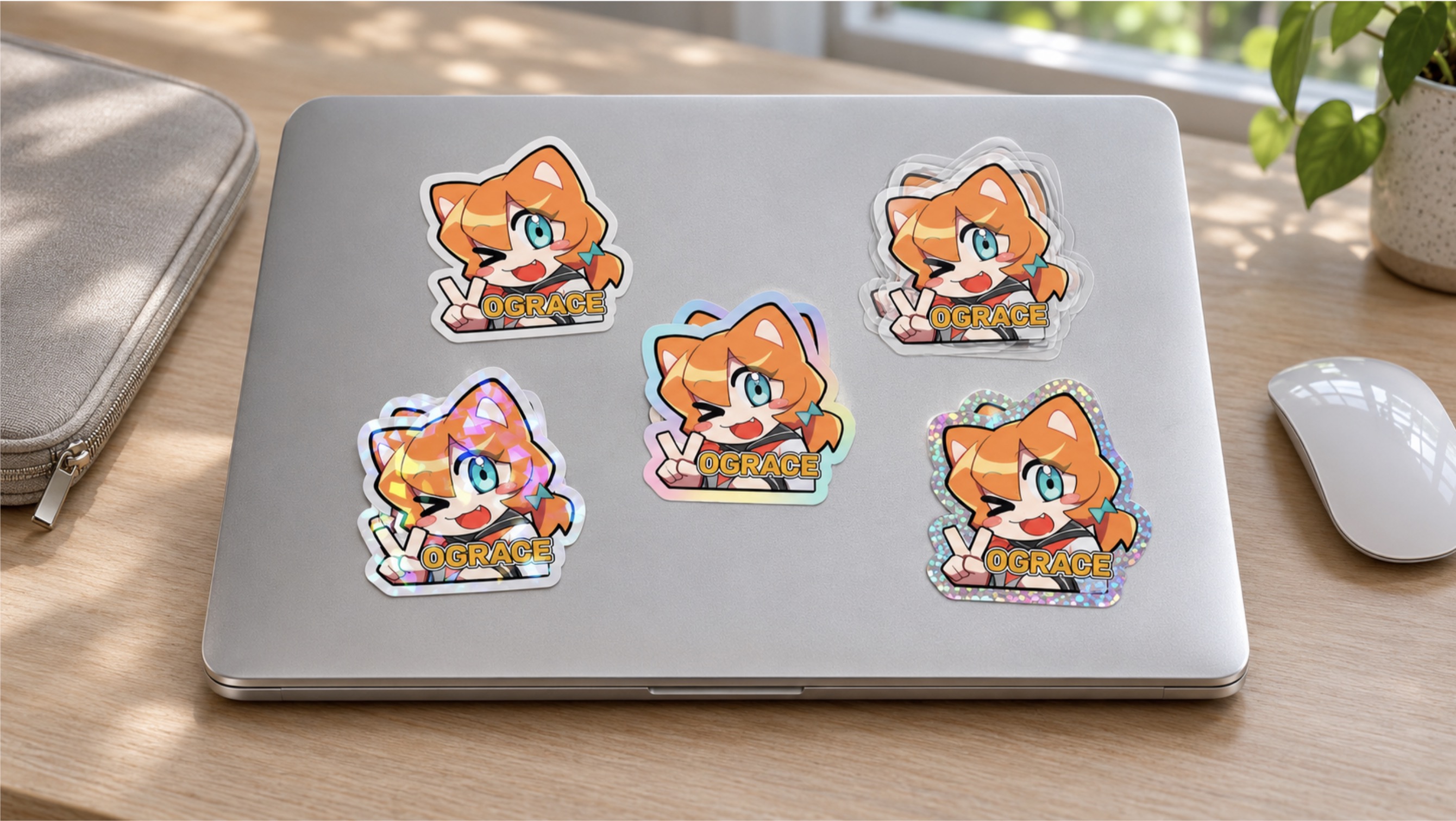
首先选择一种真正适合你的风格。
在开始选购配饰之前,先想想你想要什么样的配饰。 MacBook 看过之后,你不需要把整个设计都想好,只需选择你喜欢的颜色和图案即可。
对于情侣 mini极简主义者可能更喜欢在盖子上印制一幅简洁的图案,并搭配中性色的外壳。而更具创意的用户则可以将插画、鲜艳的色彩以及他们喜爱的游戏或电影中的图案结合起来。
这还取决于你最常在哪里使用笔记本电脑。办公室可能更适合低调的外观,而学生用的笔记本电脑则可能更…… MacBook 它能够承受各种不同的组合。
可以先从选择两到三种搭配和谐的颜色开始。这样之后选择贴纸、手机壳和其他配件就更容易了。
贴纸 MacBook一个小小的细节,却能产生巨大的影响。
贴纸是改变外观最简单的方法之一 MacBooku. 它们价格实惠,不占空间,还能让你表达在普通笔记本电脑上无法体现的兴趣。
你可以在盖子上印上你喜欢的插图、几何图案、你自己的图形,甚至是你的项目的小logo。这完全取决于你想要多独特。
自定义贴纸也是一个不错的选择,它允许你使用自己的图案而不是预先制作好的图片。它们适合插画师、设计师,或者任何想在笔记本电脑上添加个性化元素的人。
如何正确组合贴纸?
装饰盖子时,不必占用每一寸空间。通常,精心挑选的几个图案效果更好。
例如,可以尝试在角落里贴一张较大的贴纸,再搭配两张较小的贴纸。另一种方法是制作主题拼贴画,让所有图片都使用相似的配色方案或主题。
表面处理也会影响效果。哑光贴纸看起来更低调,反射的光线也更少。亮面贴纸则不然。 varia这些颜色还可以突出插图的丰富色彩。
对于经常携带的笔记本电脑来说,选择耐磨材料是明智之举。然而,即使是高质量的贴纸,也并非在所有表面上都能完全撕除而不留痕迹。这取决于粘合剂的种类、使用时间的长短以及设备的表面处理工艺。
保护膜和贴膜会改变整个盖子的外观。
如果您不想将单个图像组合在一起,您可以选择装饰箔,通常称为贴膜。
与传统贴纸不同,它覆盖了笔记本电脑表面更大的面积。 MacBook 这样,它就可以获得新的颜色、有趣的纹理或整体的图案。
流行的选择包括纯色哑光箔、碳纤维纹理或低调的几何图案。它们的优点是几乎不会改变笔记本电脑的尺寸或重量。
但请在下单前确认具体型号。 MacBook仅仅知道你拥有的是例如13英寸版本是不够的。不同世代的机型在尺寸和机身形状上可能有所不同。
该薄膜应根据特定设备进行设计。贴膜时切勿直接在表面上切割材料。 MacBooku.
盖上 MacBook设计与保护合二为一
另一种选择是硬质保护壳,它可以覆盖笔记本电脑的机身。这种保护壳有透明、彩色和图案等多种款式。
透明盖板保持了原有的外观 MacBook保护膜还能提供一定的防刮擦保护。彩色保护膜则能更显著地改变外观。 varia他们还提供定制印刷服务。
然而,选择不仅仅关乎设计。
封面必须与特定型号完全匹配。 MacBooku. 它不应限制显示屏的打开,不应阻碍连接器,也不应遮盖任何通风孔。
另外,请注意硬壳会增加笔记本电脑的重量和厚度。此外,细小的颗粒物可能会卡在硬壳和机身之间。因此,建议定期检查和清洁。
如果 MacBook 如果你经常把笔记本电脑放在背包里,那么一款优质的加厚电脑包可能更实用。它能在你携带电脑时提供保护,而无需在电脑本体上加装任何东西。
别忘了周围的配件。 MacBooku
你的个人风格并不仅仅体现在你的笔记本电脑上,它也深受你的工作环境的影响。
例如,颜色协调的桌垫、无线鼠标或笔记本电脑支架可以营造更舒适的工作空间。
如果您喜欢天然材质,不妨试试木材、柔和的色彩和布艺外壳的组合。如果想要更现代的风格,金属支架、深色底座和简洁的理线器也是不错的选择。
一些有趣的细节包括带有您自己刺绣的袖套,或者包拉链上的小钥匙环。这些配件很容易更换,因此您无需对笔记本电脑进行任何操作即可改变风格。
购买支架时,也要考虑人体工学。抬高显示器可以改善工作姿势,但长时间工作时,通常最好搭配外接键盘和鼠标。
还可以自定义您的环境 macOS
外观只是成功的一半。打开门后所看到的环境同样值得关注。 MacBooku.
先从壁纸开始。 macOS 您可以在“系统偏好设置”的“壁纸”中更改壁纸。它可以是您自己的照片、插图或简单的彩色背景。
例如,如果你使用 MacBook 封面颜色较深, mini色彩鲜艳的贴纸搭配亮色壁纸可能会分散注意力。相反,柔和的背景则能使整体视觉效果更加统一。
其他选项包括自定义 Dock 栏、排列桌面图标和小部件。您无需安装任何其他应用程序。
将工作空间和个人空间分开也很有帮助。你可以整理桌面,将最常用的文件和应用程序放在容易访问的地方,同时将其他物品收起来。
这样不仅效果更好,井然有序的环境也能让你的日常工作更轻松。
装饰时穿什么 MacBook你小心吗?
自定义外观绝不应限制设备的功能,因为一些流行的插件可能会带来更多问题而不是好处。
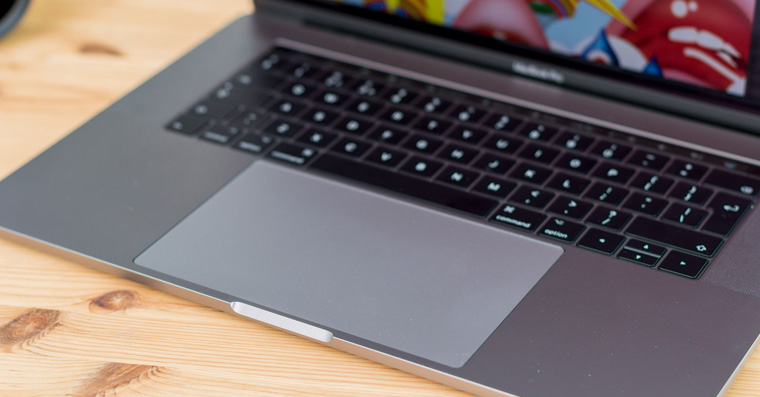
Apple 例如,它警告说,笔记本电脑合上时,显示屏和键盘之间的空间非常小。较厚的键盘膜、掌托保护膜或粘性摄像头盖可能会损坏显示屏。
放置在铰链和通风孔附近的装饰品也需要格外注意。这些位置必须保持畅通。
在进行任何装饰之前,最好先关闭笔记本电脑,然后用柔软的、不起毛的布清洁其外表面。 Apple 建议清洁时只使用微湿的布,不要将液体直接喷洒到设备上。
别忘了撕掉所有贴纸。强力胶水和不合适的清洁剂可能会损坏表面。如果您不确定,请先在不显眼的地方或另一张纸上测试一下。
三个设计灵感 MacBooku
如果你仍然不知道从哪里开始,可以尝试以下几种风格。
Mini马利斯特 MacBook
保留原有的铝制表面,再贴上一张图案简洁的小贴纸。搭配中性色调的机箱和干净的壁纸。即使在办公环境中,最终效果也不会显得过于张扬。
有创造力的 MacBook
将色彩鲜艳的插图、你自己的绘画作品和一些主题相关的贴纸结合起来。选择与整体设计颜色相呼应的壁纸和配件。这种风格尤其适合那些想要通过笔记本电脑展现个人兴趣的人。
精美作品 MacBook
选择一款哑光质感的深色或低调配色保护壳,搭配高品质的保护套和简约的配件。这样既能保持外观低调,又能与普通设计有所区别。
你的 MacBook 不必看起来和别人一样
个性化 MacBook重要的不是你能搭配多少配件,而是最终效果是否符合你的需求,并且不会影响日常使用。
有些人只需要一张贴纸,有些人则喜欢用贴纸装饰整个办公桌。这两种选择都说得通。
先从小的改变开始,尝试不同的组合,逐渐打造出你永远不会厌倦的造型。即使是众所周知的铝制外墙。 MacBook 它可以呈现出非常个人化的特色。
 Pavel Jelič



 Dan Pražák


 David Dohnal
 Adam Kos
