Amaya Tomanová
 Widgety jsou jedním z nejpraktičtějších prvků iOS — a přesto je spousta lidí používá jen minimálně. Přitom právě widgety umí domovskou obrazovku posunout od „výlohy ikon“ k rychlému přehledu. Pokud chcete, můžete klasickou ikonku aplikace jednoduše nahradit widgetem přímo z kontextového menu.
Mohlo by vás zajímat
Proč měnit ikonu za widget
Ikona je statická — jen spustí aplikaci. Widget naopak umí ukazovat aktuální informace bez otevírání: počasí, nadcházející události, připomínky, stav baterie, aktivity, časovače. U některých aplikací navíc widget nabízí i rychlou akci. Osobně mi to dává největší smysl u věcí, které kontroluji opakovaně během dne — místo otevírání aplikace se podívám na plochu a hotovo.
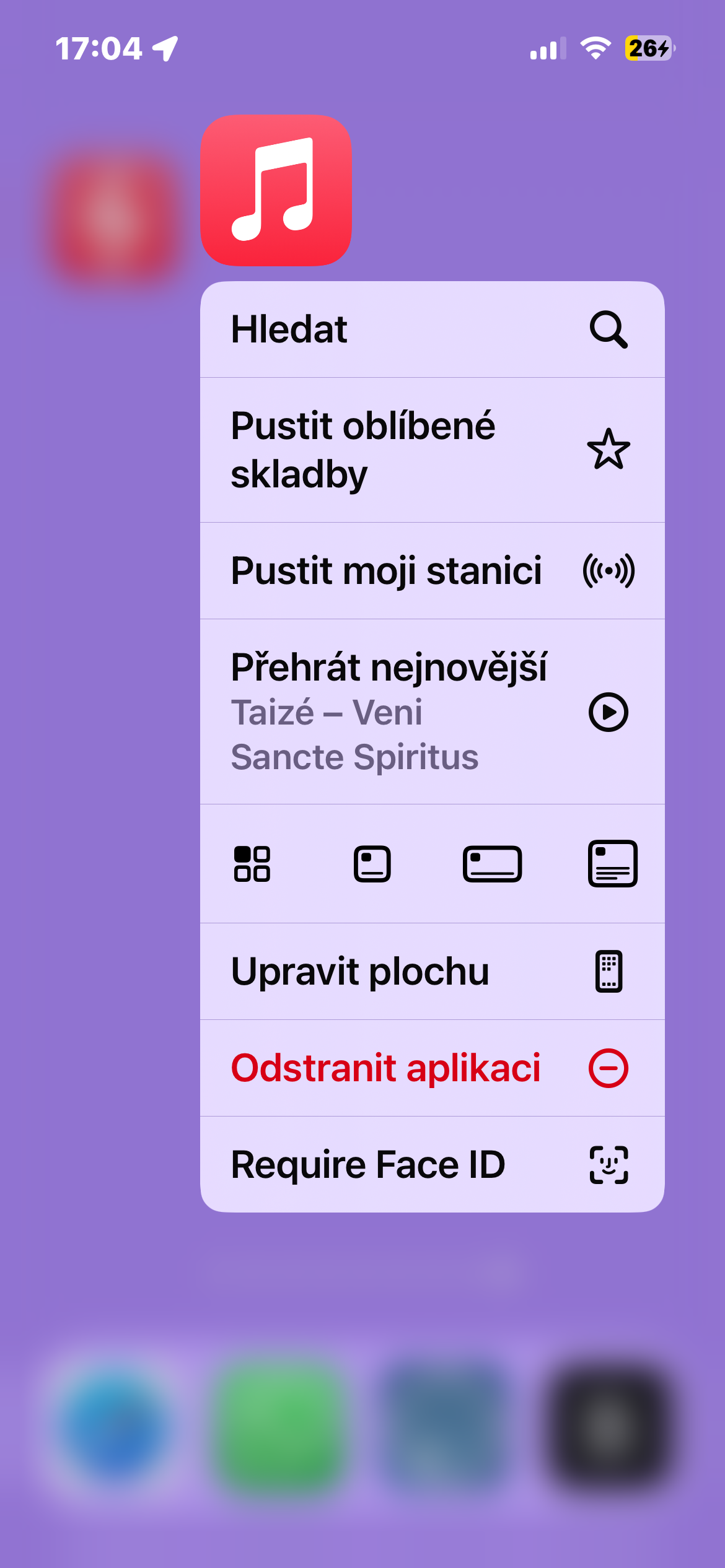
Jak změnit ikonku na widget
Postup je opravdu rychlý:
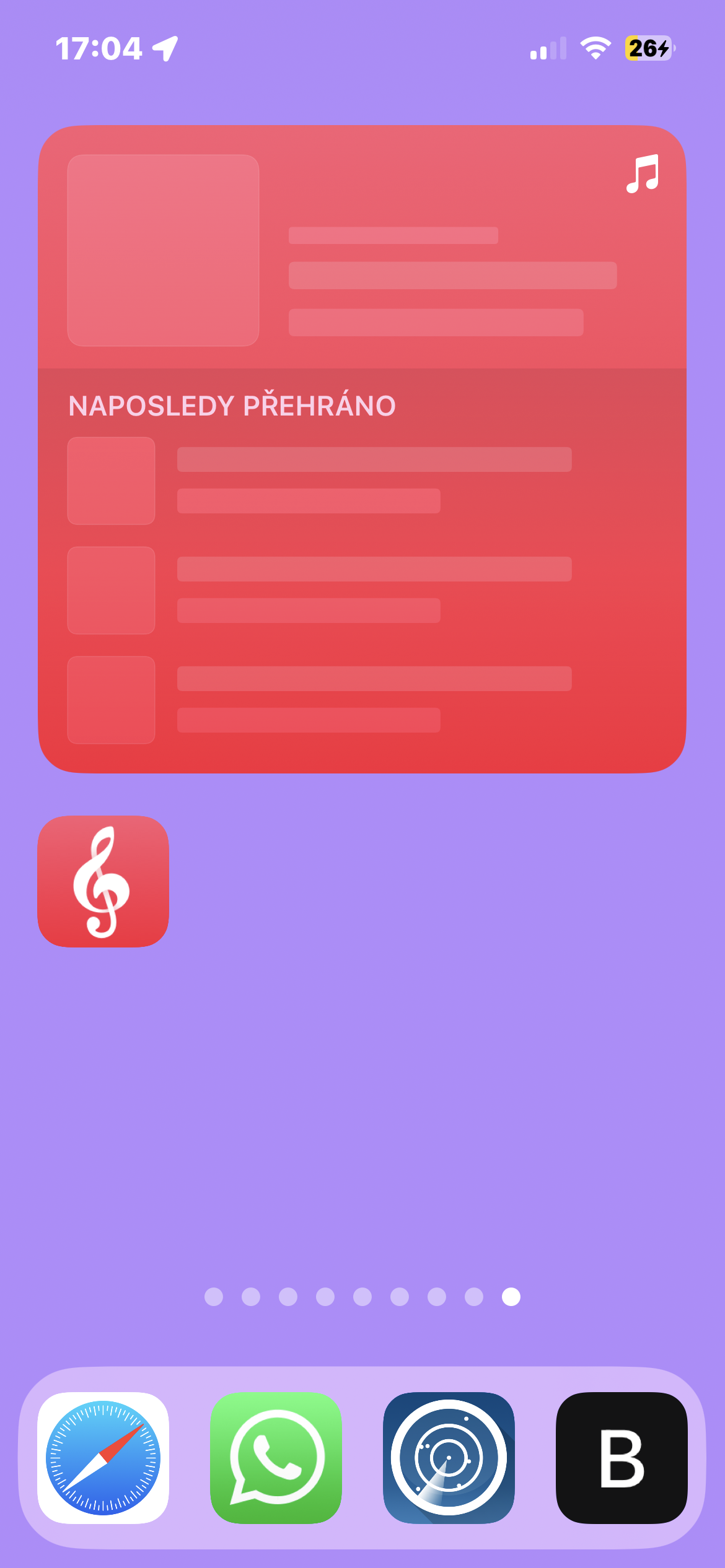
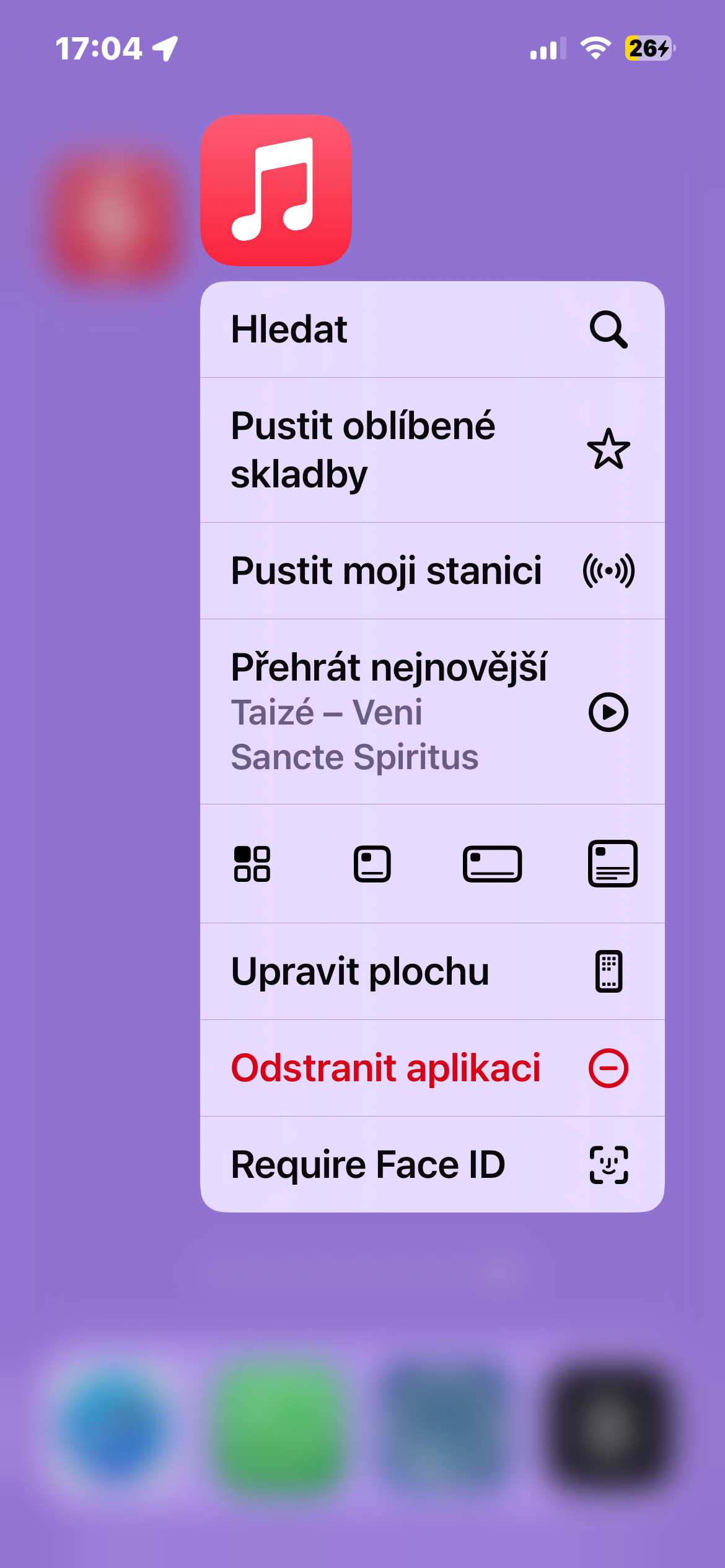
- Na ploše dlouze podržte ikonku aplikace.
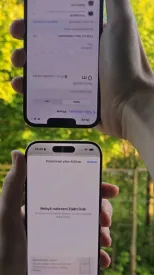
- V nabídce klepněte na Přidat widget.
- Vyberte variantu widgetu (malý / střední / velký – podle toho, co aplikace nabízí).
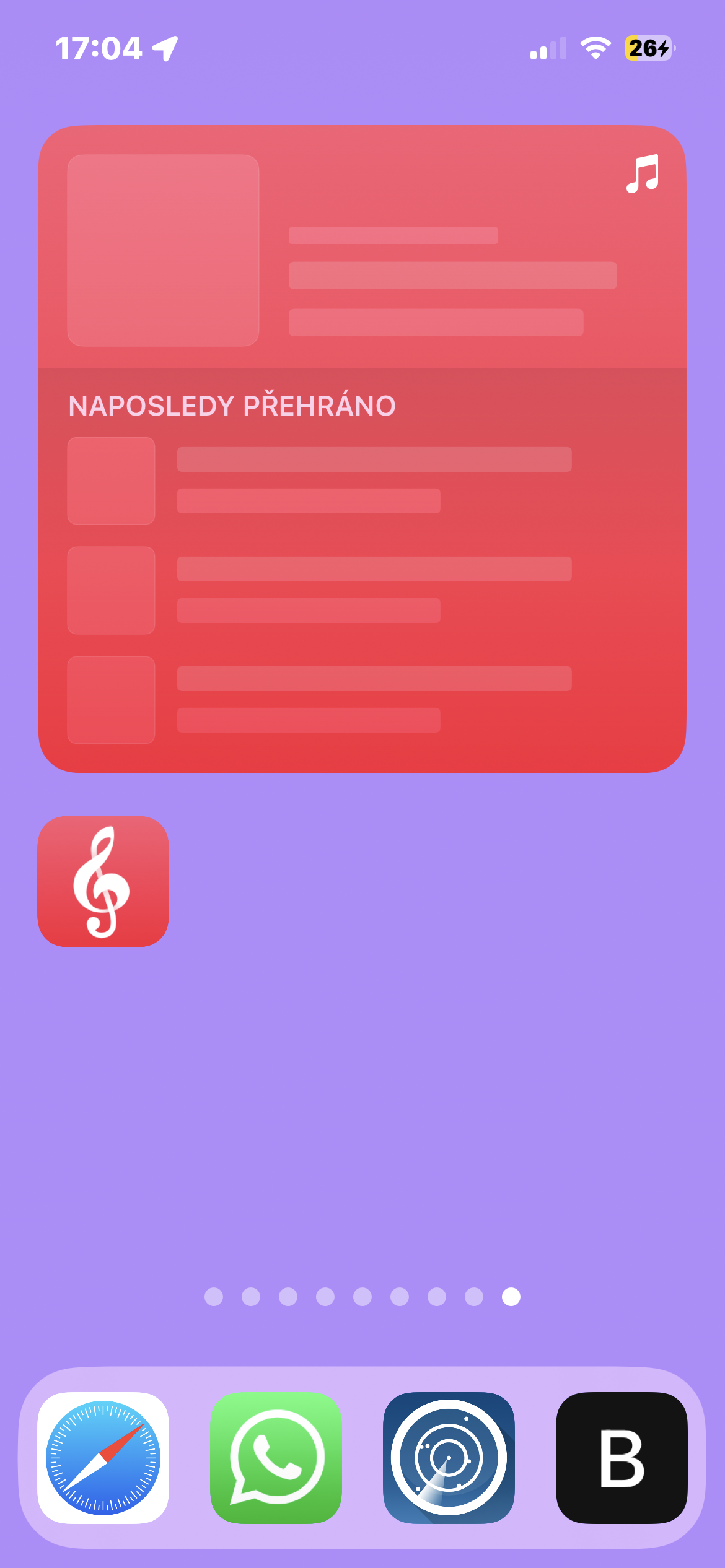
- Klepněte na zvolený widget a ten se umístí na plochu.
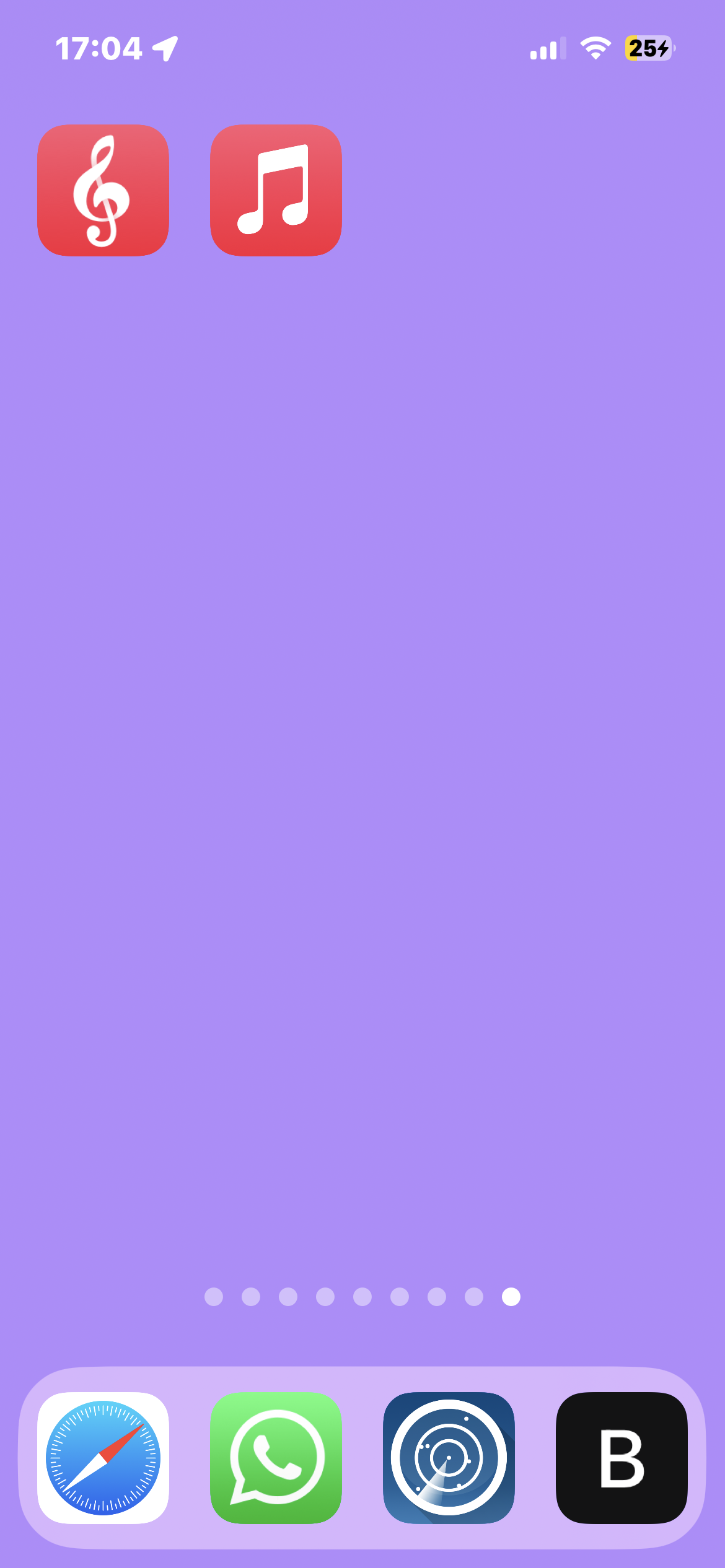
- Widget se obvykle vloží na místo, kde byla ikona. Pokud není dost prostoru, iOS ho přesune na nejbližší volnou pozici.
Fotogalerie
Co když volbu „Přidat widget“ nevidíte
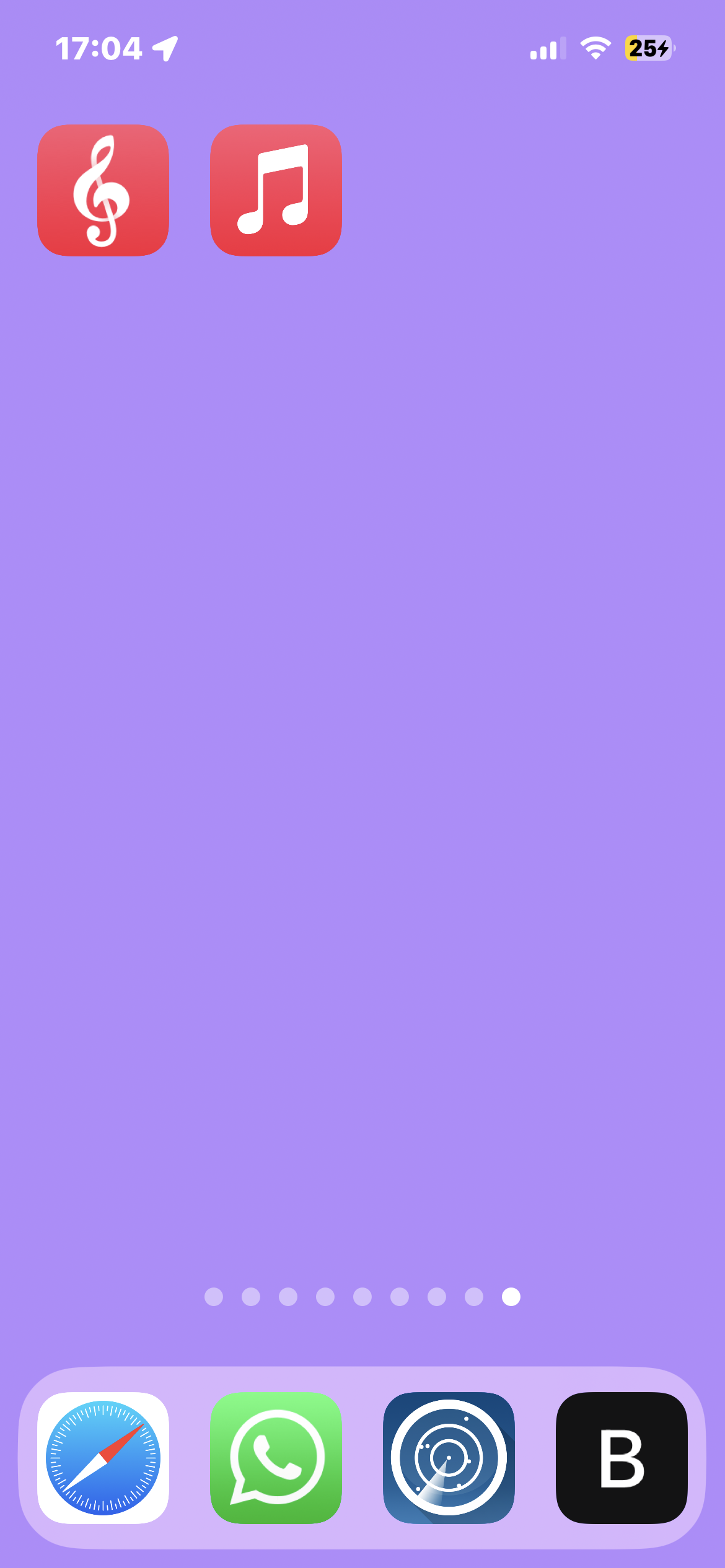
Ne každá aplikace nabízí widgety. V takovém případě se volba v menu vůbec nezobrazí. Pak je potřeba použít klasický postup přes režim úprav plochy (tlačítko + vlevo nahoře), ale i tam se widget objeví jen tehdy, pokud ho aplikace podporuje.
Praktický tip na závěr
Pokud máte widgetů víc, doporučuji vzít v úvahu logiku plochy, respektive vašeho používání iPhonu: nejčastěji kontrolované věci dejte na první stránku a widgety, které jsou spíš „na kouknutí“, klidně níž. Widgety umí vypadat hezky, ale jejich hlavní síla je v tom, že šetří čas — a to je na iPhonu často nejcennější.