Adam Kos
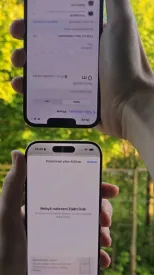
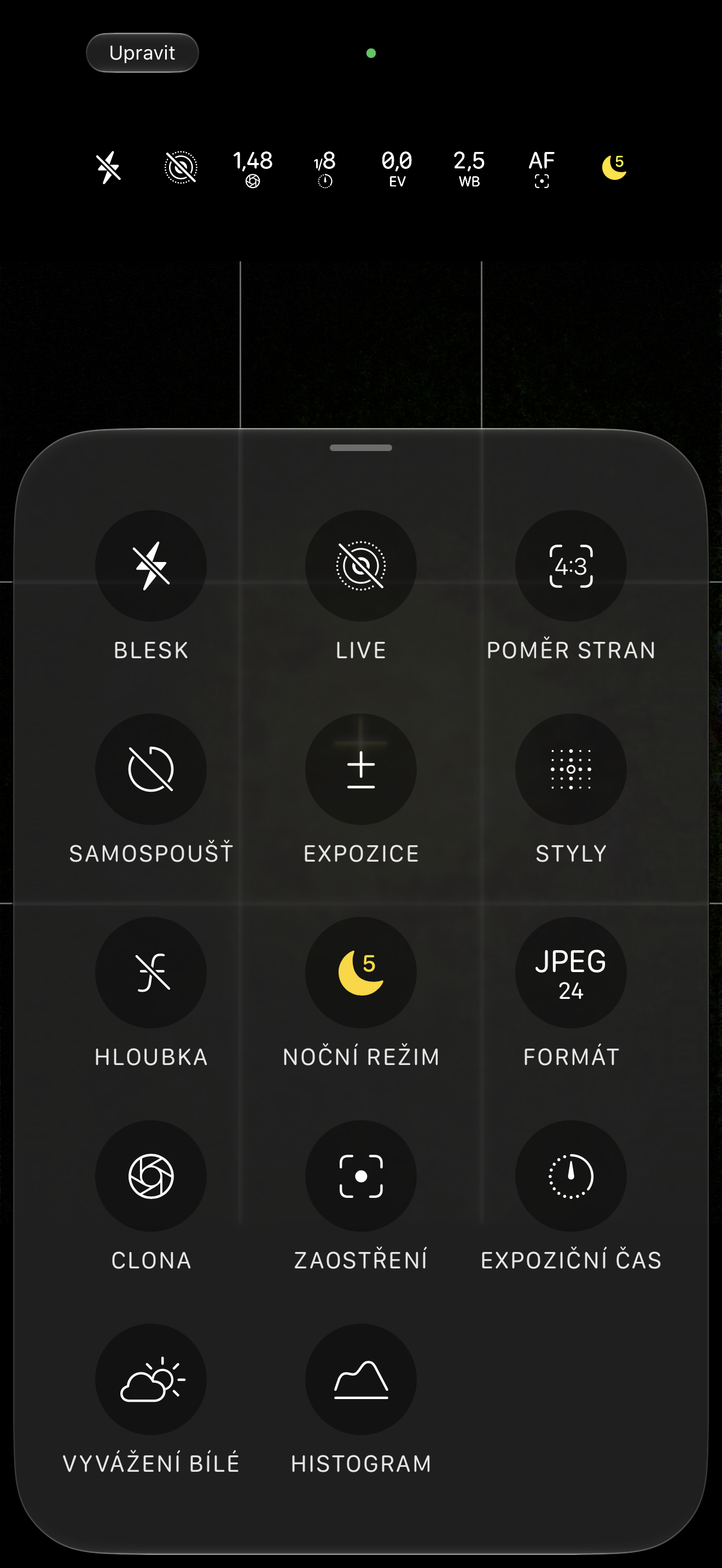
 Možná iPhony 18 Pro nepřinášejí tolik novinek, co předchozí generace, i tak tady jsou a jsou velice zajímavé. Zásadním vylepšením prošel hlavní fotoaparát nabízející proměnlivou clonu, Apple ale také hodně přepracoval nastavení aplikace Fotoaparát, kde si ručně určujete clonu a nově také máte možnost plného vstupu k určení PRO hodnot. Takto to celé vypadá.
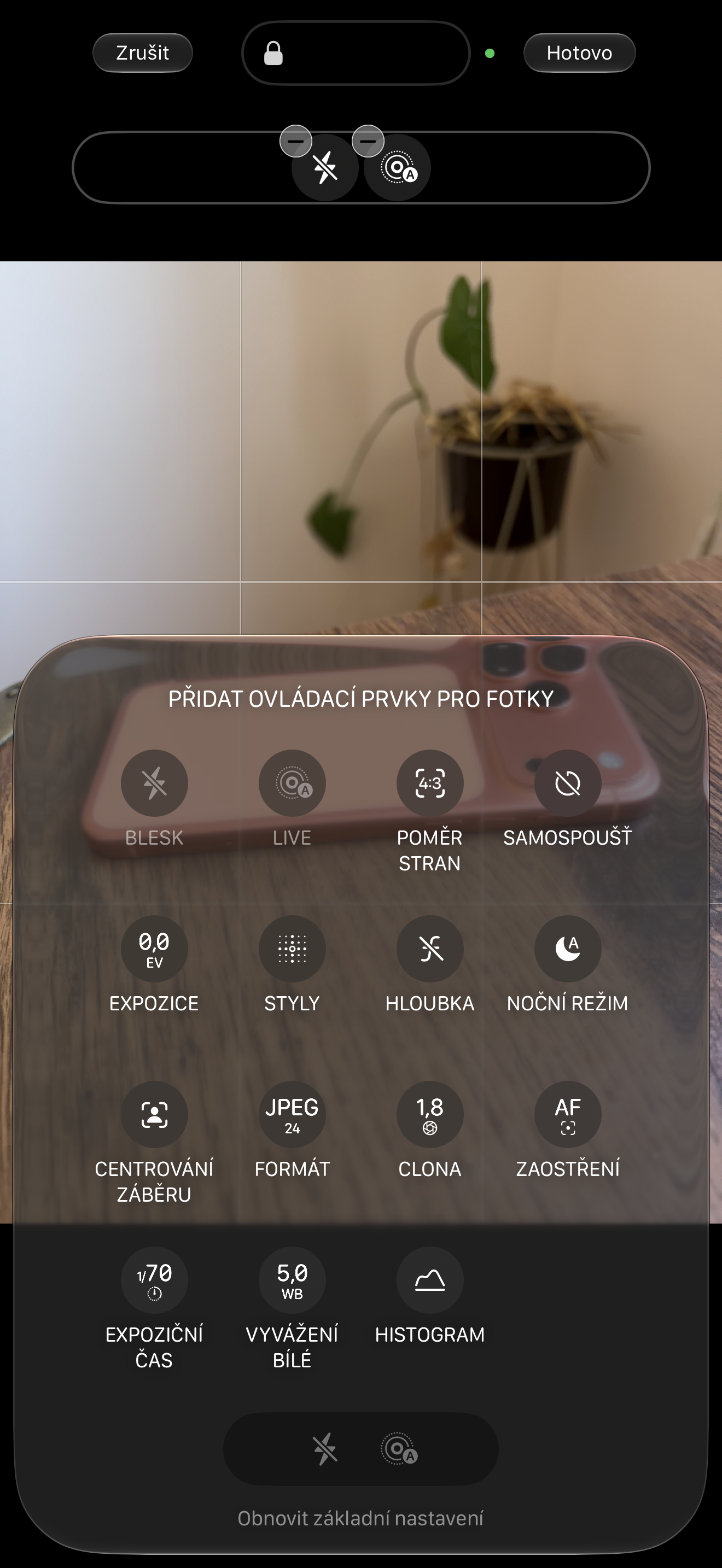
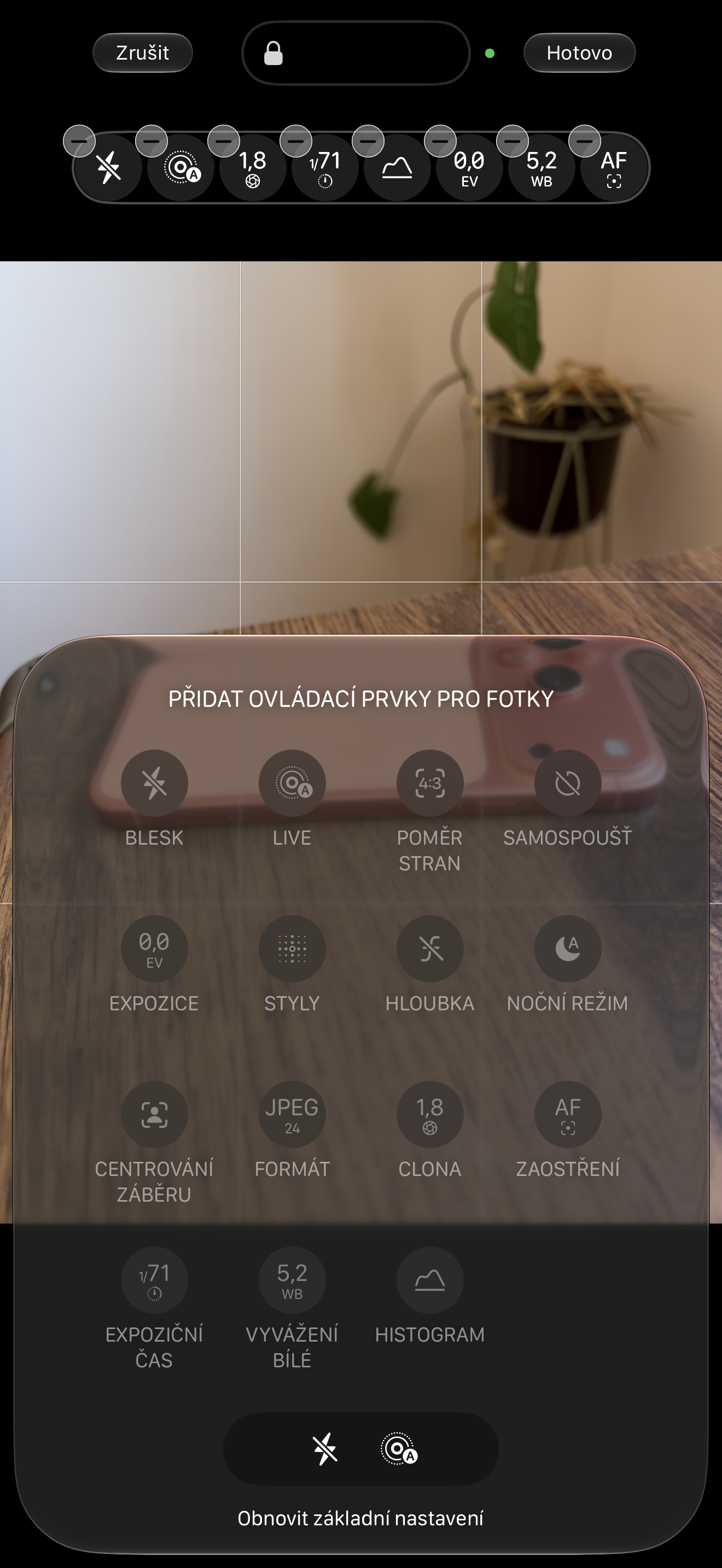
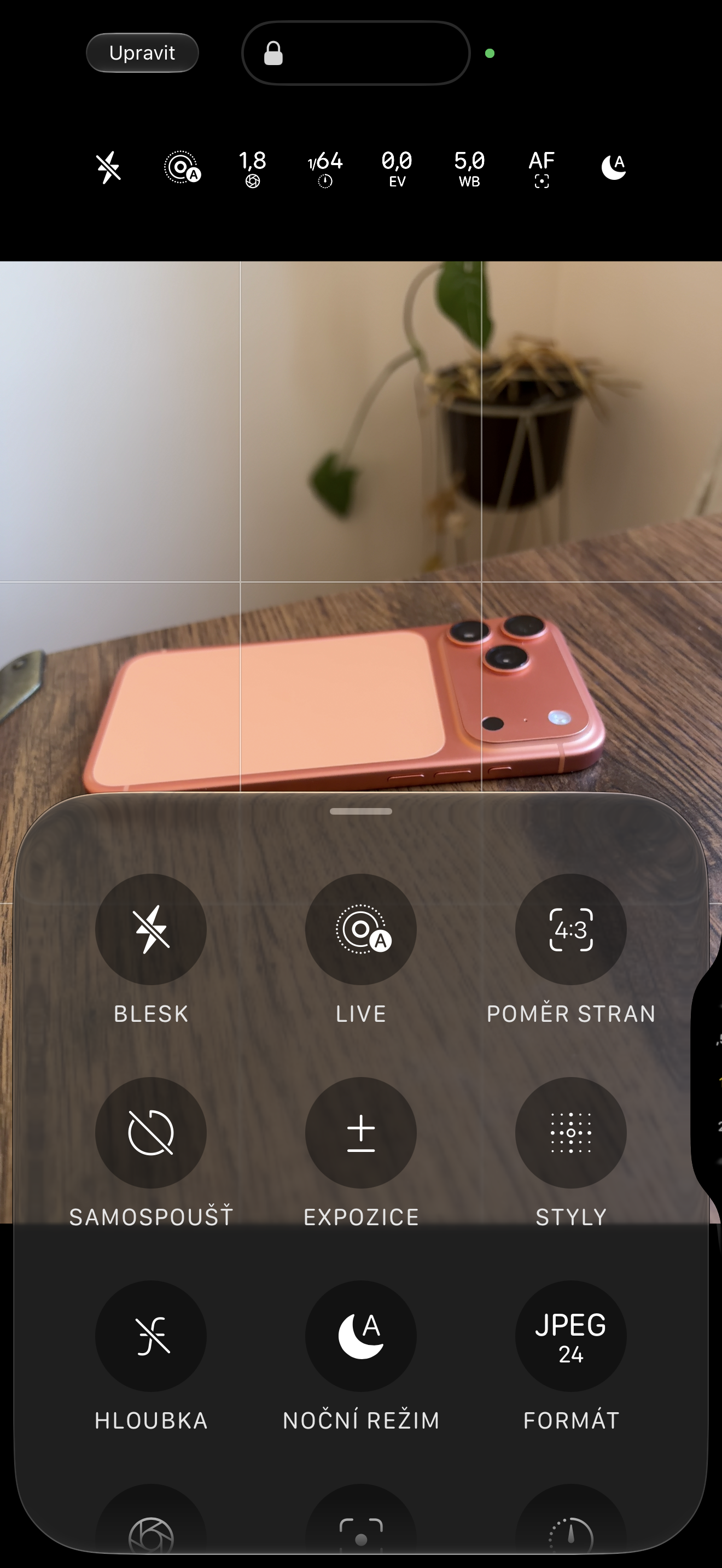
S iOS 27 se sice rozhraní upravilo všem podporovaným iPhonům, jenže PRO funkce mají zatím jen iPhony 18 Pro. Vyjma clony, která je vázána na hardware, jde i o zaostření, expoziční čas, expozici jako takovou, vyvážení bílé a zapnutí histogramu. Tyto nové prvky a vlastně i všechny stávající si můžete nově přidat do horní lišty tím, že na ní jednoduše podržíte prst. U prvku, který v ní mít nechcete, klepnete na symbol mínus, chcete-li naopak něco přidat ze spodního výběru, jen klepnete na danou ikonu. Klepnutím na Hotovo editaci ukončíte. Ještě předtím ale můžete prvky řadit prostým jejich vodorovným přetažením.
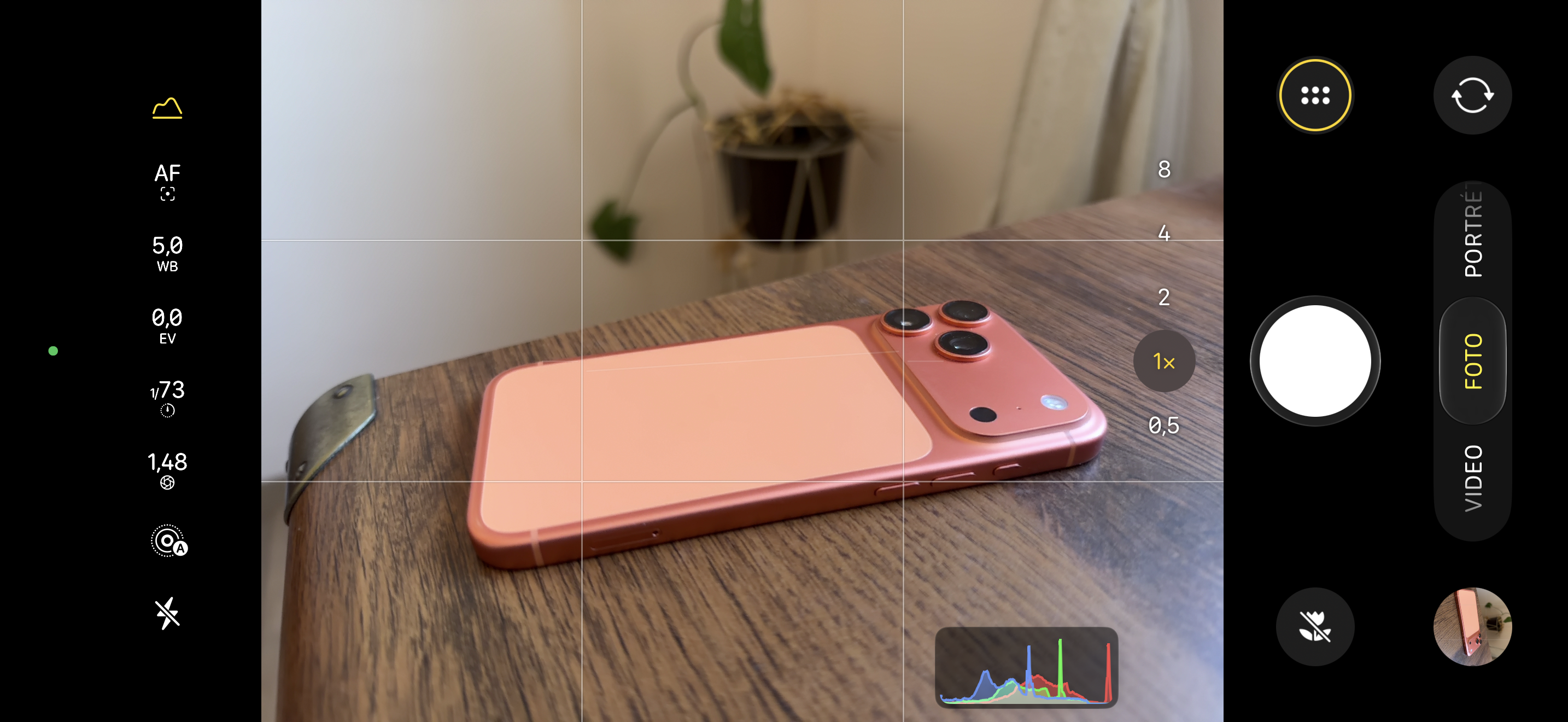
Já jsem si do výběru dal vlastně všechny nové možnosti, kdy mi jde především o clonu čas a zaostření. Třeba zapínání a vypínání histogramu mi tu úplně nedává velký smysl. Tuto funkci totiž máte buď trvale zapnutou, nebo ji vůbec nepoužíváte, nemusí vám tak v liště zbytečně zabírat místo. Všechny funkce samozřejmě pořád vyvoláte z nabídky šesti teček vpravo dole, a to včetně histogramu.
Fotogalerie
Histogram
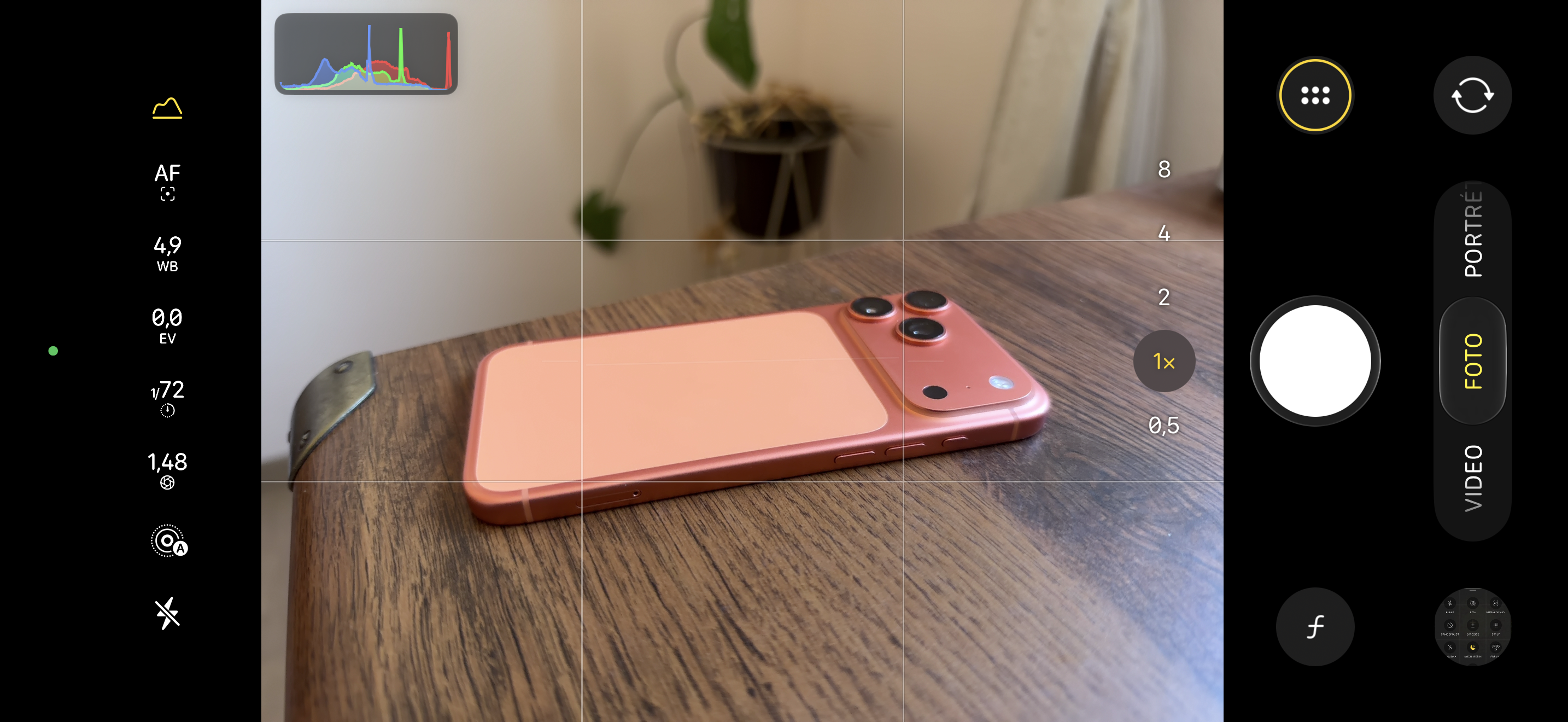
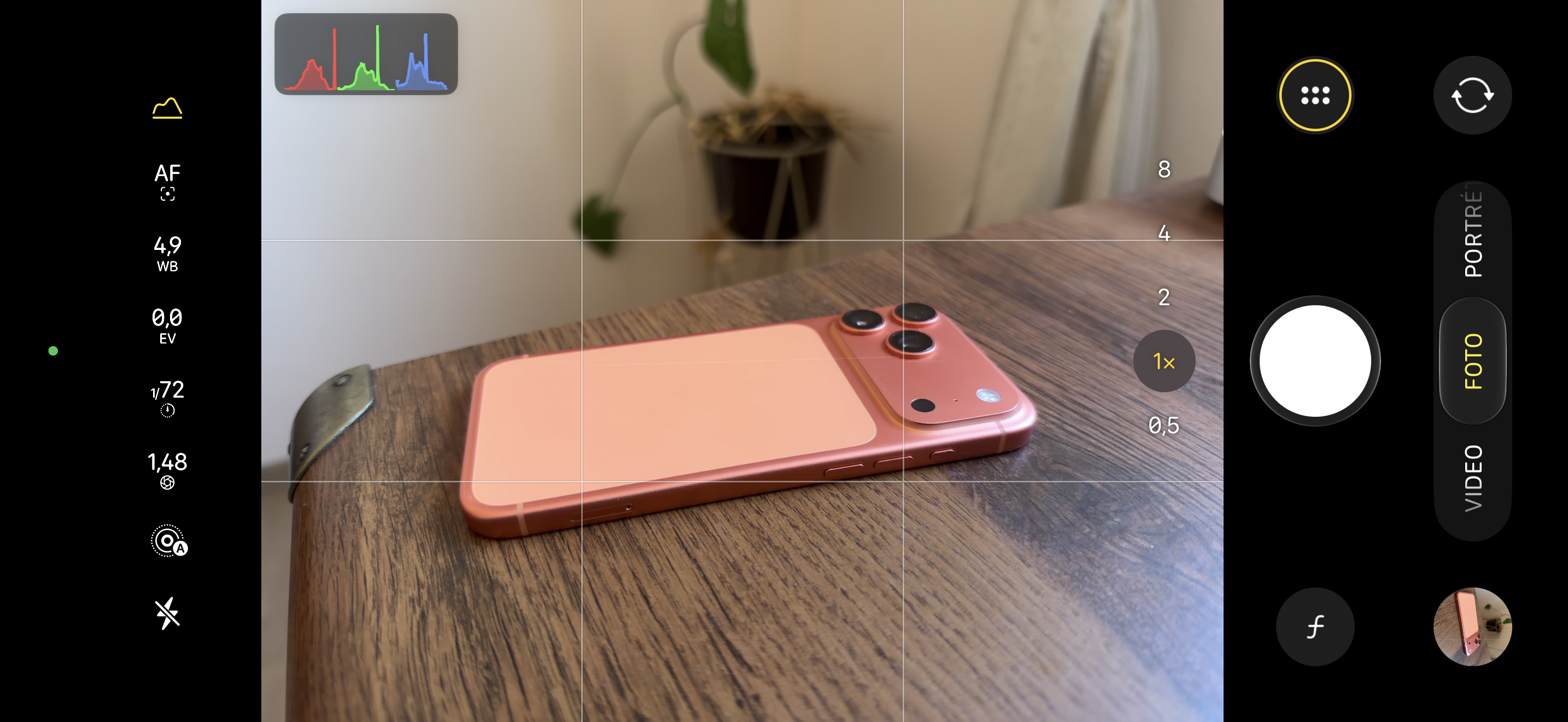
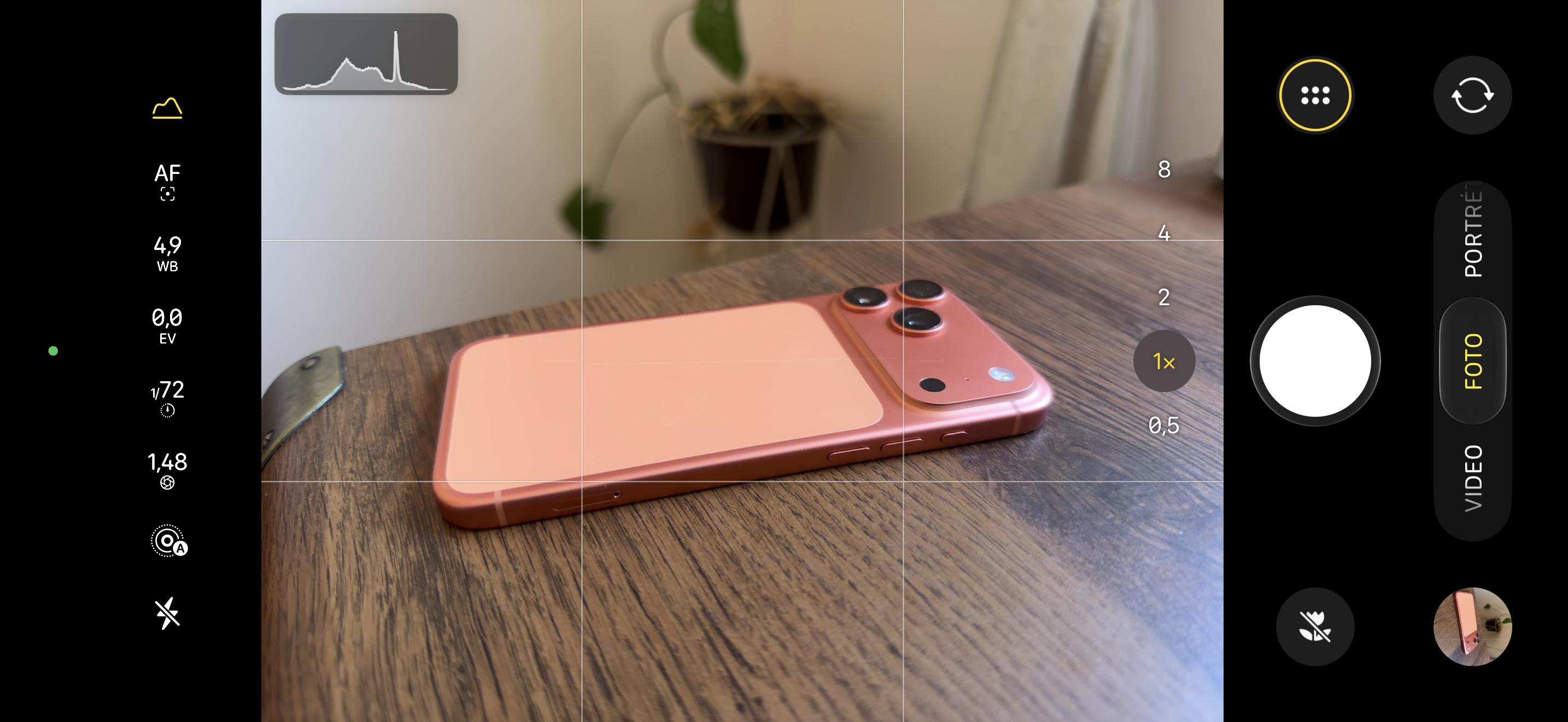
Když už jsem ho nakousnul, začnu s ním. Jde o graf, který vám ukazuje rozložení světlých a tmavých míst ve scéně (vlevo stíny, vpravo světla). Pokud na něho ale klepnete, vidíte i RGB barvy, a to buď v jednom grafu nebo ve třech, kdy je každý poplatný té své (červená, zelená, modrá). Zajímavé je, že s okénkem histogramu jde hýbat, aby vám nepřekážel ve výhledu. Stačí ho chytit a posunout tam, kam potřebujete.
Fotogalerie
Clona
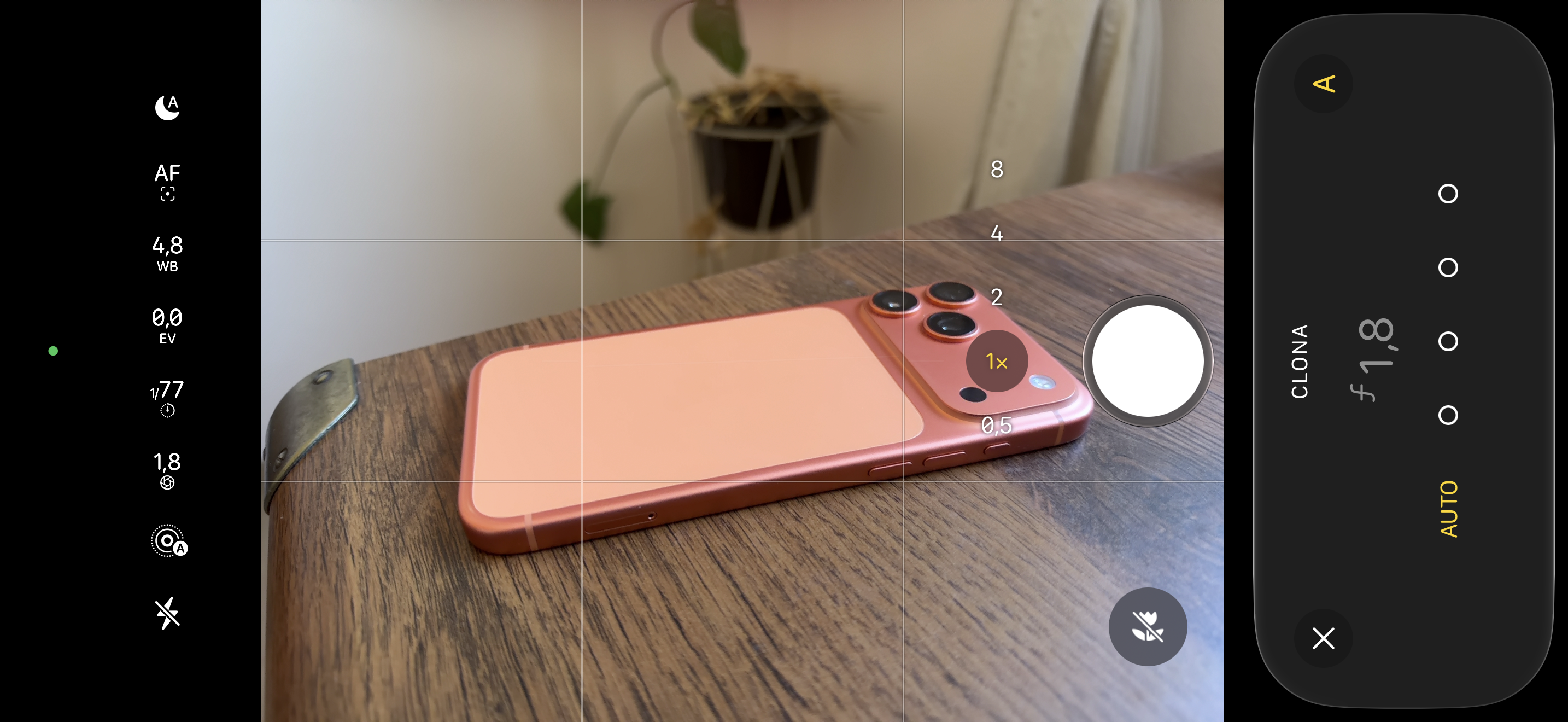
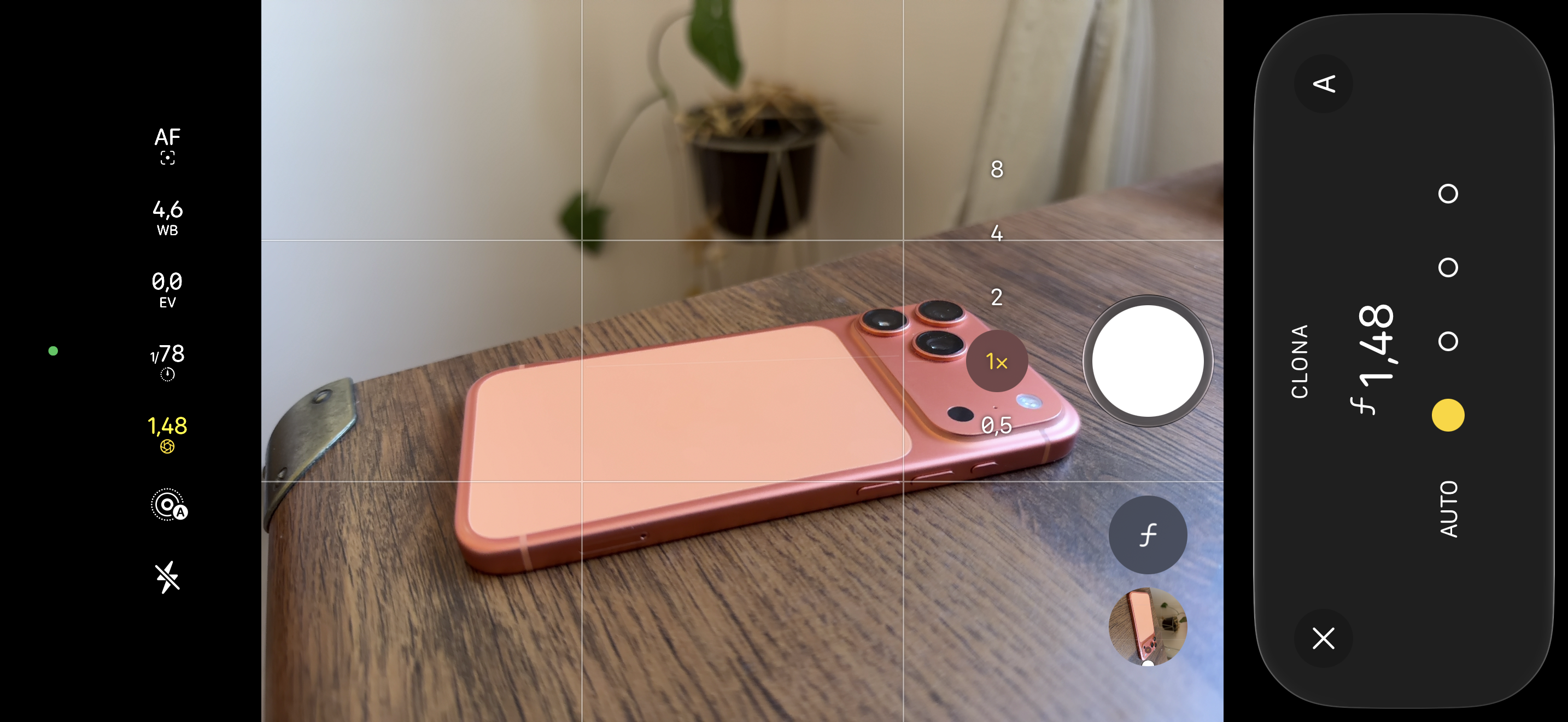
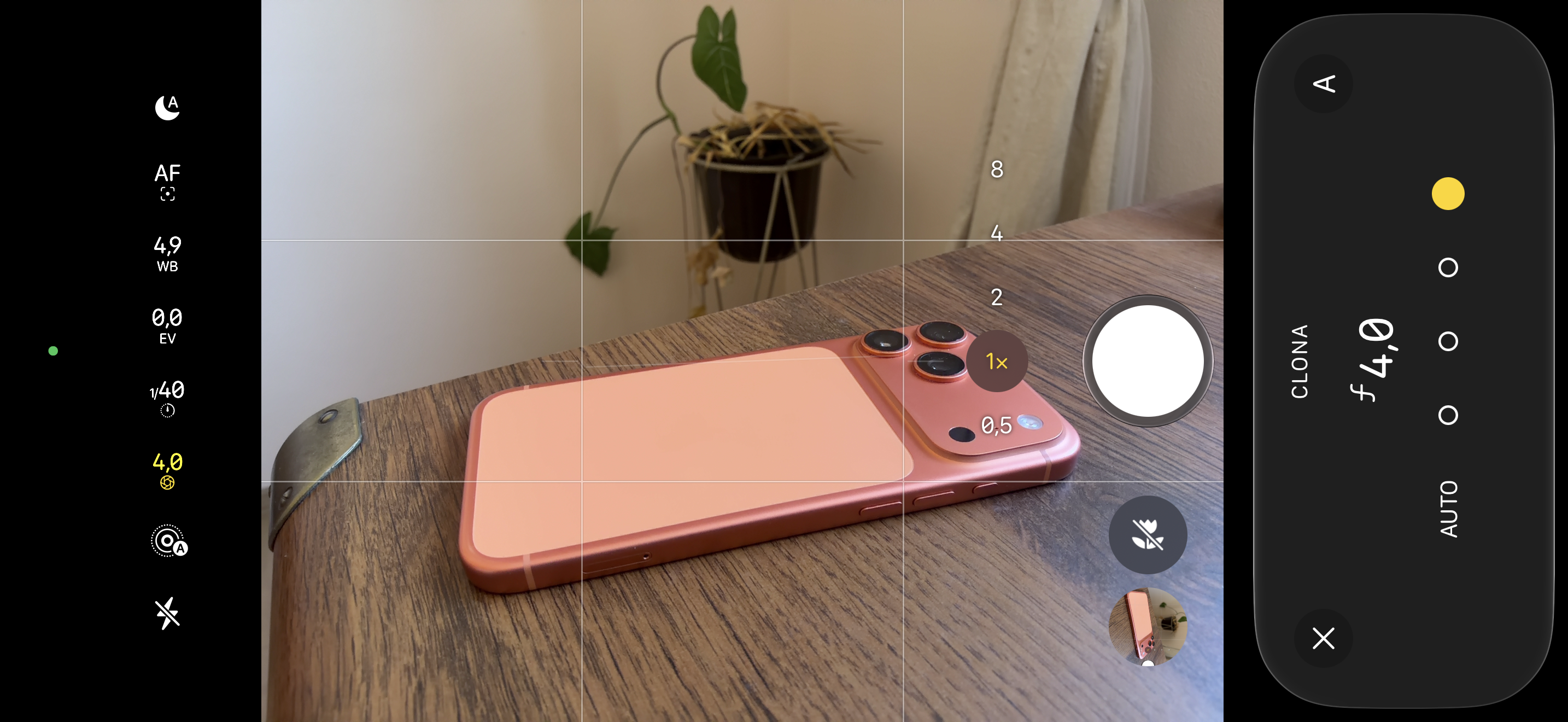
Asi to nejzásadnější u iPhonů 18 Pro je variabilní clona, která může fungovat automaticky v závislosti na okolním světle, ale pokud chcete, můžete ji otvírat a zavírat i ručně. Jsou tu čtyři stupně: f/1,48, f/1,8, f/2,8 a f/4,0 a symbol A, který když svítí žlutě, stará se o ní právě automatika. Skvělé je, že vybrané číslo, což platí i o dalších hodnotách, je vám pak zobrazováno i v horním panelu, takže vždy víte, jaké máte použité nastavení.
Fotogalerie
Zaostření
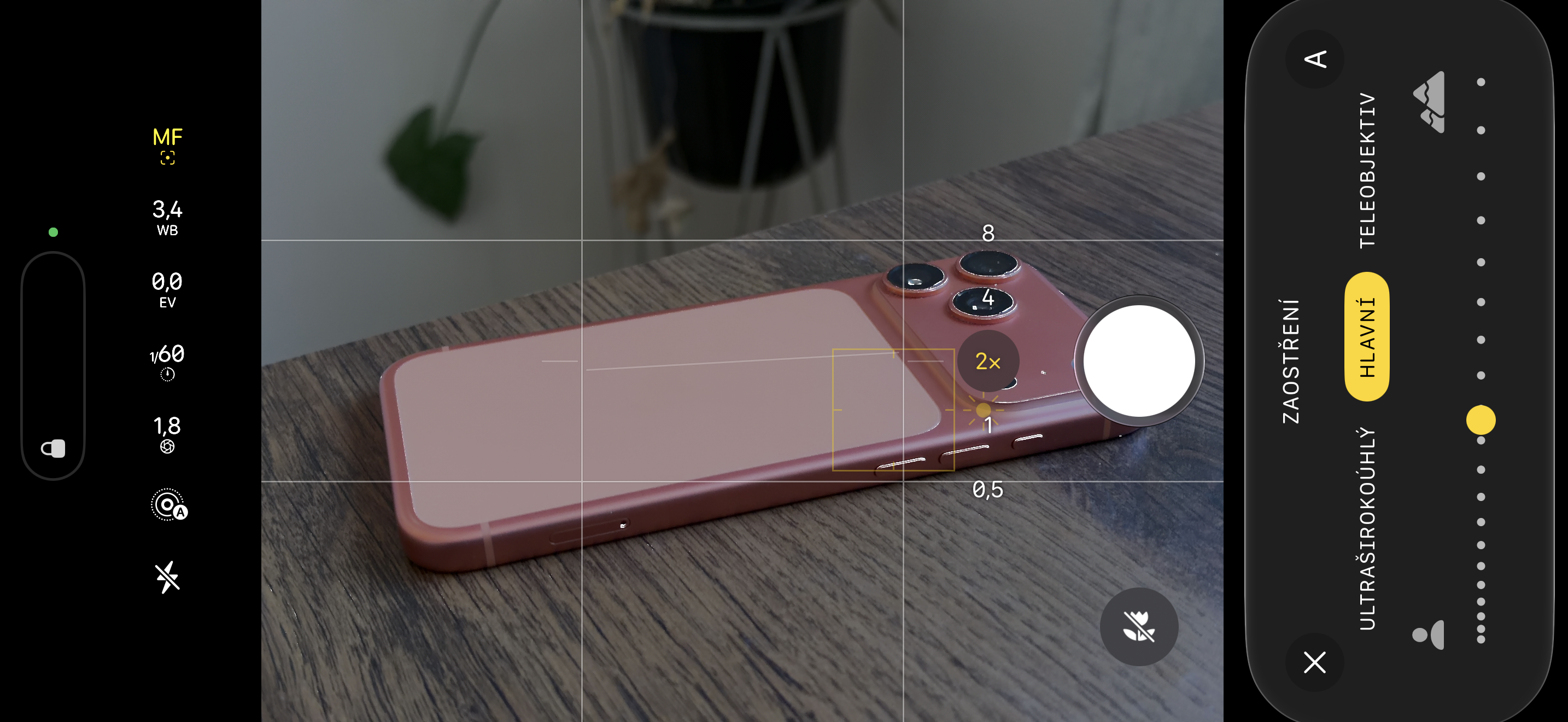
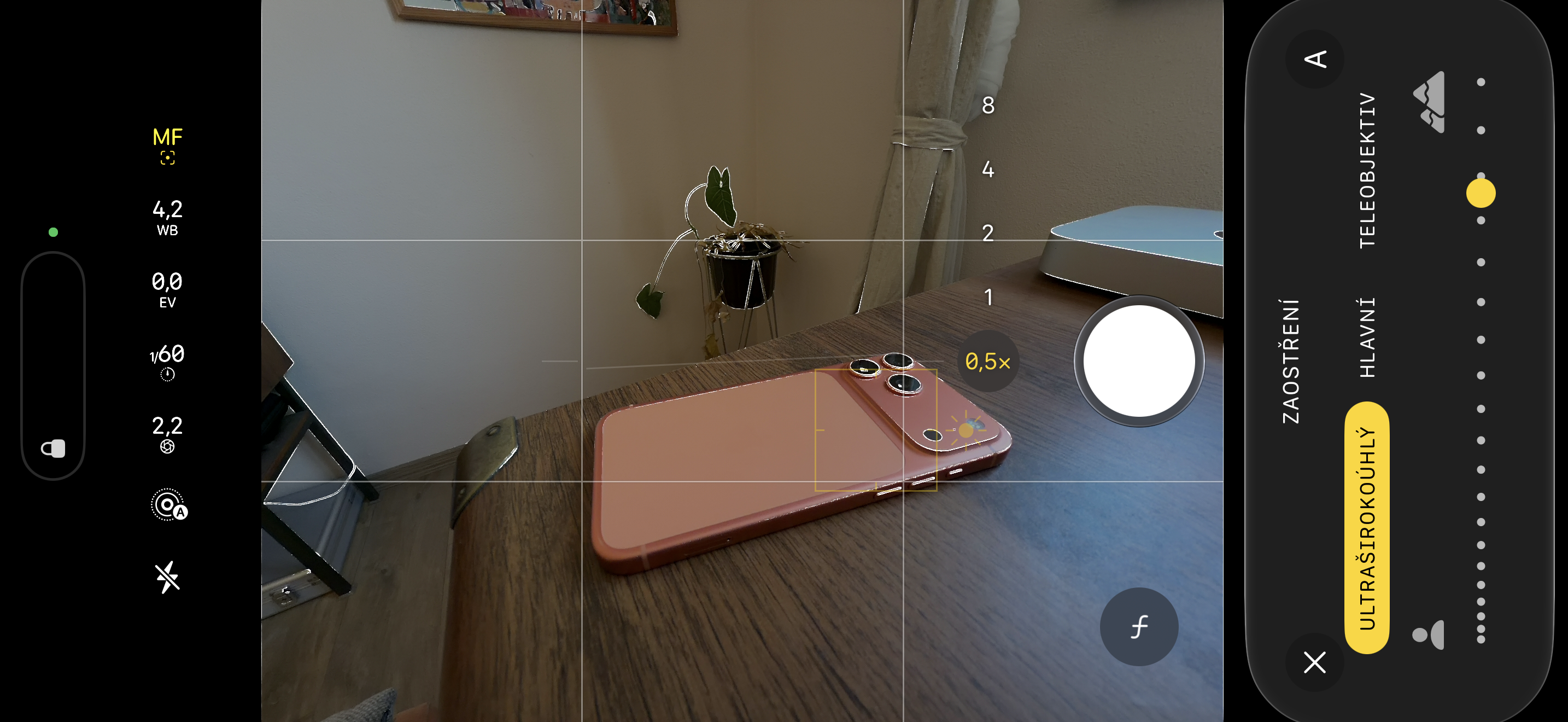
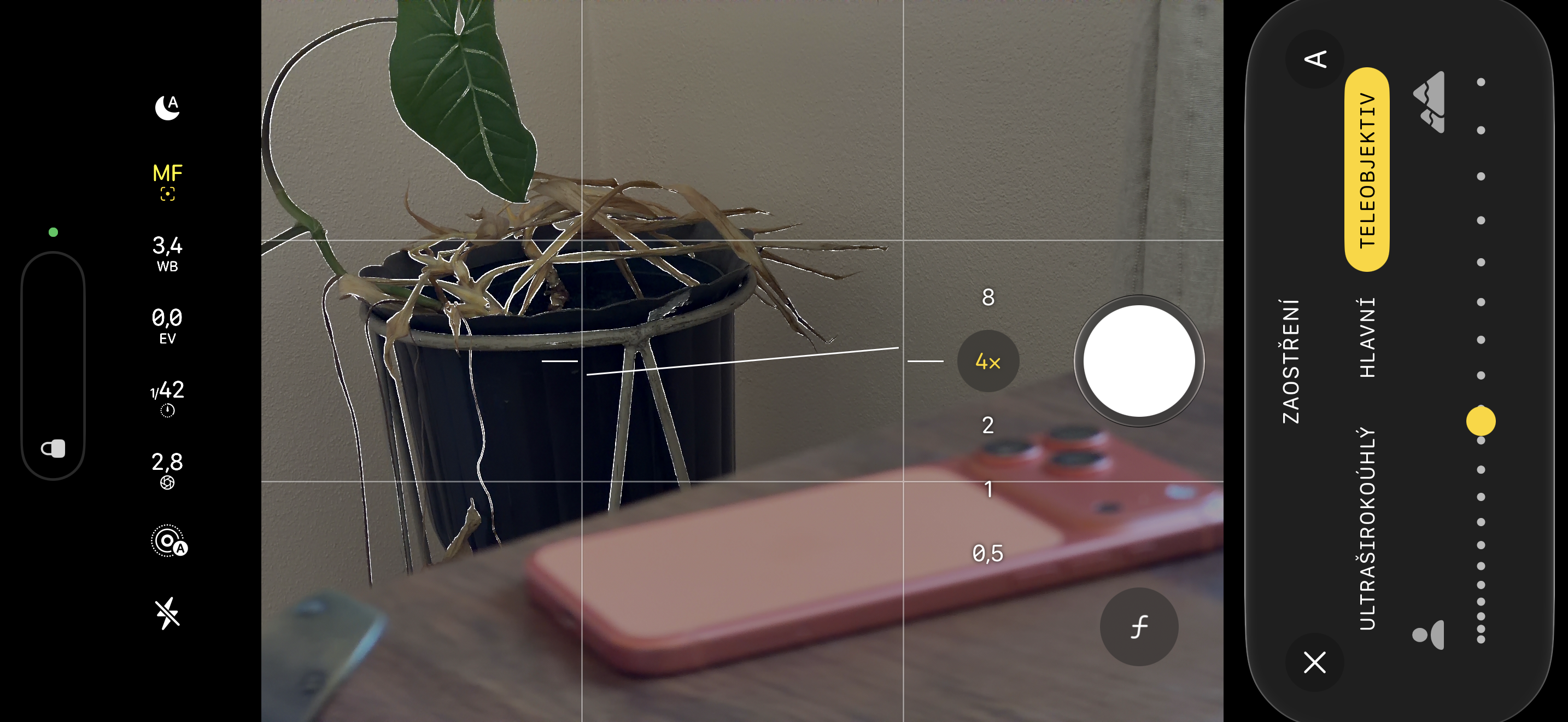
Funguje pro všechny tři objektivy a určuje, kam ostříte. Stačí vybrat objektiv a jet po posuvníku, kde symbol osoby znamená ostření na blízko a symbol hory ostření na dálku. Kde je ta kýžená ostrost pak vidíte skrze bílé body.
Fotogalerie
Expoziční čas
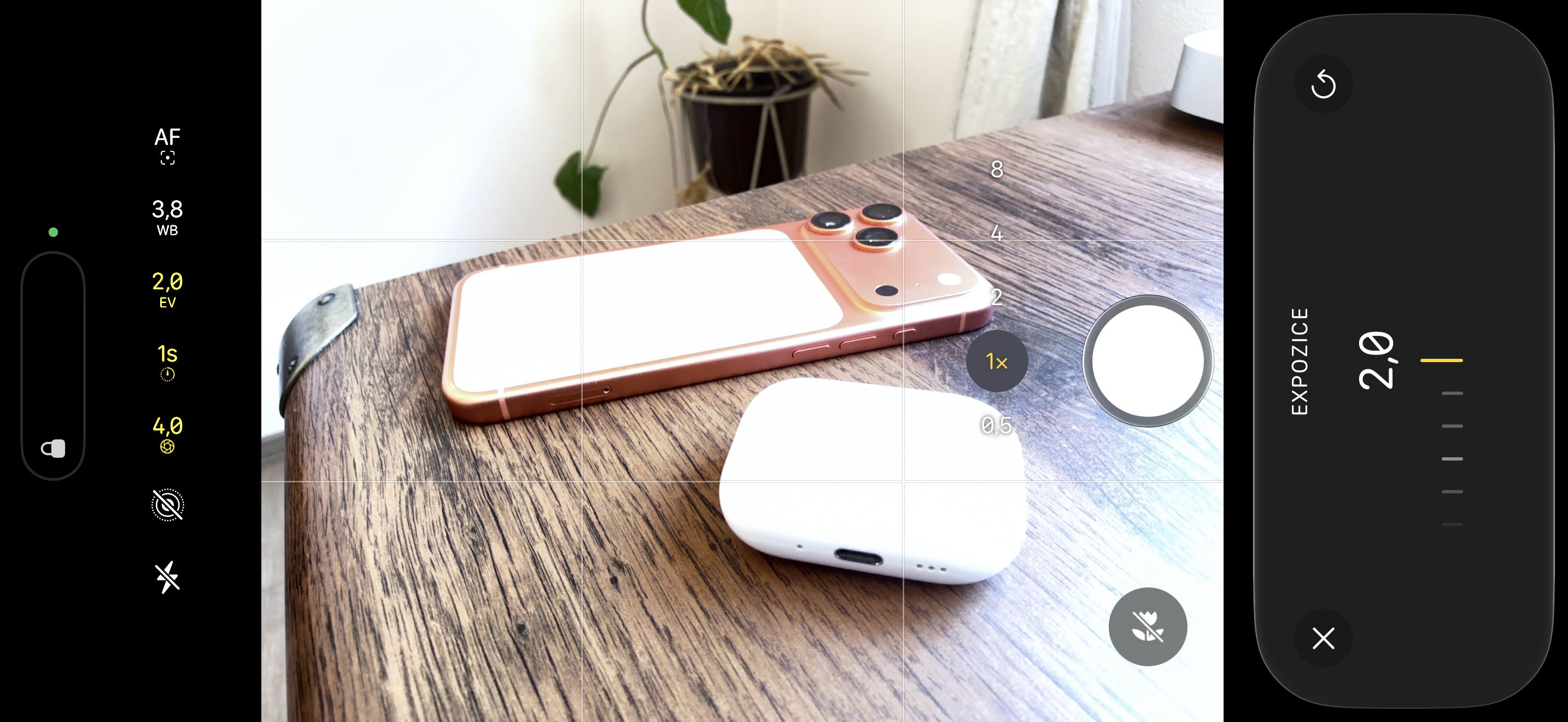
Hodnota určuje, jak dlouho bude dopadat světlo na obrazový snímač. Když bude krátká, zachytí se i rychlý pohyb, když bude dlouhá, vykouzlíte s ním třeba efektní sametovou vodu. Je ale třeba myslet na třes rukou, aby nebyl výsledek při dlouhém čase rozmazaný a také na přepaly, protože čím déle na snímač svítí světlo, tím je scéna světlejší.
Mohlo by vás zajímat
Vyvážení bílé
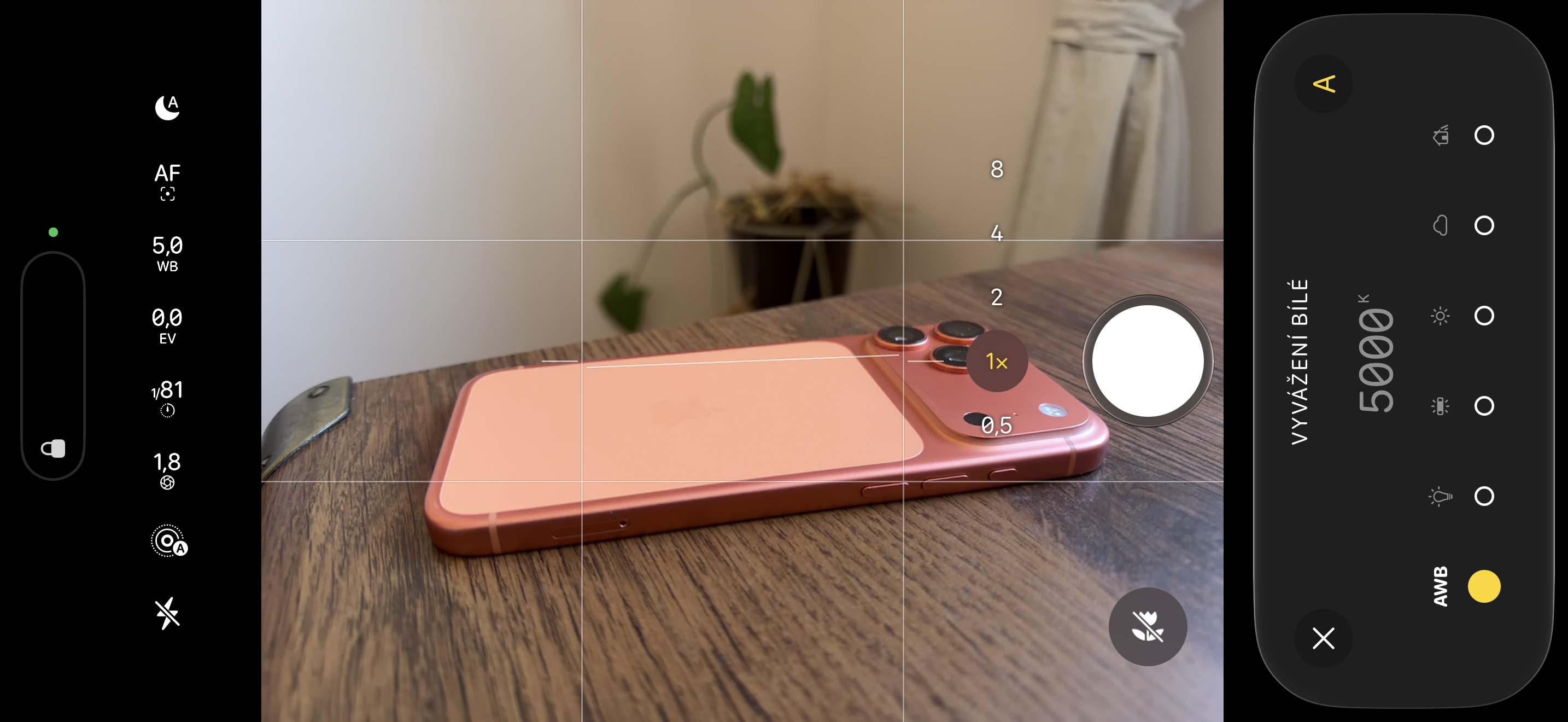
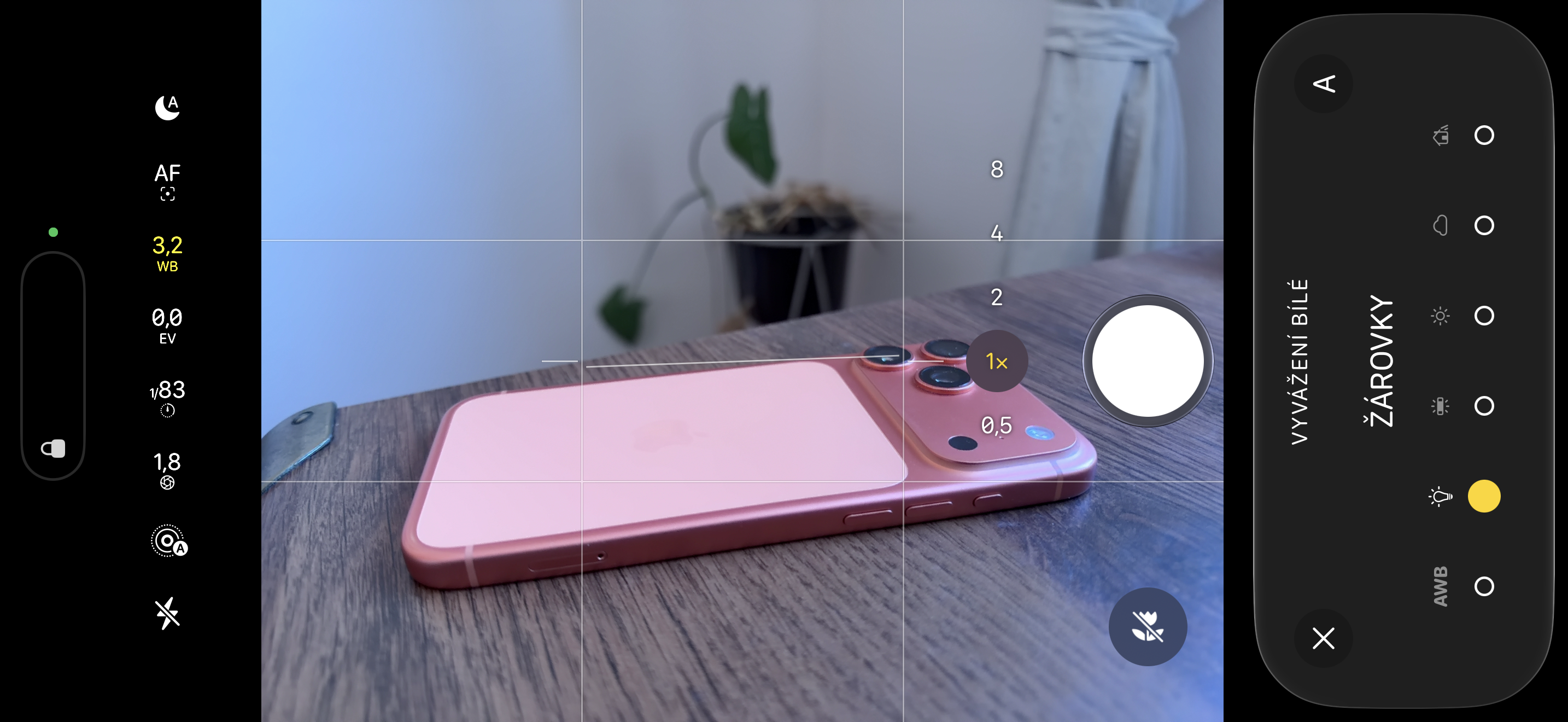
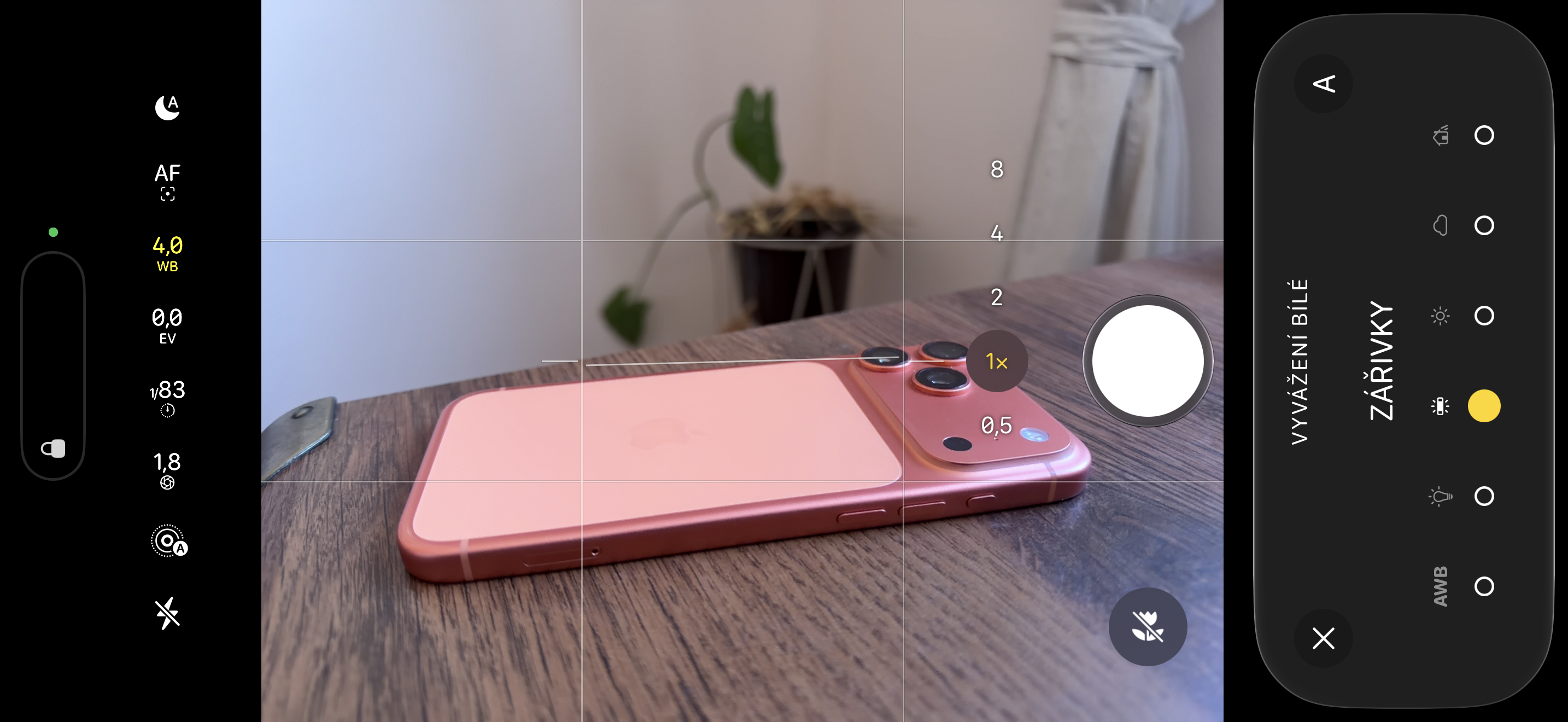
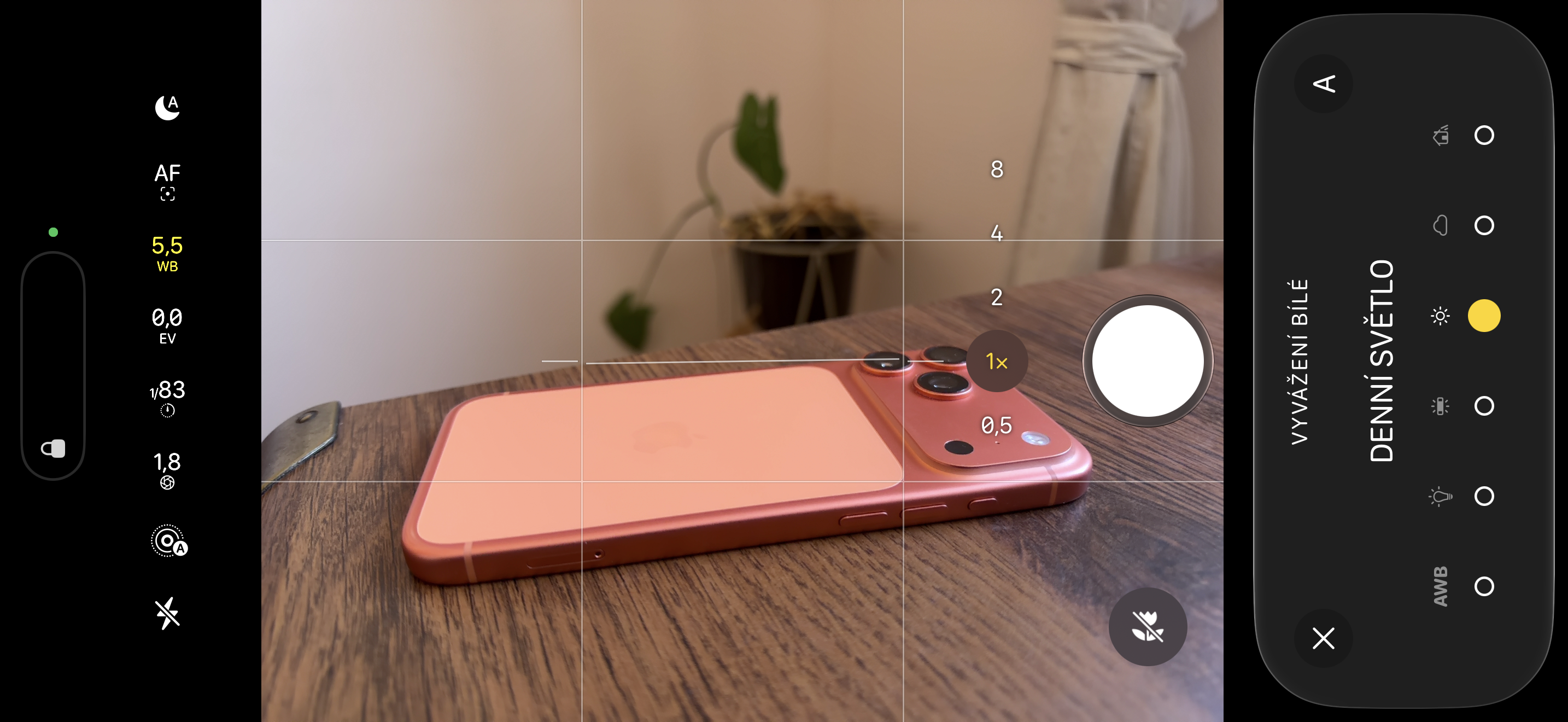
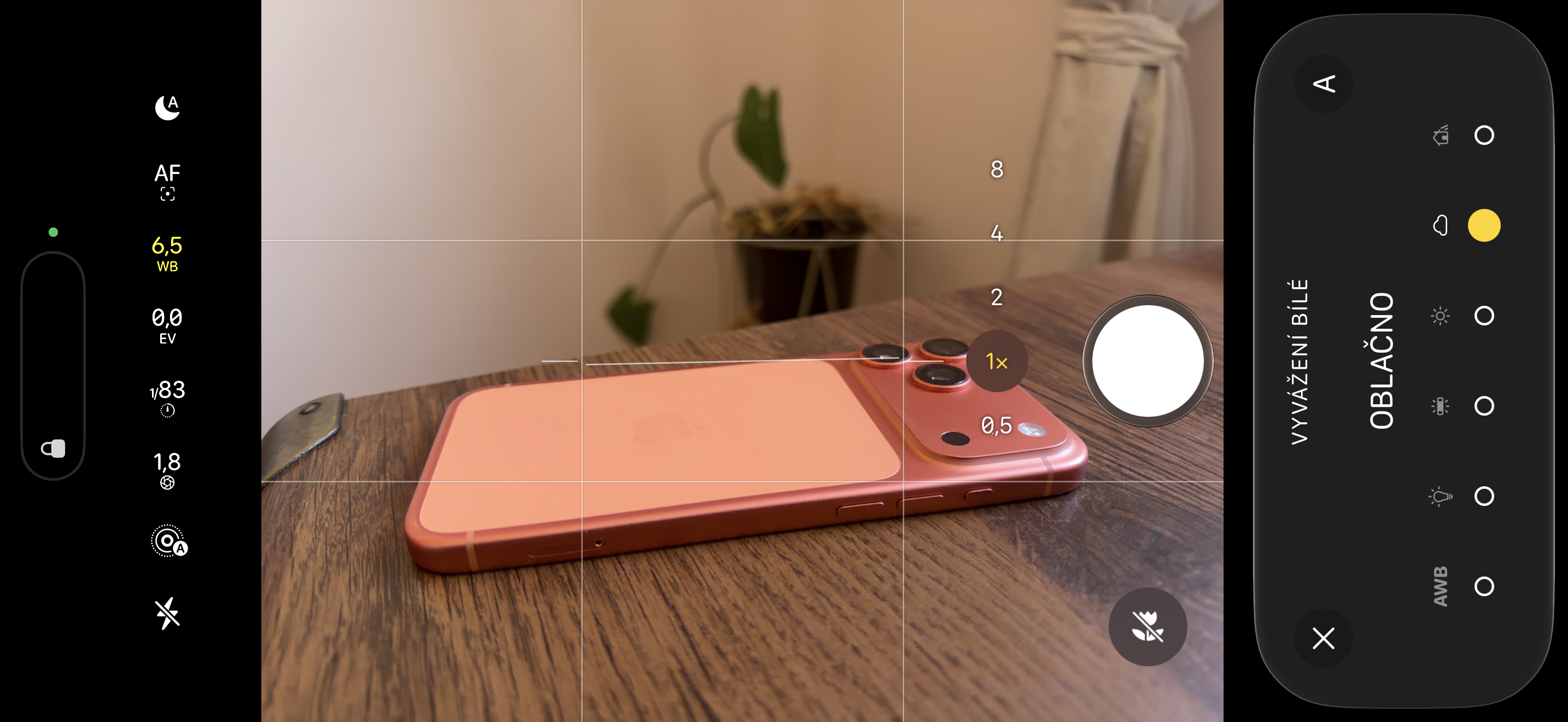
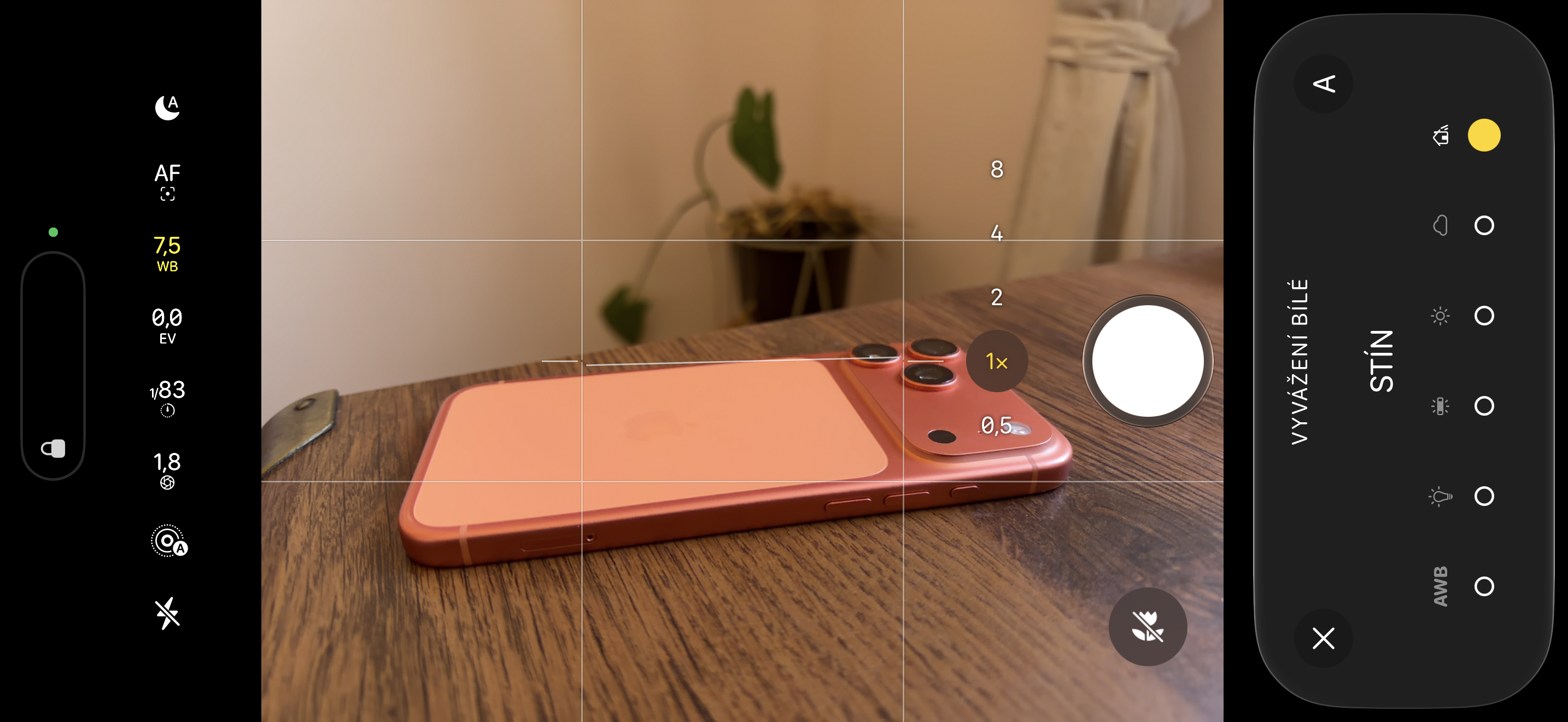
Tady jde o úpravu barvy scény tak, aby bílé předměty působily skutečně bíle. Jde tedy o to, jestli fotografujete venku, pod žlutou žárovkou nebo bílou zářivkou. Výsledek může být příliš teplý – žlutý, nebo studený – modrý. Automatika vše řeší sama, ale pokud chcete, můžete hodnotu definovat i vzory, bohužel ne přesně ručně na stupnici.
Fotogalerie
Co mi chybí?
Tzv. Zebra Stripes, tedy pruhy, které ukazují přepaly. Histogram je fajn, ale musíte jej umět číst, Zebra Stripes jasnými pruhy ukazují ta místa, na kterých je přebytek světla a to stále, kdy obvykle stačí jen funkci zapnout a nechat pracovat. Co ale není teď, může samozřejmě být v budoucnu. Jsem rád, že po tolika letech máme v nativním Fotoaparátu aspoň výše zmíněné, takže v mnoha případech odpadne nutnost používat aplikace třetích stran.
 Jan Vajdák


 Jiří Filip