Jablíčkář
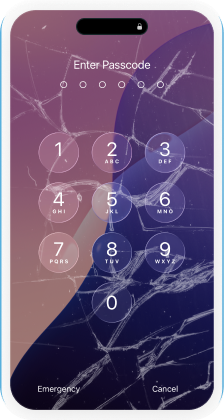
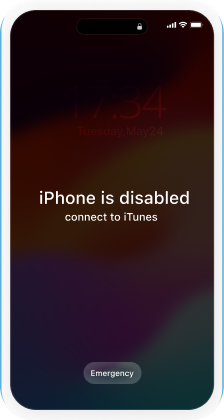
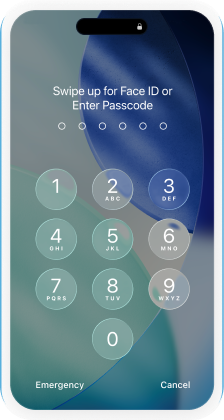
Při každodenním používání iPhonu se o odemykání většinou postará Face ID nebo Touch ID. Jenže pak přijde restart, telefon si vyžádá přístupový kód a najednou nastane problém. Kombinace, kterou člověk dlouho nezadával, zkrátka vypadne z paměti. Pokud řešíte, jak odemknout iPhone když nevím heslo, jednou z možností je AnyUnlock od iMobie. Tento program pro Mac a Windows nabízí průvodce odstraněním zapomenutého kódu, který uživatele provede od připojení telefonu až po jeho nové nastavení.
Hned na začátku je ale potřeba vyjasnit jednu podstatnou věc. Odstranění kódu obrazovky pomocí AnyUnlock vymaže obsah iPhonu. Nejde tedy o způsob, jak se dostat k nezálohovaným fotografiím za zamknutým displejem. Program pomůže znovu zprovoznit telefon, jehož přístupový kód neznáte. Osobní data následně můžete vrátit z dostupné zálohy.
Jeden program, několik různých typů zámků
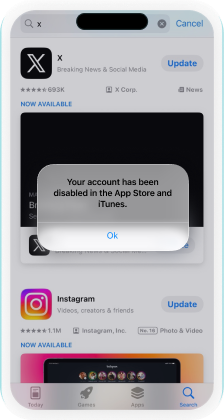
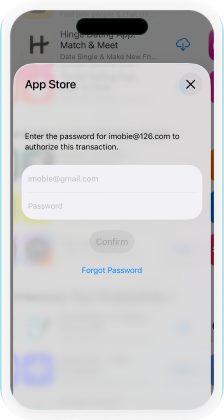
Pod označením „zamčený iPhone“ se může skrývat hned několik situací. Telefon může požadovat kód obrazovky, přihlášení k účtu Apple nebo třeba kód pro Čas u obrazovky. Z pohledu uživatele jde pokaždé o překážku, která brání v používání zařízení, technicky jsou to ale odlišné problémy.
AnyUnlock od iMobie proto jednotlivé nástroje rozděluje do samostatných položek. Pro zapomenutý přístupový kód slouží Unlock Screen Passcode. Vedle něj najdete také funkce zaměřené na účet Apple, Čas u obrazovky nebo šifrování záloh. Dostupnost a podmínky jednotlivých funkcí je přitom potřeba posuzovat zvlášť. Co platí pro odstranění jednoho typu zámku, nemusí platit pro ostatní.
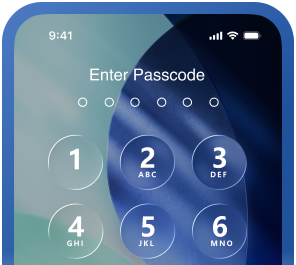
Funkce Unlock Screen Passcode podle výrobce podporuje čtyřmístné a šestimístné kódy i vlastní číselné a alfanumerické kombinace. Je určena také pro situace, kdy se uživatel nemůže dostat do zařízení prostřednictvím Face ID či Touch ID a současně nezná přístupový kód. Pokud ovšem biometrie pouze dočasně nefunguje a kód znáte, můžete telefon odemknout standardním způsobem.
Co zkontrolovat ještě před připojením telefonu
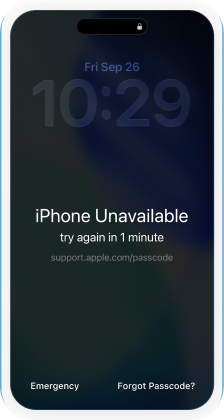
Než začnete řešit odstranění zámku přes počítač, stojí za prověření jedna možnost přímo od Applu. Jestli jste přístupový kód změnili během posledních 72 hodin, na iPhonu s iOS 17 nebo novějším může být stále možné použít předchozí kód. Podmínkou je, že jeho platnost nebyla předčasně ukončena. Příslušnou volbu najdete na obrazovce nedostupného zařízení pod položkou Zapomněli jste kód? a následně Zadat předchozí kód.
Pro telefon, který ležel několik měsíců v šuplíku, tato možnost samozřejmě řešením nebude. V takovém případě už přichází na řadu vymazání a nové nastavení. Apple nabízí také vlastní postupy obnovy, zatímco AnyUnock celý proces soustředí do samostatného průvodce v počítači.
Před jeho použitím si připravte datový USB kabel, stabilní připojení k internetu a dostatek volného místa pro stažení firmwaru. Zároveň ověřte kompatibilitu svého modelu a systému. Bezplatné stažení programu také neznamená bezplatné provedení všech operací. Podle dokumentace AnyUnlock vyžaduje samotné odstranění kódu aktivovanou verzi.
Stejně důležité je vědět, zda máte zálohu a jak je stará. Pokud poslední zálohování proběhlo před měsícem, novější obsah v něm nebude. Předem si proto ujasněte, která data máte bezpečně uložená a o která byste vymazáním přišli.
Fotogalerie
Jak odstranění kódu v AnyUnlock probíhá
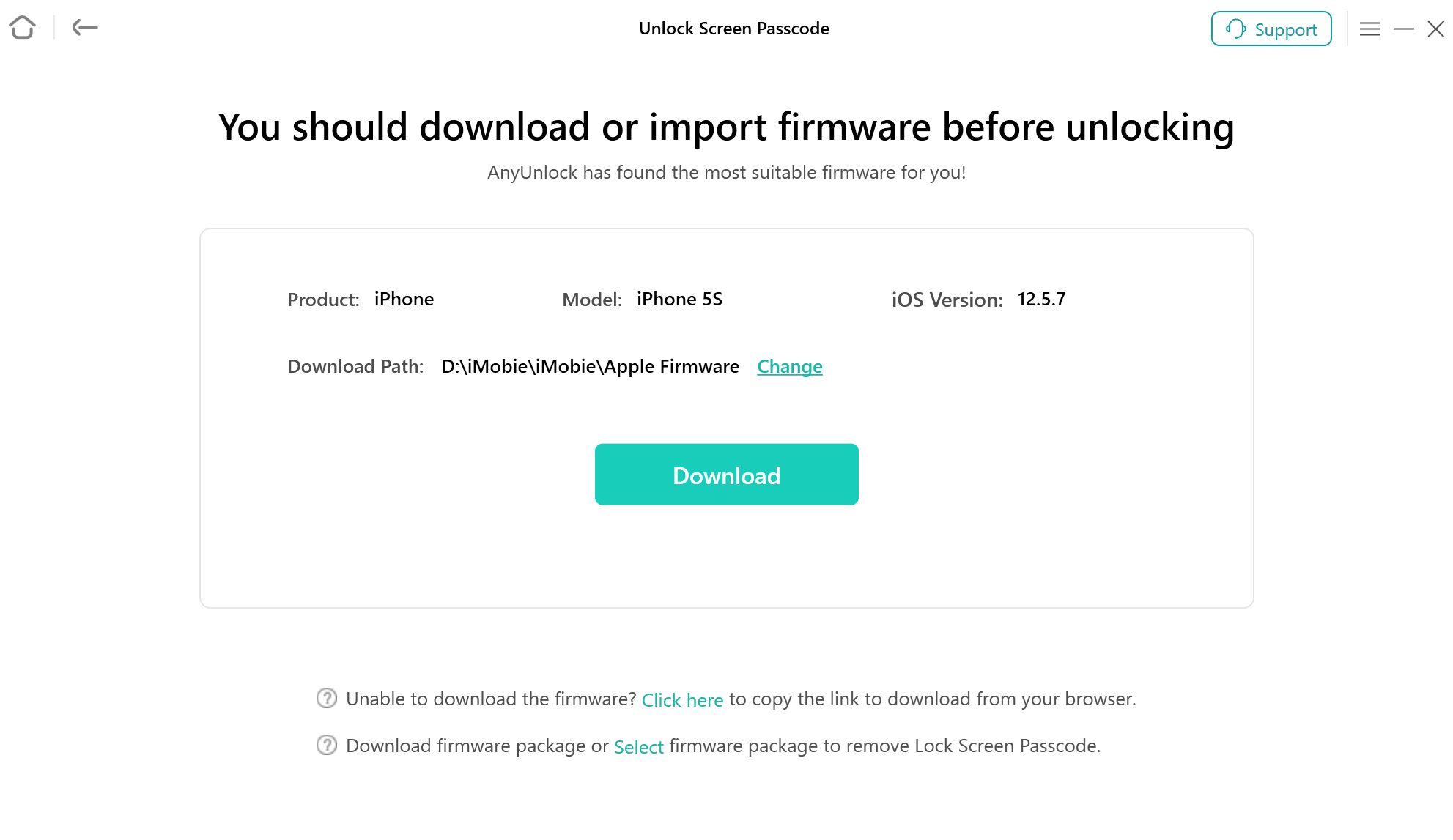
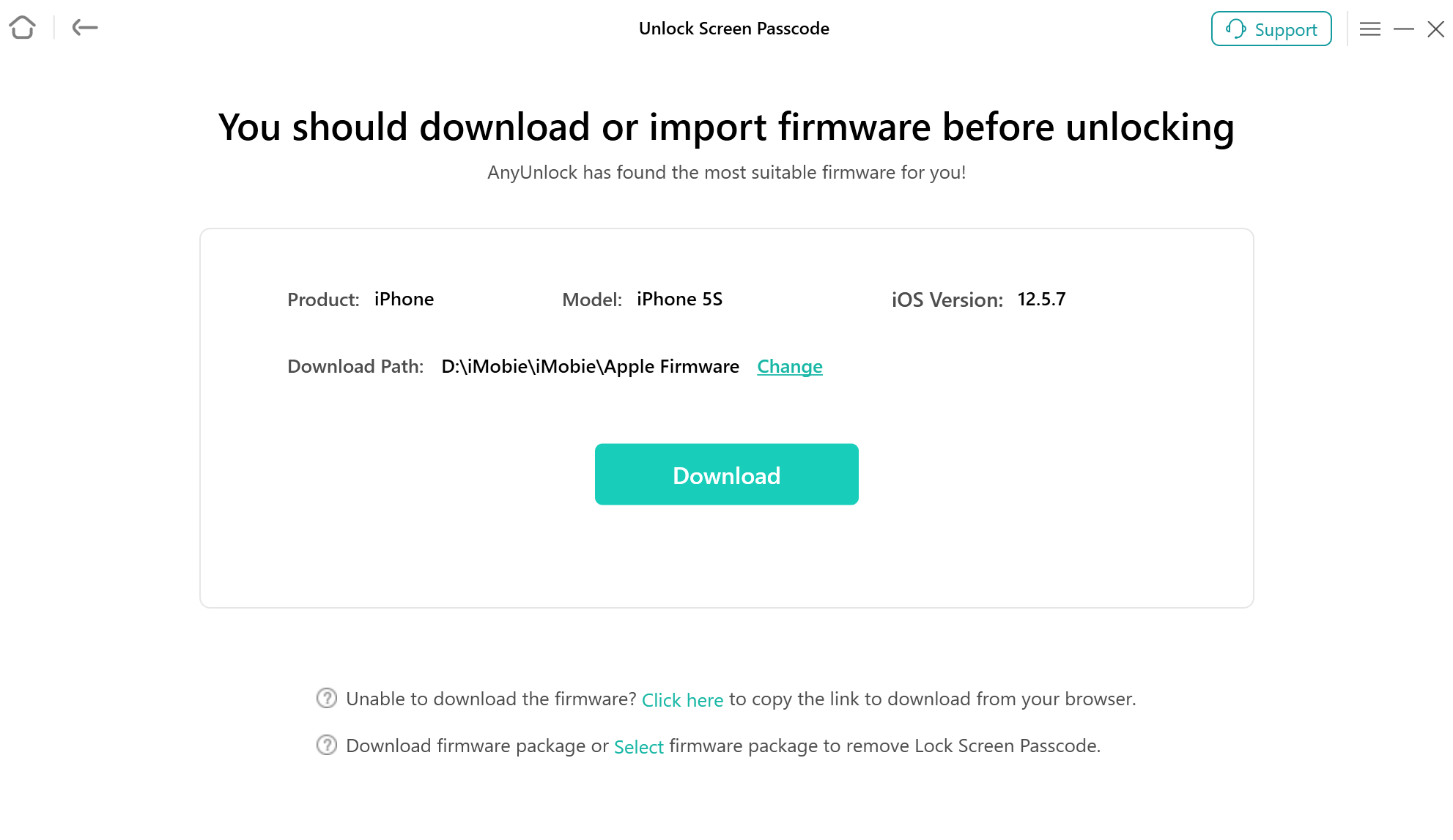
Po instalaci programu připojíte iPhone k počítači a na úvodní obrazovce vyberete Unlock Screen Passcode. Následuje tlačítko Start Now a příprava odpovídajícího firmwaru. Program rozpozná zařízení a zobrazí informace o modelu i nabízené verzi systému.
Právě tuto obrazovku není vhodné bezmyšlenkovitě odkliknout. Zkontrolujte, zda údaje odpovídají připojenému telefonu, a podívejte se také na umístění stahovaného souboru. Tlačítkem Download potom zahájíte stažení. Doba přípravy závisí na velikosti balíčku a rychlosti internetu, takže nejde o operaci, která musí být hotová během několika sekund.
Pokud AnyUnlock zařízení nerozpozná, dokumentace počítá s jeho přepnutím do režimu zotavení. Konkrétní postup se liší podle modelu iPhonu, proto je potřeba řídit se odpovídajícími pokyny.
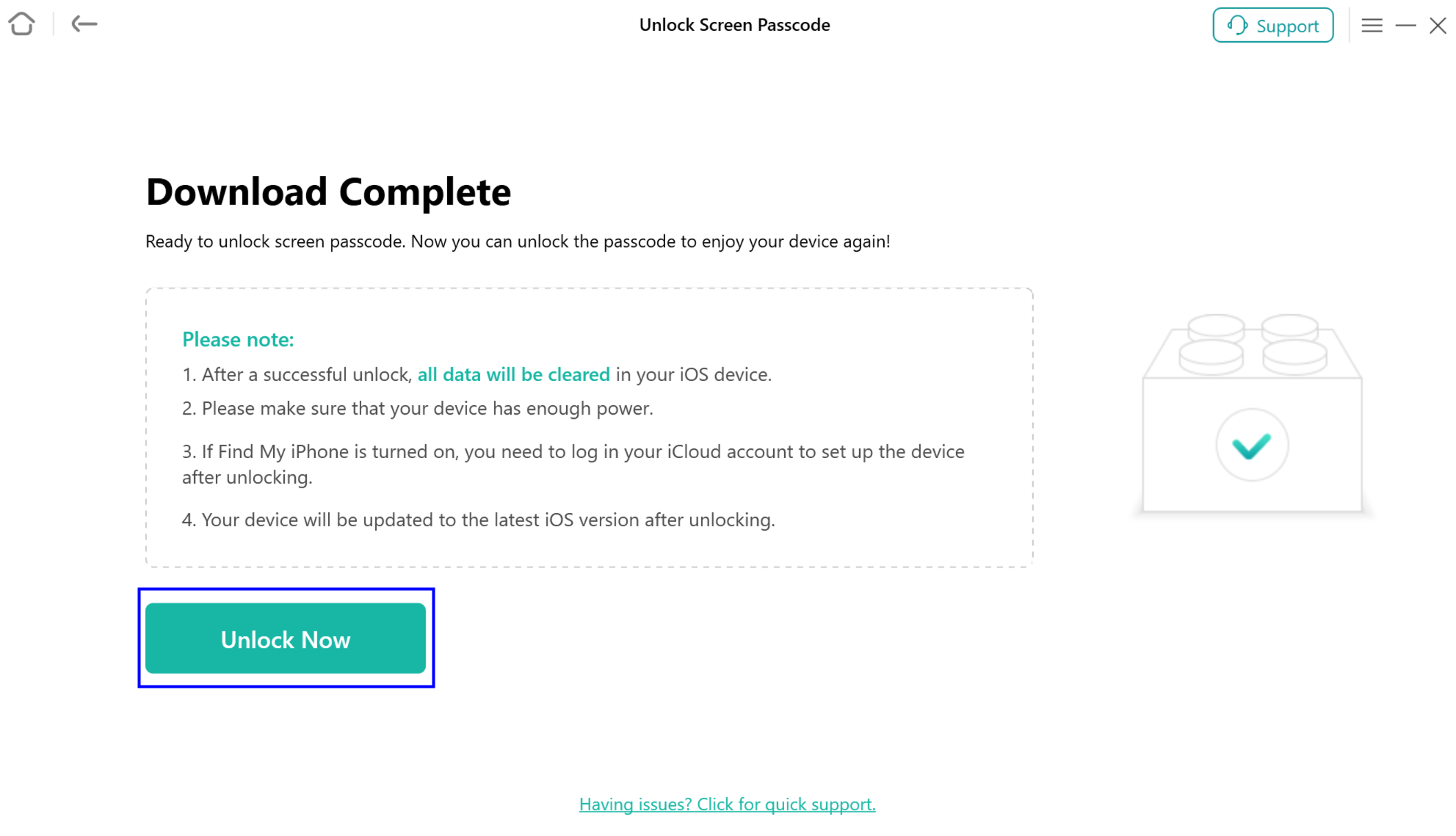
Jakmile je firmware připravený, zobrazí se možnost Unlock Now. Součástí této obrazovky je také upozornění na vymazání dat. Po potvrzení začne samotné odstranění kódu. Telefon během operace neodpojujte a nechte program dokončit všechny kroky. Podle iMobie se při tomto postupu zařízení zároveň aktualizuje na nejnovější podporovanou verzi iOS.
Co bude iPhone požadovat po odemčení
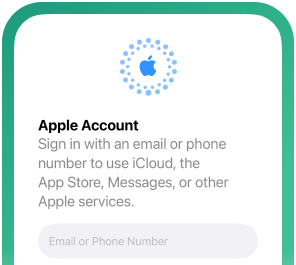
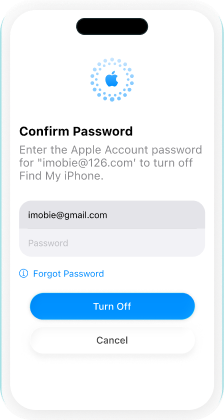
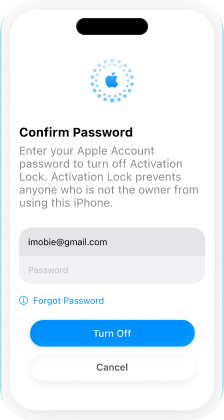
Odstraněním kódu obrazovky nemusí být vyřešené úplně všechno. Pokud byla na iPhonu aktivní funkce Najít, při následném nastavení budete potřebovat přidružený účet Apple a jeho heslo. Odstranění přístupového kódu totiž samo o sobě neodstraňuje Zámek aktivace. U telefonu z druhé ruky je proto rozumné vyřešit přístup s původním majitelem ještě před zahájením celého procesu.
Po dokončení lze nastavit nový kód, znovu nakonfigurovat Face ID nebo Touch ID a obnovit dostupnou zálohu. Praktické je mít připravené také přihlašovací údaje ke službám, které budete chtít znovu používat.
AnyUnlock dává smysl především jako přehledný průvodce pro uživatele, který potřebuje znovu zprovoznit vlastní iPhone se zapomenutým kódem. Jeho přínosem je rozdělení procesu do konkrétních kroků a oddělení jednotlivých typů zámků. Před zahájením ale musí být jasno v tom nejdůležitějším: telefon se vymaže, přístup k účtu Apple může být stále potřeba a návrat osobních dat závisí na tom, co máte zálohované.


 Jiří Filip
 Jan Vajdák