
 Jiří Filip
MacBook poznáte na první pohled. Hliníkové tělo, čisté linie a minimalistický design jsou pro notebooky od Applu typické. Jenže když v kavárně nebo kanceláři otevře několik lidí stejný model, jeden od druhého téměř nerozeznáte.
Přitom nemusíte kupovat nový počítač ani investovat do drahého příslušenství, abyste tomu svému dodali osobitý vzhled. Někdy stačí několik samolepek, zajímavý kryt nebo dobře zvolená tapeta.
Jak si tedy přizpůsobit MacBook tak, aby odpovídal vašemu vkusu, a přitom zůstal praktický pro každodenní používání?
Začněte stylem, který vám skutečně sedí
Než začnete nakupovat doplňky, zamyslete se nad tím, jak chcete, aby váš MacBook vypadal. Nemusíte mít promyšlený celý design. Stačí si vybrat barvy a motivy, které se vám líbí.
Milovníkům minimalismu může vyhovovat jeden nenápadný obrázek na víku a pouzdro v neutrální barvě. Kreativnější uživatelé naopak mohou kombinovat ilustrace, výrazné barvy a motivy ze svých oblíbených her nebo filmů.
Záleží také na tom, kde notebook nejčastěji používáte. Do kanceláře se může hodit decentnější vzhled, zatímco studentský MacBook snese i pořádně pestrou kombinaci.
Dobrým začátkem je vybrat si dvě nebo tři barvy, které spolu ladí. Usnadní vám to pozdější výběr samolepek, krytu i ostatního příslušenství.
Samolepky na MacBook: Malý detail s velkým efektem
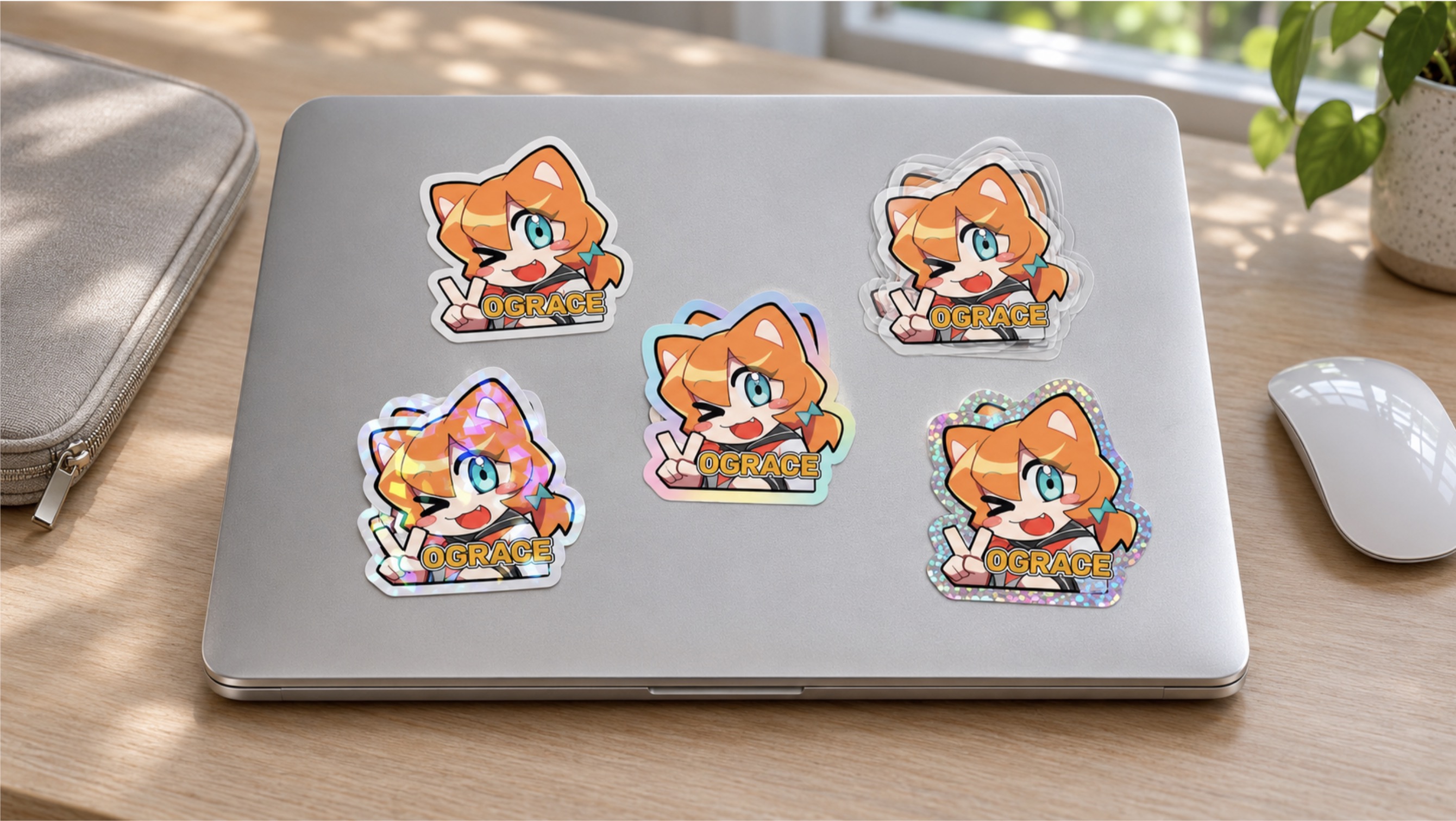
Samolepky patří k nejjednodušším způsobům, jak změnit vzhled MacBooku. Jsou cenově dostupné, nezabírají místo a umožňují vyjádřit zájmy, které se na běžném notebooku nijak neprojeví.
Na víko můžete umístit oblíbenou ilustraci, geometrický vzor, vlastní grafiku nebo třeba malé logo svého projektu. Záleží pouze na tom, jak výrazný výsledek chcete.
Zajímavou možností jsou také samolepky na míru, které umožňují použít vlastní motiv místo hotového obrázku. Hodí se například pro ilustrátory, designéry nebo každého, kdo chce mít na notebooku něco osobního.
Jak samolepky správně kombinovat?
Při zdobení víka nemusíte využít každý volný centimetr. Často naopak lépe funguje několik pečlivě vybraných motivů.
Zkuste například umístit jednu větší samolepku do rohu a doplnit ji dvěma menšími. Další možností je tematická koláž, ve které všechny obrázky spojuje podobná barevnost nebo téma.
Rozdíl udělá také povrchová úprava. Matné samolepky působí decentněji a méně odrážejí světlo. Lesklé varianty zase mohou zvýraznit syté barvy ilustrací.
Pro běžně přenášený notebook se vyplatí vybírat materiály odolné vůči otěru. Ani kvalitní samolepka však nemusí jít z každého povrchu odstranit beze stop. Záleží na lepidle, délce používání i povrchové úpravě zařízení.
Ochranné fólie a skiny změní vzhled celého víka
Pokud nechcete kombinovat jednotlivé obrázky, můžete zvolit dekorativní fólii, často označovanou jako skin.
Na rozdíl od klasické samolepky pokrývá větší část povrchu notebooku. MacBook tak může získat nový barevný odstín, zajímavou texturu nebo celoplošný grafický motiv.
Oblíbené jsou jednobarevné matné fólie, imitace karbonu či decentní geometrické vzory. Výhodou je, že téměř nezmění rozměry ani hmotnost notebooku.
Před objednáním ale zkontrolujte přesný model MacBooku. Nestačí vědět, že máte například 13palcovou verzi. Jednotlivé generace se mohou lišit rozměry a tvarem těla.
Fólie by měla být určená pro konkrétní zařízení. Při aplikaci nikdy neřežte materiál přímo na povrchu MacBooku.
Kryt na MacBook: Design i ochrana v jednom
Další možností jsou pevné ochranné kryty, které se nasazují na tělo notebooku. Prodávají se v průhledném, barevném i vzorovaném provedení.
Průhledný kryt zachová původní vzhled MacBooku a zároveň poskytne určitou ochranu proti drobným oděrkám. Barevný kryt dokáže vzhled změnit výrazněji. Některé varianty umožňují také vlastní potisk.
Při výběru však nejde jen o design.
Kryt musí přesně odpovídat konkrétnímu modelu MacBooku. Neměl by omezovat otevírání displeje, překážet konektorům ani zakrývat případné větrací otvory.
Počítejte také s tím, že pevný kryt přidává notebooku hmotnost a tloušťku. Mezi krytem a tělem se navíc mohou zachytávat drobné nečistoty. Proto je vhodné ho pravidelně kontrolovat a čistit.
Pokud MacBook často nosíte v batohu, může být praktičtější kvalitní polstrované pouzdro. Chrání notebook během přenášení, aniž byste na jeho tělo museli cokoli nasazovat.
Nezapomeňte na příslušenství kolem MacBooku
Vlastní styl nemusí končit u samotného notebooku. Výrazně ho ovlivňuje také prostředí, ve kterém pracujete.
Například barevně sladěná podložka na stůl, bezdrátová myš nebo stojan na notebook mohou vytvořit příjemnější pracovní prostor.
Pokud máte rádi přírodní materiály, zkuste kombinaci dřeva, tlumených barev a textilního pouzdra. Modernější vzhled může nabídnout kovový stojan, tmavá podložka a jednoduché organizéry kabelů.
Zajímavým detailem může být i pouzdro s vlastní výšivkou nebo malá klíčenka na zipu brašny. Takové doplňky se snadno vyměňují, takže můžete styl obměňovat bez jakéhokoli zásahu do notebooku.
Při nákupu stojanu myslete také na ergonomii. Zvednutí displeje může zlepšit pracovní polohu, ale při delší práci často dává smysl doplnit sestavu externí klávesnicí a myší.
Přizpůsobte si také prostředí macOS
Vnější vzhled je jen polovina výsledku. Stejnou pozornost si zaslouží i prostředí, které vidíte po otevření MacBooku.
Začněte tapetou. V macOS ji můžete změnit v Nastavení systému v části Tapeta. Může jít o vlastní fotografii, ilustraci nebo jednoduché barevné pozadí.
Pokud například používáte MacBook s tmavým krytem a minimalistickými samolepkami, výrazně barevná tapeta může působit rušivě. Tlumené pozadí naopak celý vzhled sjednotí.
Další možnosti nabízí úprava Docku, rozložení ikon na ploše nebo widgety. Nemusíte přitom instalovat žádné další aplikace.
Pomoci může i oddělení pracovního a osobního prostředí. Plochu si můžete uspořádat tak, aby nejčastěji používané soubory a aplikace byly snadno dostupné, zatímco zbytek nepřekážel.
Výsledek není jen hezčí. Dobře uspořádané prostředí vám může také usnadnit každodenní práci.
Na co si dát při zdobení MacBooku pozor?
Přizpůsobení vzhledu by nikdy nemělo omezit funkčnost zařízení. Některé populární doplňky totiž mohou způsobit více problémů než užitku.
Apple například upozorňuje, že prostor mezi displejem a klávesnicí je po zavření notebooku velmi malý. Silnější kryty klávesnice, ochranné vrstvy na opěrky dlaní nebo nalepovací krytky webkamery tak mohou poškodit displej.
Opatrnost je namístě také u dekorací umístěných poblíž pantů a větracích otvorů. Ty musí zůstat volné.
Před nalepením jakékoli dekorace je vhodné notebook vypnout a očistit vnější povrch měkkým hadříkem, který nepouští vlákna. Apple doporučuje při čištění používat jen mírně navlhčený hadřík a nestříkat tekutiny přímo na zařízení.
Nezapomeňte ani na případné odstranění samolepek. Agresivní lepidla a nevhodné čisticí prostředky mohou poškodit povrchovou úpravu. Pokud si nejste jistí, vyzkoušejte materiál nejprve na méně viditelném místě nebo na samostatném krytu.
Tři inspirace pro vlastní design MacBooku
Pokud stále nevíte, kde začít, zkuste jeden z následujících stylů.
Minimalistický MacBook
Ponechte původní hliníkový povrch a přidejte jednu malou samolepku s jednoduchým motivem. Doplňte ji neutrálním pouzdrem a čistou tapetou. Výsledek nebude působit přeplácaně ani v pracovním prostředí.
Kreativní MacBook
Zkombinujte barevné ilustrace, vlastní kresby a několik tematicky propojených samolepek. Zvolte tapetu ve stejných barvách a doplňky, které na design navazují. Tento styl se hodí zejména pro ty, kdo chtějí svým notebookem ukázat osobní zájmy.
Elegantní pracovní MacBook
Vyberte matný kryt v tmavé nebo tlumené barvě, kvalitní pouzdro a jednoduché příslušenství. Vnější vzhled zůstane decentní, ale přesto se bude lišit od standardního provedení.
Váš MacBook nemusí vypadat jako všechny ostatní
Personalizace MacBooku není o tom, kolik doplňků na něj dokážete umístit. Důležité je, aby vám výsledek vyhovoval a nekomplikoval každodenní používání.
Někomu stačí jediná samolepka, jiný si rád sladí celý pracovní stůl. Obě možnosti dávají smysl.
Začněte drobnou změnou, vyzkoušejte různé kombinace a postupně si vytvořte vzhled, který vás neomrzí. I dobře známý hliníkový MacBook totiž může získat docela osobní charakter.
 Pavel Jelič


 Dan Pražák


 David Dohnal

 Adam Kos
