Jiří Filip
 Při přechodu ze Spotify na Apple Music neztratíte většinu své hudby – hlavně vlastní playlisty a oblíbené skladby. Cílová služba k nim ale musí dohledat odpovídající nahrávky. Během migrace se skladby pouze kopírují do Apple Music, původní účet na Spotify zůstává nedotčený.
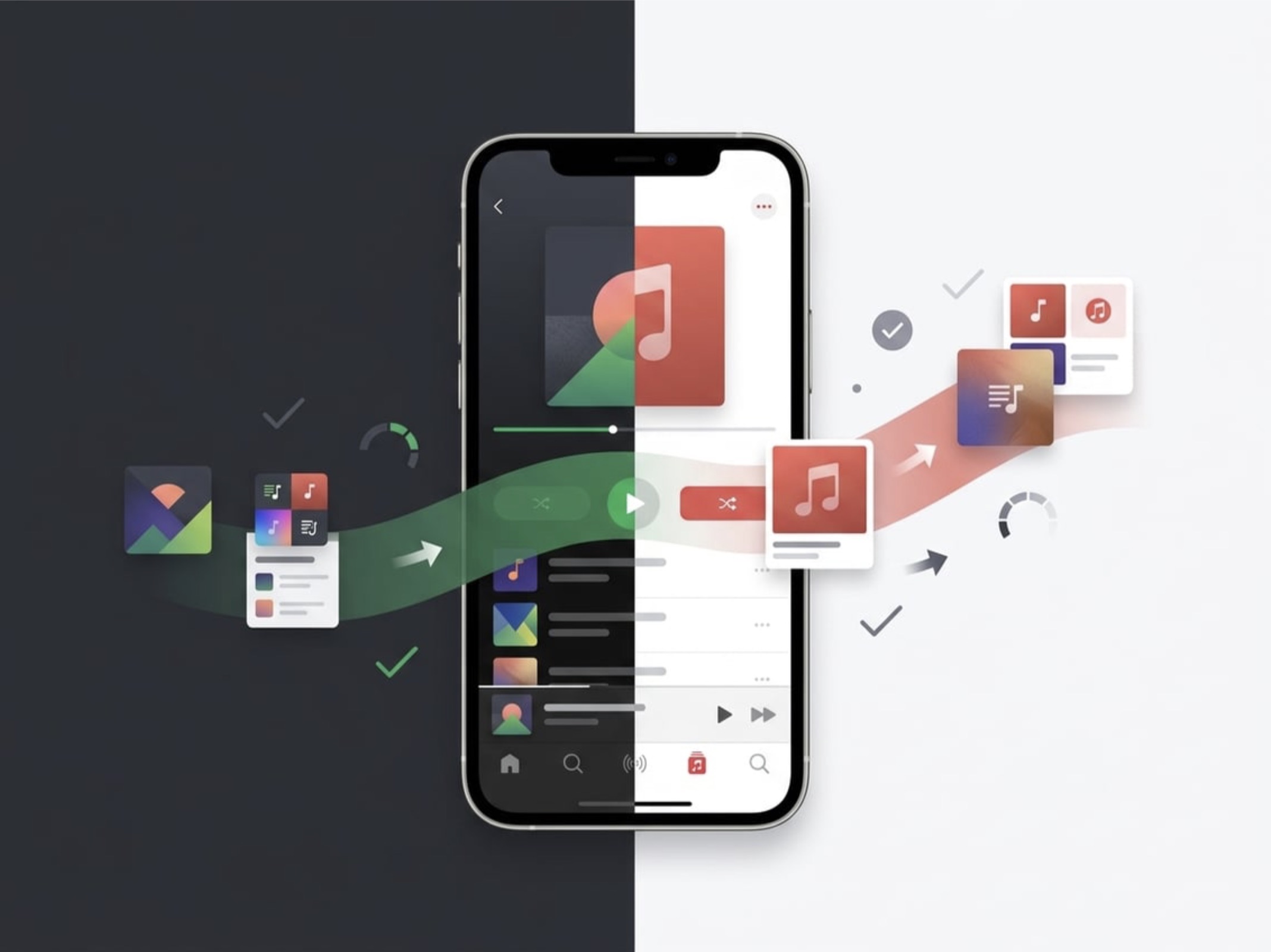
Samotný přesun vám ušetří spoustu ručního vyhledávání, ale každou stopu je nutné spárovat s katalogem Apple Music. Spotify proto hned nerušte. Nechte si ho aktivní, dokud si novou knihovnu v klidu nezkontrolujete.
Proč posluchači mění Spotify za Apple Music
K přechodu nejčastěji táhne bezztrátový zvuk, prostorový poslech a přirozené zapojení do ekosystému Apple. Rozdíl v praxi pocítíte jen s vhodnými sluchátky, rychlým připojením a u konkrétních vydání alb.
Bezztrátový zvuk, Dolby Atmos a propojení s Apple zařízeními
Apple Music nabízí bezztrátový formát včetně Hi-Res Lossless, který zachovává zvuková data bez ztráty kvality. Poslech v nejvyšším rozlišení ale vyžaduje patřičný převodník a sluchátka a výrazně zvedá spotřebu mobilních dat.
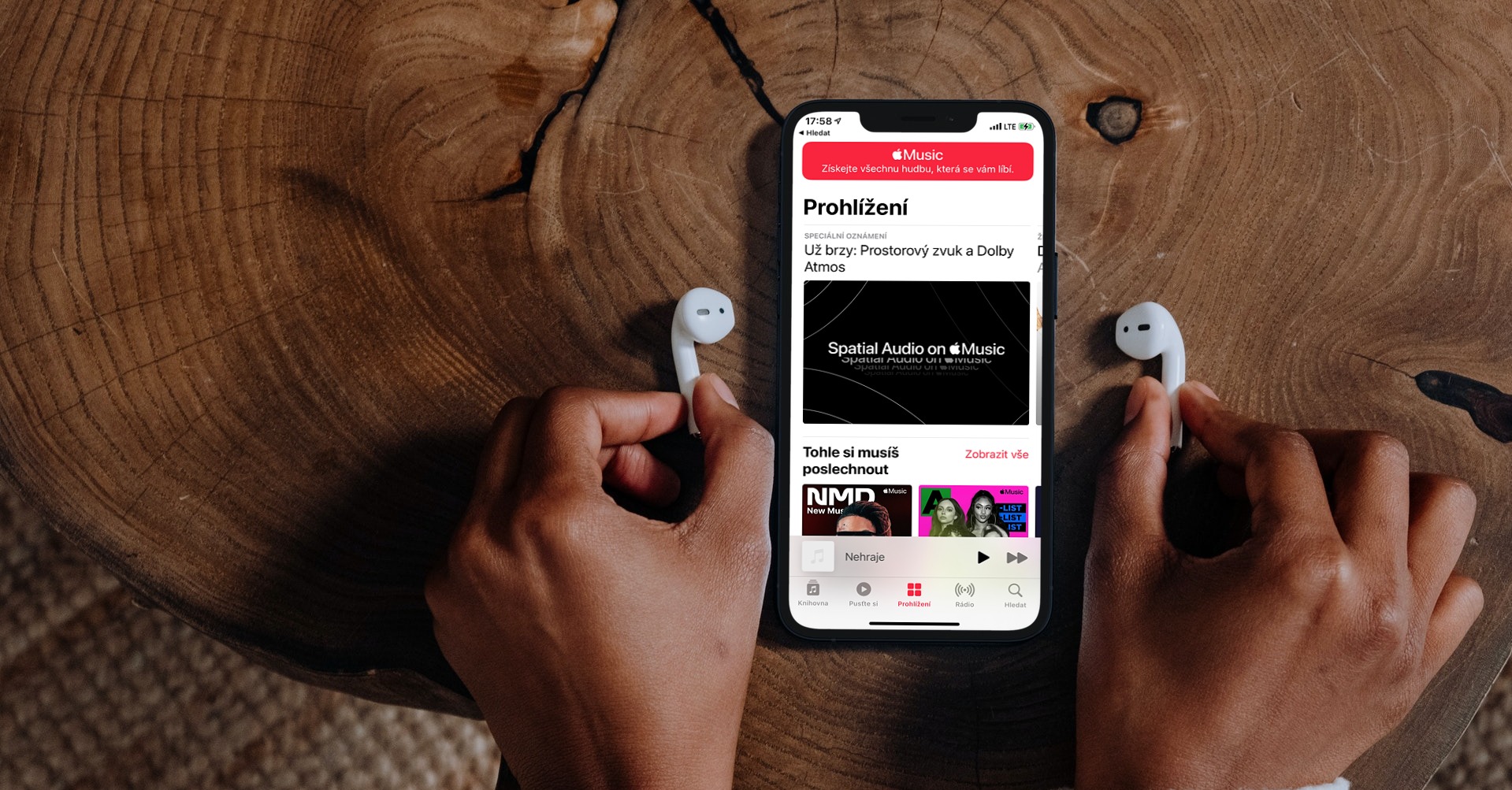
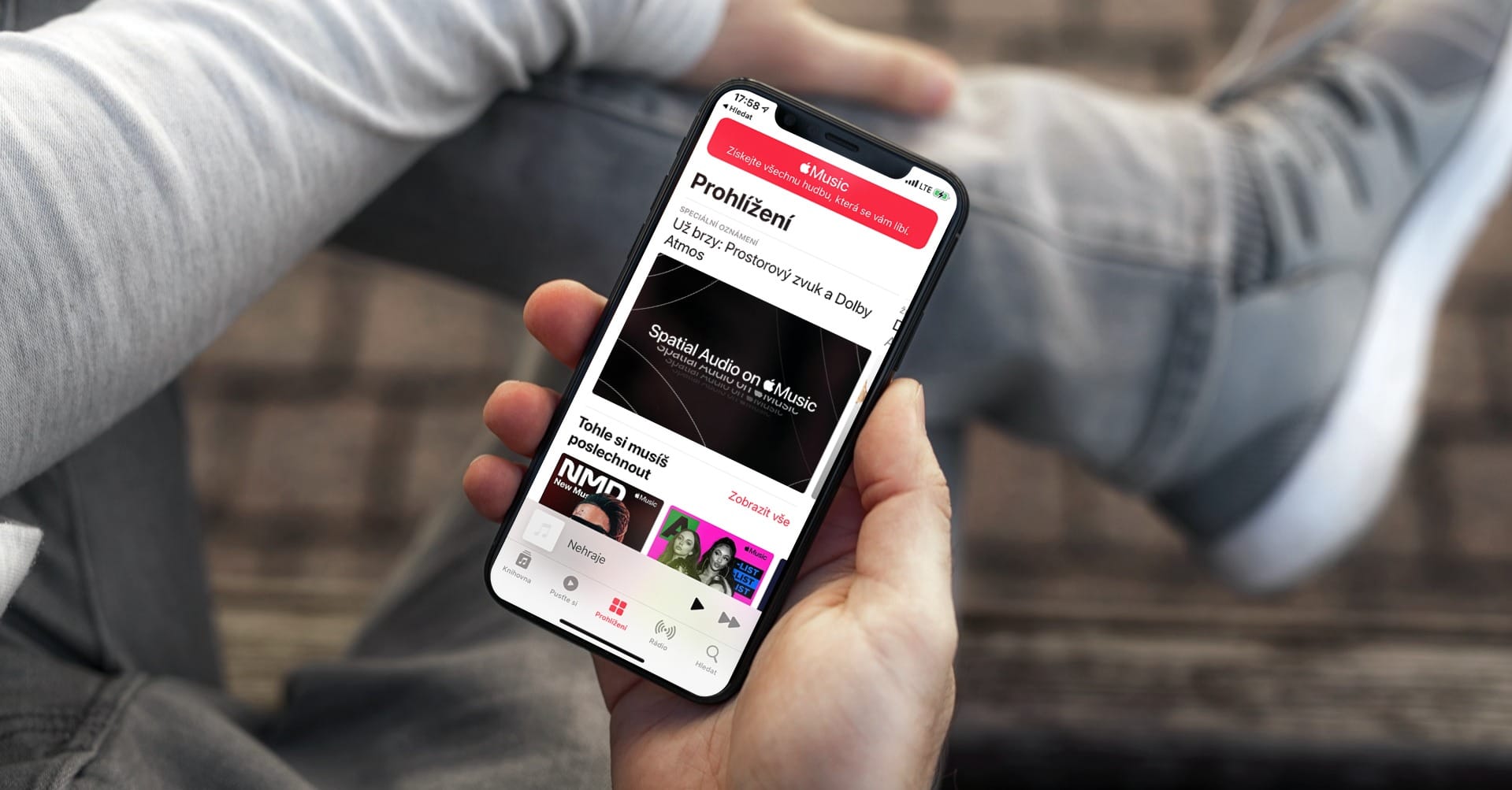
Skladby s podporou Dolby Atmos nabízejí prostorový zvuk, pokud ho vaše sestava zvládá přehrát. Ne každé album však prostorový mix má, takže se nabídka liší nahrávku od nahrávky. V nastavení si navíc snadno zvolíte, zda chcete bezztrátový zvuk čerpat i přes mobilní síť.
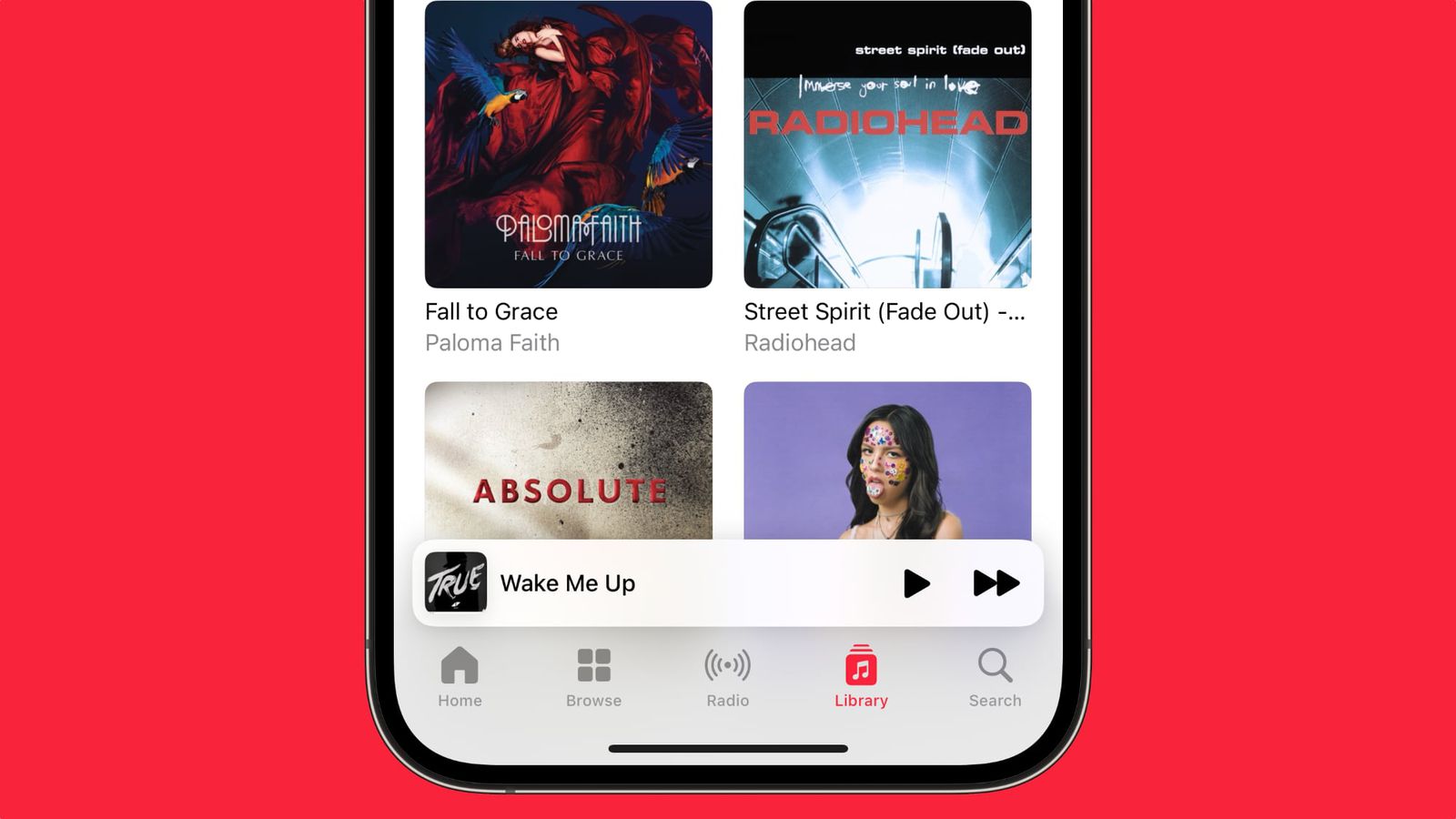
Velkou výhodou zůstává provázanost s produkty od Applu. Knihovna se synchronizuje mezi iPhonem, iPadem i Macem, takže plynule navážete na rozehranou hudbu, a playlisty můžete dokonce sdílet a tvořit společně s přáteli. Při rozhodování proto zvažte nejen kvalitu zvuku, ale i zařízení, na kterých hudbu posloucháte nejčastěji.
Co se při přesunu knihovny zachová a co ne
Do Apple Music dostanete jen skladby, které systém spáruje se svým katalogem. Historii přehrávání ani uživatelské návyky ze Spotify nepřetáhnete. Výsledný seznam tak může být o něco kratší a pár věcí budete muset dohledat ručně.
Vlastní playlisty a oblíbené skladby
Playlisty, které jste si sami poskládali, převedete poměrně snadno. Poslouží k tomu vestavěná funkce Apple Music, případně převod ze Spotify do Apple Music přes Paradify nebo podobný nástroj.
V nové službě vzniknou kopie vašich seznamů, zatímco na Spotify zůstanou beze změny. Názvy se zachovají, konkrétní nahrávky se ale přiřadí podle aktuální nabídky Apple Music.
Přenést můžete i sbírku oblíbených skladeb. Po dokončení převodu se vyplatí porovnat počty stop ve vybraných seznamech s originálem. Snadno tak odhalíte chybějící položky nebo jinou verzi alba, než na jakou jste byli zvyklí.
Doporučené mixy, místní soubory a regionálně nedostupná hudba
Algoritmické výběry typu týdenních objevů jako vlastní seznamy nepřenesete. Tyto mixy se neustále proměňují podle vašeho chování a Apple Music si doporučovací algoritmus Spotify nepřevezme.
Potíže nastanou i u skladeb uložených lokálně na disku počítače, protože v katalogu streamovací služby nefigurují. Totéž platí pro tituly s regionálním licenčním omezením. Takové nahrávky musíte v Apple Music najít ručně, případně je oželet.
Jak spustit přenos a zkontrolovat nalezené skladby
Samotnou migraci spustíte přes vestavěnou funkci Apple Music, pokud ji máte v dané verzi dostupnou, nebo přes specializovaný nástroj. Než změny potvrdíte, projděte si seznam úspěšně nalezených i nespárovaných položek.
Kde migraci zahájit a co vybrat
V nastavení Apple Music nebo v jeho webovém rozhraní vyhledejte volbu pro převod hudby. Přihlaste se ke svému účtu na Spotify, vyberte požadované playlisty či oblíbené skladby a potvrďte cíl.
Dostupnost této volby se liší podle systému a regionu. Jestliže ji v aplikaci nevidíte, zkuste webové rozhraní nebo spolehlivou externí službu. U nástrojů třetích stran si předem zkontrolujte, k jakým údajům přístup vyžadují.
Jak se skladby párují a co dělat s nenalezenými položkami
Párování probíhá podle interpreta, názvu, alba a mezinárodního kódu nahrávky ISRC, který jednoznačně identifikuje konkrétní zvukovou nahrávku. Odlišná vydání, reedice nebo neúplné popisky ale občas způsobí, že se přiřadí jiná varianta skladby, případně vyhledávání selže úplně.
Pozor si dejte hlavně na živé nahrávky, remastery a výběrová alba. Chybějící kousek vyhledejte v Apple Music přímo a do playlistu ho vložte ručně. U rozsáhlých seznamů pomůže zkontrolovat celkový počet skladeb a namátkou pár prvních i posledních položek.
Co nastavit po přenosu a jak si zvyknout na novou knihovnu
Jakmile převod proběhne, zapněte synchronizaci knihovny, aby se vám hudba objevila na všech zařízeních. Během prvních týdnů pak doladíte drobné nepřesnosti a necháte Apple Music poznat váš vkus.
Zapnutí synchronizace knihovny
Podle návodu podpory Apple k synchronizaci knihovny ji na iPhonu a iPadu zapnete v Nastavení v sekci Hudba, na Macu v nastavení aplikace Hudba na panelu Obecné. Podmínkou je aktivní předplatné Apple Music a přihlášení ke stejnému účtu Apple na všech přístrojích.
Po zapnutí chvíli trvá, než se všechny seznamy propíšou. Pokud některý playlist nevidíte, zkontrolujte stav synchronizace na zařízení, ze kterého jste migraci spouštěli. Stažení hudby pro offline poslech v Apple Music je ale samostatný krok – synchronizace přenáší záznamy v knihovně, nikoli samotné soubory.
Kontrola playlistů a doporučení během prvních týdnů
Nejprve projděte seznamy, které posloucháte denně, a opravte případné špatně spárované verze. Ty nejpoužívanější si můžete připnout do horní části knihovny, u objemnějších kolekcí pak jděte od nejoblíbenějších nahrávek k těm, které pouštíte méně často.
Doporučovací algoritmus Apple Music se učí až z nového poslechu a označování oblíbených skladeb. Playlisty převedené ze Spotify totiž nepředávají vaši dřívější posluchačskou historii. Než starý účet definitivně uzavřete, ověřte si také, že máte staženou hudbu na cesty.
Před zrušením Spotify si novou knihovnu nejprve ověřte
Předplatné Spotify zrušte až ve chvíli, kdy v Apple Music spolehlivě najdete všechnu zásadní hudbu. Dokud máte přístup ke starému účtu, snadno dohledáte jakoukoli skladbu, která se při automatickém párování ztratila.
Nemusíte hned kontrolovat tisíce písniček. Začněte několika klíčovými playlisty, zkontrolujte pár známých stop a vyzkoušejte offline režim. Teprve když vše funguje k vaší spokojenosti, můžete Spotify bez obav opustit.
Časté otázky
Přenese se ze Spotify do Apple Music celá knihovna?
Kompletní knihovna se většinou nepřemístí, protože Apple Music zařadí jen skladby, které má v nabídce. Algoritmické mixy, lokální soubory z disku ani regionálně blokované tituly se automaticky nepřenesou.
Zůstanou po přenosu zachované playlisty a oblíbené skladby?
Ano, vlastní playlisty i uložené skladby se do Apple Music zkopírují, pokud k nim nástroj najde shodu. Ve Spotify zůstane veškerý obsah v původním stavu.
Co se stane se skladbami, které Apple Music nenajde?
Nespárované položky v nové knihovně nebudou hned k přehrání. Můžete je v Apple Music vyhledat ručně pod jiným vydáním, případně je ze seznamu vynechat.
Je přenos hudby ze Spotify do Apple Music dostupný v Česku?
Dostupnost vestavěné funkce závisí na aktuální podpoře v systému a na zvoleném zařízení. Pokud ji v rozhraní nevidíte, můžete využít webovou verzi nebo spolehlivou externí službu.
Musím po přenosu zapnout synchronizaci knihovny?
Ano, bez synchronizace knihovny se vám převedená hudba nezobrazí na ostatních zařízeních se stejným účtem Apple. Zapnete ji v nastavení aplikace Hudba.
 Amaya Tomanová




 Jan Vajdák