Amaya Tomanová
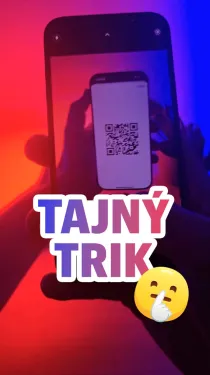
 Málokdo ví, že iPhone umí plnohodnotně nahradit stolní skener – a to bez instalace jakékoli další aplikace. Stačí otevřít vestavěnou aplikaci Soubory, kde lze dokument nejen naskenovat, ale rovnou uložit jako PDF na správné místo. Je to řešení, které dává smysl hlavně ve chvíli, kdy potřebujete rychle převést papírovou účtenku, smlouvu nebo formulář do digitální podoby a hned jej odeslat dál.
Mohlo by vás zajímat
Málokdo ví, že iPhone umí plnohodnotně nahradit stolní skener – a to bez instalace jakékoli další aplikace. Stačí otevřít nativní aplikaci Soubory, kde lze dokument nejen naskenovat, ale rovnou uložit jako PDF na správné místo. Je to řešení, které dává smysl hlavně ve chvíli, kdy potřebujete rychle převést papírovou účtenku, smlouvu nebo formulář do digitální podoby a hned jej odeslat dál.
Kde skenování najdete
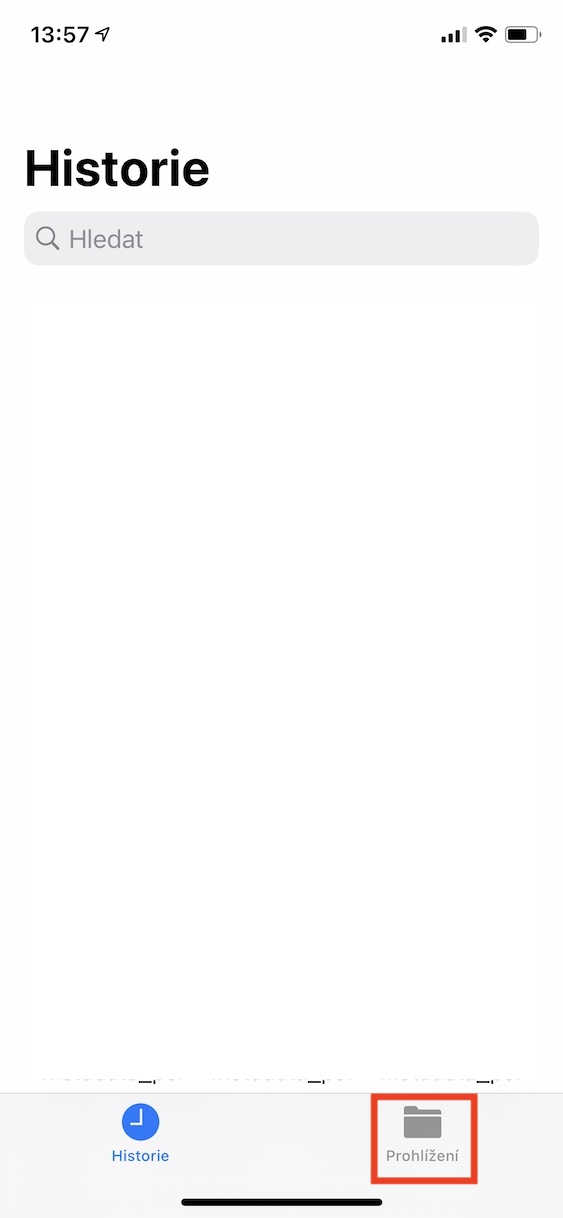
Postup je jednoduchý a otázkou několika klepnutí:
- Otevřete aplikaci Soubory.
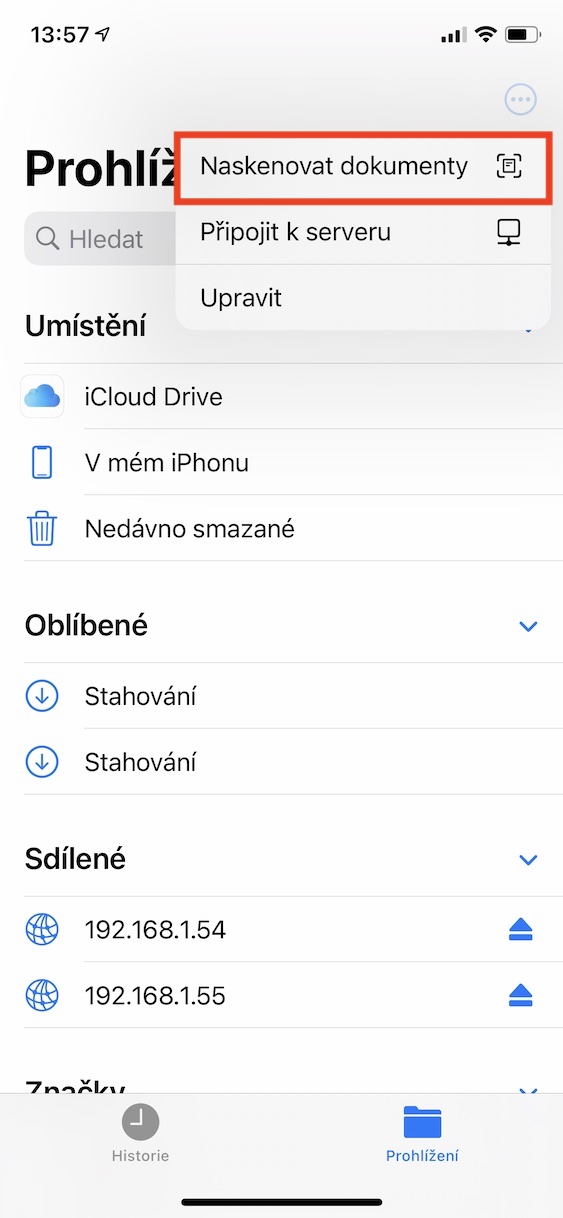
- V pravém horním rohu klepněte na ikonu tří teček v kroužku.
- Zvolte možnost Naskenovat dokumenty.
- Namiřte fotoaparát na dokument – iPhone automaticky rozpozná okraje a provede ořez.
- Po potvrzení klepněte na Uložit.
Fotogalerie

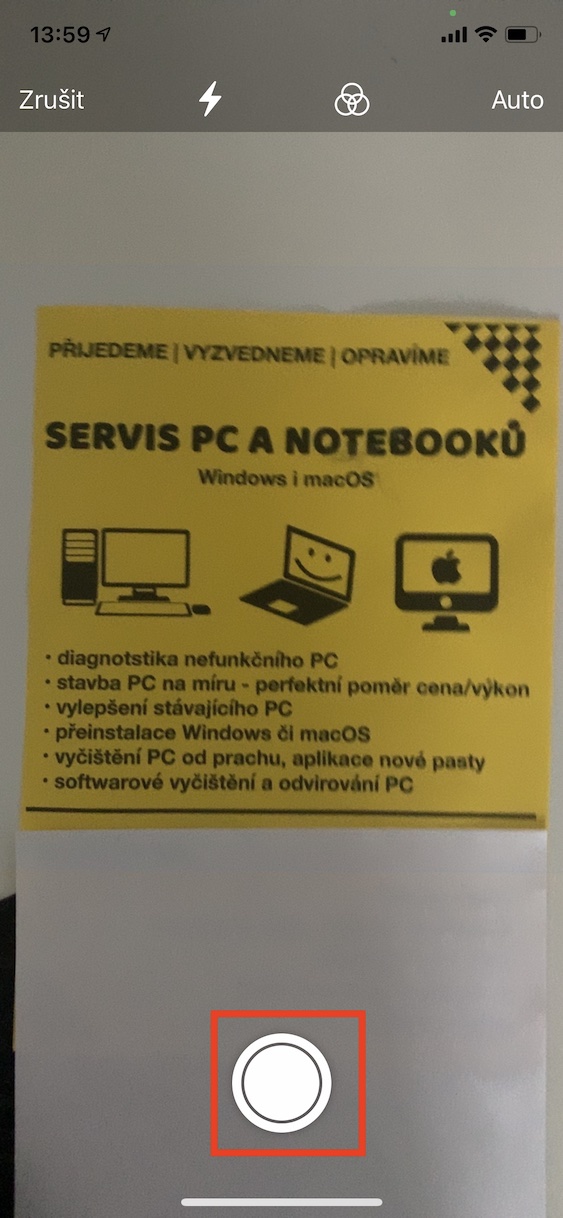
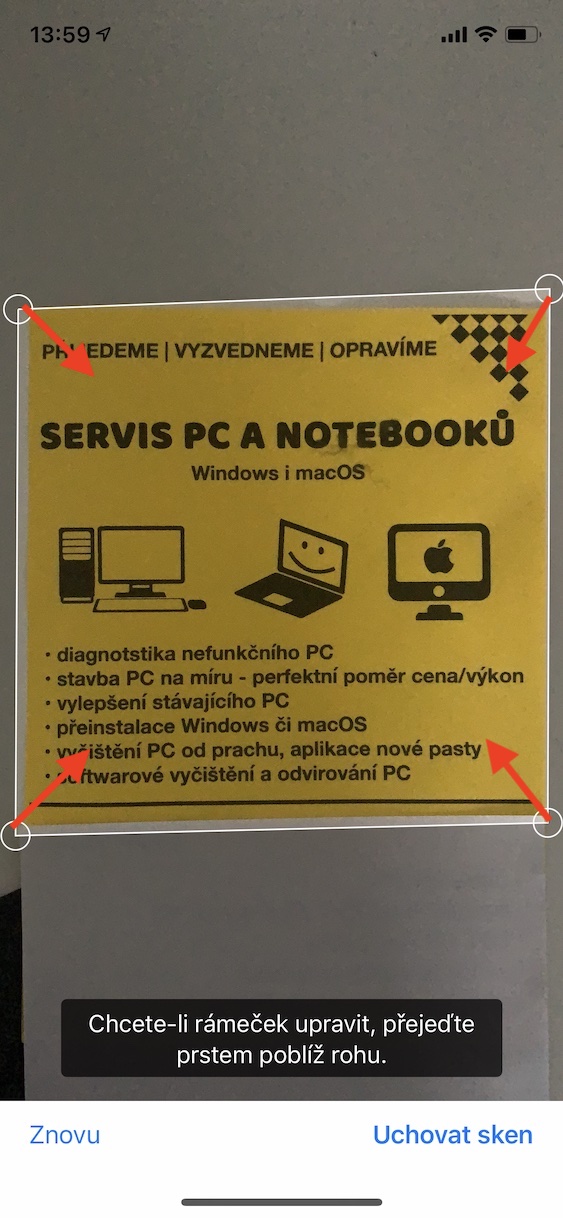
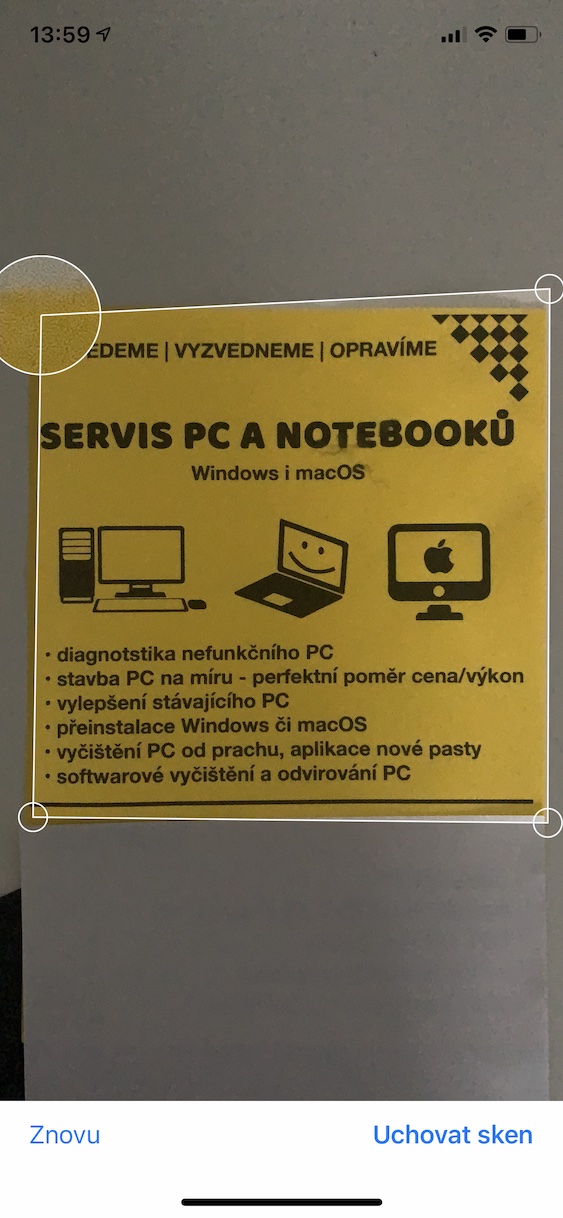
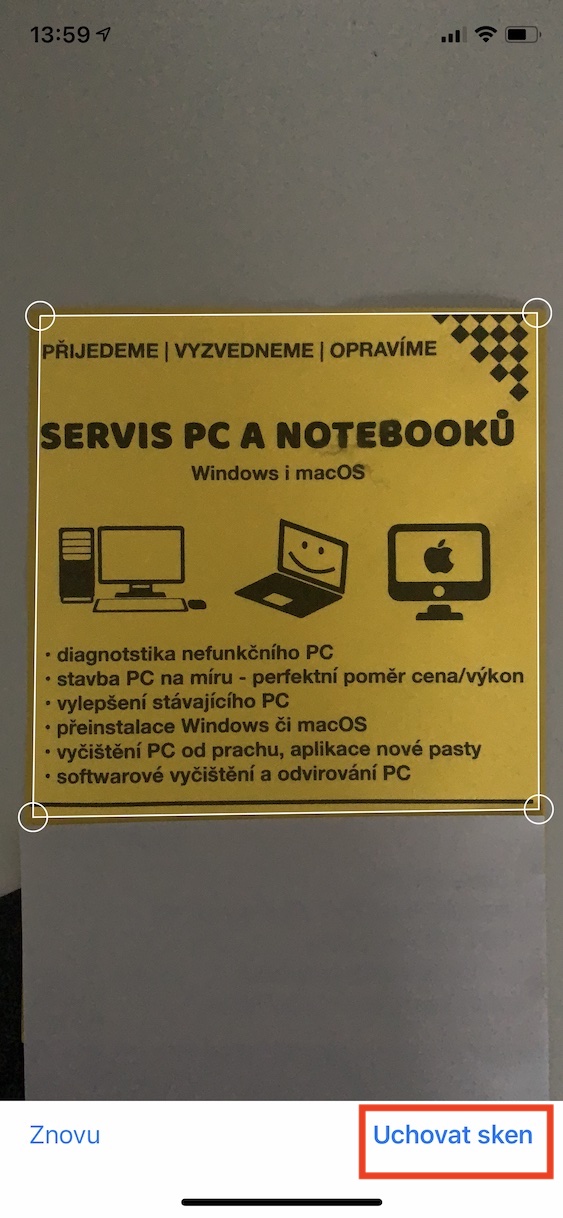

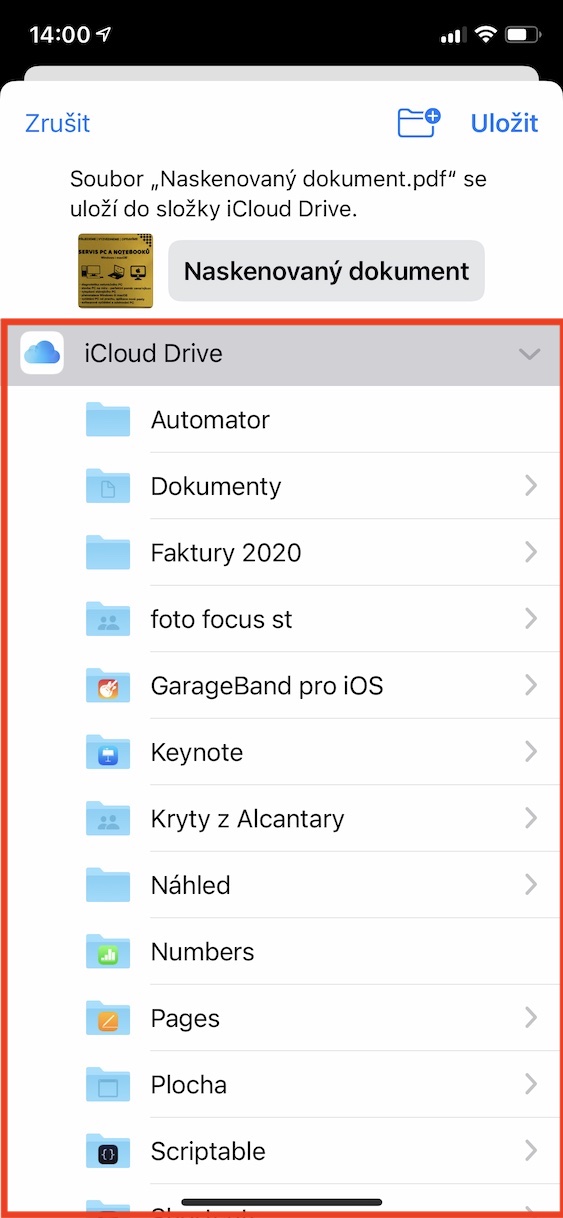
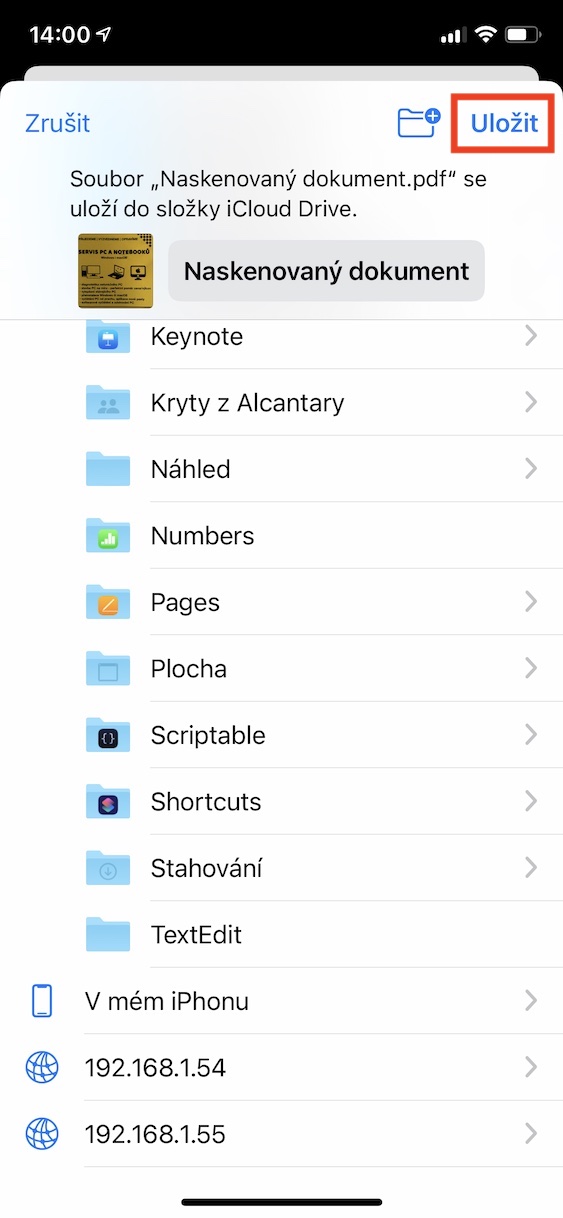
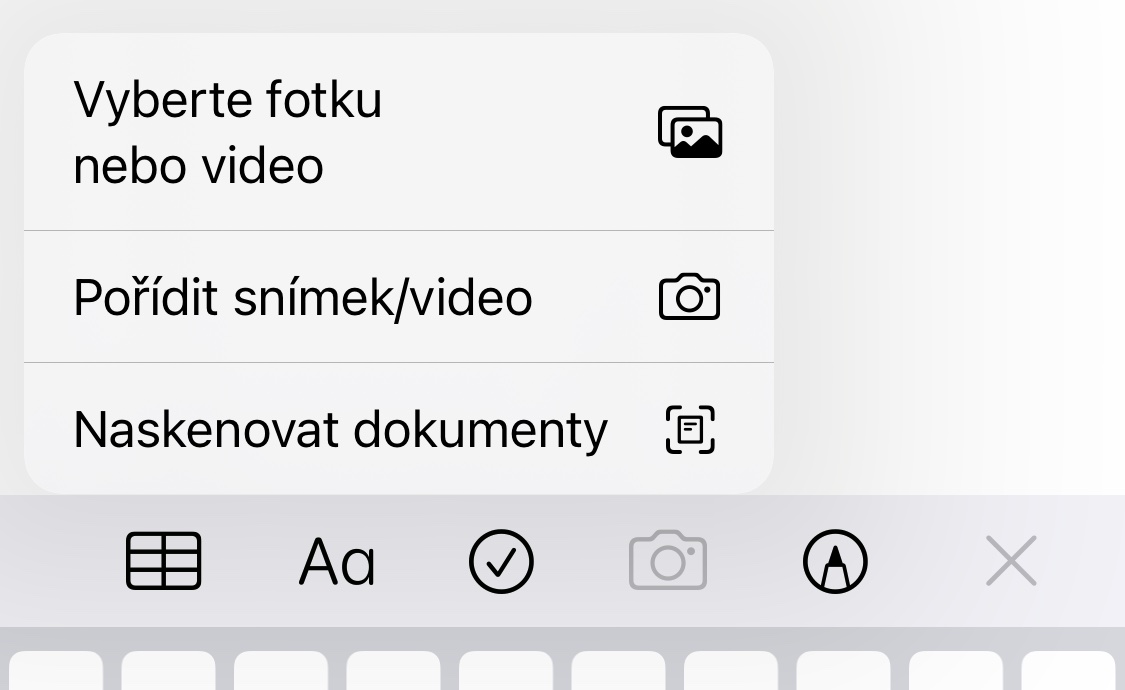
Výsledkem je PDF soubor uložený přímo do aktuálně otevřené složky. Odtud jej lze okamžitě přesunout, sdílet nebo přejmenovat.
Proč používat právě Soubory
Hlavní výhodou je propojení s úložištěm. Dokument se uloží tam, kde jej skutečně potřebujete – například do složky na iCloudu. Není nutné exportovat ani dodatečně převádět formát. Systém navíc velmi dobře rozpoznává hrany papíru i při méně ideálním osvětlení. Ořez bývá přesný a výsledný dokument působí čistě, často lépe než běžná fotografie. Dalším plusem je rychlé sdílení. Jedním klepnutím lze soubor odeslat e-mailem, přes AirDrop nebo uložit do jiného cloudového úložiště.
 Jan Vajdák