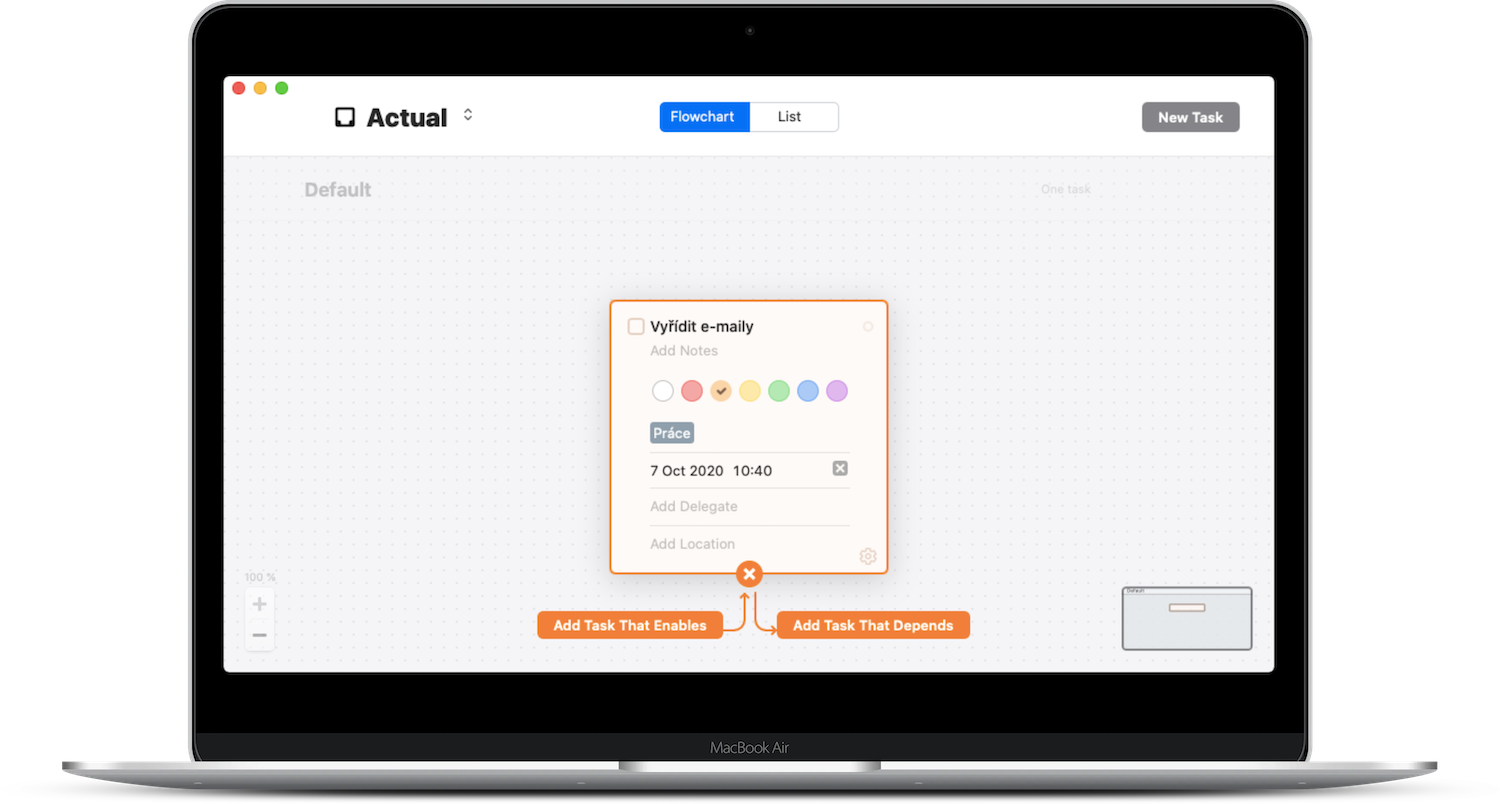
Amaya Tomanová
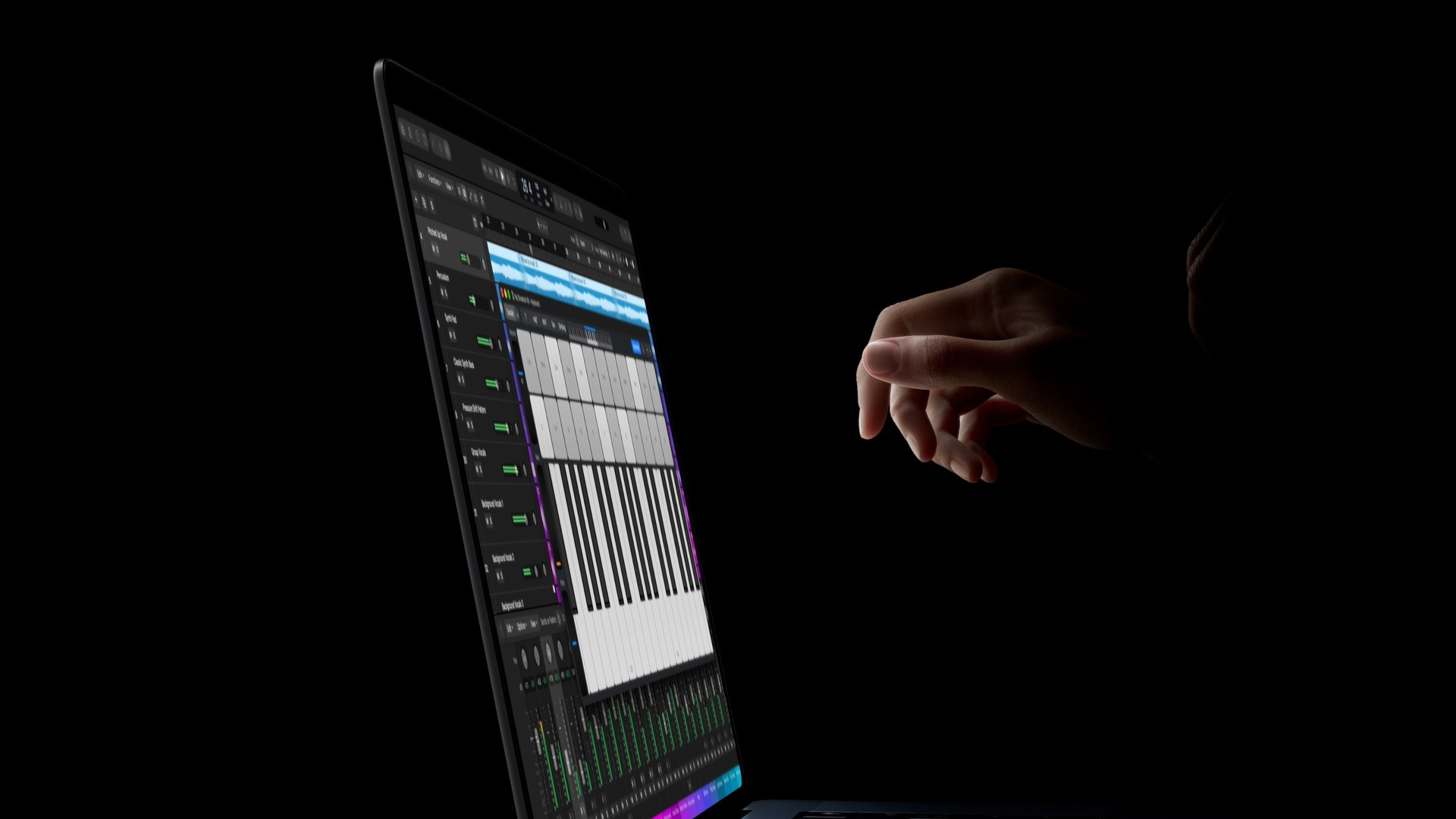
Správce úkolů Things se ve verzi 3.25 naučil lépe využívat dotykový displej MacBooku Pro s panelem PROLED. Na úkol teď stačí přejet prstem doprava a otevře se nabídka pro výběr termínu. Tahem doleva ho naopak označíte pro další práci. Vývojáři z Cultured Code upravili také přesouvání celých skupin úkolů a zvětšili ovládací prvky tam, kde se do nich prstem trefuje hůř než kurzorem.
Mohlo by vás zajímat

 Jan Vajdák
Things šlo na dotykovém MacBooku Pro ovládat prstem už před aktualizací. Stejně jako v dalších aplikacích pro Mac odpovídalo klepnutí na displej kliknutí myší. Rozdíl poznáte třeba při procházení seznamu na dnešní den. Když už víte, že se k některému úkolu dostanete až v pátek, zmíněným tahem doprava rovnou otevřete výběr data. Samotný úkol kvůli tomu nemusíte rozbalovat. Pokud se naopak chcete podívat na jeho podrobnosti, prvním klepnutím jej vyberete a druhým otevřete. Funguje i dvojité klepnutí.
Několik úkolů vyberete tahem dvou prstů
Při větším úklidu v projektu přijde vhod gesto pro hromadný výběr. Položíte dva prsty na displej a přejedete jimi v seznamu nahoru nebo dolů. Pokud se do výběru připletl i úkol, který má zůstat na místě, stačí po něm přejet doleva a označení zrušit. Pak už jen podržíte prst na kterékoli z vybraných položek a přesunete celou skupinu. Podle vývojářů je přetahování plynulejší i v dlouhých seznamech, kde část označených úkolů leží mimo obrazovku.
Fotogalerie

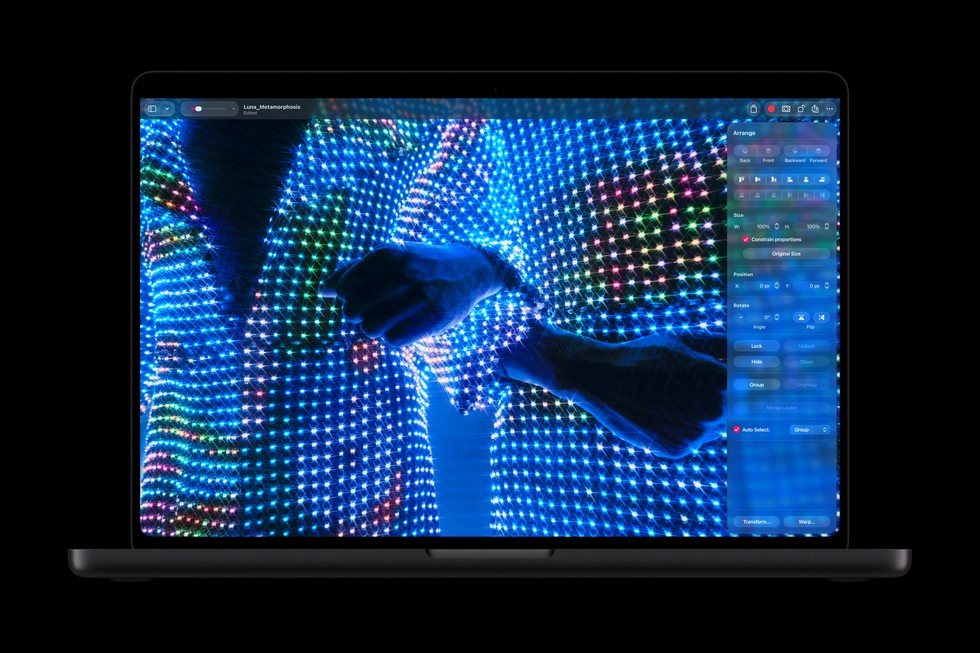

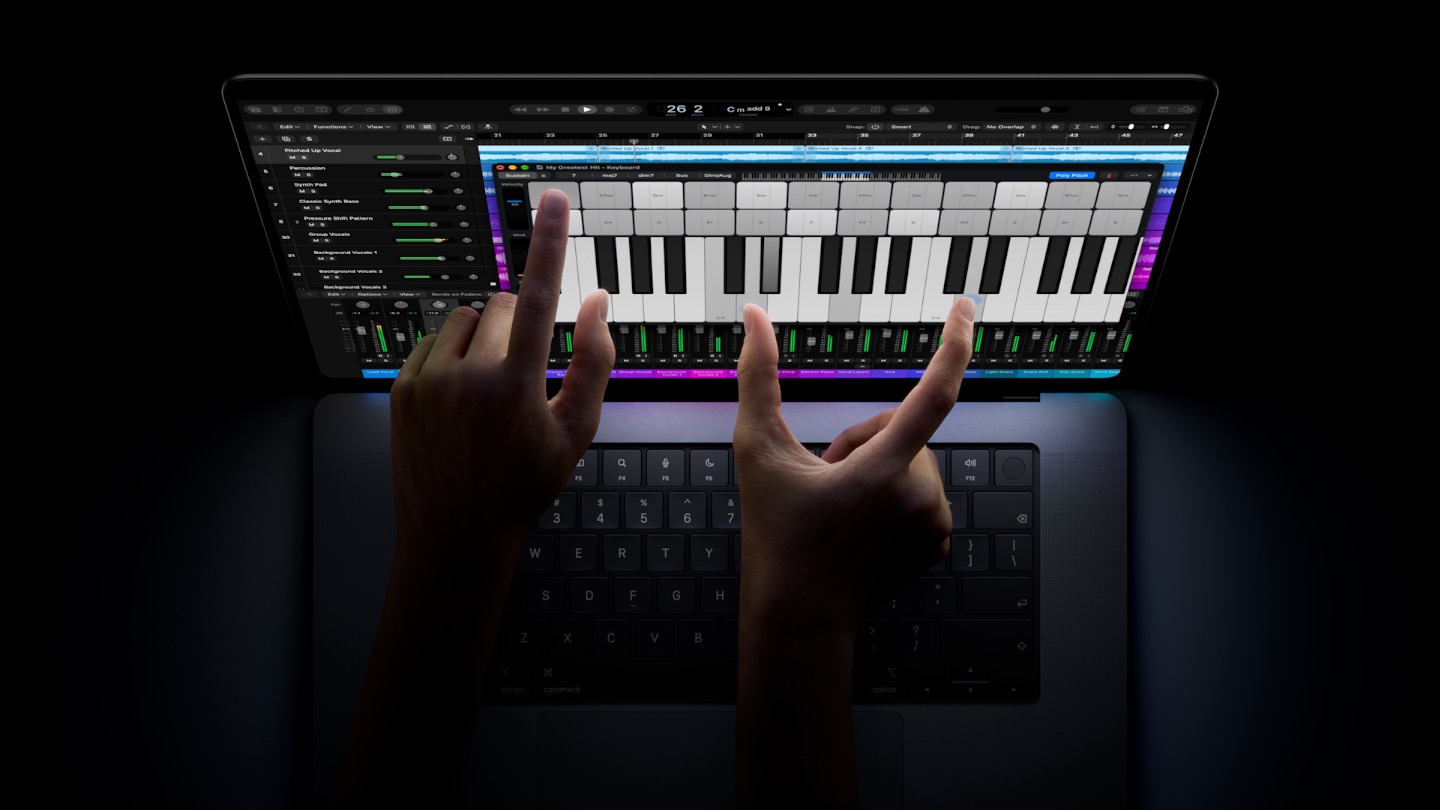





Povedeným detailem je způsob, jakým Things rozlišuje mezi prstem a kurzorem. Když například otevřete výběr data prstem, nabídka dostane prostornější řádky, aby se sousední termíny daly snáz odlišit i trefit. Stejně se přizpůsobují i další nabídky aplikace. Při práci s myší nebo trackpadem si přitom zachovají kompaktní podobu.
Dotykem lze nově pohodlněji upravit také šířku postranního panelu nebo změnit pořadí bodů v kontrolním seznamu uvnitř úkolu. A pokud některý krok nakonec odpadne, stačí dlouze podržet jeho zaškrtávací políčko a zrušit ho. Stejný postup funguje i pro celý úkol. Things 3.25 pro Mac je již k dispozici.