Amaya Tomanová
 Aplikace Poznámky na Macu působí na první pohled docela nenápadně. Mnoho lidí ji používá jen jako rychlý blok na pár myšlenek nebo seznam úkolů. Ve skutečnosti ale nabízí překvapivě velké množství funkcí, které dokážou práci s poznámkami výrazně zpřehlednit a zrychlit. Pokud jich máte desítky nebo dokonce stovky, několik následujících tipů vám může ušetřit spoustu času.
Mohlo by vás zajímat
 Benjamin Levíček
 Dynamické složky udrží poznámky přehledné
Jakmile se počet poznámek začne zvětšovat, ruční třídění do složek přestává být praktické. Právě v takové chvíli se hodí dynamické složky, které fungují trochu podobně jako chytré seznamy v jiných aplikacích Applu.
Princip je jednoduchý – nastavíte pravidla a aplikace podle nich automaticky třídí obsah. Poznámky se mohou seskupovat například podle štítků, klíčových slov nebo data vytvoření. Jakmile vytvoříte novou poznámku, která odpovídá zadaným podmínkám, objeví se ve složce automaticky.
Vytvoření je otázkou několika kliknutí:
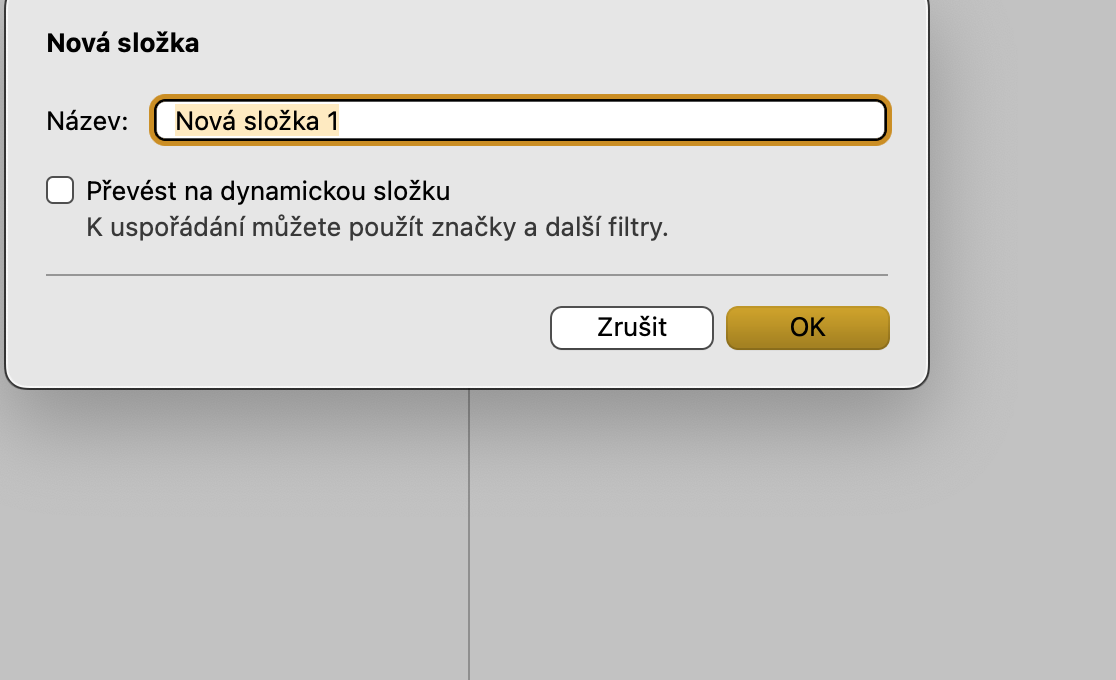
- Klikněte na + v levém dolním rohu aplikace.
- Vyberte Nová složka.
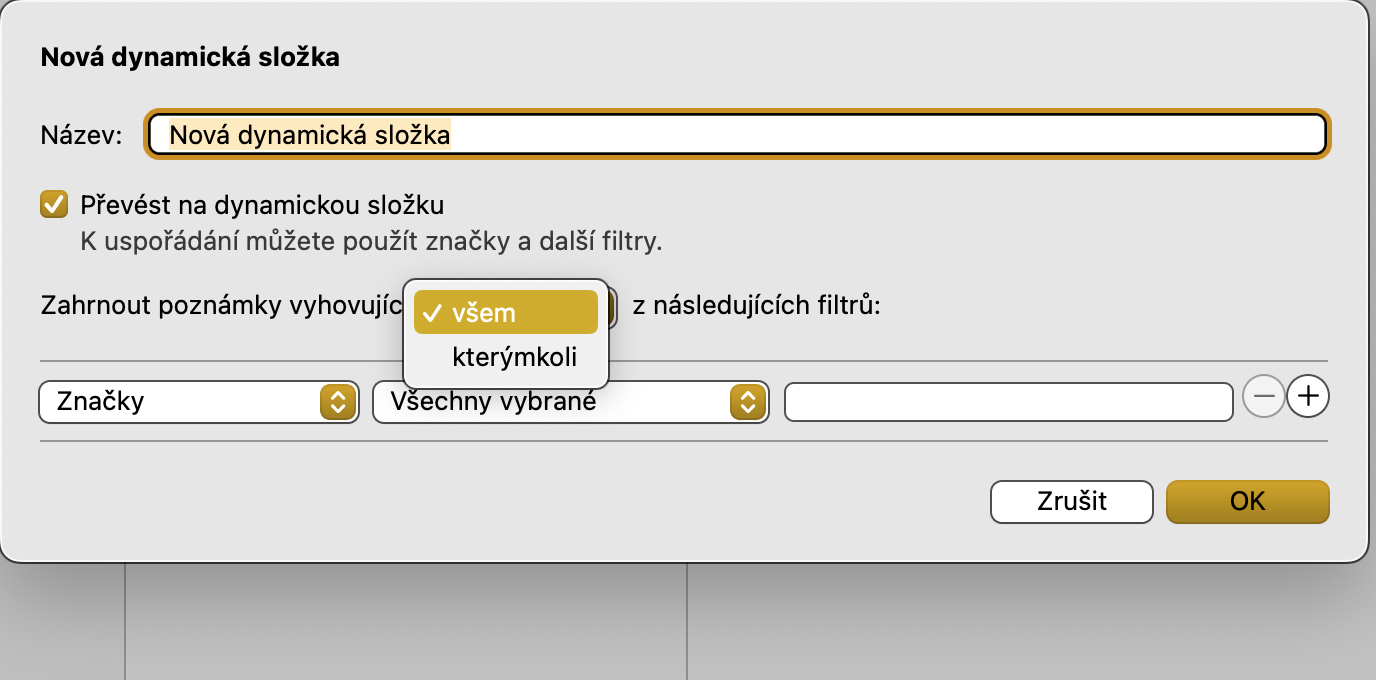
- Zvolte možnost Převést na dynamickou složku.
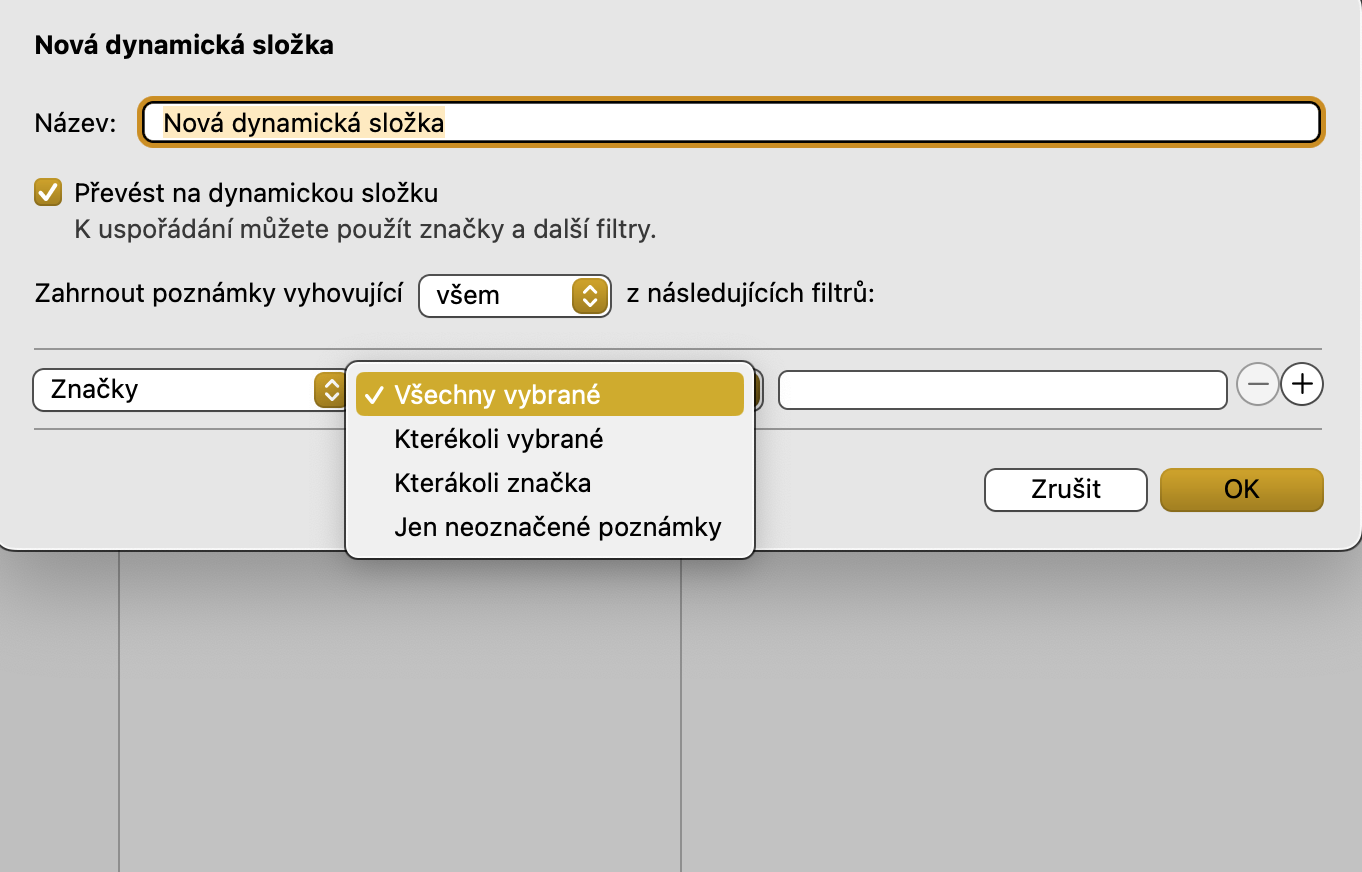
- Nastavte pravidla, podle kterých se mají poznámky filtrovat.
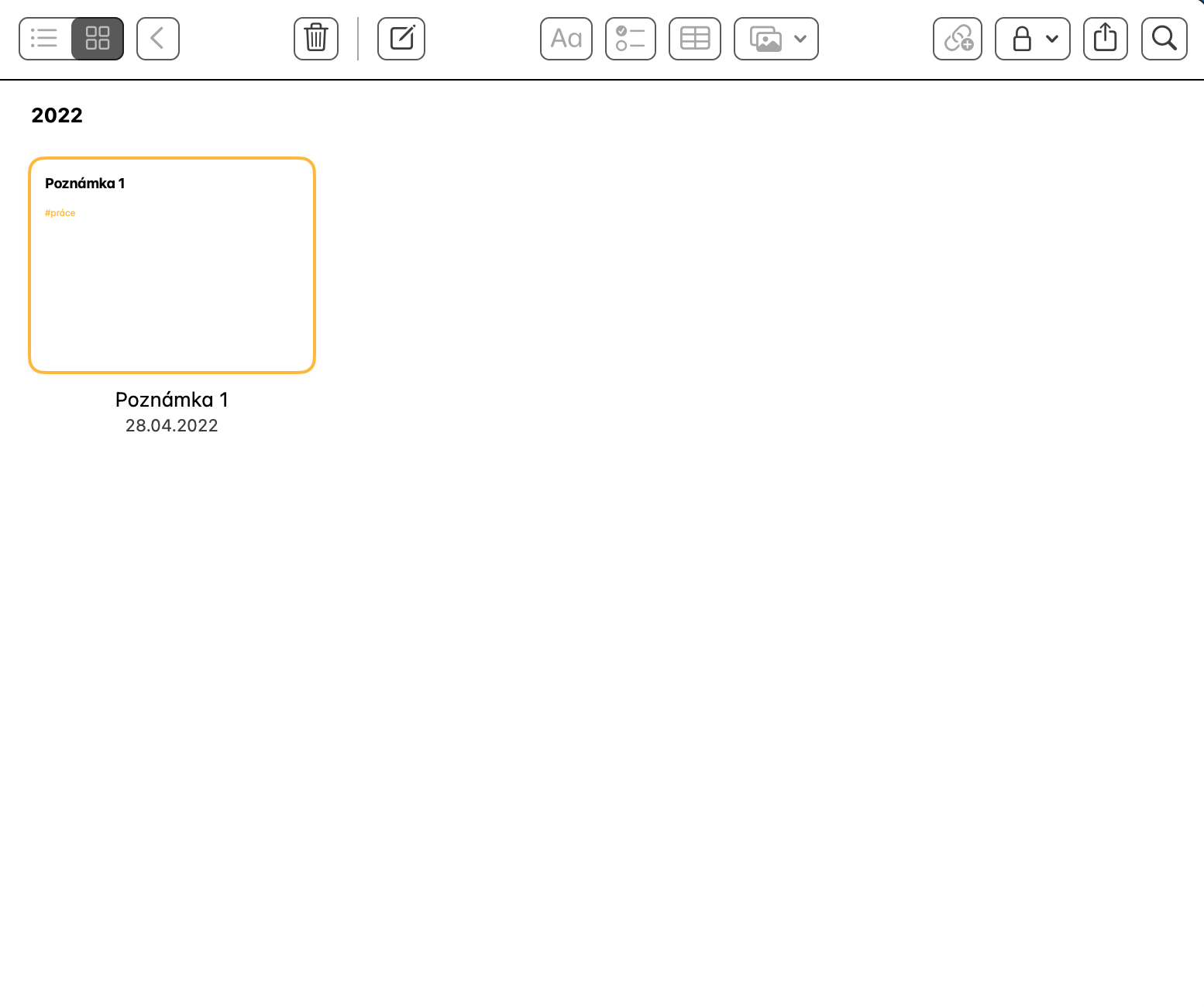
Pokud například používáte štítky jako #práce, #nápad nebo #projekt, dokážou dynamické složky udržet celý systém opravdu přehledný. Nebojte se tomu dát čas. Já jsem si například první dynamickou složku vytvořila kdysi, když Apple tuto funkci zavedl, čistě pro účely sepsání článku. Až o několik měsíců později jsem zkusila skutečně přidávat štítky k jednotlivým poznámkám a teď už se bez dynamických složek neobejdu.
Fotogalerie

Sdílení poznámek pro spolupráci
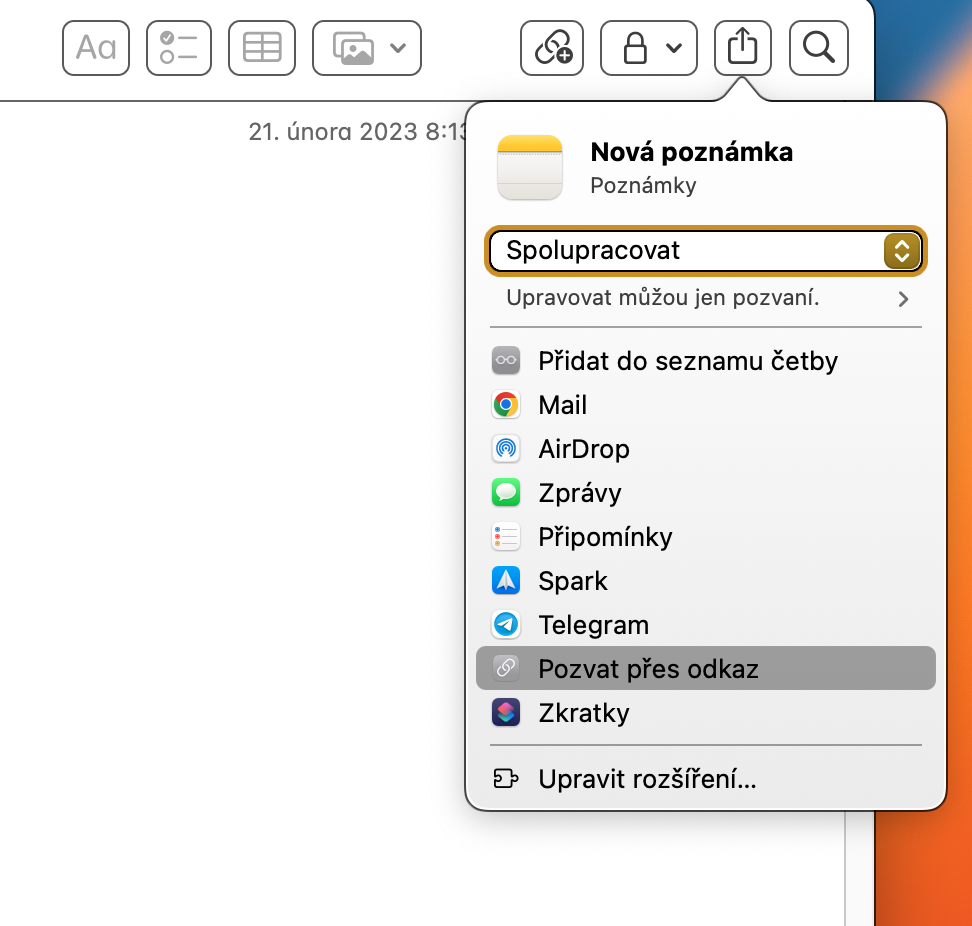
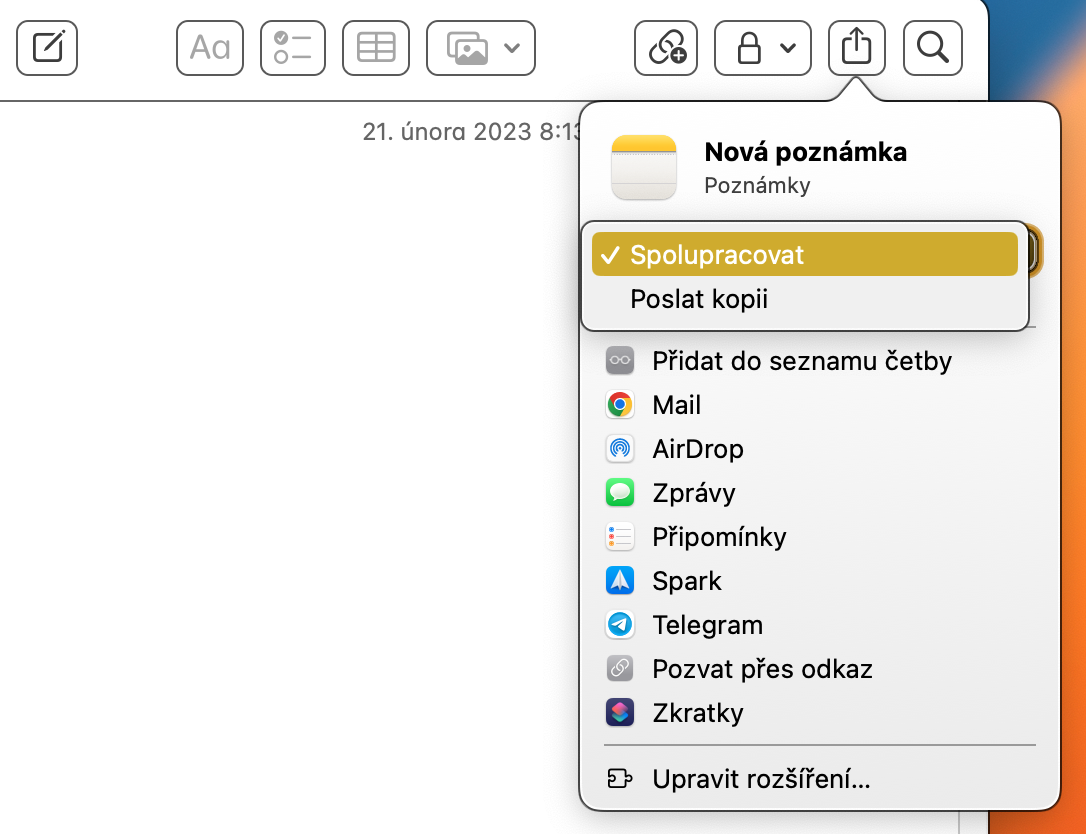
Poznámky nemusí sloužit jen vám. Apple je postupně proměnil v nástroj, který dobře funguje i pro spolupráci více lidí. Konkrétní poznámku můžete sdílet s kolegy, rodinou nebo přáteli a všichni ji mohou upravovat současně. Změny se navíc zobrazují v reálném čase, takže každý vidí, co ostatní právě přidali nebo upravili.
Postup je jednoduchý:
- Klikněte pravým tlačítkem na poznámku.
- Zvolte Sdílet pozvánku.
- Vyberte možnost Pozvat přes odkaz.
Tento způsob sdílení se hodí třeba při společném plánování výletu, psaní textů nebo brainstormingových poznámkách. Osobně jsem ho několikrát využila při přípravě článků a překvapilo mě, jak dobře funguje i při rychlém zapisování nápadů.
Fotogalerie
Zamknutí citlivých poznámek
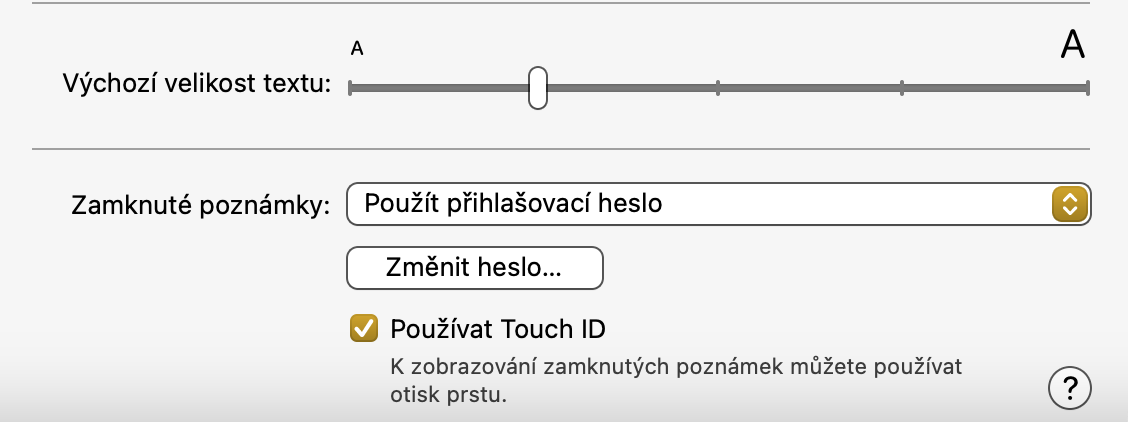
V Poznámkách se často objevují i informace, které nechcete mít volně přístupné. Může jít o pracovní poznámky, osobní údaje nebo různé důležité záznamy. Apple proto umožňuje jednotlivé poznámky zamknout heslem nebo biometricky pomocí Touch ID. Po aktivaci se obsah zobrazí pouze po ověření identity.
Stačí:
- Otevřít konkrétní poznámku.
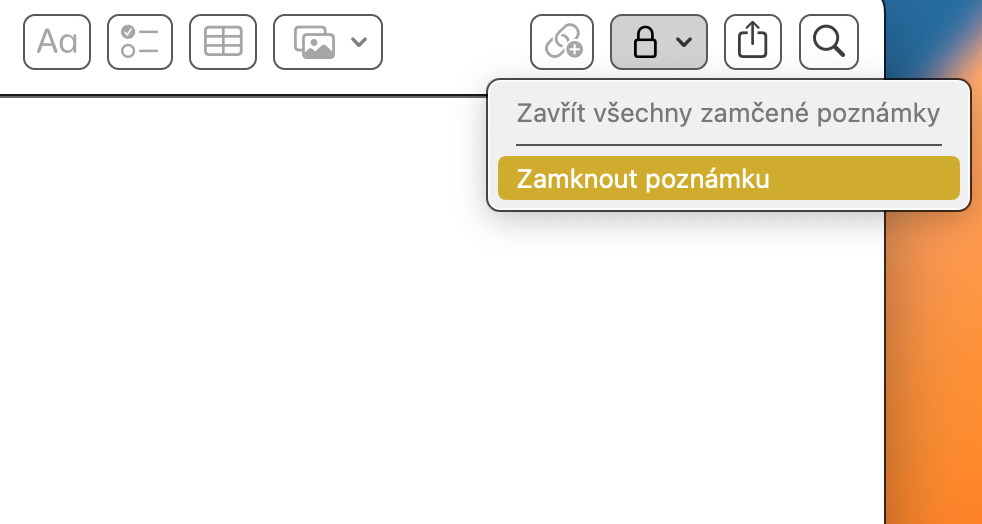
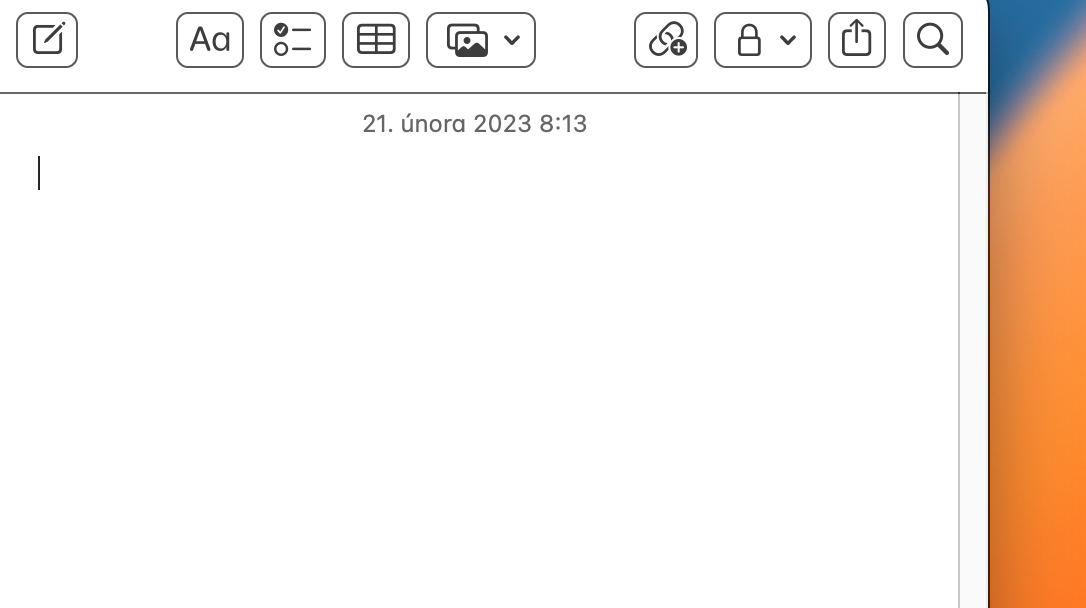
- Kliknout na ikonu zámku v horní liště.
- Vybrat způsob ochrany.
Od té chvíle se k poznámce dostane jen ten, kdo zná heslo nebo má uložený otisk prstu. A pro ukládání hesel raději využijte specializovanou aplikaci.
Fotogalerie