Amaya Tomanová
 macOS umí spoustu věcí elegantně, jen některé funkce nejsou úplně na očích. Jednou z nich je i možnost okamžitě zkopírovat přesnou cestu k souboru nebo složce. Pokud pracujete s větším množstvím dokumentů, používáte Terminál nebo často něco sdílíte kolegům, jde o drobnost, která dokáže ušetřit spoustu zbytečného klikání.
Mohlo by vás zajímat
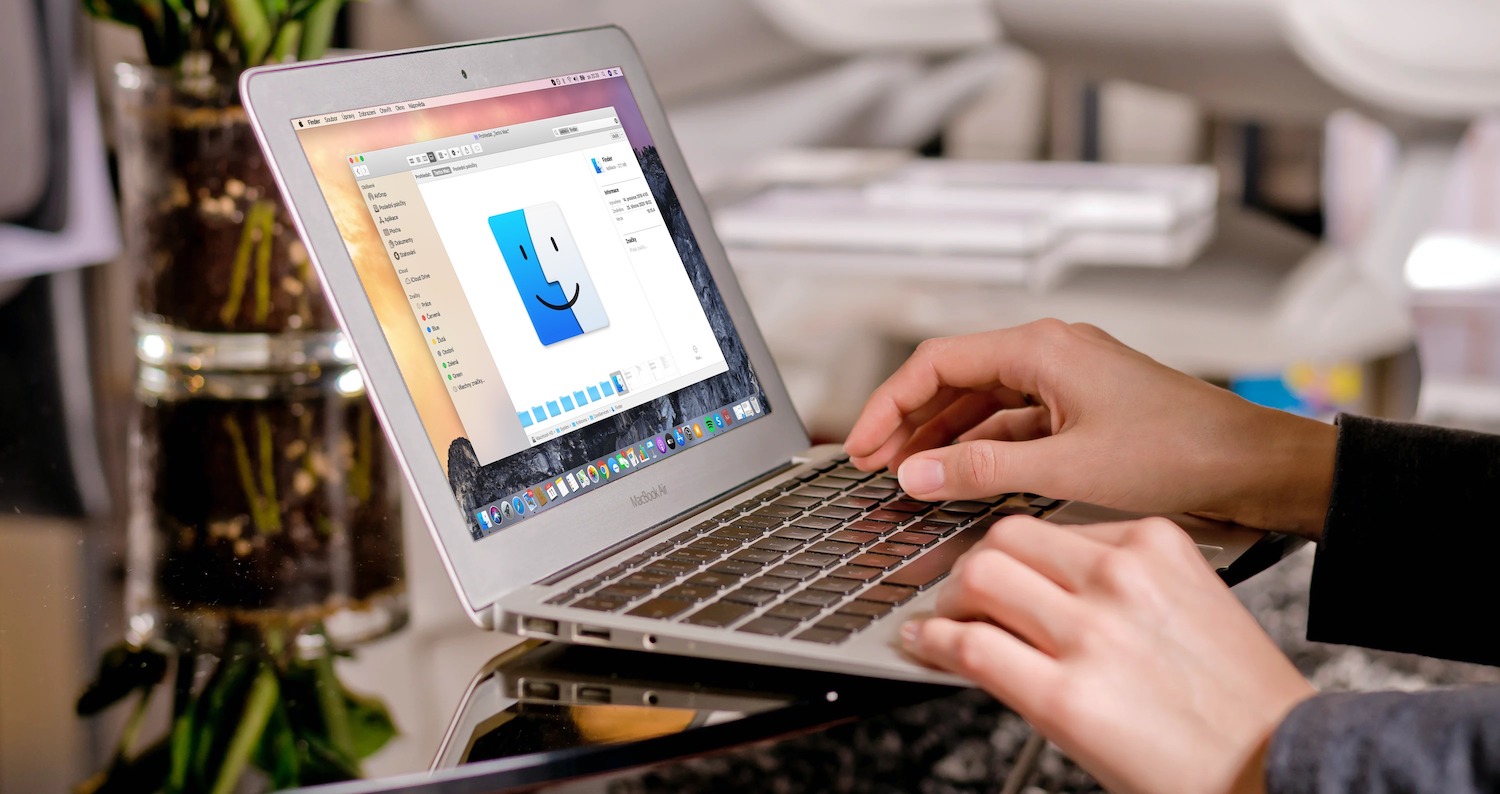
Přesnou cestu k souboru jsem si původně spojovala hlavně s programátory. Jenže postupem času jsem zjistila, že je praktická i při úplně běžné práci. Typicky třeba ve chvíli, kdy máte několik podobných složek, archivů nebo verzí projektu a potřebujete rychle vysvětlit, kde přesně se soubor nachází. Místo dlouhého popisování jednoduše vložíte kompletní cestu a je hotovo.
Velmi dobře se tato funkce hodí také při práci v Terminálu. macOS sice umožňuje přetahovat soubory přímo do okna Terminálu, ale zkopírovaná cesta bývá v mnoha situacích rychlejší. Často ji využijete i při nastavování automatických záloh, práci se skripty nebo při konfiguraci některých aplikací.
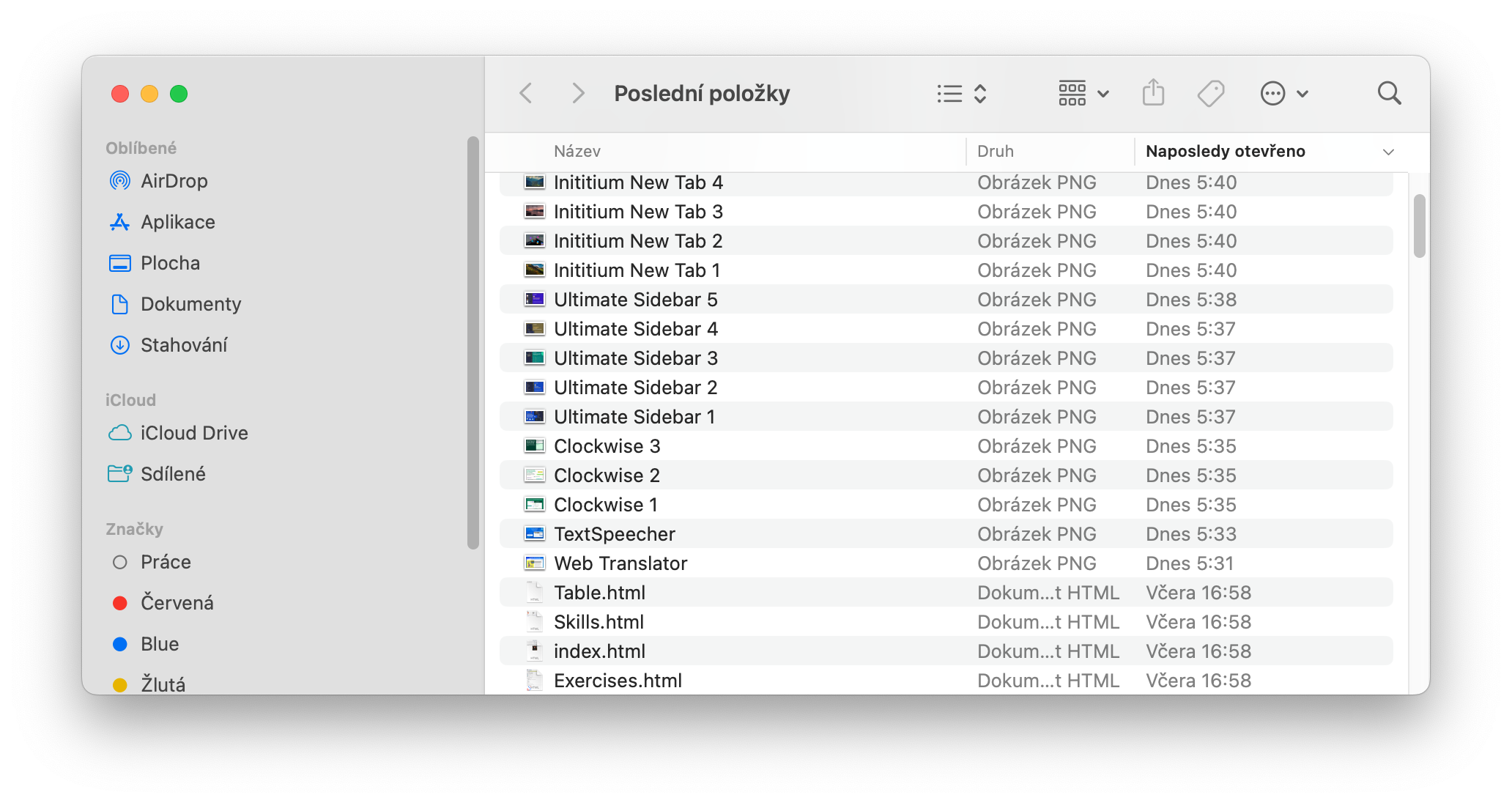
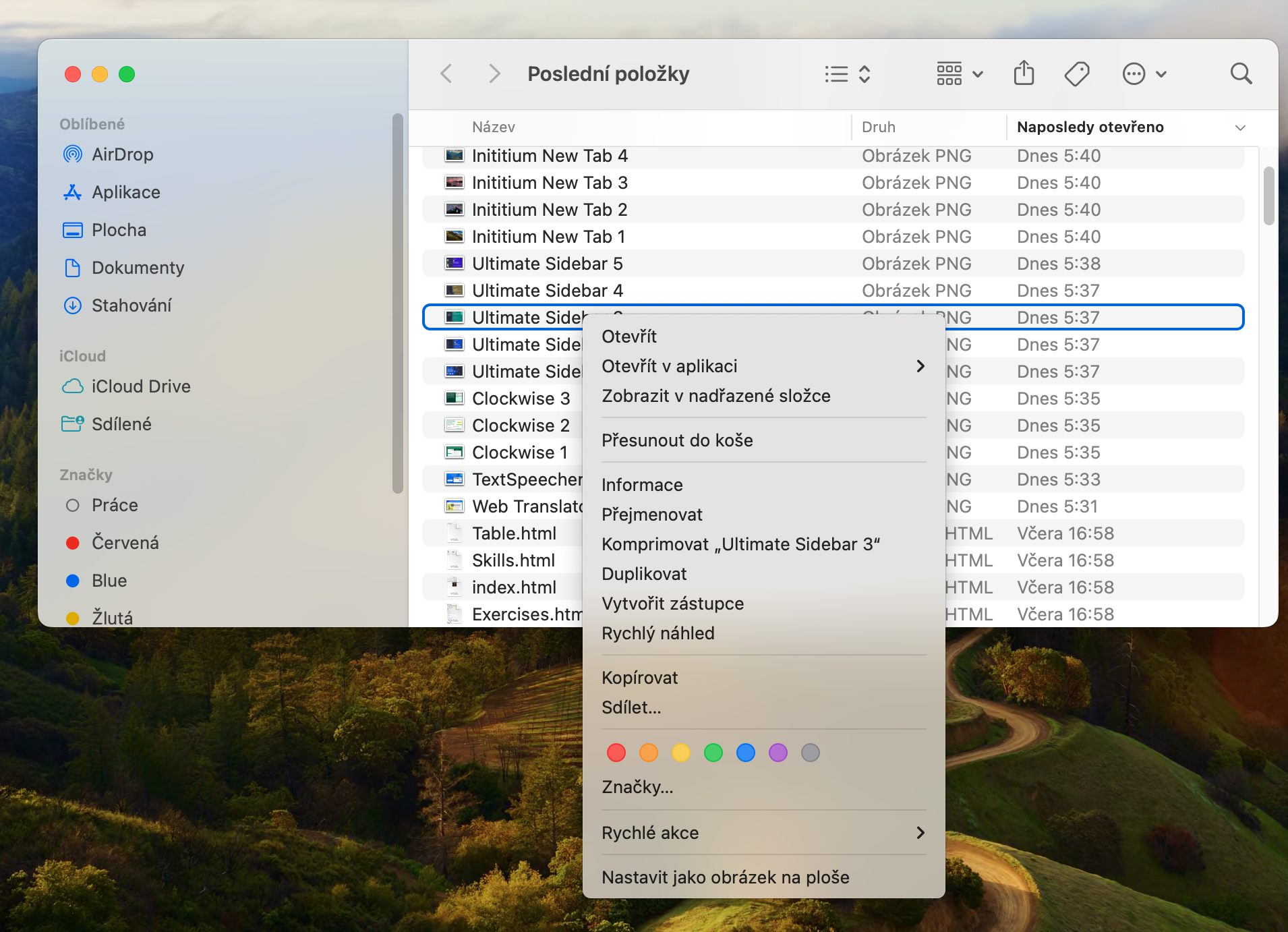
Finder přitom umí cestu zkopírovat přímo do schránky, jen je potřeba znát jeden malý trik. Otevřete Finder a najděte soubor nebo složku, se kterou chcete pracovat. Poté klikněte pravým tlačítkem myši, případně použijte kliknutí dvěma prsty na trackpadu. A teď přichází důležitá část: podržte klávesu Option. Jakmile ji stisknete, v kontextové nabídce se objeví nová položka „Zkopírovat jako cestu“.
Po kliknutí se celá cesta uloží do schránky a můžete ji okamžitě vložit třeba do Terminálu, Poznámek, Slacku nebo e mailu. Finder tak například vytvoří zápis ve stylu „Macintosh HD/Uživatelé/Amy/Dokumenty/Projekt“. Nemusíte nic ručně vypisovat ani složitě dohledávat.
Fotogalerie
macOS nabízí ještě jednu šikovnou věc, kterou spousta lidí přehlíží. Pokud chcete mít o aktuálním umístění souborů přehled neustále, můžete si ve Finderu zapnout takzvaný řádek cesty. Najdete ho v horním menu pod Zobrazení → Zobrazit řádek s cestou. Ve spodní části okna Finderu se pak začne zobrazovat kompletní struktura aktuální složky.
Právě řádek cesty je mimochodem funkce, kterou si mnoho uživatelů nechá zapnutou natrvalo. Jakmile totiž pracujete s větším množstvím složek nebo externích disků, orientace v systému je výrazně rychlejší. Navíc můžete na jednotlivé části cesty rovnou klikat a okamžitě se mezi složkami přesouvat.

 Pavel Jelič
 Pavel Vařenka
 Vratislav Holub