Jan Vajdák
 Apple zveřejnil nový dokument podpory, ve kterém varuje, že operační systém macOS 28 již nebude podporovat šifrované svazky Mac OS Extended (HFS+). To znamená, že dotčené externí disky bude nutné před aktualizací dešifrovat nebo přeformátovat. Počínaje systémem macOS 28 bude tento souborový systém podporován pouze pro svazky, disky a jiná úložná zařízení, která nejsou šifrované. Jakékoli šifrované disky HFS+, jako jsou například starší šifrované externí pevné disky, přestanou s Macem fungovat, pokud uživatelé před upgradem nepodniknou příslušné kroky.
Apple pro tuto změnu neuvedl žádný konkrétní důvod. Výchozím souborovým systémem na Macu je od vydání macOS High Sierra v roce 2017 systém APFS, který šifrování podporuje nativně. Ukončení podpory šifrovaného HFS+ tak vypadá jako další nudle k úplnému vyřazení tohoto staršího formátu.
Jak zkontrolovat kompatibilitu disku
Tento přechod se začne projevovat ještě před příchodem macOS 28. Apple uvádí, že počínaje systémem macOS 26 může Mac uživatele upozornit, pokud detekuje šifrovaný disk Mac OS Extended, který se nepřenese do systému macOS 28 nebo novějšího, a identifikuje dotčený svazek přímo jeho názvem.
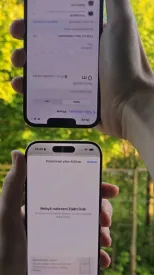
Uživatelé mohou kontrolu provést také ručně prostřednictvím Diskové utility, kde stačí vybrat příslušný svazek a podívat se na podrobnosti o formátu uvedené pod jeho názvem. Pokud svazek vykazuje vlastnosti Mac OS Extended i Encrypted, jako například CoreStorage Logical Volume • Mac OS Extended (Case-sensitive, Journaled, Encrypted), bude s novým systémem nekompatibilní. Nešifrovaných svazků Mac OS Extended se tato změna netýká. Apple poznamenává, že macOS 28 a novější je budou nadále podporovat, a dodává, že formát Mac OS Extended je známý také jako HFS Plus nebo HFS+.
Fotogalerie
Řešením je přeformátování nebo dešifrování
Pro každého, kdo chce dotčený disk používat i po upgradu, Apple doporučuje nejprve zálohovat jeho obsah a poté buď provést přeformátování, nebo svazek dešifrovat. Přeformátování zahrnuje vymazání svazku a jeho opětovné nastavení do formátu APFS nebo APFS (Šifrovaný) přes Diskovou utilitu. To sice trvale smaže stávající data, ale zajistí, že disk bude fungovat i v budoucích verzích macOS.
Dešifrování je pak alternativou pro ty, kteří chtějí zachovat stávající data na disku. Tento postup vyžaduje připojení disku, jeho odemknutí heslem pro šifrování, následné kliknutí se stisknutou klávesou Control na jeho ikonu ve Finderu nebo na ploše a zvolení možnosti Dešifrovat. Pro zahájení procesu je nutné zadat heslo podruhé. Apple upozorňuje, že dešifrování vyžaduje čas, zejména u velkých svazků, a postup lze kontrolovat v aplikaci Terminál. Po dokončení dešifrování mohou uživatelé volitelně převést svazek na APFS bez vymazání pomocí volby Převést na APFS v Diskové utilitě a následně jej v případě potřeby znovu zašifrovat. Tento postup dešifrování se však nevztahuje na šifrované zálohovací disky Time Machine.
 Dan Pražák
 Jaromír Miko
 Adam Kos


 Jiří Filip