Amaya Tomanová
 Každý uživatel má svůj oblíbený internetový prohlížeč, ve kterém se mu pracuje nejlépe. Někomu vyhovuje rychlost a jednoduchost Safari, jiný nedá dopustit na Google Chrome, Firefox nebo třeba novější prohlížeče jako Brave. Naštěstí macOS vám umožňuje nastavit si právě ten, který vám vyhovuje, jako výchozí – a díky tomu se všechny odkazy z emailů, dokumentů nebo jiných aplikací budou otevírat přímo v něm.
Mohlo by vás zajímat
Výchozí prohlížeč není jen otázkou osobních preferencí, ale může výrazně ovlivnit i to, jak rychle a pohodlně pracujete. Pokud například využíváte synchronizaci záložek a hesel napříč zařízeními, má smysl zvolit prohlížeč, který podporuje váš ekosystém – třeba Chrome pro uživatele Androidu nebo Safari pro majitele iPhonu a iPadu. Změna výchozího internetového prohlížeče na Macu je jednoduchá a zvládnete ji během pár minut. Není k tomu potřeba žádný speciální software – vše nastavíte přímo v systémových předvolbách macOS. Postup je stejný bez ohledu na to, zda používáte nejnovější macOS Sonoma, nebo o něco starší verzi.
Postup změny výchozího prohlížeče na Macu
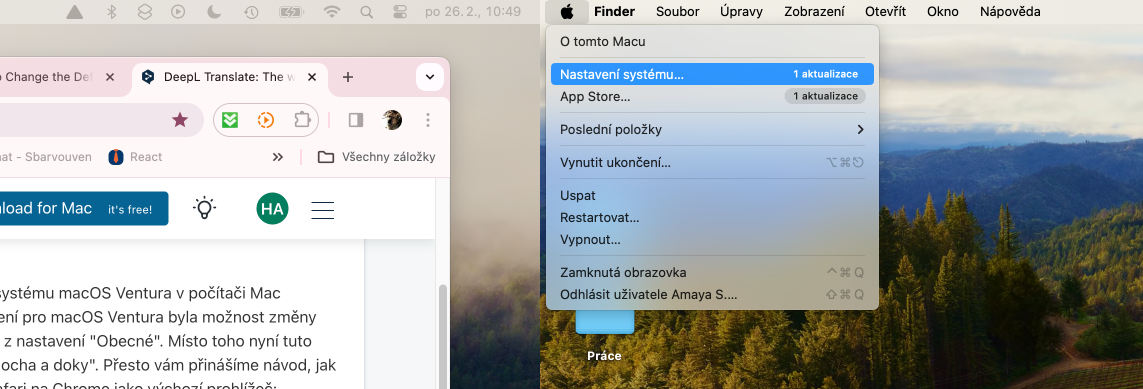
- Otevřete Nastavení systému: Klikněte na logo Apple v levém horním rohu obrazovky a z nabídky vyberte Nastavení systému.
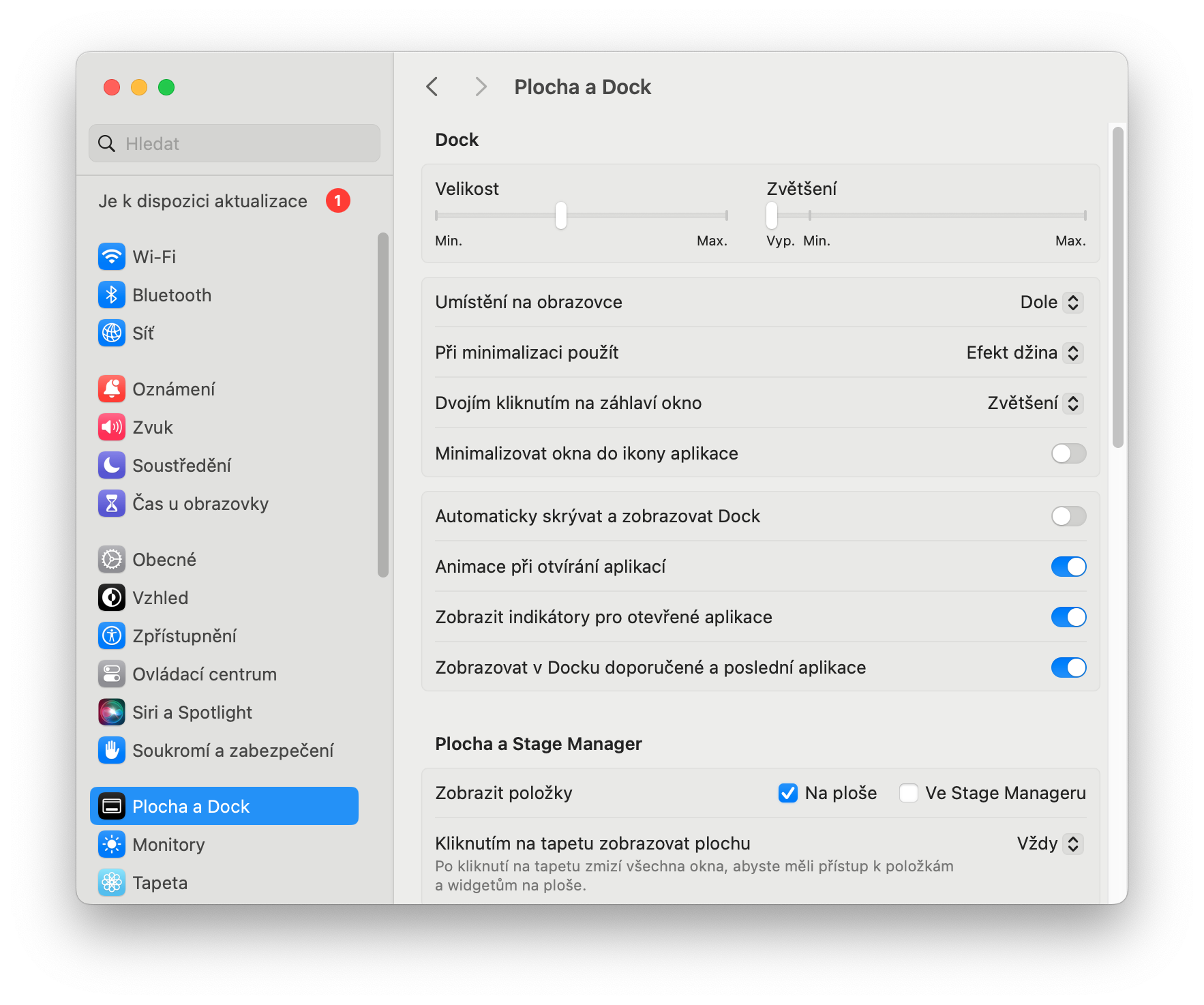
- Přejděte do sekce Plocha a Dock: V levém panelu nastavení najděte položku Plocha a Dock.
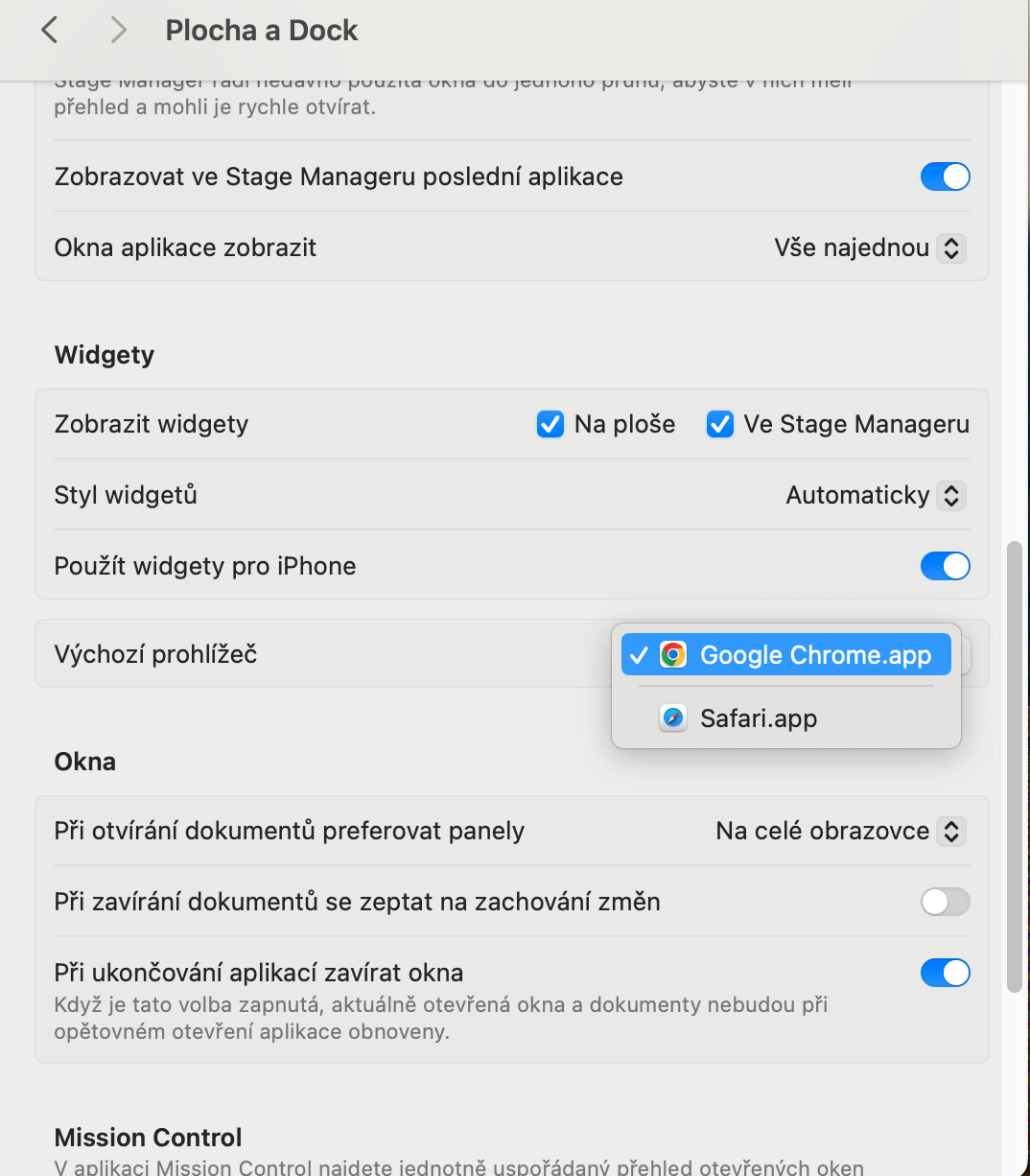
- Najděte volbu Výchozí webový prohlížeč: Sjeďte dolů, dokud neuvidíte sekci Výchozí webový prohlížeč.
- Vyberte svůj prohlížeč: Klikněte na rozbalovací nabídku a vyberte prohlížeč, který chcete používat jako výchozí.
Jakmile tuto změnu provedete, začne se nový prohlížeč používat automaticky. Pokud jste ho právě nainstalovali a nevidíte ho v nabídce, zkuste ho alespoň jednou spustit – macOS ho pak rozpozná a nabídne k výběru.
Fotogalerie
Nastavení výchozího prohlížeče je malý, ale velmi užitečný krok k tomu, aby váš Mac pracoval přesně podle vašich potřeb. Ať už dáváte přednost rychlosti, rozšířením nebo pokročilým možnostem přizpůsobení, díky této úpravě budete mít vždy po ruce nástroj, který vám nejvíce vyhovuje.

 Vratislav Holub
 David Dohnal