Jiří Filip
 Než koupíte nový router nebo přejdete na dražší tarif, zkuste nejdřív měřit. Mac má vestavěný test připojení i skrytou nabídku s údaji o signálu Wi-Fi. Za pět minut budete vědět, jestli stačí přesunout router, nebo potřebujete jiné připojení.
Film na Apple TV se v nejnapínavější chvíli rozpadne do čtverečků, FaceTime zamrzne uprostřed věty a fotky z dovolené se do iCloudu nahrávají už třetí den. Přitom každý měsíc platíte tarif, který na papíře vypadá slušně. První reflex je restartovat router, případně koupit nový nebo přejít na dražší tarif.
Jenže viníci bývají dva a každý se řeší jinak: buď nestačí domácí Wi-Fi, nebo samotná přípojka. Drahý router pomalou linku nezrychlí a dražší tarif zase nevyřeší router zavřený ve skříni. Než utratíte peníze, vyplatí se pět minut měřit.
Zkratka pro netrpělivé: pokud máte internet po telefonní lince nebo smlouvu, kterou jste roky neměnili, můžete začít od konce a rovnou zjistit, jaké připojení je na vaší adrese dostupné. Na Pripojto.com zadáte adresu a uvidíte, jaké technologie a nabídky na ní jsou. Hodí se to hlavně ve chvíli, kdy změnu skutečně zvažujete: s výběrem i zřízením vám pak zdarma a nezávazně pomůže specialista po telefonu. Pro ostatní je tu postup krok za krokem.
Krok 1: Změřte linku z Macu jedním příkazem
Každý Mac s macOS Monterey a novějším má vestavěný test připojení. Otevřete Terminál a napište:
networkQuality
Za pár desítek sekund uvidíte tři údaje:
- Downlink capacity – rychlost stahování, důležitá pro streamování.
- Uplink capacity – rychlost odesílání. Na tu se často zapomíná, přitom z ní žijí zálohy do iCloudu, synchronizace Fotek i váš obraz ve FaceTimu.
- Responsiveness – jak pohotově síť reaguje, když je vytížená. Pokud ji macOS ohodnotí jako Low, síť se pod zátěží zadrhává, i když rychlosti vypadají slušně. Přesně to pak cítíte jako trhaný videohovor.
Hlavní trik je měřit dvakrát: jednou těsně u routeru, ideálně kabelem (u MacBooku přes redukci), podruhé tam, kde se problémy dějí, třeba vedle Apple TV.
Krok 2: Podívejte se, jak silný signál Wi-Fi máte
Podržte klávesu Option a klikněte na ikonu Wi-Fi v horní liště. Uvidíte skryté údaje: sílu signálu (RSSI), šum, kanál i přenosovou rychlost. Orientačně platí, že RSSI kolem −50 dBm je výborné a zhruba od −70 dBm níž začínají potíže. Ze stejné nabídky otevřete i Diagnostiku bezdrátové sítě, která připojení prověří a navrhne možná řešení.
Apple TV ukazuje sílu signálu tečkami v Nastavení › Síť. V Nastavení iPhonu tak podrobná čísla nenajdete. Pomůže ale jednoduchý test: pusťte stejné video jednou u routeru a jednou v místnosti, kde se seká.
Krok 3: Vyhodnoťte, kde je úzké hrdlo
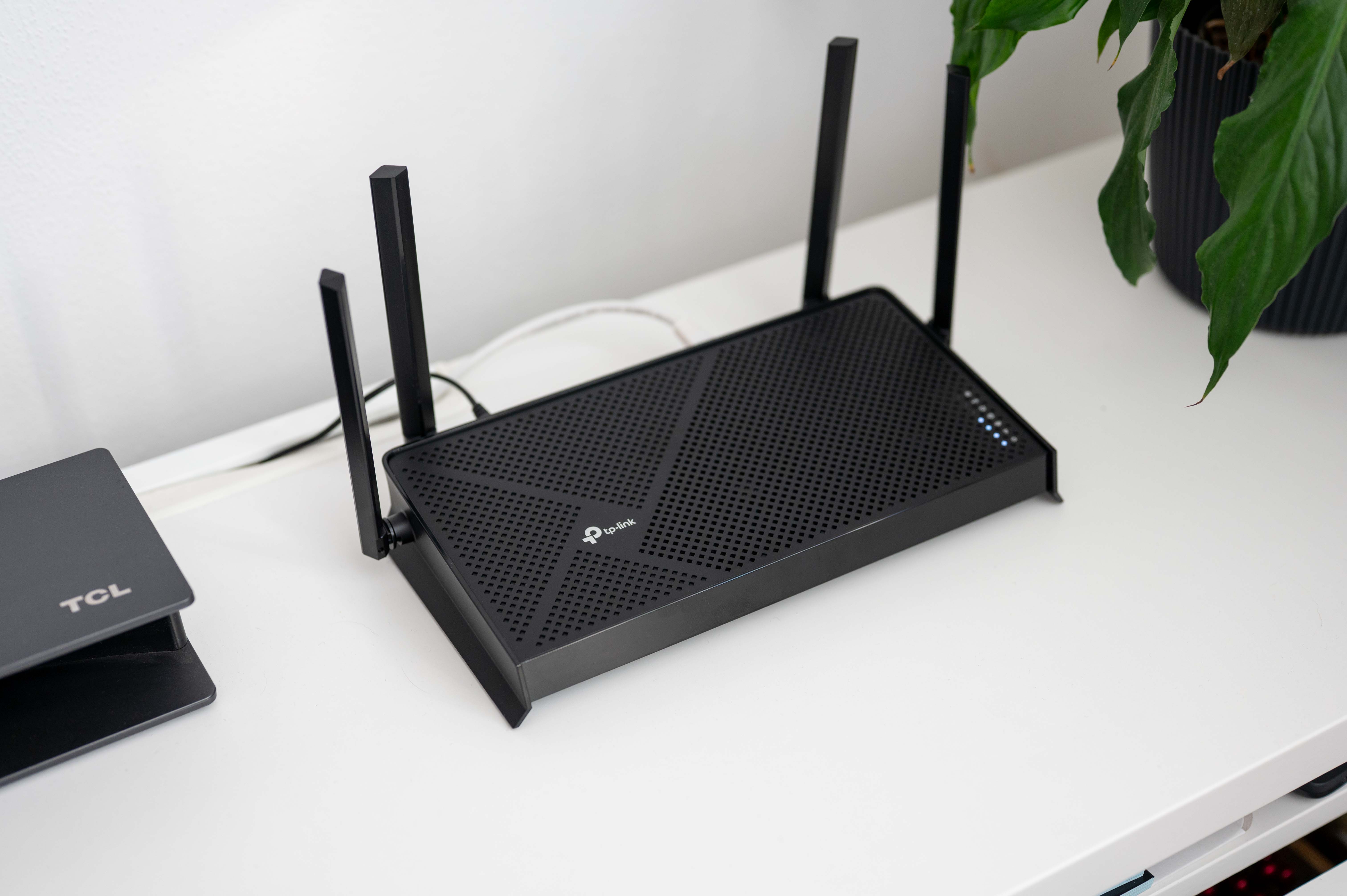
- U routeru rychle, v pokoji pomalu nebo se slabým signálem: přípojka je v pořádku, problém je v pokrytí. Dražší tarif by byl zbytečný. Vytáhněte router ze skříně a z rohu blíž ke středu bytu. Apple TV připojte kabelem, má-li ethernet. Pásmo 5 GHz je rychlejší, ale přes zdi dosáhne hůř, takže ve větším bytě je lepší volbou mesh.
- Pomalé je to i u routeru na kabelu: úzkým hrdlem je přípojka. Nový router ani zesilovač tu nic nespraví.
- Stahování v pořádku, odesílání slabé: typické pro připojení s nesouměrnou rychlostí, například DSL. Filmy jedou, ale iCloud, zálohy a FaceTime trpí.
- Rychlosti dobré, Responsiveness Low: síť se pod zátěží zahlcuje. Změřte znovu, až doma nikdo nestahuje ani nezálohuje.
Výsledek z kabelu si porovnejte se smlouvou. U pevného internetu v ní musí být uvedena minimální a běžně dostupná rychlost. Když jste opakovaně pod nimi, máte důvod ozvat se poskytovateli. Podkladem pro reklamaci je ale certifikované měření NetTest od ČTÚ, ne Terminál.
Pokud nevíte, jaká čísla jsou pro vaši domácnost normální, podívejte se, jakou rychlost internetu doopravdy potřebujete.
A pozor na dva falešné poplachy. iPhone se do iCloudu automaticky zálohuje, jen když je zamčený, na Wi-Fi a u nabíječky. V režimu nízké spotřeby a v režimu malého objemu dat se navíc synchronizace Fotek pozastavuje. „Věčné“ nahrávání tak někdy znamená jen to, že telefon čeká na vhodnou chvíli.
Když je limitem samotná přípojka
Pak pomůže jen jiné připojení. Nabídka se přitom liší dům od domu: v jednom vede optika, o ulici dál jen DSL po telefonní lince nebo pevný internet přes 5G. Optika obvykle zvládá i rychlé odesílání a nízkou odezvu, takže se projeví přesně tam, kde zařízení Apple trpí nejvíc.
Možná do vašeho domu mezitím dorazilo lepší připojení a vy pořád platíte za smlouvu z doby, kdy tu nic jiného nebylo. Mapa jednoho operátora přitom ukáže jen jeho síť. Místo obvolávání firem jedné po druhé si můžete ověřit, co je dostupné přímo na vaší adrese. Nabídky pak porovnávejte nejen podle stahování, ale i podle rychlosti odesílání, vázanosti a ceny po skončení akce.
Tahák na pět minut
- Spusťte networkQuality u routeru na kabelu a pak v místnosti, kde se to seká.
- Option + klik na ikonu Wi-Fi: RSSI −70 dBm a méně znamená slabý signál.
- Pomalé jen daleko od routeru? Řešte Wi-Fi, ne tarif.
- Pomalé i u routeru, nebo slabé odesílání? Řešte přípojku, ne router.
Zabere to méně času než další restart routeru. A konečně budete vědět, za co vlastně platíte.
 Jan Vajdák
 Adam Kos